Hinweis
Für den Zugriff auf diese Seite ist eine Autorisierung erforderlich. Sie können versuchen, sich anzumelden oder das Verzeichnis zu wechseln.
Für den Zugriff auf diese Seite ist eine Autorisierung erforderlich. Sie können versuchen, das Verzeichnis zu wechseln.
Schalten Sie Ihr Windows 10 IoT Core-Gerät in einen Druckserver um, und verbinden Sie Ihren 3D-Drucker damit. Sie können über andere Geräte drahtlos auf Ihren Drucker zugreifen.
1. Installieren von Windows 10 IoT Core auf Ihrem Gerät
Bevor Sie beginnen, benötigen Sie Folgendes:
Ein Board mit der neuesten Version von Windows 10 IoT Core Insider Preview installiert. Folgen Sie dem Leitfaden "Erste Schritte", um die IoT-Dashboard-App zu erhalten und Windows 10 IoT Core zu installieren.
Ein 3D-Drucker, der mit unserer Netzwerk-3D-Drucker-App kompatibel ist:
- Lulzbot Taz 6
- Makergear M2
- Printrbot Play, Plus und Simple
- Prusa i3 Mk2
- Ultimaker Original und Original+
- Ultimaker 2 und 2+
- Ultimaker 2 Erweitert und erweitert+
- CraftBot 2
- CraftBot PLUS
- LulzBot Mini
- Velleman K8200
2. Verbinden Ihren 3D-Drucker auf Ihr Gerät
Schließen Sie Ihren 3D-Drucker über das USB-Kabel an Ihr Windows 10 IoT Core-Board an.

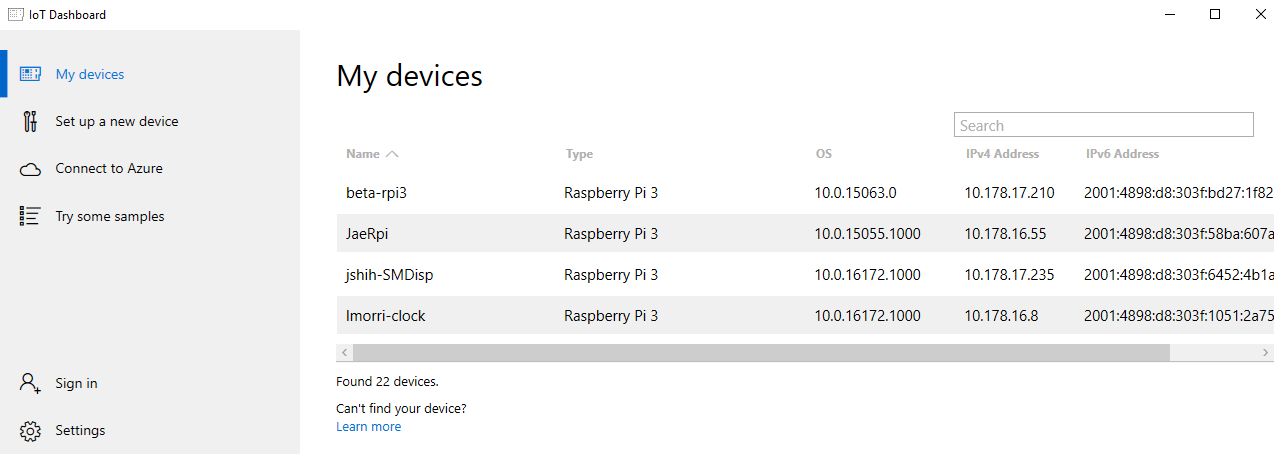
Öffnen Sie die IoT-Dashboard-App, und stellen Sie sicher, dass Ihr Gerät auf der Registerkarte "Meine Geräte " angezeigt wird.
3. Bereitstellen der Netzwerk-3D-Drucker-App
Klicken Sie im IoT-Dashboard auf den Abschnitt "Beispiele ausprobieren".
Wählen Sie die Netzwerk-3D-Druckerbeispiel-App aus.

Wählen Sie Ihr 3D-Druckermodell aus, und drücken Sie die Schaltfläche "Bereitstellen und Ausführen ", um die App auf Ihrem IoT Core-Gerät bereitzustellen.

LulzBot TAZ 6 Image von Aleph Objects, Inc. ist unter CC BY-SA 4.0 lizenziert.
Wenn Sie einen benutzerdefinierten Drucker installieren möchten, wählen Sie in der Liste der Drucker die Option "Benutzerdefiniert" aus. Benutzerdefinierte 3D-Drucker benötigen eine Xml-Konfigurationsdatei namens PrintDeviceCapabilities.xml, die bereitgestellt wird, um eine ordnungsgemäße Verbindung mit dem 3d-Drucker herzustellen und zu drucken. Eine Beispieldatei PrintDeviceCapabilities.xml finden Sie im XML-Beispielkonfigurations-XML
Die minimalen Änderungen, die Sie in der XML-Datei vornehmen müssen, sind das Aktualisieren der folgenden Abschnitte mit den richtigen Werten, die für Den kompatiblen Drucker spezifisch sind.

Diese Werte geben die Druckbettabmessungen Ihres 3D-Druckers beim Verarbeiten des 3D-Modells an den Datenschnitt an.
    <psk3d:Job3DOutputAreaWidth>200000</psk3d:Job3DOutputAreaWidth>
    <psk3d:Job3DOutputAreaDepth>200000</psk3d:Job3DOutputAreaDepth>
    <psk3d:Job3DOutputAreaHeight>200000</psk3d:Job3DOutputAreaHeight>
Der Wert im psk3dx:baudrate-XML-Tag steuert die spezifische Baudrate, die beim Kommunizieren mit dem 3d-Drucker aus dem Himbeer pi3 verwendet werden soll. Legen Sie die für Ihren 3d-Drucker spezifische Baudrate fest.
\<psk3dx:baudrate\>115200</psk3dx:baudrate>
Die anderen Werte in der PrintDeviceCapabilities-XML werden verwendet, um den Datenschnitt im 3D-Drucktreiber zu benachrichtigen, um die Funktionsweise ihres spezifischen kompatiblen Druckers zu optimieren. Weitere Informationen zu all diesen Werten werden hier bereitgestellt.
4. Hinzufügen des 3D-Druckers
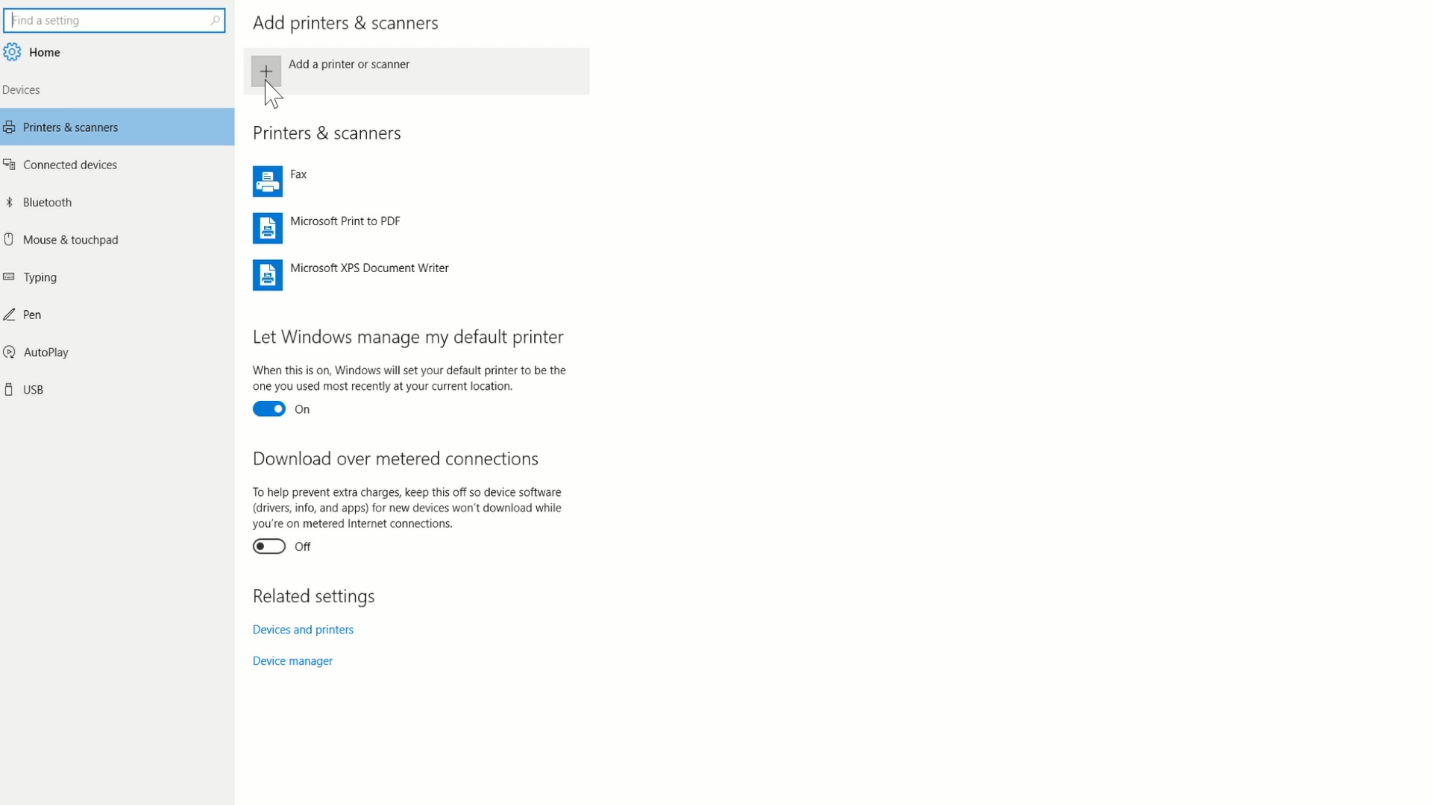
Wechseln Sie zu Ihrem Windows 10-PC, und wechseln Sie zu Einstellungen ->Geräte -> Drucker & Scanner.
Drücken Sie "Drucker oder Scanner hinzufügen".
Wählen Sie Ihren 3D-Drucker aus, und drücken Sie " Gerät hinzufügen". Der Drucker wird automatisch installiert.
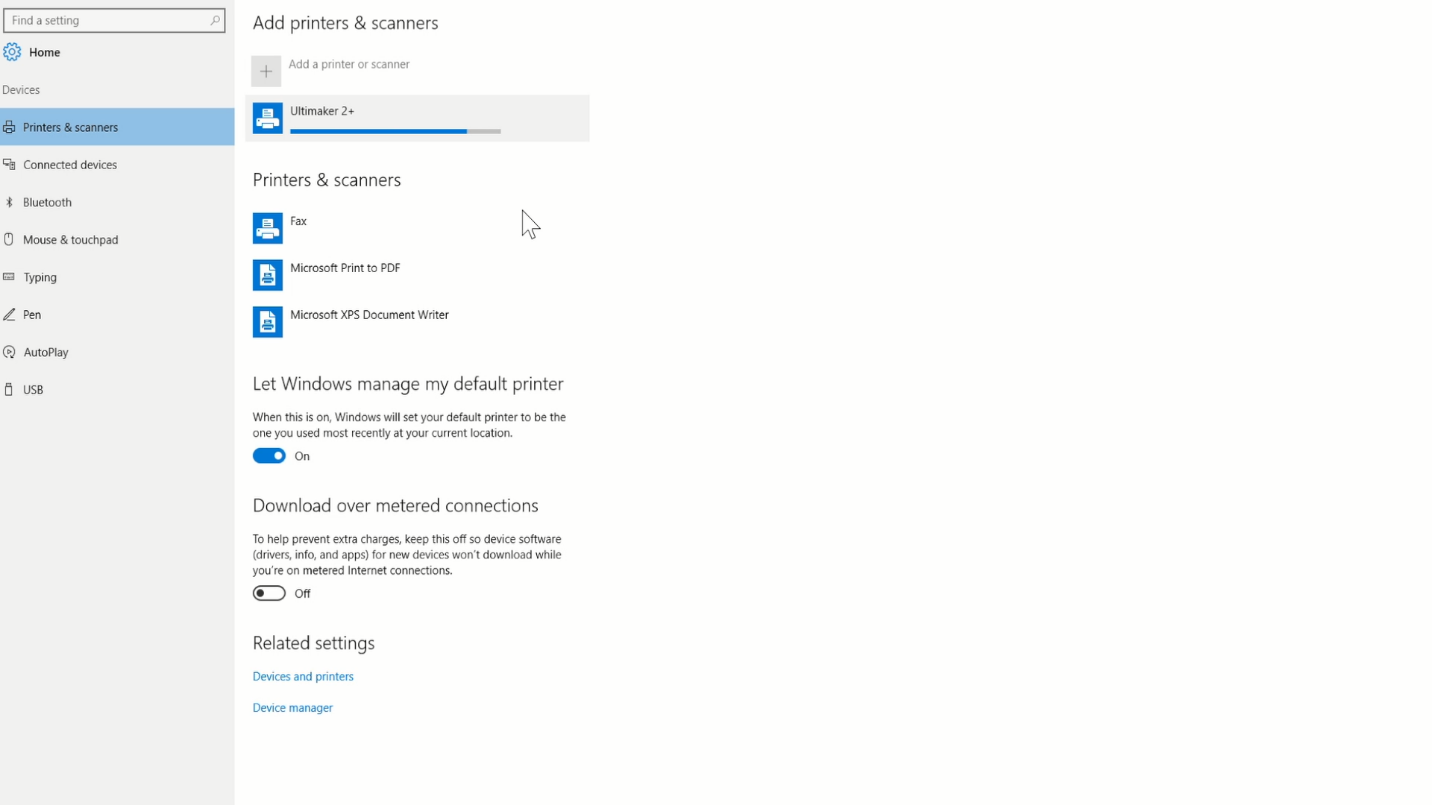
Herzlichen Glückwunsch, Ihr Drucker ist jetzt installiert und verhält sich genau so, als ob er mit einem USB-Kabel verbunden war. Sie können jetzt mit dem 3D-Generator darauf drucken.