Hinweis
Für den Zugriff auf diese Seite ist eine Autorisierung erforderlich. Sie können versuchen, sich anzumelden oder das Verzeichnis zu wechseln.
Für den Zugriff auf diese Seite ist eine Autorisierung erforderlich. Sie können versuchen, das Verzeichnis zu wechseln.
PowerToys File Explorer-Add-Ons verbessern WindowsFile Explorer mit Vorschaubereich und Miniaturansichtsunterstützung für mehrere Dateitypen wie SVG, PDF, Markdown und Quellcodedateien. Mit diesen Hilfsprogrammen können Sie Dateiinhalte direkt in File Explorer der Vorschau anzeigen, ohne separate Anwendungen zu öffnen.
Warnung
Wenn Sie die Vorschauhandler aktivieren, werden andere bereits installierte Vorschauhandler außer Kraft setzen – es wurden Berichte über die Inkompatibilität zwischen Outlook und dem PDF Preview-Handler gemeldet.
Vorschau im Vorschaufenster
Der Vorschaubereich ist ein vorhandenes Feature in WindowsFile Explorer, mit dem Sie eine Vorschau des Dateiinhalts im Lesebereich der Ansicht anzeigen können. PowerToys fügt mehrere Erweiterungen hinzu: Markdown, SVG, PDF, G-Code, Binary G-Code (BGCODE) und QOI. Darüber hinaus bietet PowerToys auch Unterstützung für Quellcodedateien für mehr als 150 Dateierweiterungen.
Das Vorschaufenster unterstützt:
- SVG-Bilder (.svg)
- Markdowndateien (.md)
- Quellcodedateien (.cs, .cpp, .rs, ...)
- PDF-Dateien (.pdf)
- G-Code-Dateien (.gcode)
- Binäre G-Code-Dateien (BGCODE)
- QOI-Bilder (.qoi)
Einstellungen für SVG-Bildervorschau
Erweitern Sie den Abschnitt "Skalierbare Vektorgrafiken ", um die folgenden Einstellungen zu ändern.
| Einstellung | Beschreibung |
|---|---|
| Kariertes Schattendach | Legen Sie die Hintergrundschattierung für SVG-Vorschauen fest. Dadurch können transparente Bereiche in SVG-Bildern visualisiert werden. |
Einstellungen für die Vorschau von Quellcodedateien
Erweitern Sie den Abschnitt Quellcodedateien (Monaco), um die folgenden Einstellungen zu ändern.
| Einstellung | Beschreibung |
|---|---|
| Zeilenumbruch | Aktivieren bzw. Deaktivieren des Zeilenumbruchs. |
| Versuchen Sie, die Quelle für die Vorschau zu formatieren. | Aktivieren oder deaktivieren Sie die Formatierung des Quellcodes für JSON- und XML-Dateien. Die ursprüngliche Datei bleibt unverändert. |
| Maximale Dateigröße für die Vorschau | Maximale Dateigröße für die Vorschau in Kilobyte. |
| Schriftgröße | Schriftgröße des Editors in Punkten. Empfohlen: 14 pt. |
| Sticky Scroll aktivieren | Wenn diese Option aktiviert ist, wird der aktuelle Bereich (z. B. Funktions- oder Klassenheader) beim Scrollen am oberen Rand der Vorschau angeheftet. |
| Minimap anzeigen | Wenn diese Option aktiviert ist, wird eine Minimap-Übersicht über den Code im Vorschaufenster angezeigt. |
Unterstützung des Vorschaubildbereichs aktivieren
Um die Unterstützung der Vorschau zu aktivieren, legen Sie die Erweiterung auf Ein fest.
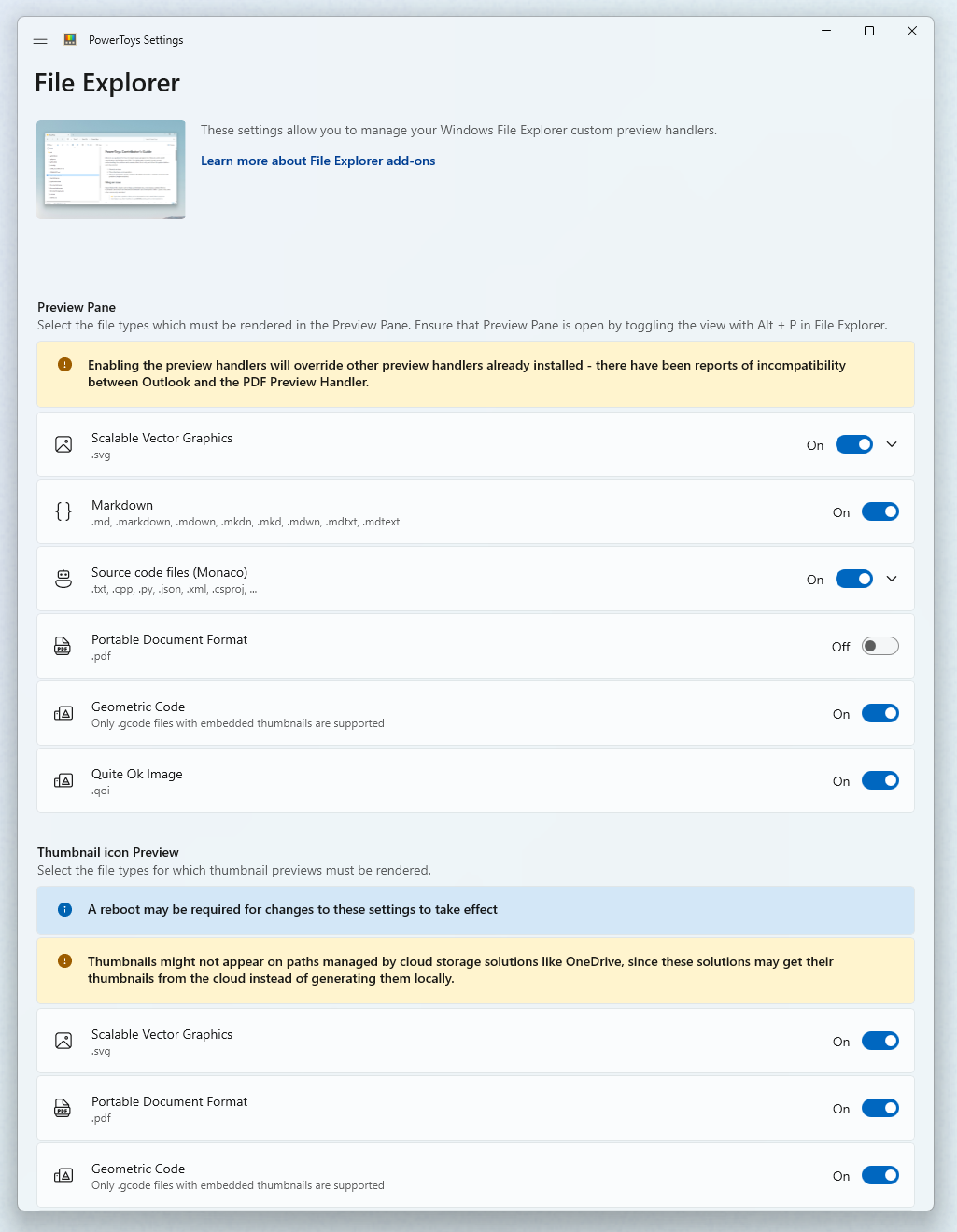
Wenn der Vorschaubereich nach dem Festlegen der Erweiterung auf On nicht funktioniert, gibt es eine erweiterte Einstellung in Windows, die möglicherweise den Vorschauhandler blockieren. Wechseln Sie zu Options in WindowsFile Explorer und unter der Registerkarte View wird eine Liste der einstellungen Advanced angezeigt. Vergewissern Sie sich, dass Show preview handlers in preview pane ausgewählt ist, damit das Vorschaufenster angezeigt werden kann.
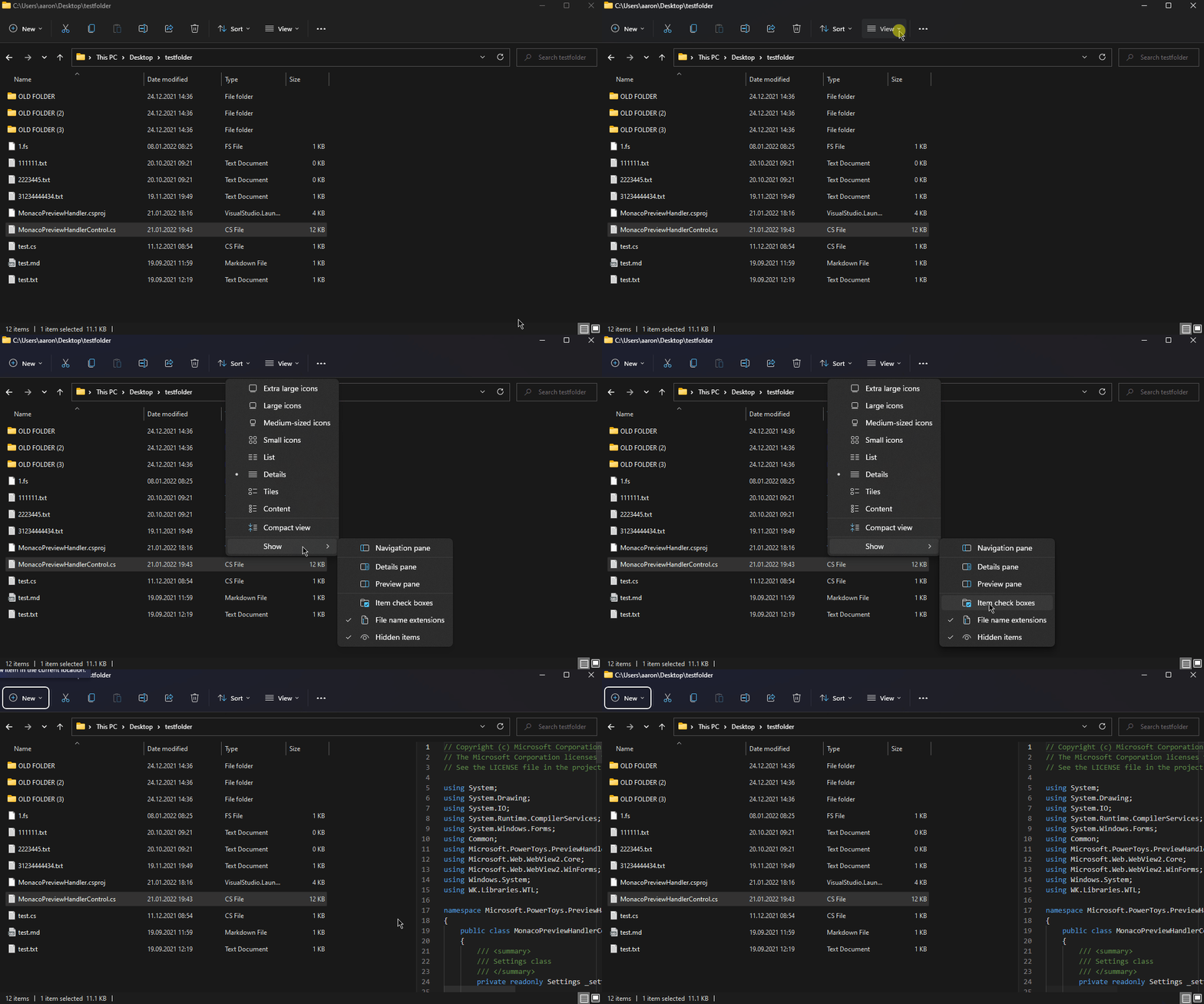
Aktivieren des Explorer-Bereichs in Windows 11
Öffnen Sie WindowsFile Explorer, wechseln Sie zur Ansicht in der Explorer-Leiste und wählen Sie das Vorschaufenster aus.
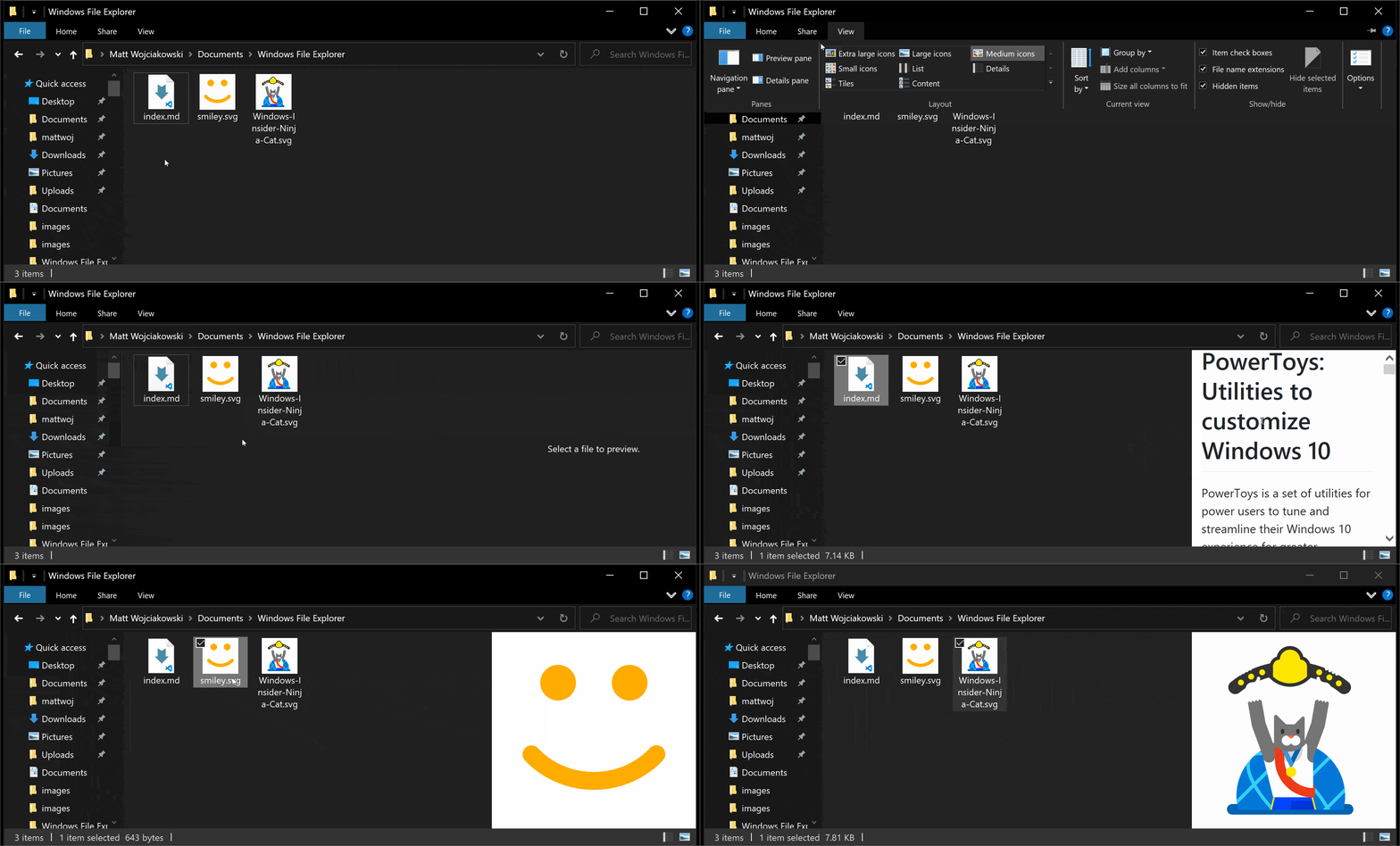
Aktivieren des Explorer-Bereichs in Windows 10
Öffnen Sie WindowsFile Explorer, wechseln Sie zu Ansicht im Explorer-Menüband, und wählen Sie Vorschaufenster aus.
Hinweis
Es ist nicht möglich, die Hintergrundfarbe des Vorschaubereichs zu ändern. Wenn Sie also mit transparenten Bildern mit weißen Formen arbeiten, können Sie sie möglicherweise nicht in der Vorschau sehen.
Vorschaubilder
Um die Unterstützung von Miniaturansichten zu aktivieren, legen Sie die Erweiterung auf Ein fest.
Die Miniaturvorschauen unterstützen:
- SVG-Bilder (.svg)
- PDF-Dateien (.pdf)
- G-Code-Dateien (.gcode)
- Binäre G-Code-Dateien (BGCODE)
- STL-Dateien (.stl)
- QOI-Bilder (.qoi)
Hinweis
Nach dem Aktivieren der Vorschauminiaturen ist gegebenenfalls ein Neustart erforderlich, damit die Einstellungen wirksam werden. Miniaturansichten werden möglicherweise nicht auf Pfaden angezeigt, die von Cloudspeicherlösungen wie OneDrive verwaltet werden, da diese Lösungen möglicherweise ihre Miniaturansichten aus der Cloud erhalten, anstatt sie lokal zu generieren.
Einstellungen für Stereolithographiedateien (.stl)
Erweitern Sie den Abschnitt Stereolithographie, um die Hintergrundfarbe zu ändern.
Installieren von PowerToys
Dieses Hilfsprogramm ist Teil der Dienstprogramme Microsoft PowerToys für Power Users. Es bietet eine Reihe nützlicher Hilfsmittel, um Ihre Windows Erfahrung für eine höhere Produktivität zu optimieren und zu verbessern. Informationen zum Installieren PowerToysfinden Sie unter "Installieren" PowerToys.
Zusammenarbeit auf GitHub
Die Quelle für diesen Inhalt finden Sie auf GitHub, wo Sie auch Issues und Pull Requests erstellen und überprüfen können. Weitere Informationen finden Sie in unserem Leitfaden für Mitwirkende.

Windows developer