Hinweis
Für den Zugriff auf diese Seite ist eine Autorisierung erforderlich. Sie können versuchen, sich anzumelden oder das Verzeichnis zu wechseln.
Für den Zugriff auf diese Seite ist eine Autorisierung erforderlich. Sie können versuchen, das Verzeichnis zu wechseln.
Light Switch ist ein Dienstprogramm PowerToys das Ihr Windows-Thema basierend auf der Tageszeit automatisch zwischen hellem und dunklem Modus wechselt. Sie können Light Switch so konfigurieren, damit themes automatisch mithilfe von Sonnenaufgangs- und Sonnenuntergangszeiten an Ihrem Standort geändert wird oder benutzerdefinierte Zeitpläne festlegen, die für Ihre tägliche Routine am geeignetsten sind.
Zu den Vorteilen der Verwendung Light Switch gehören:
- Reduzierte Augenbelastung - Dunkel themes sind für Ihre Augen in Umgebungen mit geringem Licht einfacher
- Bessere Akkulaufzeit - Dark themes kann die Akkulaufzeit auf Geräten mit OLED-Displays verlängern
- Automatische Anpassung - Keine manuelle Änderung themes während des Tages erforderlich
So aktivieren und verwenden Sie Light Switch
Light Switch kann aktiviert oder deaktiviert werden, indem die PowerToys Einstellungen geöffnet und der Schalter Light Switch "Aktivieren" geändert wird. Anschließend können Sie die Einstellungen so konfigurieren, dass sie die Zeiten für den Wechsel zwischen Hell und Dunkel themes basierend auf Ihren lokalen Sonnenaufgangs- und Sonnenuntergangszeiten oder manuell festgelegten Zeiten angeben.
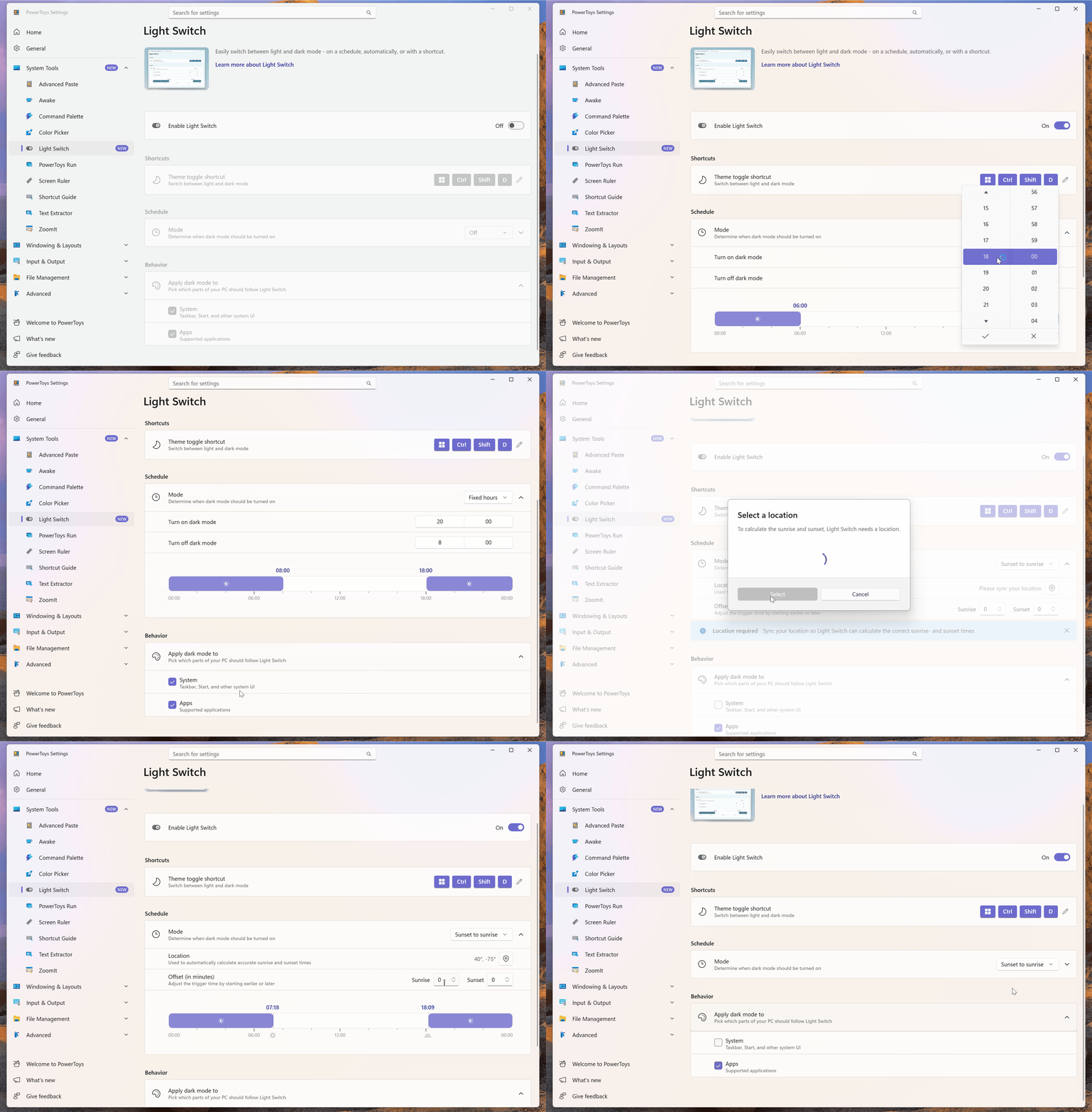
Die folgenden Einstellungen sind verfügbar für Light Switch:
| Setting | Description |
|---|---|
| Aktivieren von Light Switch | Aktivieren oder deaktivieren Sie das Light Switch Dienstprogramm. |
| Verknüpfung zum Umschalten des Themas | Legen Sie eine Tastenkombination fest, um manuell zwischen Hell und Dunkel themesumzuschalten. |
| Zeitplanmodus | Wählen Sie zwischen der Verwendung des dunklen Modus von Sunset bis Sunrise (basierend auf Ihrem Standort), Fixed hours (festlegen bestimmter Zeiten) oder Follow Night Light (synchronisieren Mit dem Windows Nachtlicht-Zeitplan). Beachten Sie, dass Sie Standortdienste aktiviert und synchronisiert haben müssen, damit der Sunset-to-Sunrise-Modus funktioniert. Sie können den Zeitplan auch mithilfe des Modus Aus deaktivieren, während Sie weiterhin Zugriff auf die Verknüpfung haben, um das Design umzuschalten. |
| Standort | Geben Sie Ihre Koordinaten manuell ein, oder verwenden Sie Positionsdienste, um basierend auf lokalen Sonnenaufgangs- und Sonnenuntergangszeiten automatisch zwischen hellem und dunklem Modus zu wechseln. |
| Offset in Minuten | Passen Sie die Zeit für den Umstieg themes um eine angegebene Anzahl von Minuten vor oder nach Sonnenaufgang und Sonnenuntergang an. |
| Aktivieren des dunklen Modus | Legen Sie die Zeit fest, um in den dunklen Modus zu wechseln, wenn Sie den manuellen Modus verwenden. |
| Aktivieren des Lichtmodus | Legen Sie die Zeit fest, um in den Lichtmodus zu wechseln, wenn Sie den manuellen Modus verwenden. |
| Dunklen Modus anwenden auf | Wählen Sie aus, ob Light Switch der dunkle Modus auf System (Taskleiste, Start und andere System-UI) und/oder Apps (unterstützte Apps ) angewendet wird. |
| Anwenden von Monitoreinstellungen auf | Wenn das Hilfsprogramm Power Display aktiviert ist, wählen Sie ein Power Display-Profil aus, das angewendet werden soll, wenn es in das Dunkelmodus-Profil wechselt, und ein Profil, das angewendet werden soll, wenn es in das Hellmodus-Profil wechselt. Dadurch wechseln die gespeicherten Einstellungen für Helligkeit, Kontrast und Farbtemperatur automatisch mit dem Systemthema. |
Installieren von PowerToys
Dieses Hilfsprogramm ist Teil der Dienstprogramme Microsoft PowerToys für Power Users. Es bietet eine Reihe nützlicher Hilfsmittel, um Ihre Windows Erfahrung für eine höhere Produktivität zu optimieren und zu verbessern. Informationen zum Installieren PowerToysfinden Sie unter "Installieren" PowerToys.
Zusammenarbeit auf GitHub
Die Quelle für diesen Inhalt finden Sie auf GitHub, wo Sie auch Issues und Pull Requests erstellen und überprüfen können. Weitere Informationen finden Sie in unserem Leitfaden für Mitwirkende.

Windows developer