Hinweis
Für den Zugriff auf diese Seite ist eine Autorisierung erforderlich. Sie können versuchen, sich anzumelden oder das Verzeichnis zu wechseln.
Für den Zugriff auf diese Seite ist eine Autorisierung erforderlich. Sie können versuchen, das Verzeichnis zu wechseln.
Mit der Remotesperre kann die IT-Abteilung ein verlorenes, gestohlenes oder kompromittiertes Windows-Gerät vor Microsoft Intune sperren, ohne es zu löschen. Windows meldet jede aktive Sitzung ab, blendet alle Anmeldeoptionen aus und zeigt einen gesperrten Bildschirm an. Nichts wird gelöscht: Das Gerät bleibt registriert und wird verwaltet, BitLocker bleibt aktiviert, und die Benutzerdaten bleiben erhalten. Die Sperre bleibt über Neustarts und im Offlinemodus bestehen, und nur ein Administrator kann sie remote aufheben, sodass der Benutzer dort weitermacht, wo er aufgehört hat.
Was der Benutzer sieht
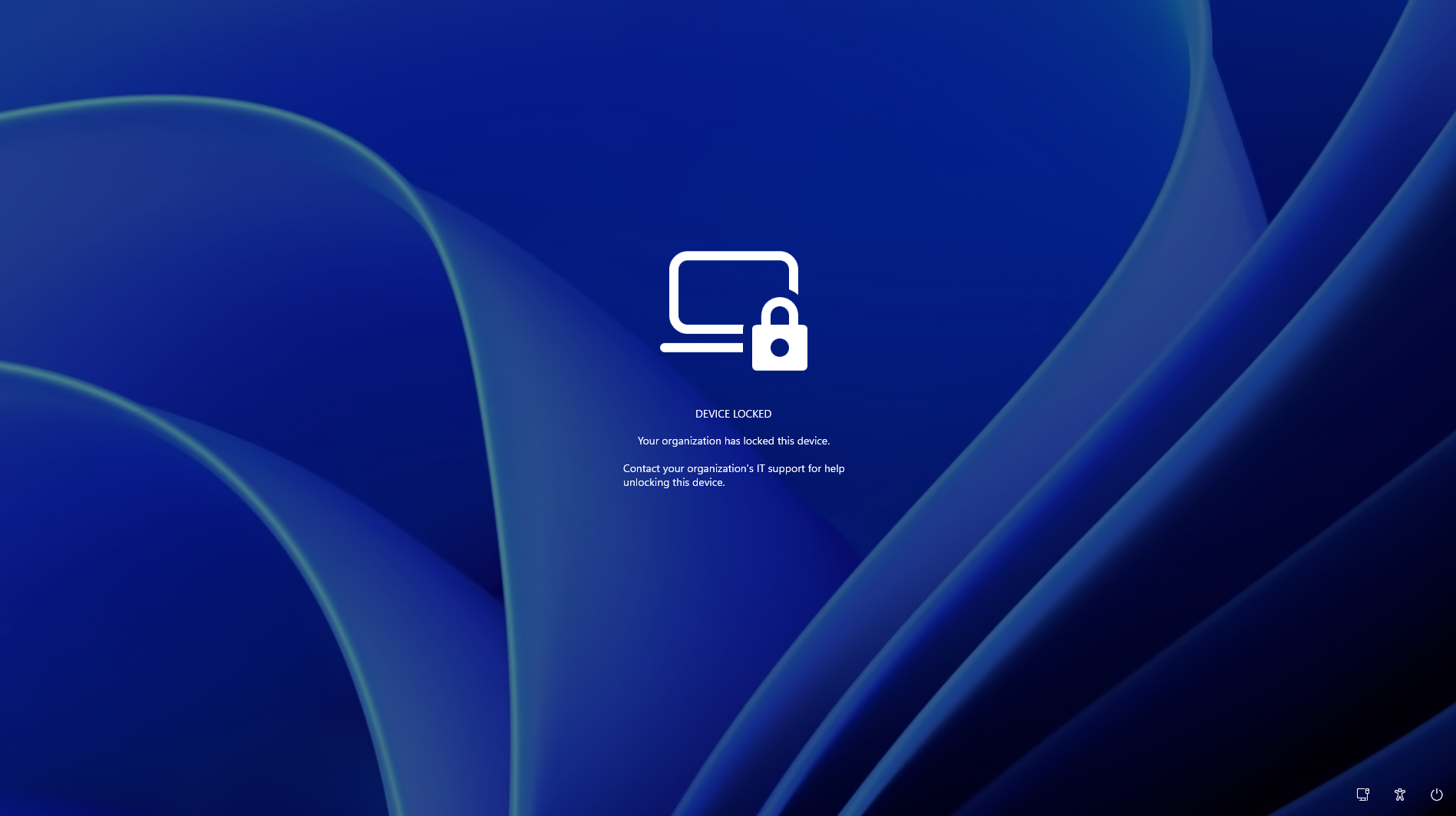
Der Standardsperrbildschirm. LockReason und RecoveryHint fügen Ihren eigenen Grund und Helpdeskkontakt hinzu.
Aktivieren mit einem benutzerdefinierten OMA-URI-Profil
Dieses Feature steht jetzt in Windows 11 Insider Experimental Preview Build 26340.10013 zur Vorschau zur Verfügung.
In der Vorschau wird die Remotesperre über ein benutzerdefiniertes Konfigurationsprofil in Intune konfiguriert. Geräte müssen mit Microsoft Entra, Hybrid verbunden oder MDM-registriert sein und Windows Enterprise, Education oder Pro ausführen.
Wechseln Sie im Intune Admin Center zu Windows-Konfiguration für Geräte > – Neue > Richtlinie erstellen>.> Wählen Sie Windows 10 und höher und dann Vorlagen > Benutzerdefiniert aus.
Benennen Sie das Profil (z. B. Remotesperre - EIN), und fügen Sie die folgenden Einstellungen mit LockState = 1 hinzu.
Weisen Sie das Profil einer Gerätegruppe zu, die für gesperrte Geräte reserviert ist. Um ein Gerät zu sperren, fügen Sie es dieser Gruppe hinzu. Die Sperre wird beim nächsten Einchecken des Geräts angewendet.
Erstellen Sie zum Entsperren ein zweites Profil, bei dem LockState auf 0 festgelegt ist, und weisen Sie es einer Entsperrgruppe zu. Verschieben Sie das Gerät aus der Sperrgruppe in die Entsperrgruppe.
| Einstellung | OMA-URI | Datentyp | Wert |
|---|---|---|---|
| Sperrstatus (erforderlich) | ./Device/Vendor/MSFT/RemoteDeviceLock/LockState | Ganze Zahl | 1 = Sperren, 0 = Entsperren |
| Sperrgrund (optional) | ./Device/Vendor/MSFT/RemoteDeviceLock/LockReason | Zeichenfolge | Auf dem Sperrbildschirm angezeigter Grund (bis zu 1.024 Zeichen) |
| Wiederherstellungshinweis (optional) | ./Device/Vendor/MSFT/RemoteDeviceLock/RecoveryHint | Zeichenfolge | Helpdeskkontakt (bis zu 256 Zeichen) |
Der schreibgeschützte Statusknoten meldet den effektiven Status: 0 entsperrt, 1 gesperrt, 2 Sperre ausstehend, 3 Fehler.
Was liegt nicht im Geltungsbereich
Das Konto des Benutzers wird nicht angetastet. Die Anmeldeinformationen bleiben gültig, und der Benutzer kann sich weiterhin auf anderen Geräten anmelden. Verwenden Sie die Microsoft Entra ID, um das Konto zu deaktivieren oder Sitzungen zu widerrufen.
Remote Lock isoliert das Gerät nicht vom Netzwerk und löscht keine Daten. verwenden Sie dafür vorhandene Intune-Steuerelemente.
Es gibt keine Offline- oder lokale Entsperrung. Auf einem gesperrten Gerät funktionieren keine PIN, kein Kennwort, kein lokaler Administrator oder keine Webanmeldung. Die Entsperrung erfolgt nur über Intune.
Start- und Wiederherstellungspfade werden nicht blockiert: Windows-Wiederherstellungsumgebung, Abgesicherter Modus und Starten von USB oder anderen Medien. Lassen Sie BitLocker aktiviert, um Daten zu schützen, wenn das Laufwerk entfernt oder das Gerät neu abgebildet wird.