Hinweis
Für den Zugriff auf diese Seite ist eine Autorisierung erforderlich. Sie können versuchen, sich anzumelden oder das Verzeichnis zu wechseln.
Für den Zugriff auf diese Seite ist eine Autorisierung erforderlich. Sie können versuchen, das Verzeichnis zu wechseln.
Terminal Chat ist ein experimentelles Feature, das Windows Terminal Canary in Ihren bevorzugten KI-Dienst integriert.
Wenn Sie Terminal-Chat mit Ihrem KI-Dienstanbieter (GitHub Copilot, Azure OpenAI oder OpenAI) verbinden, können Sie Fragen stellen, die spezifisch für die verwendete Shell (PowerShell, CMD, WSL Ubuntu, Azure Cloud Shell und mehr) sind, während Sie im Kontext Ihres Terminals bleiben.
Terminalchat kann:
- Bereitstellen von Befehlssyntax und Beschreibungen
- Erläutern von Befehlszeilenfehlermeldungen
- Senden von Codevorschlägen an Befehlszeilentext-Editoren
Terminal Chat enthält kein eigenes großes Sprachmodell. Dieses experimentelle Feature ist derzeit nur in Windows Terminal Canary verfügbar und unterstützt GitHub Copilot, Azure OpenAI Service und OpenAI.
Terminal-Chat kommuniziert nur mit Ihrem ausgewählten KI-Dienst, wenn Sie eine Nachricht in den Chat eingeben. Der Chatverlauf und der Name der aktiven Shell des Benutzers werden auch an die Nachricht angefügt, die an den KI-Dienst gesendet wird. Windows Terminal speichert den Chatverlauf nach Beendigung der Terminalsitzung nicht.

Voraussetzungen
Dieses experimentelle Feature ist nur in Windows-Terminal Canary verfügbar.
Ein AI-Dienstanbieterabonnement ist erforderlich. GitHub Copilot, Azure OpenAI und OpenAI werden derzeit unterstützt.
Einrichten eines Dienstanbieters im Terminalchat
Um Terminal-Chat zu verwenden, müssen Sie GitHub Copilot verbinden oder ihren Terminal-Chateinstellungen einen Azure OpenAI- oder OpenAI-Endpunkt hinzufügen.
Öffnen Sie Windows-Terminal, und wählen Sie "Einstellungen" im Dropdownmenü ganz rechts auf der oberen Menüleiste aus.
Wählen Sie die Registerkarte "Terminal Chat (Experimental) " aus, um die Konfigurationseinstellungen des Dienstanbieters anzuzeigen.
Wählen Sie einen Dienstanbieter aus. Um Terminal Chat zu verwenden, benötigen Sie ein Abonnement für einen der folgenden KI-Dienstanbieter. Sie müssen den KI-Dienst in den Dienstanbietereinstellungen einrichten und authentifizieren. Sehen Sie sich die folgenden Schritte an, um Ihren bevorzugten KI-Dienstanbieter zu aktivieren.
KI-Dienstanbieter
GitHub Copilot: Wählen Sie unter Dienstanbietern GitHub Copilot aus, und authentifizieren Sie sich über GitHub , um sich bei GitHub anzumelden. Aktivieren Sie "Als aktiver Anbieter festlegen ", um GitHub Copilot als Ihren aktiven Dienstanbieter festzulegen.
Um GitHub Copilot mit Terminal Chat zu verbinden, müssen Sie über ein aktives Abonnement für GitHub Copilot in Ihrem persönliches Konto verfügen, oder Sie müssen ihrer Organisation einen Arbeitsplatz zugewiesen werden. Sie können sich für eine kostenlose GitHub Copilot-Testversion in Ihrer persönliches Konto registrieren, um GitHub Copilot auszuwerten.

Hinweis
Wenn Sie über Ihre Organisation Zugriff auf GitHub Copilot haben, können Sie GitHub Copilot nicht verwenden, wenn Ihr Organisationsbesitzer GitHub Copilot in der CLI deaktiviert. Siehe "Verwalten von Richtlinien für Copilot in Ihrer Organisation".
Weitere Informationen zur verantwortungsvollen Verwendung von GitHub Copilot mit Windows-Terminal finden Sie unter "Verantwortungsvolle Nutzung von GitHub Copilot in Windows-Terminal".
Azure OpenAI: Wählen Sie unter Dienstanbietern Azure OpenAI aus, geben Sie eine Endpunkt-URL und einen Schlüssel ein, wählen Sie "Store" und "Speichern" aus.
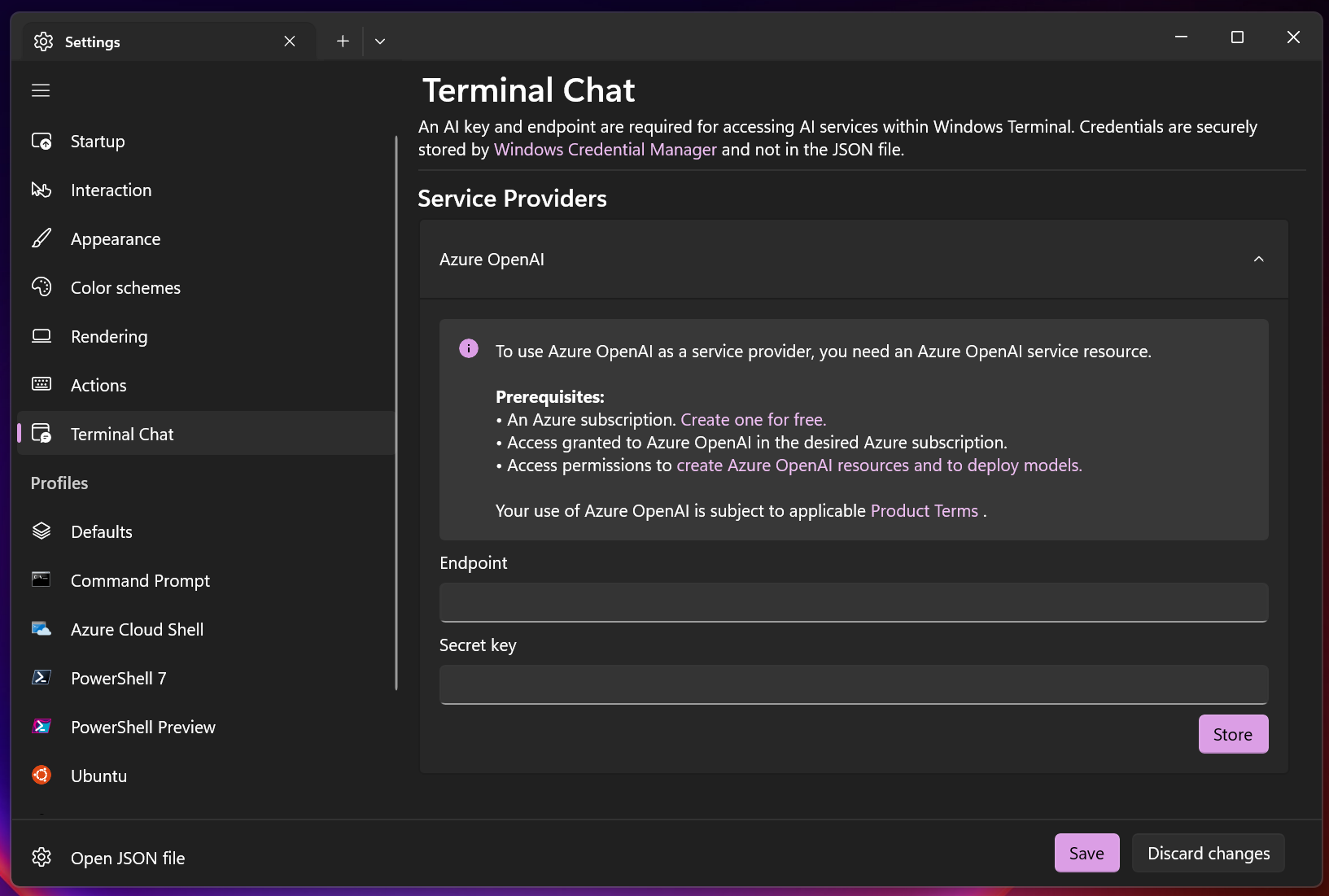
Um einen Azure OpenAI-Dienstendpunkt und einen Schlüssel zu erhalten, müssen Sie eine Azure OpenAI-Dienstressource erstellen und bereitstellen.
Sie müssen ein gpt-35-turbo Modell verwenden und sicherstellen, dass der Jailbreak-Inhaltsfilter für Ihre Bereitstellung aktiviert ist.
Nachdem Sie eine Ressource erstellt und ein Modell bereitgestellt haben, finden Sie Ihren Endpunkt- und API-Schlüssel, indem Sie zum Chat-Playground in Azure OpenAI Studio navigieren und im Abschnitt "Chatsitzung anzeigen" auswählen. Das Popupdialogfeld enthält eine Endpunkt-URL und einen Schlüssel, den Sie in den Einstellungen für den Terminalchat-Dienstanbieter verwenden können.
OpenAI: Wählen Sie unter Dienstanbietern OpenAI aus, geben Sie eine Endpunkt-URL und einen Schlüssel ein, wählen Sie "Store" und "Speichern" aus.
Informationen zum Abrufen eines OpenAI-Endpunkts und eines Schlüssels finden Sie in der OpenAI-Dokumentation.
OpenAI wird von einem Drittanbieter und nicht von Microsoft bereitgestellt. Wenn Sie eine Nachricht im Terminalchat senden, wird ihr Terminal-Chatverlauf pro Sitzung und der Name Ihres aktiven Shellprofils an den KI-Dienst des Drittanbieters zur Verwendung durch OpenAI gesendet. Ihre Nutzung von OpenAI unterliegt den entsprechenden Bestimmungen, Bedingungen und Datenschutzbestimmungen von Drittanbietern.
Beispiele für die Verwendung von Terminalchat
Die folgenden Beispiele veranschaulichen einige Möglichkeiten, wie Sie die Verwendung von Terminal-Chat in Betracht ziehen können.

Befehlsvorschläge: Bitten Sie um einen Befehl, den Sie verwenden möchten. Terminal Chat fügt den Namen der aktiven Shell zur Eingabeaufforderung hinzu, nachdem sie gesendet wurde. Wenn Sie beispielsweise PowerShell verwenden und "Wie kann ich ein neues Verzeichnis erstellen?" fragen, lautet die Antwort möglicherweise
md. Wenn Sie eine Ubuntu -Befehlszeile (Linux) mit WSL verwenden, lautetmkdirdie Antwort möglicherweise . Wenn Sie auf den Vorschlag klicken, wird sie in die Eingabezeile des Terminals kopiert. Diese Aktion führt den Vorschlag nicht automatisch aus.Übersetzen von Befehlen: Verwenden Sie Terminalchat, um Befehle zu "übersetzen". Fragen Sie z. B. "Was ist
touchin PowerShell?" oder "Wie kann ichtouchin PowerShell?", um den Vorschlag einesNew-ItemPowerShell-Befehls zu erhalten, der dem Linux- und Unix-basiertentouchBefehl zum Erstellen einer neuen Datei entspricht.Erläutern eines Fehlers: Wenn Sie in Ihrer Befehlszeile eine unbekannte Fehlerantwort erhalten, kopieren Sie ihn, und fügen Sie ihn in den Terminalchat ein, und bitten Sie um eine Erläuterung des Fehlercodes und wie Sie ihn beheben können. Beispiel: "Gewusst wie Fix
Error: getaddrinfo ENOTFOUND?"Senden Sie Codevorschläge an Befehlszeilentext-Editoren: Wenn Sie einen Befehlszeilentext-Editor in WSL verwenden (z
nano. B. odervi), können Sie TerminalChat bitten, Code zu generieren und den Codevorschlag an den Editor zu senden, indem Sie die Schaltfläche "Kopieren" auswählen.Suchen und Beschreiben von PowerShell-Cmdlets: Ein Cmdlet (ausgesprochener Befehl let) ist ein einfacher Skriptbefehl, der zum Ausführen einer bestimmten Funktion in PowerShell verwendet wird. Terminal-Chat kann Ihnen helfen, Cmdlets zu finden, die nützlich sein können, und erläutern, welche Aufgaben sie ausführen. Beispielsweise ergibt "Finde ein Cmdlet, das eine Liste aktiver Prozesse anzeigt"
Get-Process. Oder "Erläutern desGet-ChildItemCmdlets" beschreibt, dass das Cmdlet verwendet wird, um eine Liste von Elementen an einem angegebenen Speicherort abzurufen.
Terminalspezifischer Kontext
Terminalchat nimmt den Namen der aktiven Shell und sendet diesen Namen als zusätzlichen Kontext an den KI-Dienst, um Vorschläge zu erhalten, die besser auf die aktive Shell zugeschnitten sind.

Dieses Feature ermöglicht es, dass Terminal-Chat erkennen kann, ob die aktive Shell eines Benutzers die Eingabeaufforderung oder PowerShell ist.

Zuweisen einer Keybindung zum Terminalchat
Legen Sie "Terminalchat" als Schlüsselbindung auf der Registerkarte "Aktionen" der Windows-Terminaleinstellungen fest. Fügen Sie eine neue Tastenkombination hinzu, indem Sie + Neu hinzufügen auswählen und anschließend in der Dropdownliste Terminalchat umschalten wählen, um eine neue Tastenkombinationsaktion für die Funktion "Terminalchat" hinzuzufügen.
Die neue Tastenbindung wird auch im Dropdownmenü angezeigt, nachdem Sie diese Änderungen gespeichert haben.
Gruppenrichtlinien
Sie können Sprachmodelle und KI-Dienste deaktivieren, die Terminalchat über die Richtlinie "Aktivierte Sprachmodelle/KI-Anbieter" verwendet . Sie können die Funktion "Terminalchat" auch mit derselben Richtlinie deaktivieren. Weitere Informationen finden Sie auf der Seite "Gruppenrichtlinien".
Zusammenarbeit auf GitHub
Die Quelle für diesen Inhalt finden Sie auf GitHub, wo Sie auch Issues und Pull Requests erstellen und überprüfen können. Weitere Informationen finden Sie in unserem Leitfaden für Mitwirkende.

Windows Terminal