Hinweis
Für den Zugriff auf diese Seite ist eine Autorisierung erforderlich. Sie können versuchen, sich anzumelden oder das Verzeichnis zu wechseln.
Für den Zugriff auf diese Seite ist eine Autorisierung erforderlich. Sie können versuchen, das Verzeichnis zu wechseln.
[Das dieser Seite zugeordnete Feature MCIWnd Window Classist ein Legacyfeature. Es wurde von MediaPlayerersetzt. MediaPlayer- wurde für Windows 10 und Windows 11 optimiert. Microsoft empfiehlt dringend, MediaPlayer- anstelle von MCIWnd Window Classzu verwenden. Microsoft schlägt vor, dass vorhandener Code, der die Legacy-APIs verwendet, um die neuen APIs zu verwenden, falls möglich umgeschrieben werden.]
MCIWnd bietet zusätzliche Features, um das Aussehen des MCIWnd-Fensters anzupassen, das Verhalten Ihrer Anwendung anzupassen und die Wiedergabeleistung zu optimieren. Die folgenden Features sind im MCIWnd-Fenster enthalten:
- Eine Symbolleiste mit Schaltflächenwiedergeben, beenden, aufzeichnen und Menüschaltflächen
- Eine Trackleiste, die die Positionierung innerhalb des Wiedergabeinhalts steuert
- Ein Popupmenü mit allgemeinen Befehlen
- Ein Wiedergabebereich für Video und andere Geräte, auf denen Bilder angezeigt werden
Die folgende Abbildung zeigt den anfänglichen Zustand der vom Benutzer gesteuerten Videowiedergabe. Die verwendete Beispieldatei wird CLOCK.AVI.
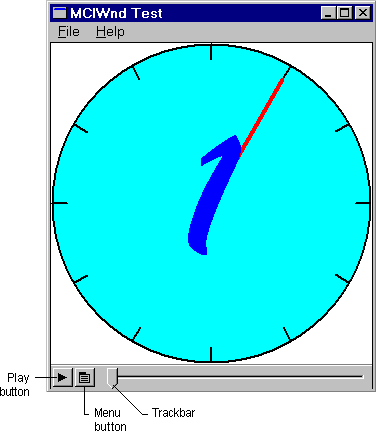
Das MCIWnd-Fenster enthält einen Wiedergabebereich für Video und andere Geräte, auf denen Bilder während der Wiedergabe angezeigt werden. MCIWnd lässt den Wiedergabebereich von Waveform-Audiogeräten, MIDI-Sequenzern und anderen Geräten aus, die nicht in das Display schreiben. Die folgende Abbildung zeigt den Waveform-Audiowiedergabebereich.
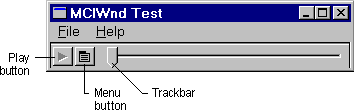
Die Schaltfläche Wiedergabe befindet sich in der unteren linken Ecke des MCIWnd-Fensters. Er wird angezeigt, wenn der Inhalt beendet wird. Der Benutzer kann den Inhalt auf folgende Weise wiedergeben:
- Um den Inhalt aus der aktuellen Wiedergabeposition wiederzugeben, wählen Sie die Schaltfläche Wiedergabe aus.
- Um den Inhalt im Vollbildmodus von der aktuellen Wiedergabeposition wiederzugeben, wählen Sie die Schaltfläche Wiedergabe aus, während Sie die STRG-TASTE gedrückt halten.
- Um den Inhalt rückwärts von der aktuellen Wiedergabeposition wiederzugeben, wählen Sie die Schaltfläche Wiedergabe aus, während Sie die UMSCHALTTASTE gedrückt halten.
Die Schaltfläche Menü- neben der Schaltfläche Wiedergabe, aktiviert ein Menü, das es dem Benutzer ermöglicht, interleavierte Audiovideodateien (AVI) zu öffnen und zu schließen und die Bildgröße, die Wiedergabegeschwindigkeit und die Lautstärke anzupassen. (Der Benutzer kann das Menü auch aktivieren, indem er auf die rechte Maustaste klickt, wenn sich der Cursor im Clientbereich des Fensters befindet.) Das Menü enthält auch Befehle zum Ändern der Konfiguration des aktuellen Geräts, zum Kopieren des Wiedergabeinhalts in die Zwischenablage und zum Ausgeben von MCI-Befehlen.
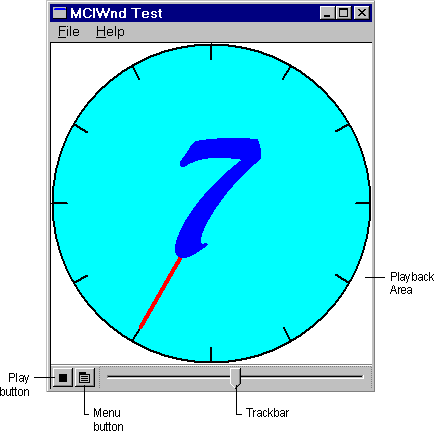
Die Trackleiste rechts neben der Schaltfläche Menü stellt die Dauer des Wiedergabeinhalts (oder aufgezeichneten) Inhalts dar. Der Schieberegler auf der Trackleiste stellt die aktuelle Wiedergabeposition innerhalb des Inhalts dar. Wenn der Schieberegler am linken Ende der Trackleiste positioniert wird, ist die aktuelle Wiedergabeposition der Anfang des Inhalts. Der Benutzer kann an verschiedene Positionen im Inhalt wechseln, indem er den Schieberegler entlang der Trackleiste zieht. Die Schaltfläche Beenden befindet sich in der unteren linken Ecke des MCIWnd-Fensters. Er wird angezeigt, wenn der Inhalt wiedergegeben wird. Die folgende Abbildung zeigt die videowiedergabe in Bearbeitung.
Die MCIWnd-Steuerelemente können auch eine schaltfläche Record für Geräte enthalten, die aufzeichnen können. Die Schaltfläche "Aufzeichnen" ist mit einem roten Kreis gekennzeichnet und wird nur angezeigt, wenn das Gerät aufzeichnungsfähig ist.
Anmerkung
Das Wiedergabefenster muss auf einer Grenze von vier Pixeln ausgerichtet werden, um die beste Videowiedergabeleistung zu erzielen. In der Regel richtet Windows das Fenster automatisch aus, wenn es erstellt wird. Wenn ein Benutzer das Fenster von seiner Ausgangsposition aus bewegt oder gestreckt, wird die Videowiedergabe möglicherweise um die Hälfte reduziert.