Hinweis
Für den Zugriff auf diese Seite ist eine Autorisierung erforderlich. Sie können versuchen, sich anzumelden oder das Verzeichnis zu wechseln.
Für den Zugriff auf diese Seite ist eine Autorisierung erforderlich. Sie können versuchen, das Verzeichnis zu wechseln.
Voraussetzungen
- Für Datenverbindungen benötigen Sie ein Azure- oder Amazon-Abonnement und ein Speicherkonto.
- Damit PlayFab Daten in Ihrem Speicherkonto aufnehmen kann, benötigen Sie Containerdetails zusammen mit der Autorisierung mithilfe eines SAS-Tokens.
- Führen Sie die Schritte im nächsten Abschnitt aus, um ein SAS-Token mithilfe des Microsoft Azure-Portals zu erstellen.
Datenverbindung herstellen
Erstellen Sie eine Verbindung, um Ihre Speicherressource in PlayFab zu integrieren und den PlayStream und die Telemetriedaten abzurufen. Sie können bis zu drei Datenverbindungen im aktivierten (aktiven) Zustand konfigurieren.
Azure Blob Storage
Über den Game Manager:
- Zu Ihrem Titel wechseln
- Wählen Sie im Menü auf der linken Seite "Daten" aus
- Wählen Sie auf den Registerkarten "Daten" die Option "Datenverbindungen" aus.
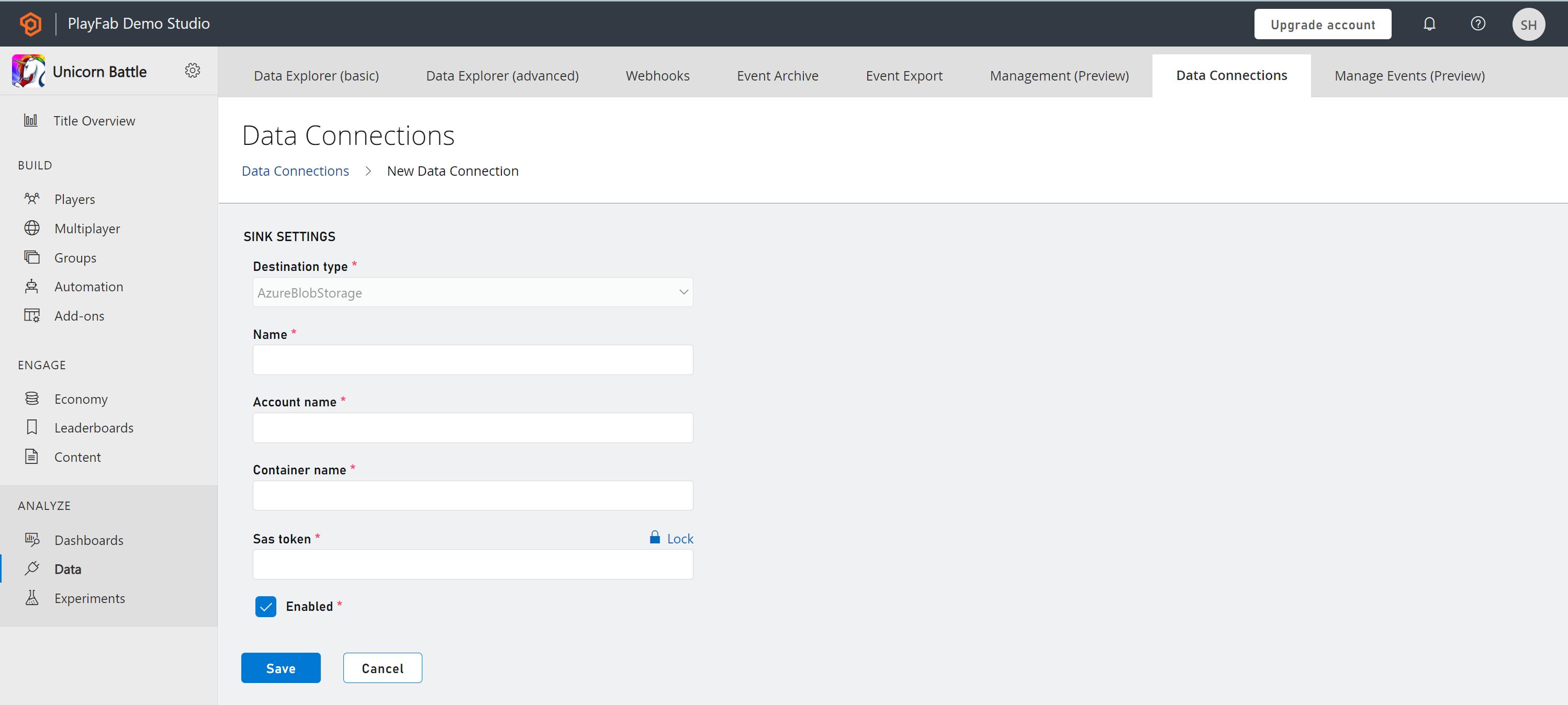
- Wählen Sie Neue Verbindung aus, und die Konfigurationsseite für neue Datenverbindungen wird geöffnet
-
Senkeneinstellung des Typs Azure Blob Storage definieren
- Enter Name
- Kontonamen eingeben
- Containernamen eingeben
- Geben Sie das im Azure-Azure-Portal generierte SAS-Token ein
- Wählen Sie "Speichern" aus.
- Wenn Sie die Standardüberprüfung auf "Aktiviert" verwenden, wird die Verbindung zwischen PlayFab und Ihrer Ressource nach dem Speichern hergestellt.
- Wenn Sie die Option " Aktiviert" deaktivieren, wird die Verbindung zwischen PlayFab und Ihrer Ressource überprüft, aber erst nach dem Speichern hergestellt.
Microsoft Fabric KQL-Datenbank
Aus PlayFab Game Manager:
- Zu Ihrem Titel wechseln
- Wählen Sie im Menü auf der linken Seite "Daten" aus
- Wählen Sie auf den Registerkarten "Daten" die Option "Datenverbindungen" aus.
- Wählen Sie Neue Verbindung aus, und die Konfigurationsseite für neue Datenverbindungen wird geöffnet
- Wählen Sie im Dropdown-Menü Zieltyp die Option Fabric KQL-Datenbank aus
- Geben Sie im Feld Name einen Namen für Ihre Datenverbindung ein.
- Stellen Sie sicher, dass das Kontrollkästchen "Aktiviert" aktiviert ist
- Zu Microsoft Fabric wechseln
- Wählen Sie im linken Bereich Arbeitsbereiche und dann Ihren Arbeitsbereich aus.
- Wählen Sie die Datenbank aus, in der Sie die Daten speichern möchten.
- Kopieren Sie den Abfrage-URI , indem Sie das Kopiersymbol neben der Bezeichnung Abfrage-URI auswählen
- Zurück zu Datenverbindungen im PlayFab Game Manager
- Fügen Sie den Abfrage-URI , den Sie von Fabric erhalten haben, in das Feld Aufnahme-URI ein
- Geben Sie im Feld Datenbank den Namen der KQL-Datenbank ein, die Sie in Fabric erstellt haben
- Füllen Sie das Tabellenfeld mit einem wichtigen Namen (z. B. "Ereignisse")
Hinweis
Um die Verwendung einer Fabric KQL-Datenverbindung zu optimieren und wertvolle Einblicke in Ihre Spieldaten zu gewinnen, folgen Sie dem Tutorial zu PlayFab und Microsoft Fabric Echtzeitanalysen (RTA) für Spieleentwickler: PlayFab und Microsoft Fabric Echtzeitanalysen (RTA) für Spieleentwickler
Amazon Web Services S3 (VORSCHAU)
Aus PlayFab Game Manager:
- Navigieren Sie zu Ihrem Titel
- Wählen Sie im Menü auf der linken Seite "Daten" aus
- Wählen Sie auf den Registerkarten "Daten" die Option "Datenverbindungen" aus.
- Wählen Sie Neue Verbindung aus. Die neue Konfigurationsseite für Datenverbindungen wird geöffnet
- Wählen Sie in der Dropdown-Liste Destination type die Option AWS S3 aus
- Geben Sie Ihrer Datenverbindung im Feld "Name" einen Namen.
- Stellen Sie sicher, dass das Kontrollkästchen "Aktiviert" aktiviert ist
- In der AWS-Konsole:
- Navigieren Sie zu IAM
- Navigieren Sie zu Identitätsanbietern
- Anbieter hinzufügen auswählen
- OpenID Connect auswählen
- Im Formular:
- Geben Sie für die Anbieter-URL
https://login.microsoftonline.com/72f988bf-86f1-41af-91ab-2d7cd011db47/v2.0 - Eingabe für die Zielgruppe
e12f8069-1801-4f61-9b5f-446d8bd57e8b
- Geben Sie für die Anbieter-URL
- Anbieter hinzufügen auswählen
- Navigieren Sie zurück zu IAM
- Navigieren Sie zu Richtlinien
- Richtlinie erstellen auswählen
- Im Formular:
- Wählen Sie JSON aus, um zur JSON-Ansicht zu wechseln.
- Geben Sie die folgende Richtlinie ein: { "version": "2012-10-17", "statement": [ { "effect": "allow", "action": [ "s3:" ], "resource": [ "arn:aws:s3::test/", "arn:aws:s3:::test" ] } ] }
- Wählen Sie "Weiter" aus.
- Geben Sie einen Namen für Ihre Police ein – merken Sie ihn sich für später
- Richtlinie erstellen auswählen
- Navigieren Sie zurück zu IAM
- Zu Rollen navigieren
- Im Formular:
- Webidentität auswählen
- Wählen Sie in der Dropdownliste "Identitätsanbieter" den zuvor registrierten
https://login.microsoftonline.com/72f988bf-86f1-41af-91ab-2d7cd011db47/v2.0Anbieter aus - Wählen Sie aus der Dropdownliste "Zielgruppe" die zuvor registrierte Zielgruppe "e12f8069-1801-4f61-9b5f-446d8bd57e8b" aus.
- Wählen Sie "Weiter" aus.
- Geben Sie im Suchfeld den Namen der zuvor registrierten Police ein
- Aktivieren Sie das Kontrollkästchen links neben der Richtlinie
- Wählen Sie "Weiter" aus.
- Geben Sie einen Namen für die Rolle ein – notieren Sie sich den Namen
- Rolle erstellen auswählen
- Navigieren Sie zu dem Universellen S3-Bucket, den Sie für Ihre Verbindung verwenden möchten
- Eigenschaften auswählen
- Scrollen Sie zum Abschnitt "Tags".
- "Neues Tag hinzufügen" auswählen
- Im Formular:
- Geben Sie für das Schlüsselfeld playfab:titleids ein.
- Geben Sie für das Wertfeld Ihre PlayFab-Titel-ID ein
- Wählen Sie "Änderungen speichern" aus.
- Stellen Sie sicher, dass Sie Ihren S3-Bucket-Namen, Rollen-ARN und Ihre S3-Bucket-Region in den vorherigen Schritten verwendet haben
- Geben Sie diese in die entsprechenden Felder im Game Manager ein
Verbindungen verwalten
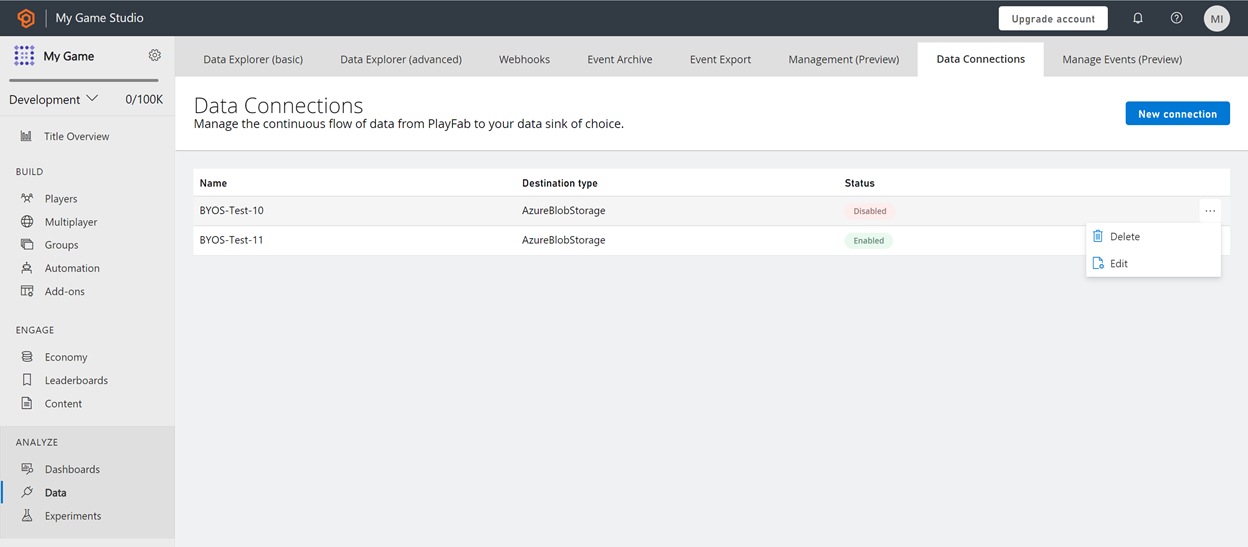
Auf der Seite "Datenverbindungen" (Landing ing) werden die verfügbaren Verbindungen angezeigt, die als aktiviert oder deaktiviert als Status kategorisiert sind. Sie können jederzeit über bis zu drei aktivierte Verbindungen mit dem Blobspeicherkonto verfügen. Sie können auch die Übersichtsseite Datenverbindungen verwenden, um Verbindungen zu verwalten. Wählen Sie die Auslassungspunkte (...) neben einer Verbindung aus. Sie können zwei Aktionen ausführen: Bearbeiten und Löschen.