Hinweis
Für den Zugriff auf diese Seite ist eine Autorisierung erforderlich. Sie können versuchen, sich anzumelden oder das Verzeichnis zu wechseln.
Für den Zugriff auf diese Seite ist eine Autorisierung erforderlich. Sie können versuchen, das Verzeichnis zu wechseln.
Wenn Sie Bereiche potenzieller Energieeffizienzverbesserungen identifizieren möchten, indem Sie den Stromverbrauch nachverfolgen, profitieren Sie von der Möglichkeit, den Stromverbrauch Ihres Titels mit einer GUI zu überwachen, sodass Sie sehen können, wo Gipfel und Tröge im Verhältnis zu dem auftreten, was im Spiel passiert. Sie können auch mehr über Entwicklermöglichkeiten im Game Developer Kit erfahren (dieser Link erfordert möglicherweise Anmeldeinformationen, die von einem NDA-Xbox-Programm bereitgestellt werden).
Wie man ein Leistungsmessgerät für PIX verwendet
Performance Investigator für Xbox (PIX) ist das bevorzugte Tool für grafische Leistung. PIX ist jetzt mit Power Monitor verfügbar, um Entwicklern das Verständnis des Stromverbrauchs ihrer Spiele im Detail zu erleichtern. Um diesen Test zur Messung des Stromverbrauchs durchzuführen, um Verbesserungsmöglichkeiten zu finden, benötigen Sie die folgenden Voraussetzungen:
- Ein PC mit dem neuesten GDK, der im selben Netzwerk wie Ihre Konsole installiert ist
- Performance Investigator for Xbox (PIX) installiert über die GDK
- In PIX ausgewählter Power Monitor
- Xbox Series X-Entwicklungskit
Testschritte
Nachdem alle erforderlichen Voraussetzungen vorbereitet sind, führen Sie die folgenden Schritte aus.
- Starten Sie die GDK-Eingabeaufforderung auf Ihrem PC, und stellen Sie eine Verbindung mit der Konsole her, indem Sie "xbconnect [Tools IP]" eingeben. Die Tools-IP finden Sie unter Einstellungen > Konsolen-Info > Entwicklereinstellungen.
- Starten Sie die Xbox Manager GDK-Anwendung auf dem PC, navigieren Sie zu "Konsoleneinstellungen" und "Debug", und aktivieren Sie den "Profilierungsmodus". Dieser Modus muss nach dem Stromtest deaktiviert werden, damit die normalen XR-Tests fortgesetzt werden können.
- Starten Sie die PIX GDK-Anwendung auf dem PC, und beobachten Sie, dass die App zur Konsolenansicht wechselt.
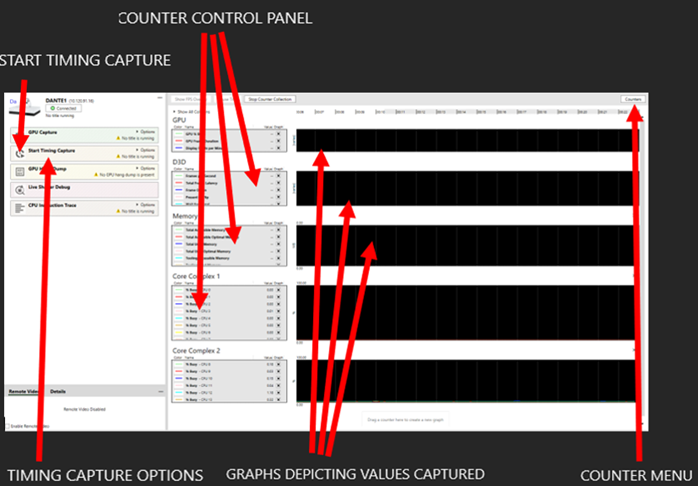
- Die Konsolenansicht enthält die folgenden Elemente, die für Energienutzungstests relevant sind:
- Zeiterfassungsoptionen: Dieses Menü enthält mehrere Optionen, die bestimmen, wie Daten erfasst und an den PC übertragen werden.
- Diagramme: Diese Diagramme werden in Echtzeit aktualisiert und zeigen eine visuelle Darstellung der Werte an, die aus Datensätzen erfasst werden, die im Zähler-Bedienfeld aufgeführt sind.
- Counter Control Panel: Auf diese Weise können wir Datensätze entfernen, die von Diagrammen überwacht und dargestellt werden, um die Daten besser zu erkennen und die Ansicht an die relevanten Daten anzupassen.
- Counter Menu: Mit dem Zählermenü können wir alle erforderlichen Zähler hinzufügen, die das Tool erfasst.
- Da Sie nun mit der Konsolenansicht vertraut sind, ist es an der Zeit, Einstellungen zu ändern, damit die Aufnahme reibungslos verläuft.
- Ändern Sie die folgenden Einstellungen im Menü "Timing-Capture-Optionen":
- Modus: Streamingmodus
- CPU-Proben: 4k/s (Ausgeglichen).
- Videoframes: Aktiviert
- Komprimieren von Daten für den Transport: Deaktiviert (es sei denn, Bandbreite ist ein Problem).
- (Optional) Entfernen Sie alle Diagramme, indem Sie oben rechts im Diagramm auf das Symbol "x" klicken, zum Zählermenü navigieren und dann die folgenden Zähler auf den Abschnitt "Einen Zähler hier ziehen, um ein neues Diagramm zu erstellen" ziehen:
- GPU-% Auslastung
- Leistungsaufnahme
- Starten Sie die Anwendung und beobachten Sie, wie das Diagramm die erfassten Daten aufführt. Das Bild unten zeigt einen laufenden Titel.
Konsole, in der Titelansicht ausgeführt wird
Navigieren Sie zu dem Bereich des Titels, der getestet werden muss, drücken Sie die Schaltfläche "Zeiterfassung starten" oder drücken Sie STRG+T, um die Aufnahme von Video und Daten zu starten.
Spielen Sie aktiv weiter, drücken Sie die "Zeitmessung beenden", und beobachten Sie, wie die App zur Registerkarte "Zeitachse" wechselt. Diese Ansicht zeigt die erfassten Ergebnisse zusammen mit einer Zeitachse des aufgezeichneten Videos, damit wir erkennen können, an welchem Punkt während des Spiels ein bestimmter Wert erfasst wurde.
Gesamtansicht PIX
- Navigieren Sie zur Registerkarte "Metriken" für eine Darstellung der Energienutzung.
Registerkarte "Metriken" in PIX
Die Registerkarte "Metriken" enthält Folgendes:
- Die Metrikauswahl: Dieser Abschnitt enthält eine Auswahl von Metriken, die PIX erfassen kann, für die Energienutzung benötigen wir Power Monitor Load und GPU GPU % Beschäftigt.
Metrikauswahl in PIX
- Der Abschnitt "Aktive Metriken": Auf diese Weise können wir zuvor ausgewählte Metriken aktivieren und deaktivieren sowie deren Farbe im Diagramm ändern.
Der Abschnitt "Aktive Metriken" zum Aktivieren oder Deaktivieren
Außerdem sollten Sie sicherstellen, dass die Diagramme basierend auf dem Mittelwert aggregiert werden. Um dies zu tun, stellen Sie sicher, dass Sie in der unteren linken Ecke von PIX (wie oben erläutert) auf die Metrik geklickt haben. Dann wählen Sie im rechten Bedienfeld die Registerkarte "Graph" aus und überprüfen den ausgewählten Wert der Dropdownliste. Stellen Sie sicher, dass "Mittelwert" ausgewählt ist:
Auswählen des Mittelwerts in der Benutzeroberfläche für aktive Metriken
Das Metrikdiagramm: Dieser Abschnitt zeigt ein Diagramm an, das werte darstellt, die aus Metriken auf der Registerkarte "aktive Metriken" erfasst wurden. Das Hervorheben eines Abschnitts des Diagramms ermöglicht es uns, in diesen Abschnitt zu zoomen oder die Zeitachse auf den ausgewählten Abschnitt zu zoomen, sodass eine visuelle Darstellung des Bereichs des Titels ermöglicht wird, in dem die Daten erfasst wurden.
- Zoom auf ausgewählten Bereich – ermöglicht es uns, den ausgewählten Bereich zu zoomen, um den gesamten Diagrammabschnitt auszufüllen, um eine genauere Ansicht zu ermöglichen.
- Zeitachsenansicht auf ausgewählten Bereich zoomen – wechselt die App zur Zeitachsenansicht und zoomt die Zeitachse auf den ausgewählten Bereich, damit wir den Bereich des Titels visualisieren können.
- Exportieren von Graphenmetriken – exportiert eine .csv Datei, die jeden ausgewählten Datenpunkt enthält, einschließlich des Werts und des Zeitstempels. Dies kann dann in Excel geöffnet werden, und Sie können einen schnellen Mittelwert für einen bestimmten Abschnitt mit einer =MITTELWERT-Funktion erstellen.
Exportieren von graphierten Metriken aus PIX
Konfiguration der Zertifizierungskonsole
Für jeden Titel, der im Zertifizierungslabor getestet wird, möchten wir die bestmöglichen Rahmenbedingungen beibehalten, um vergleichbare Ergebnisse zwischen verschiedenen Titeln zu erzielen. Je mehr Variablen Sie gleich halten können, desto mehr Vertrauen können wir beim Vergleichen von Ergebnissen platzieren. In den folgenden Informationen wird die Einrichtung erläutert, die wir für alle Ergebnisse verwendet haben, die auf der Seite " Lab Platform Baselines " angezeigt werden.
Nächste Schritte
- Klicken Sie hier, um mehr darüber zu erfahren, wie Sie Ihr DevKit zum Testen des Stromverbrauchs verwenden.
- Klicken Sie hier, um zu erfahren, wie die Zertifizierung dieses Testtool bereitstellt.