Σημείωμα
Η πρόσβαση σε αυτήν τη σελίδα απαιτεί εξουσιοδότηση. Μπορείτε να δοκιμάσετε να εισέλθετε ή να αλλάξετε καταλόγους.
Η πρόσβαση σε αυτήν τη σελίδα απαιτεί εξουσιοδότηση. Μπορείτε να δοκιμάσετε να αλλάξετε καταλόγους.
Σημαντικό
- Αυτή είναι μια δυνατότητα προεπισκόπησης που παρέχεται σύμφωνα με τους Όρους προϊόντος της Microsoft.
- Οι δυνατότητες προεπισκόπησης μπορεί να έχουν περιορισμένη λειτουργικότητα και ενδέχεται να μην κυκλοφορήσουν για γενική διαθεσιμότητα. Αυτές οι δυνατότητες είναι διαθέσιμες πριν από μια επίσημη κυκλοφορία έτσι ώστε οι πελάτες να έχουν πρόσβαση από νωρίς και να κάνουν σχόλια.
- Πρέπει να είστε μέρος του προγράμματος προεπισκόπησης Frontier για να αποκτήσετε πρώιμη πρόσβαση. Το Frontier σας συνδέει απευθείας με τις τελευταίες καινοτομίες AI της Microsoft. Οι εκδόσεις προεπισκόπησης Frontier υπόκεινται στους υπάρχοντες όρους έκδοσης προεπισκόπησης των συμφωνιών σας. Καθώς αυτές οι δυνατότητες βρίσκονται ακόμη σε εξέλιξη, η διαθεσιμότητα και οι δυνατότητές τους ενδέχεται να αλλάξουν με την πάροδο του χρόνου.
Copilot Code σάς επιτρέπει να περιγράψετε το λογισμικό που θέλετε , έναν πίνακα εργαλείων, ένα εσωτερικό εργαλείο, μια τοποθεσία Web ή μια δέσμη ενεργειών - και το δημιουργεί για εσάς. Αυτό το άρθρο σάς καθοδηγεί στο άνοιγμα της καρτέλας Code στο Microsoft Copilot, την εκκίνηση του πρώτου έργου σας και την προεπισκόπηση του αποτελέσματος.
Προϋποθέσεις
Προτού ξεκινήσετε, βεβαιωθείτε ότι έχετε:
Πρόσβαση στο Microsoft Copilot: Μια ενεργή άδεια χρήσης Microsoft Copilot που έχει εκχωρηθεί στον λογαριασμό σας ή ένας προσωπικός λογαριασμός Microsoft σε ένα υποστηριζόμενο πρόγραμμα.
Ο διαχειριστής του συστήματός σας πρέπει να διασφαλίσει ότι οι χρήστες στον μισθωτή μπορούν να λάβουν το Copilot Code στην εφαρμογή Windows τους, ακολουθώντας τα εξής βήματα:
Εγγράψτε τον μισθωτή στην ενοποιημένη παράδοση της εφαρμογής Copilot: Αναπτύξτε την ενοποιημένη εφαρμογή Microsoft Copilot.
Ορίστε το κανάλι προορισμού ενημέρωσης σε Beta στις Windows: πολιτικές ενημέρωσης του Microsoft Copilot για τα Windows
Όπου η πολιτική ομάδας δεν είναι πρακτική, εφαρμόστε τη ρύθμιση με μη αυτόματο τρόπο, επειδή υποστηρίζεται από το μητρώο. Ορίστε
HKEY_LOCAL_MACHINE\SOFTWARE\Policies\Microsoft\EdgeUpdate\TargetChannel{C50565E9-CCCF-44B4-BA15-5AC5C6569197}στην τιμήbeta. Οι πελάτες μπορούν να προωθήσουν αυτό το κλειδί μέσω MDM ή του εργαλείου διαχείρισης της επιλογής τους.
Copilot Κώδικας διαθέσιμος: Η καρτέλα Κώδικας είναι ενεργοποιημένη στο περιβάλλον Microsoft Copilot σας.
Η εφαρμογή υπολογιστή ή ένα υποστηριζόμενο πρόγραμμα περιήγησης: το Copilot Code εκτελείται στην εφαρμογή υπολογιστή Microsoft Copilot για Windows και Mac και στο Web για την ανάπτυξη cloud.
Για πλήρεις λεπτομέρειες σχετικά με την παραχώρηση αδειών χρήσης και τις υποστηριζόμενες πλατφόρμες, ανατρέξτε στις απαιτήσεις του Copilot Code.
Άνοιγμα του Copilot Code
Για να ανοίξετε Copilot Code, ακολουθήστε τα εξής βήματα:
- Ανοίξτε το Microsoft εφαρμογή Copilot ή μεταβείτε στο copilot.cloud.microsoft στο πρόγραμμα περιήγησής σας.
- Επιλέξτε Code στην εναλλαγή καρτελών στην κορυφή της εφαρμογής.
Την πρώτη φορά που ανοίγετε το Copilot Code στα Windows, η εφαρμογή κάνει λήψη ενός συνόλου πόρων που χρειάζεται. Αυτή η λήψη πραγματοποιείται μία φορά.
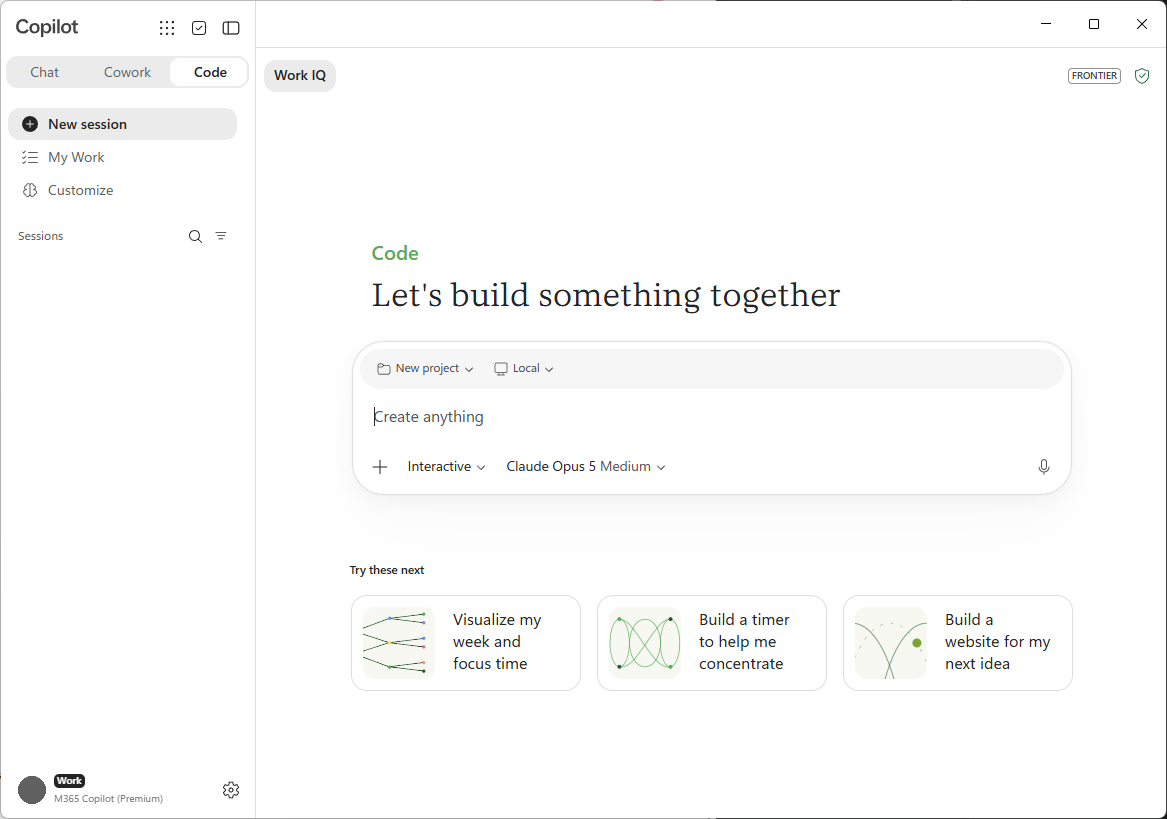
Όταν φορτωθεί η αρχική οθόνη του Copilot Code, θα δείτε τα εξής:
- Μια είσοδος εργασίας όπου περιγράφεται αυτό που θέλετε να δημιουργήσετε.
- Προτεινόμενες προτροπές για να σας βοηθήσουν να ξεκινήσετε, όπως Δημιουργία πίνακα εργαλείων ή Αυτοματοποίηση μιας ροής εργασιών.
- Δημιουργήστε νέο για να ξεκινήσετε ένα έργο και κάντε αναζήτηση για να βρείτε ένα προηγούμενο.
- Πρόσφατα, που εμφανίζει έργα στα οποία μπορείτε να ανοίξετε ξανά και να συνεχίσετε να εργάζεστε.
- Έναν επιλογέα μοντέλου, ώστε να μπορείτε να επιλέξετε το μοντέλο που λειτουργεί καλύτερα ή να αφήσετε το Copilot Code να αποφασίσει.
Ξεκινήστε το πρώτο σας έργο
- Στην είσοδο εργασίας, περιγράψτε το αποτέλεσμα που θέλετε. Να είστε συγκεκριμένοι σχετικά με το τι πρέπει να κάνει το αποτέλεσμα και για ποιον προορίζεται. Για παράδειγμα: Δημιουργήστε έναν πίνακα εργαλείων που παρακολουθεί τις εβδομαδιαίες εγγραφές κατά κανάλι.
- Προσθέστε αρχεία ή συμφραζόμενα για να δώσετε στον Copilot Code κάτι για να λειτουργήσει:
- Επιλέξτε το κουμπί + για να αποστείλετε αρχεία ή να επισυνάψετε το περιεχόμενο εργασίας σας.
- Σύρετε και αποθέστε αρχεία, όπως CSV, υπολογιστικά φύλλα, εικόνες, έγγραφα, PDF ή παρουσιάσεις, στην είσοδο.
- Επικολλήστε δεδομένα κειμένου απευθείας στην είσοδο.
- (Προαιρετικό) Για ένα τοπικό έργο, ανοίξτε έναν υπάρχοντα φάκελο στη συσκευή σας για να εργαστείτε.
- Στείλτε το μήνυμά σας.
Υπόδειξη
Ξεκινήστε με τον πυρήνα αυτού που θέλετε και, στη συνέχεια, προσθέστε δυνατότητες καθώς προχωράτε. Ένα εστιασμένο πρώτο μήνυμα παρέχει στο Copilot Code ένα σαφές σημείο εκκίνησης.
Επιλέξτε τοπικό ή στο cloud
Το Copilot Code μπορεί να εκτελέσει το έργο σας στη δική σας συσκευή (τοπικά) ή σε ένα ασφαλές, απομονωμένο περιβάλλον στο cloud. Κάντε την επιλογή που ταιριάζει στη δουλειά σας:
- Τοπικά: Copilot Code λειτουργεί μέσα σε έναν φάκελο έργου στη συσκευή σας, ώστε να μπορεί να χρησιμοποιεί τα τοπικά αρχεία σας και να κάνει γρήγορες επαναλήψεις.
- Cloud: Το Copilot Code εκτελείται και διατηρεί το έργο σας στο cloud, ώστε να μπορείτε να εργάζεστε με αυτό σε όλες τις συσκευές και να το μοιράζεστε με τον οργανισμό σας.
Για σύγκριση, ανατρέξτε στο θέμα Δημιουργία τοπικά ή στο cloud.
Επιλέξτε ένα μοντέλο
Επιλέξτε τον επιλογέα μοντέλου στον συνθέτη για να επιλέξετε το μοντέλο που χρησιμοποιεί το Copilot Code ή αφήστε το σε Αυτόματο (μόνο cloud) για να αφήσετε το Copilot Code να επιλέξει. Ορισμένα από τα διαθέσιμα μοντέλα περιλαμβάνουν τα εξής:
- Claude Opus 5, Opus 4.8, Opus 4.7 και Opus 4.6
- Claude Sonnet 5 και Sonnet 4.6
- Claude Haiku 4.5
- GPT 5.6 (sol, terra και luna) και GPT 5.5
- MAI-Code-1-Flash
Παρακολουθήστε το Copilot Code να δημιουργεί και να κάνει προεπισκόπηση του αποτελέσματος
Αφού στείλετε το πρώτο σας μήνυμα, το Copilot Code ξεκινά να δουλεύει.
- Διευκρινιστικές ερωτήσεις: το Copilot Code μπορεί να κάνει μερικές ερωτήσεις προτού δημιουργήσει, όπως τι είδους εφαρμογή θέλετε και πώς θα πρέπει να φαίνεται. Απαντήστε σε αυτά για να καθοδηγήσετε το αποτέλεσμα.
- Βήματα προόδου: Το Copilot Code εμφανίζει κάθε βήμα καθώς λειτουργεί, ώστε να μπορείτε να παρακολουθείτε τη διαδικασία.
- Προεπισκόπηση σε πραγματικό χρόνο: Ο καμβάς δίπλα στη συνομιλία εμφανίζει το αντικείμενο σχεδίασης καθώς δημιουργείται. Κάντε εναλλαγή μεταξύ της προεπισκόπησης και της προβολής κώδικα για να δείτε ή να επεξεργαστείτε τα αρχεία που δημιουργήθηκαν.
Βελτιώστε επαναληπτικά το έργο σας
Η δημιουργία είναι μια συζήτηση. Για να βελτιώσετε το αποτέλεσμα:
- Περιγράψτε μια αλλαγή σε απλή γλώσσα, όπως προσθήκη μιας δυνατότητας, προσαρμογή της διάταξης ή διόρθωση ενός προβλήματος.
- (Προαιρετικό) Επιλέξτε ένα στοιχείο απευθείας στον καμβά για να υποδείξετε το Copilot Code σε αυτό και, στη συνέχεια, περιγράψτε την αλλαγή.
- Δείτε την προεπισκόπηση της ενημέρωσης.
- Εάν θέλετε να αναιρέσετε μια οδηγία, ζητήστε από το Copilot Code να επαναφέρει μια προηγούμενη έκδοση.
Επαναλάβετε μέχρι το έργο να λειτουργεί όπως θέλετε.
Αποθήκευση, εκ νέου άνοιγμα και κοινή χρήση
- Αποθήκευση: Το έργο σας αποθηκεύεται αυτόματα, στη συσκευή σας για τοπικά έργα ή στο cloud για έργα cloud. Η συζήτηση παραμένει συνδεδεμένη με το έργο.
- Ανοίξτε ξανά: Βρείτε ένα έργο στην περιοχή Πρόσφατα ή χρησιμοποιήστε την Αναζήτηση και επιλέξτε το για να συνεχίσετε από το σημείο όπου είχατε σταματήσει.
- Κοινή χρήση: Κοινοποιήστε μια στατική εφαρμογή ως σύνδεσμο που περιορίζεται στον οργανισμό σας (μόνο στο cloud).
Για περισσότερες εργασίες, όπως η εργασία με GitHub και η ρύθμιση αυτοματισμών, ανατρέξτε στο θέμα Χρήση κώδικα.