Σημείωμα
Η πρόσβαση σε αυτήν τη σελίδα απαιτεί εξουσιοδότηση. Μπορείτε να δοκιμάσετε να εισέλθετε ή να αλλάξετε καταλόγους.
Η πρόσβαση σε αυτήν τη σελίδα απαιτεί εξουσιοδότηση. Μπορείτε να δοκιμάσετε να αλλάξετε καταλόγους.
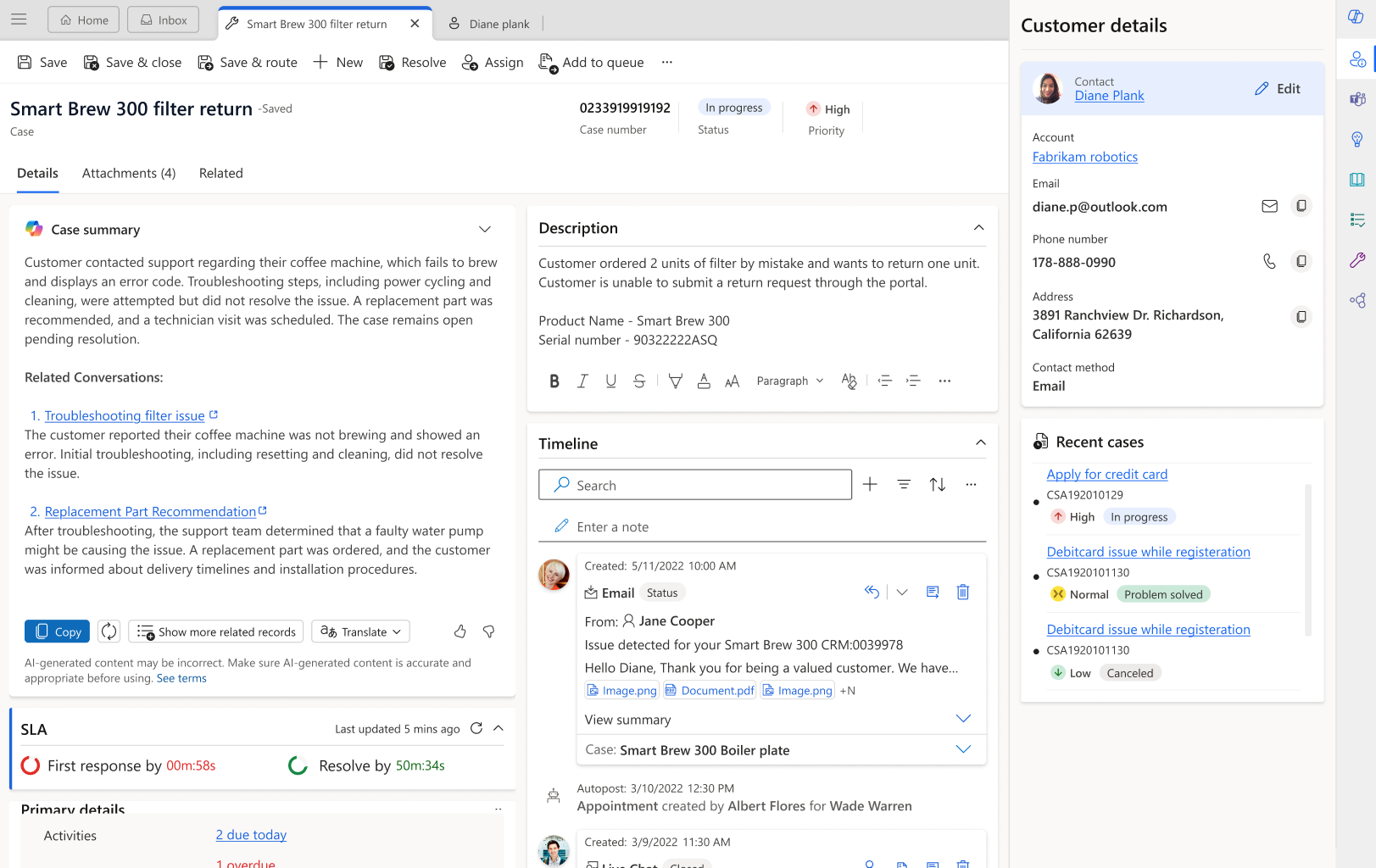
Μπορείτε να δημιουργήσετε προσαρμοσμένες συνόψεις για υποθέσεις και προσαρμοσμένες εγγραφές, για να βοηθήσετε τους αντιπροσώπους σας να αποκτήσουν γρήγορα πρόσβαση σε βασικές πληροφορίες. Οι συνόψεις απλοποιούν τις ροές εργασιών και βελτιώνουν την αποτελεσματικότητα εξυπηρέτησης πελατών.
Μπορείτε να προσαρμόσετε συνόψεις υποθέσεων και προσαρμοσμένων εγγραφών ως εξής:
- Επιλέξτε υπάρχοντες τύπους εγγραφών (για παράδειγμα, λογαριασμοί, παραγγελίες εργασίας, δελτία) για συνόψεις.
- Ορισμός τύπων εγγραφών σε φυσική γλώσσα για καλύτερη δημιουργία σύνοψης.
- Επιλέξτε συγκεκριμένα πεδία δεδομένων για να τα συμπεριλάβετε και να τα περιγράψετε σε φυσική γλώσσα.
- Να επιτρέπεται στους αντιπροσώπους η πρόσβαση σε συνόψεις κατ' απαίτηση από σχετικές φόρμες για τις πιο πρόσφατες ενημερώσεις κατάστασης.
- Ενσωματώστε δεδομένα από σχετικές εγγραφές και προσαρμόστε τον τρόπο με τον οποίο εμφανίζονται οι συνόψεις στους αντιπροσώπους εξυπηρέτησης.
Ρύθμιση παραμέτρων συνόψεων υποθέσεων και προσαρμοσμένων εγγραφών
Στο κέντρο διαχείρισης της υπηρεσίας Copilot, εκτελέστε τα παρακάτω βήματα για να επιλέξετε τη μορφή που προτιμάτε:
Χρησιμοποιήστε μία από τις ακόλουθες επιλογές περιήγησης:
- Εμπειρία παράγοντα>Παραγωγικότητα>Συνόψεις
- Λειτουργίες>Insights>Συνόψεις
Μπορείτε να αποκτήσετε πρόσβαση στον οδηγό ρύθμισης παραμέτρων χρησιμοποιώντας μία από τις παρακάτω επιλογές:
- Επιλέξτε Διαχείριση σύνδεσης δεδομένων στις Συνόψεις υποθέσεων, για να επεξεργαστείτε την προεπιλεγμένη εγγραφή σύνοψης υπόθεσης.
- Επιλέξτε Προσθήκη νέας σύνοψης στις Συνόψεις προσαρμοσμένων εγγραφών για να δημιουργήσετε μια νέα εγγραφή σύνοψης. Μπορείτε επίσης να επιλέξετε Επεξεργασία για να τροποποιήσετε μια υπάρχουσα συνοπτική εγγραφή.
Ο οδηγός ρύθμισης παραμέτρων διαθέτει τα ακόλουθα τμήματα παραθύρου. Καθορίστε τις απαιτούμενες πληροφορίες σε κάθε τμήμα παραθύρου και επιλέξτε Επόμενο για να μεταβείτε στο επόμενο τμήμα παραθύρου για να ολοκληρώσετε τη ρύθμιση παραμέτρων.
- Καθορισμός τύπου εγγραφής
- Καθορισμός δεδομένων
- Συμπερίληψη σύνοψης σχετικών εγγραφών
- Διαχείριση μορφής σύνοψης
Καθορισμός τύπου εγγραφής
Το πρώτο τμήμα παραθύρου που εμφανίζεται στον οδηγό ρύθμισης παραμέτρων. Καθορίστε τον τύπο εγγραφής για να συνοψίσετε και να παρέχετε πληροφορίες για να βοηθήσετε τους αντιπροσώπους και το Copilot να κατανοήσουν τον τύπο εγγραφής της σύνοψης.
- Όνομα σύνοψης: Εισαγάγετε ένα όνομα για τη σύνοψη που χρησιμοποιείται για την αναγνώρισή του στη λίστα συνόψεων.
- Τύπος εγγραφής: Επιλέξτε τον τύπο εγγραφής για σύνοψη.
- Περιγραφή του τύπου εγγραφής: Καθορίστε την περιγραφή της εγγραφής σε φυσική γλώσσα. Η περιγραφή βοηθά το Copilot να κατανοήσει τον τύπο εγγραφής και να δημιουργήσει μια πιο ακριβή σύνοψη.
- Επιλογή διατύπωσης σύνοψης: Επιλέξτε Μεσαίο, Μεγάλο ή Μικρό για να υποδείξετε πόσο ολοκληρωμένη μπορεί να είναι η σύνοψη που δημιουργείται.
Σημείωμα
Μπορείτε να τροποποιήσετε την Περιγραφή τύπου εγγραφής και την Επιλογή πεδίων διατύπωσης σύνοψης μόνο όταν επεξεργάζεστε την προεπιλεγμένη εγγραφή σύνοψης υπόθεσης. Επιλέξτε Επόμενο για να μεταβείτε στο επόμενο τμήμα παραθύρου.
Καθορισμός δεδομένων
Το δεύτερο τμήμα παραθύρου που εμφανίζεται στον οδηγό ρύθμισης παραμέτρων. Καθορίστε τα πεδία που πρέπει να χρησιμοποιήσει το Copilot για τη δημιουργία της σύνοψης.
-
Επιλέξτε Προσθήκη δεδομένων και πληκτρολογήστε τις ακόλουθες λεπτομέρειες. Επαναλάβετε τα βήματα για να προσθέσετε όσες γραμμές απαιτούνται. Από προεπιλογή, οι γραμμές που προσθέτετε λαμβάνονται υπόψη για σύνοψη. Καταργήστε την επιλογή από το πλαίσιο ελέγχου Συμπερίληψη για τις γραμμές που δεν θέλετε να λαμβάνονται υπόψη.
-
Τύπος δεδομένων:
- 1 προς 1 Για αντιστοίχιση με την εγγραφή. Μπορείτε να αντιστοιχίσετε έως 10 επιλογές.
- 1 προς πολλά για την αντιστοίχιση σχέσεων για σχετικές δραστηριότητες ή οντότητες. Για το χαρακτηριστικό 1 προς 1 , μπορείτε να έχετε έως 10 επιλογές. Για το χαρακτηριστικό 1-προς-πολλά , μπορείτε να έχετε έως έξι επιλογές και έως τρεις σχετικές οντότητες.
- Τύπος καρτέλας ή δραστηριότητα: Επιλέξτε τον τύπο καρτέλας ή τη δραστηριότητα.
- Πεδίο δεδομένων: Επιλέξτε το πεδίο δεδομένων από τον τύπο καρτέλας ή τη δραστηριότητα.
-
Τύπος δεδομένων:
- Επιλέξτε Επόμενο για να μεταβείτε στο επόμενο πεδίο.
Σημείωμα
Βεβαιωθείτε ότι έχετε προσθέσει τουλάχιστον έναν τύπο δεδομένων 1 προς 1 για συνόψεις υποθέσεων.
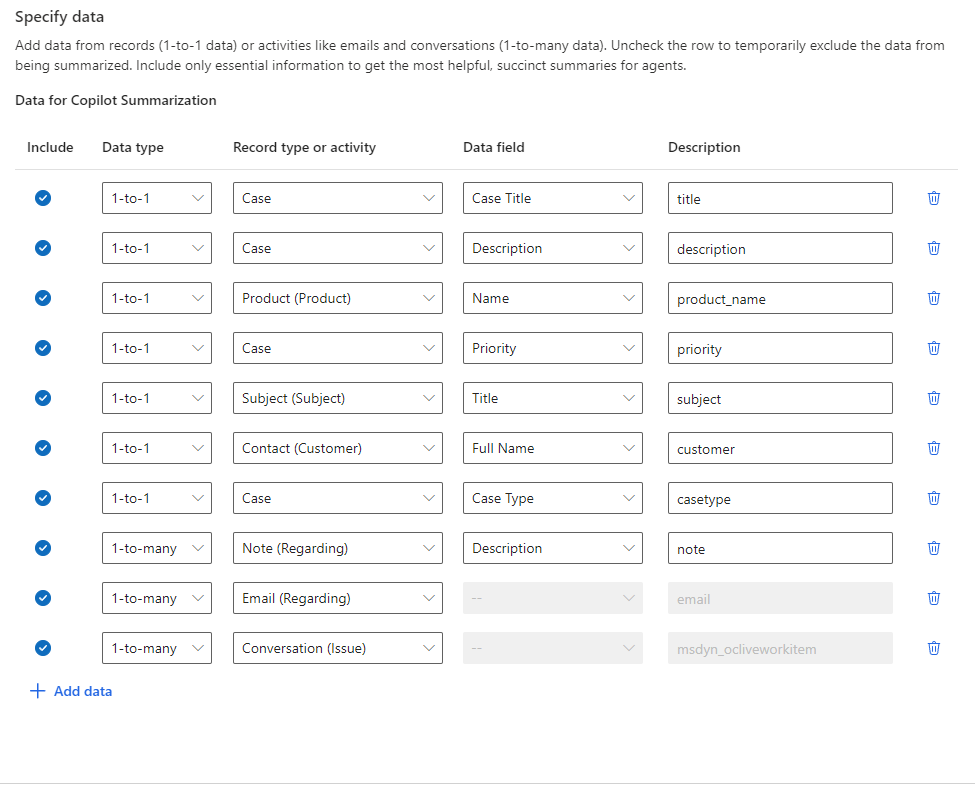
Διαχείριση πεδίων που χρησιμοποιεί το Copilot για συνόψεις υποθέσεων
Το Copilot χρησιμοποιεί τα παρακάτω πεδία για τη δημιουργία συνόψεων υποθέσεων, για την προεπιλεγμένη εγγραφή σύνοψης υποθέσεων. Όταν τροποποιείτε τα προεπιλεγμένα πεδία, βεβαιωθείτε ότι τουλάχιστον ένα από τα πεδία μεταξύ των πρώτων επτά πρέπει να παραμείνει ενεργοποιημένο.
- Customer
- Τίτλος υπόθεσης
- Τύπος υπόθεσης
- Subject
- Περιγραφή υπόθεσης
- Product
- Προτεραιότητα
- Σημειώσεις υπόθεσης
- Περιεχόμενο μηνύματος ηλεκτρονικού ταχυδρομείου
- Σύνοψη συνομιλίας
Θέματα που πρέπει να εξετάσετε
- Για το Copilot να δημιουργήσετε μια σύνοψη, βεβαιωθείτε ότι ο ρόλος αντιπρόσωπος εξυπηρέτησης πελατών ή ο προσαρμοσμένος ρόλος έχει ρυθμίσει το δικαίωμα ανάγνωσης για τις σχετικές οντότητες.
- Οι Κλείσιμο ευκαιρίας πρέπει να έχουν το δικαίωμα
prvReadProductνα δημιουργούν μια σύνοψη που περιέχει το πεδίο Προϊόν. - Μπορείτε να ορίσετε Σημειώσεις υπόθεσης σε μια προσαρμοσμένη οντότητα που σχετίζεται με τον πίνακα Υπόθεση.
- Δεν μπορείτε να τροποποιήσετε τις τιμές Περιεχόμενο email και Σύνοψη συνομιλίας που χρησιμοποιεί το Copilot για τη δημιουργία περιλήψεων περιπτώσεων.
Συμπερίληψη σύνοψης σχετικών εγγραφών
Το τρίτο τμήμα παραθύρου που εμφανίζεται στον οδηγό ρύθμισης παραμέτρων και είναι μια προαιρετική ρύθμιση παραμέτρων. Μπορείτε να βελτιώσετε το σύστημα διαχείρισης υποθέσεων συμπεριλαμβάνοντας συνόψεις σχετικών εγγραφών σε συνόψεις υποθέσεων και συνόψεις προσαρμοσμένων εγγραφών. Οι εκπρόσωποι υποστήριξης πελατών λαμβάνουν αναλυτική περιήγηση σε πολλαπλές εγγραφές μεμονωμένα, εξοικονομώντας χρόνο και βελτιώνοντας την αποτελεσματικότητα.
Ακολουθήστε τα παρακάτω βήματα για να ρυθμίσετε τις παραμέτρους των σχετικών συνόψεων εγγραφών:
- Στο τμήμα παραθύρου Σύνοψη συμπερίληψης σχετικών εγγραφών , επιλέξτε το πλαίσιο ελέγχου Συμπερίληψη σχετικών εγγραφών ως μέρος του πλαισίου ελέγχου εξόδου σύνοψης για να επιτρέψετε στο Copilot να δημιουργεί σχετικές συνόψεις εγγραφών.
- Καθορίστε τις ακόλουθες πληροφορίες:
- Επιλογή σχετικής εγγραφής: Επιλέξτε τον σχετικό τύπο εγγραφής που θέλετε να συμπεριλάβετε στη σύνοψη, όπως περίπτωση, λογαριασμός.
- Επιλέξτε το πεδίο σχετικής εγγραφής που αναφέρεται στο γονικό στοιχείο: Καθορίστε το πεδίο στη σχετική εγγραφή που καθορίζει τη σχέση με την οντότητα βάσης. Το πεδίο περιέχει μια αναφορά στην εγγραφή βάσης.
- Επιλέξτε μια ρύθμιση παραμέτρων σύνοψης που θα χρησιμοποιηθεί: Επιλέξτε ποια προ-ρυθμισμένη προσαρμοσμένη σύνοψη εγγραφής πρέπει να χρησιμοποιήσει το Copilot για τη δημιουργία της σχετικής σύνοψης εγγραφής. Μπορείτε να καθορίσετε μια υπάρχουσα εγγραφή σύνοψης με διαφορετικές ρυθμίσεις παραμέτρων δεδομένων, επιλογές μορφοποίησης και μήκη σύνοψης ή να επιλέξετε την ενότητα Μετάβαση σε προσαρμοσμένη σύνοψη εγγραφής για να δημιουργήσετε μια νέα εγγραφή σύνοψης που θα χρησιμοποιηθεί.
- Ιεράρχηση σχετικής εγγραφής με: Επιλέξτε ένα πεδίο για να προσδιορίσετε τη σειρά εμφάνισης των σχετικών εγγραφών. Αυτό είναι συνήθως ένα πεδίο ημερομηνίας ή ώρας, όπως "Ημερομηνία τροποποίησης". Οι σχετικές συνόψεις εγγραφών ταξινομούνται με βάση το πεδίο με την πιο πρόσφατη εγγραφή να εμφανίζεται πρώτη.
- Επιλέξτε το πεδίο της σχετικής εγγραφής για προβολή σε σύνοψη: Επιλέξτε το πεδίο που θα εμφανίζεται ως κεφαλίδα για κάθε σχετική εγγραφή, όπως τον τίτλο εγγραφής, το αναγνωριστικό εγγραφής ή άλλες πληροφορίες αναγνώρισης.
- Επιλέξτε Επόμενο για να μεταβείτε στο επόμενο τμήμα παραθύρου.
Παράδειγμα
Για παράδειγμα, εάν θέλετε οι εκπρόσωποί σας να βλέπουν τις σχετικές παραγγελίες εργασίας συνδεδεμένες με μια υπόθεση, μπορείτε να ρυθμίσετε τις παρακάτω λεπτομέρειες:
- Επιλογή σχετικής εγγραφής: Παραγγελία εργασίας
- Επιλέξτε το πεδίο σχετικής εγγραφής που αναφέρεται στο γονικό στοιχείο: Γονική υπόθεση (το πεδίο στην Παραγγελία εργασίας που συνδέει τη σειρά εργασίας με την υπόθεση)
- Ιεράρχηση σχετικής εγγραφής κατά: Ημερομηνία τροποποίησης
- Επιλέξτε το πεδίο της σχετικής εγγραφής που θα εμφανίζεται στη σύνοψη: Αριθμός παραγγελίας εργασίας
Οι εκπρόσωποι εξυπηρέτησης βλέπουν τον αριθμό παραγγελίας εργασίας ως κεφαλίδα για κάθε σειρά εργασίας στη σύνοψη περίπτωσης. Η σύνοψη Copilot εμφανίζει τις παραγγελίες εργασίας με σειρά της τροποποιημένης ημερομηνίας τους, εμφανίζοντας πρώτα την πιο πρόσφατη παραγγελία εργασίας.
Διαχείριση μορφής σύνοψης
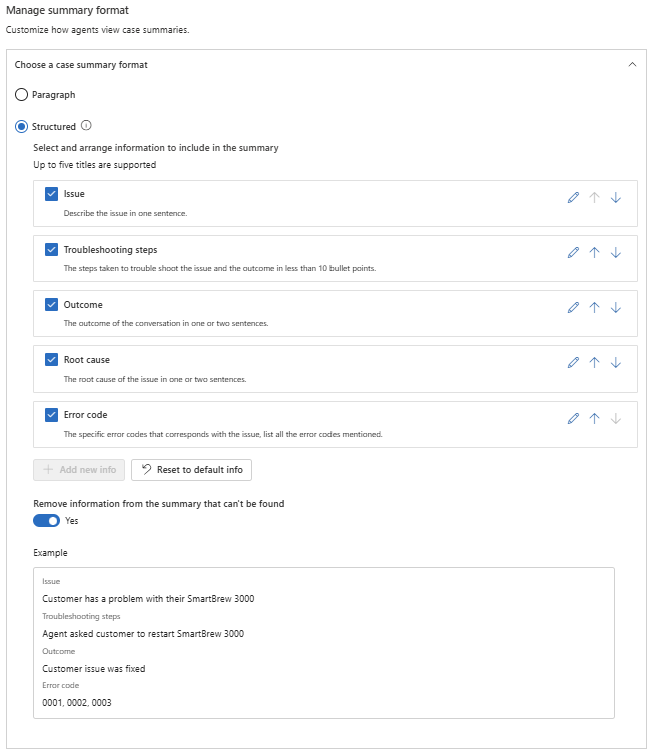
Μπορείτε να προσαρμόσετε τη μορφή πεζών-ημάτων και συνόψεων προσαρμοσμένων εγγραφών χρησιμοποιώντας δύο επιλογές μορφοποίησης. Ακολουθήστε τα παρακάτω βήματα:
Επιλέξτε τη μορφή που θέλετε να χρησιμοποιήσετε για συνόψεις υποθέσεων:
- Παράγραφος: Παρουσιάζει τη σύνοψη σε μία μόνο παράγραφο.
- Δομή: Παρουσιάζει τη σύνοψη με δομημένο τρόπο, με κάθε πεδίο να εμφανίζεται σε ξεχωριστή γραμμή. Η δομημένη μορφή είναι πιο ευανάγνωστη και βοηθά τους αντιπροσώπους εξυπηρέτησης να βρουν γρήγορα τις πληροφορίες που χρειάζονται.
Όταν επιλέγετε τη Δομημένη μορφή, μπορείτε επίσης να καθορίσετε έως πέντε προσαρμοσμένες κεφαλίδες για να οργανώσετε συνοπτικές πληροφορίες. Από προεπιλογή, οι κεφαλίδες είναι Τα ζητήματα, Βήματα αντιμετώπισης προβλημάτων, Αποτέλεσμα, Κωδικός σφάλματος και Βασική αιτία. Μπορείτε να εκτελέσετε τις ακόλουθες ενέργειες:
- Επιλέξτε Επεξεργασία για να τροποποιήσετε τον τίτλο κεφαλίδας και τις πληροφορίες που θα συνοψιστούν από το Copilot.
- Επιλέξτε Διαγραφή για να καταργήσετε την κεφαλίδα.
- Επιλέξτε τα βέλη για να αλλάξετε τη σειρά με την οποία εμφανίζονται οι κεφαλίδες στη σύνοψη.
- Καταργήστε την επιλογή του πλαισίου ελέγχου για να καταργήσετε την κεφαλίδα από τη σύνοψη χωρίς να διαγράψετε την κεφαλίδα.
- Επιλέξτε Προσθήκη νέων πληροφοριών για να προσθέσετε μια νέα κεφαλίδα.
- Επιλέξτε Επαναφορά προεπιλογών πληροφοριών για να επαναφέρετε τις προεπιλεγμένες κεφαλίδες.
Ενεργοποιήστε την επιλογή Κατάργηση πληροφοριών από τη σύνοψη που δεν είναι δυνατό να βρεθούν για να εξαιρέσετε πληροφορίες που δεν είναι διαθέσιμες στην εγγραφή. Αυτή η επιλογή αποτρέπει την εμφάνιση κειμένου κράτησης θέσης ή κενών ενοτήτων στις συνόψεις σας, όταν λείπουν τα αντίστοιχα δεδομένα.
Επιλέξτε Αποθήκευση και κλείσιμο για να αποθηκεύσετε τις αλλαγές σας και κλείστε τον οδηγό ρύθμισης παραμέτρων.