Σημείωμα
Η πρόσβαση σε αυτήν τη σελίδα απαιτεί εξουσιοδότηση. Μπορείτε να δοκιμάσετε να εισέλθετε ή να αλλάξετε καταλόγους.
Η πρόσβαση σε αυτήν τη σελίδα απαιτεί εξουσιοδότηση. Μπορείτε να δοκιμάσετε να αλλάξετε καταλόγους.
[Αυτό το άρθρο αποτελεί τεκμηρίωση προέκδοσης και ενδέχεται να αλλάξει.]
Ο χώρος εργασίας είναι ένας κοινόχρηστος χώρος όπου η ομάδα σας μπορεί να οργανώσει και να διαχειριστεί έργα μετεγκατάστασης Salesforce. Κάθε χώρος εργασίας μπορεί να περιέχει πολλά έργα και έχει τα δικά του μέλη, ρόλους και ρυθμίσεις πρόσβασης.
Σημαντικό
- Αυτή είναι μια δυνατότητα προεπισκόπησης.
- Οι δυνατότητες προεπισκόπησης δεν προορίζονται για χρήση στην παραγωγή και μπορεί να έχουν περιορισμένη λειτουργικότητα. Αυτές οι δυνατότητες υπόκεινται σε συμπληρωματικούς όρους χρήσης και διατίθενται πριν από μια επίσημη κυκλοφορία, έτσι ώστε οι πελάτες να μπορούν να αποκτήσουν πρώιμη πρόσβαση και να παρέχουν σχόλια.
Οι χώροι εργασίας σάς βοηθούν να κάνετε τα εξής:
- Οργανώστε σχετικά έργα μετεγκατάστασης σε ένα μέρος.
- Συνεργαστείτε με άλλα μέλη του οργανισμού σας.
- Ελέγξτε ποιος μπορεί να προβάλει ή να διαχειριστεί έργα.
- Ξεχωριστά έργα που απαιτούν διαφορετικές ομάδες ή δικαιώματα πρόσβασης.
Η Microsoft παρέχει έναν χώρο εργασίας όταν εγκρίνει την αίτηση πρόσβασής σας. Για να ζητήσετε πρόσβαση και να δημιουργήσετε τον πρώτο σας χώρο εργασίας, ανατρέξτε στην ενότητα Πρόσβαση και ρύθμιση του Dynamics 365 Activate.
Ρόλοι χώρου εργασίας
| Ρόλος | Τι μπορεί να κάνει ο χρήστης | Ποια έργα μπορούν να δουν |
|---|---|---|
| Διαχειριστής | Διαχειριστείτε τον χώρο εργασίας, τα μέλη, τους ρόλους και την πρόσβαση. Δημιουργήστε και εργαστείτε σε έργα. | Κάθε έργο στον χώρο εργασίας. |
| Contributor | Δημιουργήστε έργα και κάντε αλλαγές, συμπεριλαμβανομένης της εκτέλεσης μετεγκαταστάσεων. | Έργα που δημιούργησαν ή που μοιράστηκαν μαζί τους. |
| Αναγνώστης | Προβολή πληροφοριών χωρίς αλλαγές. | Έργα που κοινοποιούνται σε αυτούς. |
Η συμμετοχή στον χώρο εργασίας και η κοινή χρήση έργων λειτουργούν μαζί. Η προσθήκη κάποιου ως Συνεργάτη ή Αναγνώστη δεν του εμφανίζει αυτόματα κάθε έργο. Ένας κάτοχος έργου πρέπει να κάνει κοινή χρήση έργων στα οποία χρειάζονται πρόσβαση οι χρήστες. Οι διαχειριστές μπορούν να δουν όλα τα έργα στον χώρο εργασίας.
Ενεργοποίηση ή απενεργοποίηση του Bring your Own Storage (BYOS) για έναν χώρο εργασίας
Από προεπιλογή, το Bring your Own Storage (BYOS) είναι ενεργοποιημένο για τον χώρο εργασίας, ώστε να μπορείτε να χρησιμοποιήσετε τον δικό σας χώρο αποθήκευσης για δεδομένα αξιολόγησης μετεγκατάστασης και προεργασίας. Ωστόσο, μπορείτε να απενεργοποιήσετε το BYOS σε επίπεδο χώρου εργασίας για να επιτρέψετε τη χρήση μόνο χώρου αποθήκευσης που φιλοξενείται από τη Microsoft για όλα τα έργα στο χώρο εργασίας.
- Στη σελίδα Έργα μετεγκατάστασης , επιλέξτε τον χώρο εργασίας από την αναπτυσσόμενη λίστα Χώρος εργασίας .
- Επιλέξτε Διαχείριση πρόσβασης στο επάνω μέρος της σελίδας.
- Ενεργοποιήστε την επιλογή Ενεργοποίηση χώρου αποθήκευσης που φιλοξενείται από τη Microsoft για δεδομένα αξιολόγησης μετεγκατάστασης και προεργασίας. για να απενεργοποιήσετε το BYOS για τον χώρο εργασίας. Απενεργοποιήστε αυτήν την επιλογή για να ενεργοποιήσετε το BYOS.
- Επιλέξτε Αποθήκευση αλλαγών.
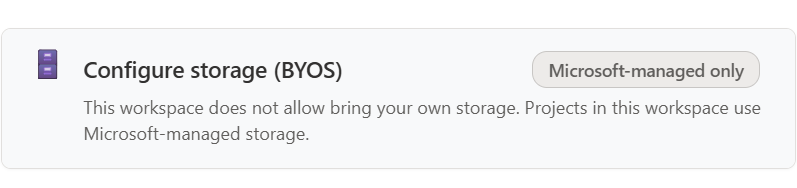
Αφού απενεργοποιήσετε το BYOS, η επιλογή Ρύθμιση παραμέτρων χώρου αποθήκευσης εμφανίζει ότι τα έργα στον χώρο εργασίας μπορούν να χρησιμοποιούν μόνο χώρο αποθήκευσης που διαχειρίζεται η Microsoft.
Προσθήκη υπάρχοντος έργου σε χώρο εργασίας
Προσθέστε σχετικά έργα σε έναν χώρο εργασίας για να τα διατηρήσετε οργανωμένα και προσβάσιμα στα κατάλληλα μέλη της ομάδας.
Note
Μπορείτε να προσθέσετε ένα έργο μόνο σε έναν χώρο εργασίας. Αφού το προσθέσετε σε έναν χώρο εργασίας, δεν μπορείτε να το μετακινήσετε σε διαφορετικό χώρο εργασίας.
- Στη σελίδα Έργα μετεγκατάστασης , επιλέξτε Όλοι οι χώροι εργασίας από την αναπτυσσόμενη λίστα Χώρος εργασίας . Βλέπετε έργα σε όλους τους χώρους εργασίας.
- Βρείτε το έργο που θέλετε να προσθέσετε σε έναν χώρο εργασίας. Εάν το έργο δεν βρίσκεται ήδη σε έναν χώρο εργασίας, επισημαίνεται ως Όχι σε έναν χώρο εργασίας.
- Επιλέξτε Προσθήκη στον χώρο εργασίας.
- Επιλέξτε τον χώρο εργασίας στον οποίο θέλετε να τον προσθέσετε και, στη συνέχεια, επιβεβαιώστε.
Διαχείριση πρόσβασης στο χώρο εργασίας
Πρέπει να είστε διαχειριστής χώρου εργασίας για να διαχειριστείτε την πρόσβαση στον χώρο εργασίας.
Προσθήκη μέλους
- Επιλέξτε τον χώρο εργασίας στην αναπτυσσόμενη λίστα Χώρος εργασίας .
- Επιλέξτε Διαχείριση πρόσβασης.
- Στην περιοχή Αναθέσεις ρόλων, επιλέξτε Προσθήκη χρήστη.
- Εισαγάγετε την εταιρική διεύθυνση email του ατόμου.
- Επιλέξτε έναν ρόλο: Διαχειριστής, Συνεργάτης ή Αναγνώστης. Για να μάθετε περισσότερα, ανατρέξτε στο θέμα Ρόλοι χώρου εργασίας.
- Επιλέξτε Προσθήκη χρήστη.
Το άτομο αποκτά πρόσβαση την επόμενη φορά που θα συνδεθεί με αυτήν τη διεύθυνση ηλεκτρονικού ταχυδρομείου.
Αλλαγή του ρόλου ενός μέλους
- Στη Διαχείριση πρόσβασης, βρείτε το μέλος στην περιοχή Αναθέσεις ρόλων.
- Επιλέξτε τον νέο ρόλο.
- Επιλέξτε Αποθήκευση αλλαγών.
Κατάργηση ή επαναφορά πρόσβασης
- Στη Διαχείριση πρόσβασης, βρείτε το μέλος στην περιοχή Αναθέσεις ρόλων.
- Χρησιμοποιήστε την εναλλαγή Access του μέλους:
- Θέστε το εκτός λειτουργίας για να απενεργοποιήσετε την πρόσβαση.
- Ενεργοποιήστε το για να αποκαταστήσετε την πρόσβαση.
- Επιλέξτε Αποθήκευση αλλαγών.
Note
Η πύλη χρησιμοποιεί έναν διακόπτη αναστρέψιμης πρόσβασης αντί για μια μόνιμη ενέργεια κατάργησης μέλους . Ένας χώρος εργασίας πρέπει πάντα να έχει τουλάχιστον έναν ενεργοποιημένο διαχειριστή που εισέρχεται. Μια πρόσκληση που δεν έχει γίνει αποδεκτή δεν μετράει.
Βέλτιστες πρακτικές
- Δημιουργήστε έναν κοινόχρηστο χώρο εργασίας για μια ομάδα που εργάζεται στην ίδια πρωτοβουλία μετεγκατάστασης.
- Προσθέστε όλα τα σχετικά μέλη της ομάδας και, στη συνέχεια, δώστε σε κάθε άτομο τον χαμηλότερο ρόλο που υποστηρίζει τη δουλειά του.
- Δημιουργήστε ξεχωριστά έργα μέσα σε αυτόν τον χώρο εργασίας για να εκτελέσετε, να επικυρώσετε και να δοκιμάσετε διαφορετικά σενάρια μετεγκατάστασης.
- Χρησιμοποιήστε ξεχωριστά έργα κατά τη μετεγκατάσταση διαφορετικών περιοχών ή ομάδων αντικειμένων του Salesforce.
- Αποφύγετε τη δημιουργία χώρου εργασίας για κάθε μικρό έργο, εκτός εάν απαιτείται απομόνωση.
Τρέχον όριο έργου
- Μπορείτε να δημιουργήσετε έως και τρία έργα.
- Τα έργα που μοιράζεστε μαζί σας δεν υπολογίζονται στο όριό σας.
- Ένας διαχειριστής μπορεί να ορίσει το όριο σε διαφορετικό αριθμό.