Σημείωμα
Η πρόσβαση σε αυτήν τη σελίδα απαιτεί εξουσιοδότηση. Μπορείτε να δοκιμάσετε να εισέλθετε ή να αλλάξετε καταλόγους.
Η πρόσβαση σε αυτήν τη σελίδα απαιτεί εξουσιοδότηση. Μπορείτε να δοκιμάσετε να αλλάξετε καταλόγους.
Για να επεξεργαστείτε μια επιστροφή ενός προϊόντος ή ενός περιουσιακού στοιχείου πελάτη, δημιουργήστε μια εξουσιοδότηση επιστροφής εμπορευμάτων (RMA) και, στη συνέχεια, μια απόδειξη RMA. Επιπλέον, εάν η επιστροφή πάει σε έναν προμηθευτή, δημιουργήστε μια επιστροφή στον προμηθευτή (RTV). Μάθετε περισσότερα σχετικά με τις επιστροφές.
Δημιουργία RMA
Στο Dynamics 365 Field Service, επιλέξτε την περιοχή Απόθεμα .
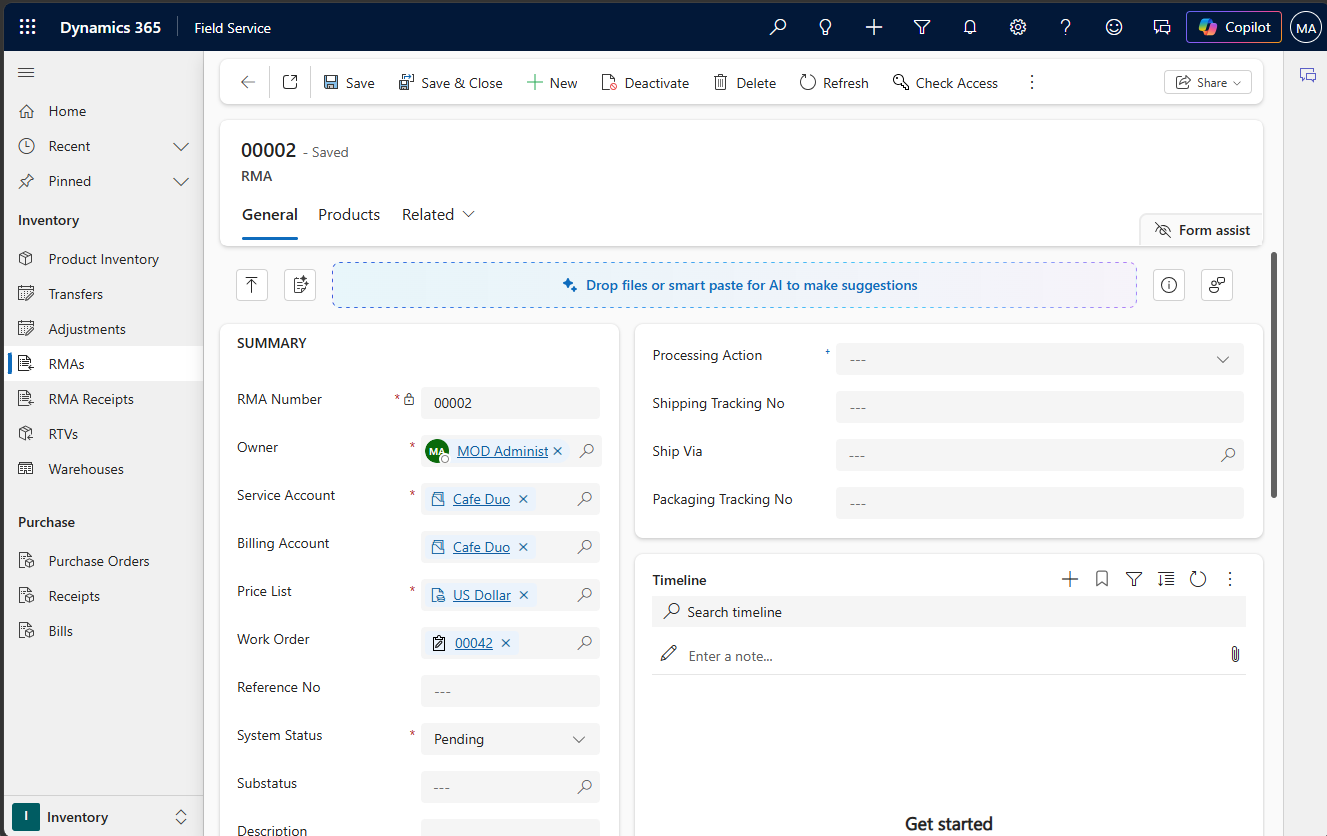
Στην περιοχή Απόθεμα, επιλέξτε RMA και, στη συνέχεια, επιλέξτε Νέο.
Πληκτρολογήστε τις παρακάτω πληροφορίες:
- Παραγγελία εργασίας: Εάν το προϊόν χρησιμοποιήθηκε σε μια παραγγελία εργασίας, επιλέξτε την παραγγελία εργασίας. Ο σχετικός λογαριασμός υπηρεσίας συμπληρώνεται αυτόματα.
- Δευτερεύουσα κατάσταση: Εάν θέλετε μια δευτερεύουσα κατάσταση RMA, επιλέξτε ή δημιουργήστε μία. Παραδείγματα δευτερευουσών καταστάσεων περιλαμβάνουν την ανταλλαγή, την επισκευή, την απόσυρση και την αναβάθμιση.
- Αποστολή μέσω: Εάν θέλετε να παρακολουθείτε τη μέθοδο μεταφοράς για την επιστροφή, επιλέξτε ή δημιουργήστε μία. Παραδείγματα μεθόδων μεταφοράς περιλαμβάνουν τη μεταφορά εμπορευμάτων, το USPS Ground και τη FedEx.
Εισαγάγετε προαιρετικές πληροφορίες, εάν είναι διαθέσιμες, όπως αριθμούς παρακολούθησης.
Επιλέξτε Αποθήκευση.
Προσθήκη προϊόντων RMA
Αφού δημιουργήσετε ένα RMA, προσθέστε τα προϊόντα που μπορεί να επιστρέψει κάποιος. Μπορείτε να προσθέσετε προϊόντα RMA με μη αυτόματο τρόπο ή μπορείτε να προσθέσετε προϊόντα που χρησιμοποιήθηκαν σε μια παραγγελία εργασίας.
Χειροκίνητη προσθήκη προϊόντων
Στην καρτέλα RMA, στην καρτέλα Προϊόντα , επιλέξτε Προσθήκη νέου προϊόντος RMA.
Πληκτρολογήστε τις παρακάτω πληροφορίες:
- Ποσότητα: Εισαγάγετε την ποσότητα του προϊόντος που επιστρέφεται.
- Προϊόν: Επιλέξτε το προϊόν που επιστρέφεται.
-
Ενέργεια επεξεργασίας: Επιλέξτε τι πρέπει να συμβεί στο επιστρεφόμενο στοιχείο μετά την παραλαβή του.
- Δημιουργία RTV: Το προϊόν αποστέλλεται πίσω στον προμηθευτή ή τον κατασκευαστή. Υποδείξτε τον προμηθευτή στο πεδίο Προμηθευτής .
- Επιστροφή στην αποθήκη: Το προϊόν επιστρέφεται στο απόθεμα σε μια αποθήκη. Υποδείξτε την αποθήκη στο πεδίο Επιστροφή στην αποθήκη .
- Αλλαγή ιδιοκτησίας στοιχείου: Το στοιχείο ανήκει σε διαφορετικό λογαριασμό. Υποδείξτε τον νέο λογαριασμό στο πεδίο Αλλαγή ιδιοκτησίας .
Επιλέξτε Αποθήκευση και κλείσιμο.
Προσθήκη προϊόντων που χρησιμοποιούνται σε μια παραγγελία εργασίας
Σημείωμα
Μπορείτε να χρησιμοποιήσετε αυτήν τη μέθοδο μόνο εάν μια παραγγελία εργασίας σχετίζεται με την RMA.
Στην καρτέλα RMA, στη γραμμή εντολών στο επάνω μέρος, επιλέξτε Προσθήκη προϊόντος παραγγελίας εργασίας.
Πληκτρολογήστε τις παρακάτω πληροφορίες:
- Προϊόν παραγγελίας εργασίας: Επιλέξτε το προϊόν που χρησιμοποιήθηκε στην παραγγελία εργασίας.
- Ποσότητα προς Επιστροφή: Καταχωρίστε την ποσότητα του προϊόντος που χρησιμοποιήθηκε στην παραγγελία εργασίας που επιστρέφεται.
-
Ενέργεια επεξεργασίας: Επιλέξτε τι πρέπει να συμβεί στο επιστρεφόμενο στοιχείο μετά την παραλαβή του.
- Δημιουργία RTV: Το προϊόν αποστέλλεται πίσω στον προμηθευτή ή τον κατασκευαστή. Υποδείξτε τον προμηθευτή στο πεδίο Προμηθευτής .
- Επιστροφή στην αποθήκη: Το προϊόν επιστρέφεται στο απόθεμα σε μια αποθήκη. Υποδείξτε την αποθήκη στο πεδίο Επιστροφή στην αποθήκη .
- Αλλαγή ιδιοκτησίας στοιχείου: Το στοιχείο ανήκει σε διαφορετικό λογαριασμό. Υποδείξτε τον νέο λογαριασμό στο πεδίο Αλλαγή ιδιοκτησίας .
Επιλέξτε OK και, στη συνέχεια, επιβεβαιώστε.
Επιλέξτε Αποθήκευση και κλείσιμο.
Δημιουργία απόδειξης ΕΕΕ
Αφού ο κατάλληλος χρήστης λάβει τα προϊόντα ΕΕΕ, δημιουργήστε μια απόδειξη ΕΕΕ.
Ανοίξτε την καρτέλα RMA, επιλέξτε Σχετικές>αποδείξεις.
Επιλέξτε Νέα απόδειξη RMA.
Εισαγάγετε ένα όνομα για την απόδειξη και την ημερομηνία παραλαβής του προϊόντος.
Επιλέξτε Αποθήκευση.
Προσθήκη προϊόντων απόδειξης RMA
Στην εγγραφή παραλαβής RMA, επιλέξτε Σχετικά>Προϊόντα παραλαβής.
Επιλέξτε Νέο προϊόν απόδειξης RMA.
Πληκτρολογήστε τις παρακάτω πληροφορίες:
- Προϊόν RMA: το προϊόν που παραλαμβάνεται.
- Ποσότητα: η ποσότητα που παραλαμβάνεται.
Επιλέξτε Αποθήκευση και κλείσιμο.
Για προϊόντα που παρακολουθούνται στο απόθεμα και για επιστροφές που πηγαίνουν σε αποθήκες, το σύστημα δημιουργεί αυτόματα ένα ημερολόγιο απογραφής. Αυτό το ημερολόγιο αποθέματος αυξάνει την ποσότητα στο χέρι στην αποθήκη κατά την ποσότητα του προϊόντος απόδειξης RMA.
Δημιουργία RTV (προαιρετικό)
Εάν η επιστροφή επιστρέψει στον προμηθευτή, δημιουργήστε ένα RTV.
Στην εγγραφή RMA, στη γραμμή εντολών στο επάνω μέρος, επιλέξτε Δημιουργία RTV.
Εξετάστε τις λεπτομέρειες και, στη συνέχεια, επιλέξτε OK και επιβεβαιώστε.
Για να προβάλετε την εγγραφή RTV, στο κύριο μενού, μεταβείτε στα Field Services>Απόθεμα>RTV.
Επιλέξτε την εγγραφή RTV που δημιουργήσατε για να την ανοίξετε.
Για να παρακολουθήσετε την επιστροφή, ενημερώστε την τιμή κατάστασης συστήματος όταν εγκριθεί, αποσταλεί και ληφθεί η επιστροφή.
Πίστωση του πελάτη (προαιρετικό)
Ανοίξτε το RMA και, στη συνέχεια, επιλέξτε Σχετικά>αποδεικτικά στοιχεία.
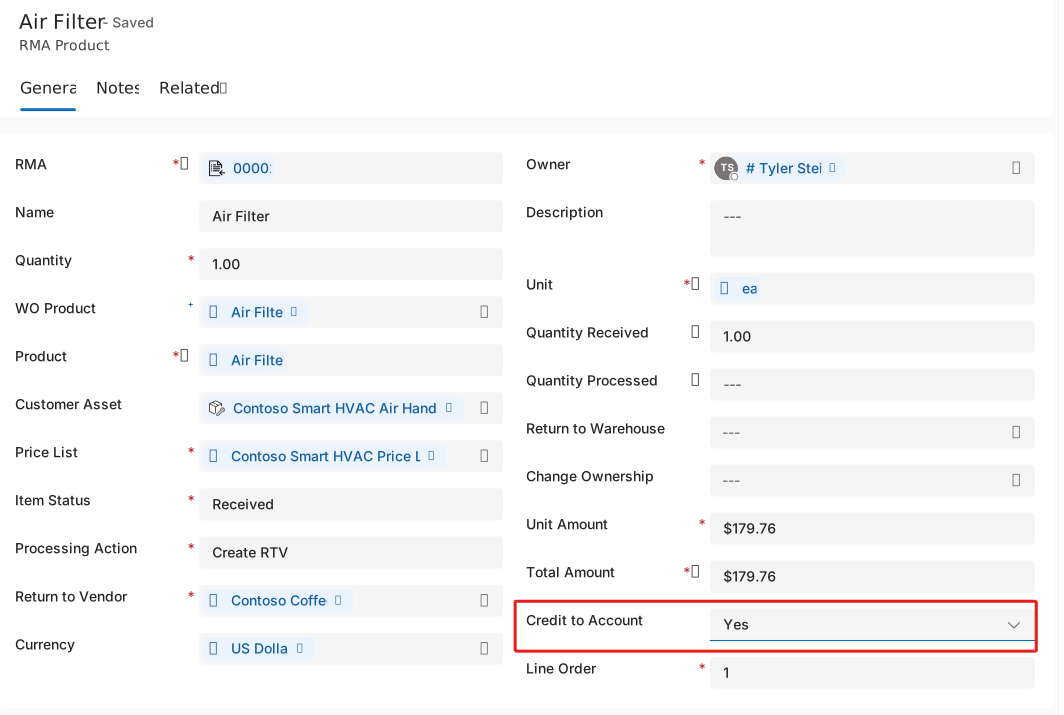
Επεξεργαστείτε την απόδειξη και ενημερώστε την τιμή προϊόντος RMA .
Ορίστε το πεδίο Πίστωση στο λογαριασμό σε Ναι και, στη συνέχεια, επιλέξτε Αποθήκευση.
Για να εκδώσετε πιστωτικό σημείωμα, ολοκληρώστε την επιστροφή της ΕΕΕ και, στη συνέχεια, μεταβείτε στις Παραλαβές ΕΕΕ.
Επιλέξτε την απόδειξη ΕΕΕ.
Στη γραμμή εντολών στο επάνω μέρος, επιλέξτε Πίστωση στον πελάτη.