Σημείωμα
Η πρόσβαση σε αυτήν τη σελίδα απαιτεί εξουσιοδότηση. Μπορείτε να δοκιμάσετε να εισέλθετε ή να αλλάξετε καταλόγους.
Η πρόσβαση σε αυτήν τη σελίδα απαιτεί εξουσιοδότηση. Μπορείτε να δοκιμάσετε να αλλάξετε καταλόγους.
Η υπηρεσία κλήσης στο Microsoft Teams σάς βοηθά να είστε πιο παραγωγικοί και να ολοκληρώνετε αποτελεσματικά τις εργασίες σας καλώντας τους πελάτες απευθείας μέσα από την εφαρμογή Διανομέας πωλήσεων του Dynamics 365. Μπορείτε να κάνετε και να λάβετε κλήσεις μέσω της κλήσης του Teams.
Άνοιγμα κλήσεων στο Teams
Σημείωση
Ένας διαχειριστής πρέπει να ρυθμίσει τις παραμέτρους του τηλεφώνου του Microsoft Teams στον οργανισμό σας για να μπορείτε να το χρησιμοποιήσετε. Περισσότερες πληροφορίες: Ρύθμιση παραμέτρων τηλεφώνου του Microsoft Teams
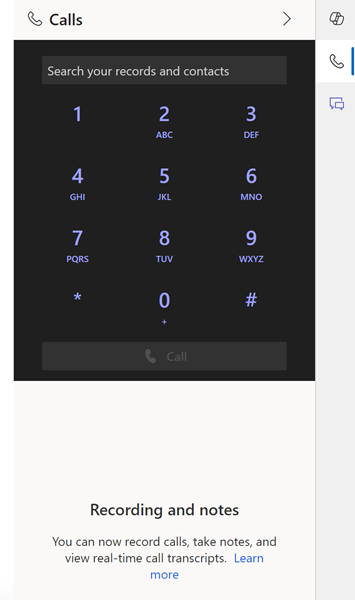
Εισέλθετε στην εφαρμογή πωλήσεών σας και επιλέξτε το τηλέφωνο ( ) στην επάνω δεξιά γωνία της σελίδας για να ανοίξετε το τμήμα παραθύρου Κλήσεις και να προβάλετε τον τηλεφωνικό πίνακα.
Σημαντικό
- Η κλήση δεν λειτουργεί εάν τα cookie τρίτων αποκλείονται στο ιδιωτικό παράθυρο ή στο παράθυρο ανώνυμης λειτουργίας του προγράμματος περιήγησής σας. Για να χρησιμοποιήσετε την κλήση, επιλέξτε το εικονίδιο αποκλεισμού cookie τρίτων κατασκευαστών στο πρόγραμμα περιήγησής σας και επιλέξτε Να επιτρέπονται τα cookie.
- Η κλήση δεν υποστηρίζεται για προσαρμοσμένες οντότητες. Παρόλο που το εικονίδιο τηλεφώνου εμφανίζεται στις προσαρμοσμένες φόρμες οντότητας, ο επιλογέας δεν λειτουργεί.
Πραγματοποίηση κλήσεων με το Teams
Μπορείτε να χρησιμοποιήσετε το Microsoft Teams για να καλέσετε έναν πελάτη απευθείας από τον καλούντα, μια εγγραφή ή ένα στοιχείο εργασίας στο Dynamics 365.
Σημείωση
- Επαληθεύστε ότι ένας έγκυρος αριθμός τηλεφώνου σχετίζεται με τις εγγραφές ή το στοιχείο εργασίας του Dynamics 365.
- Μετά τη λήξη της κλήσης, δημιουργείται μια δραστηριότητα τηλεφωνικής κλήσης και εμφανίζεται στη λωρίδα χρόνου της εγγραφής και στη σελίδα Δραστηριότητες .
Για να καλέσετε έναν πελάτη μέσω μιας εγγραφής Dynamics 365
Ανοίξτε μια εγγραφή. Σε αυτό το παράδειγμα, ανοίγουμε μια εγγραφή επαφής.
Στο πεδίο Τηλέφωνο εργασίας , ένας αριθμός τηλεφώνου έχει συσχετιστεί με την επαφή Jim Glynn.
Επιλέξτε
που αντιστοιχεί στον αριθμό τηλεφώνου. Η κλήση τεκμηριώνεται.Επιλέξτε τη γλώσσα της συζήτησής σας από την αναπτυσσόμενη λίστα γλωσσών. Η επιλογή της γλώσσας approrpirate εξασφαλίζει ακριβή απομαγνητοφώνηση, παρακολούθηση λέξεων-κλειδιών, ανάλυση, δεδομενικές πληροφορίες και KPI.
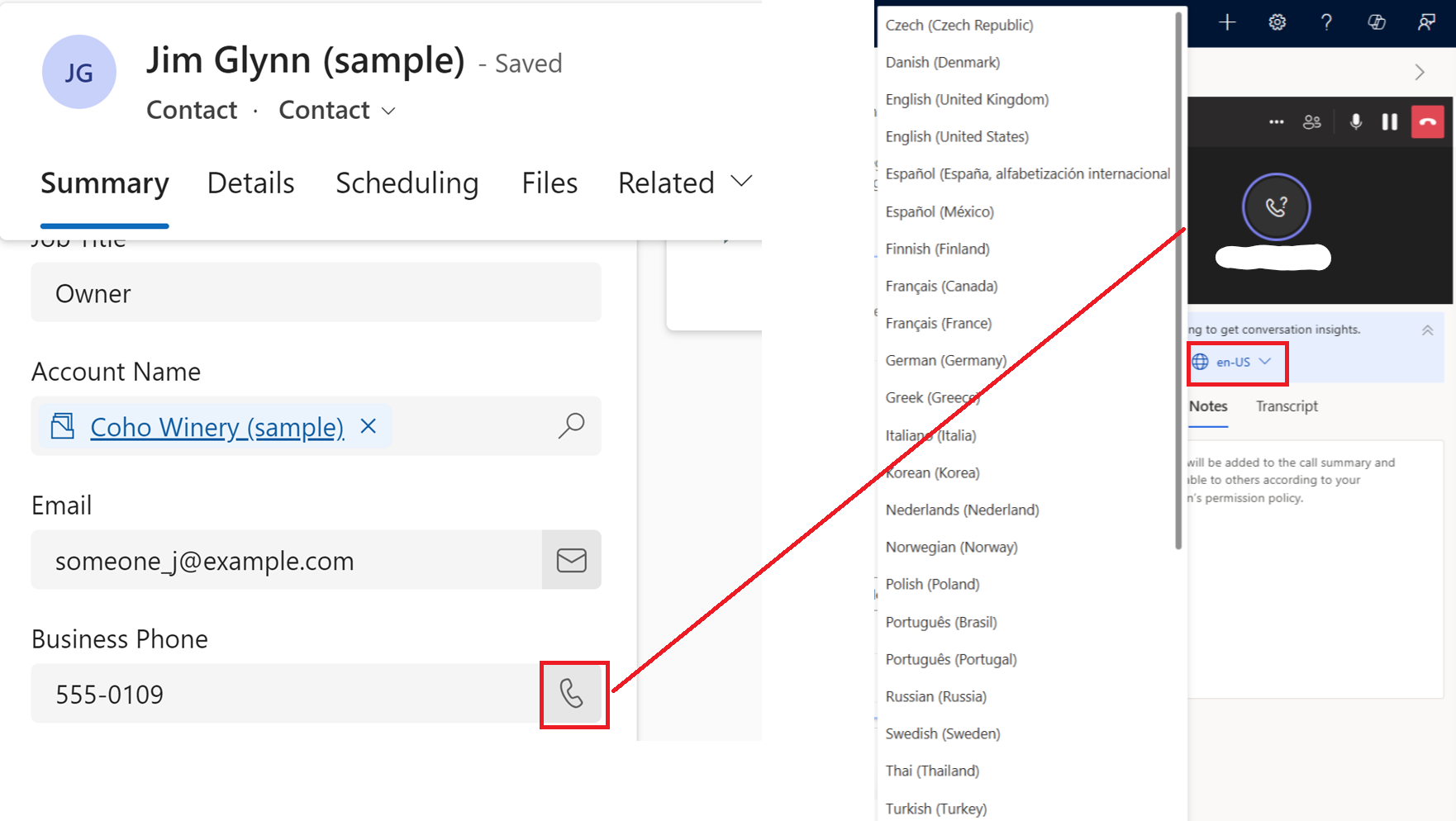
(Προαιρετικό) Επιλέξτε τα αποσιωπητικά (μενού τριών κουκκίδων) στην οθόνη τηλεφώνου για να αλλάξετε τις ρυθμίσεις μικροφώνου και ηχείου.
Για να καλέσετε έναν πελάτη από την προβολή λίστας
Προαπαιτούμενο: Ο διαχειριστής σας πρέπει να έχει ενεργοποιήσει την επιλογή Κλήση από προβολή .
Ανοίξτε την προβολή πλέγματος μόνο για ανάγνωση οποιασδήποτε οντότητας, όπως Επαφές, Υποψήφιοι πελάτες ή Λογαριασμοί.
Επιλέξτε τον αριθμό τηλεφώνου του πελάτη από οποιαδήποτε στήλη αριθμού τηλεφώνου.
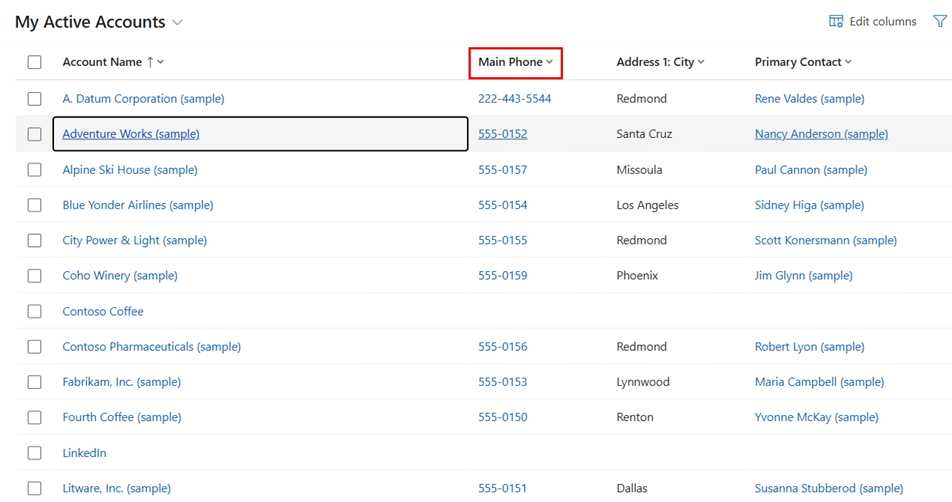
Ανοίγει η κλήση στο Teams και καλεί αυτόματα τον αριθμό.
Για να καλέσετε έναν πελάτη από ένα στοιχείο λίστας εργασιών
Μεταβείτε στην επιλογή Η εργασία> μουΕπιτάχυνση πωλήσεων.
Ανοίγει η λίστα εργασίας σας. Μπορείτε να δείτε τις δραστηριότητες τηλεφωνικής κλήσης που εκκρεμούν για την ημέρα. Σε αυτό το παράδειγμα, η δραστηριότητα τηλεφωνικής κλήσης για τη Nancy Anderson εκκρεμεί για την ημέρα.
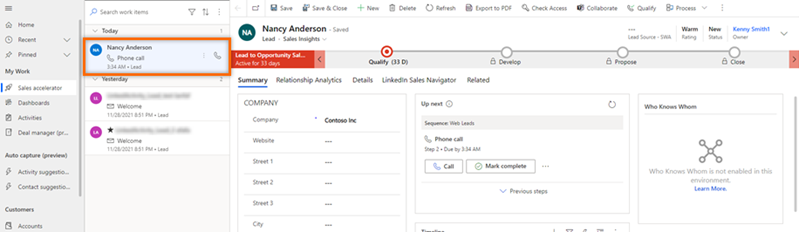
Επιλέξτε
που αντιστοιχεί στο στοιχείο εργασίας.Ανοίγει ο επιλογέας του Teams και πραγματοποιείται η κλήση.
Σημείωση
Μπορείτε επίσης να χρησιμοποιήσετε την επιλογή Κλήση στο γραφικό στοιχείο Επάνω επόμενο για να κάνετε την κλήση.
Για να καλέσετε έναν πελάτη με μη αυτόματο τρόπο
Ανοίξτε τον καλούντα του Teams.
Εισαγάγετε τον αριθμό τηλεφώνου του πελάτη ή κάντε αναζήτηση για τον πελάτη μέσω του πλαισίου αναζήτησης μέσω τηλεφώνου.

Επιλέξτε Κλήση.
Λήψη κλήσεων teams στο Dynamics 365
Μπορείτε να λάβετε κλήσεις στο Dynamics 365 Sales. Όταν λαμβάνεται μια κλήση, εμφανίζεται μια ειδοποίηση στην επάνω δεξιά γωνία της σελίδας, όπως φαίνεται στην παρακάτω εικόνα:
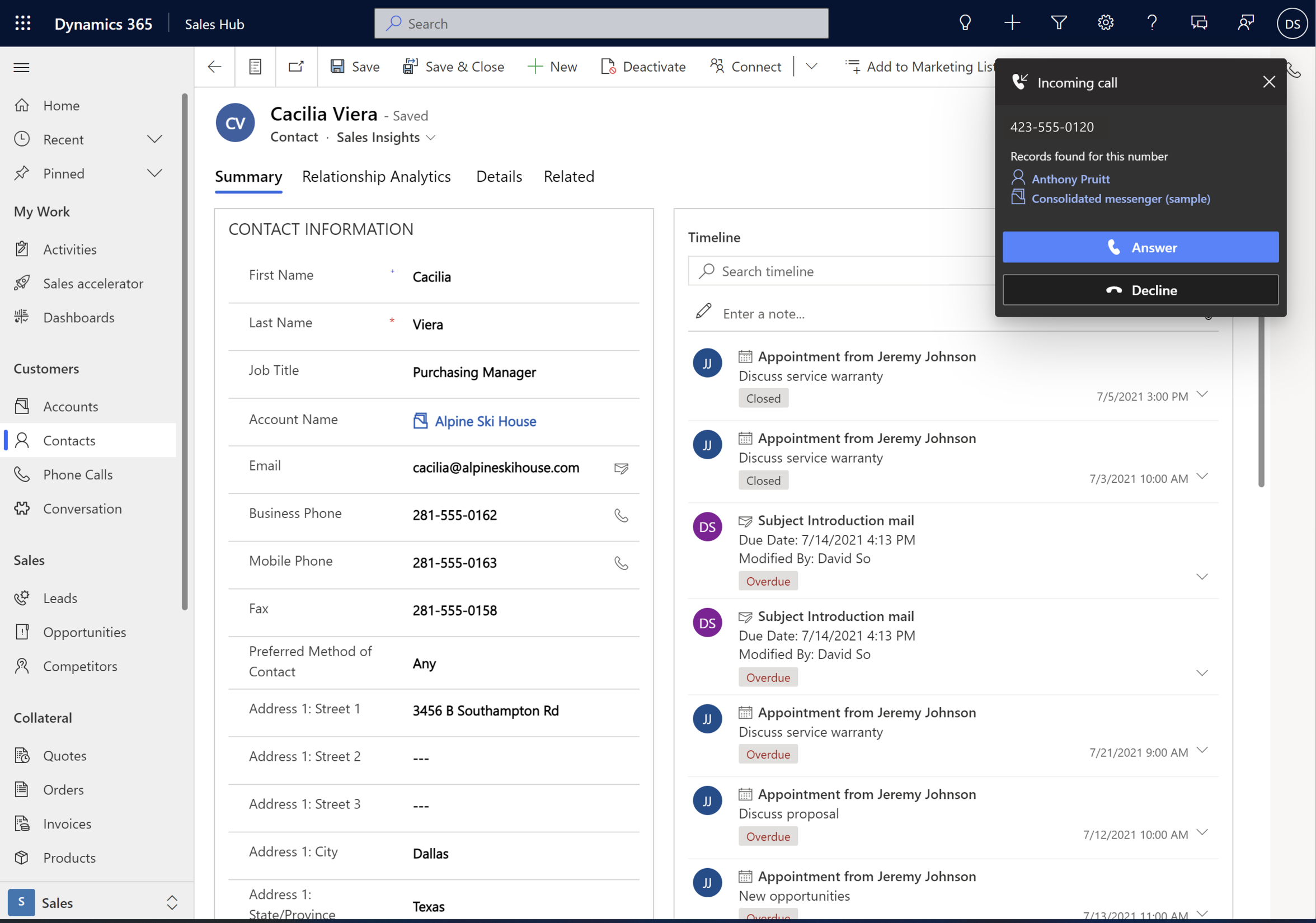
Το όνομα του καλούντε εμφανίζεται αυτόματα όταν ο αριθμός τηλεφώνου συσχετίζεται με μια εγγραφή. Για παράδειγμα, ο Kenny Smith είναι ένας υποψήφιος πελάτης και έχει τον αριθμό κινητού +1 123 456 7890 συσχετισμένο με το αρχείο τους. Όταν λαμβάνετε μια κλήση από το +1 123 456 7890, το όνομα Kenny Smith εμφανίζεται αυτόματα. μπορείτε να επιλέξετε το όνομα στην ειδοποίηση για να ανοίξετε την εγγραφή.
Σημείωση
- Εάν ένας αριθμός τηλεφώνου σχετίζεται με περισσότερες από μία εγγραφές, η ειδοποίηση θα εμφανίσει έως 3 εγγραφές και θα υποδεικνύει ότι υπάρχουν περισσότερες εγγραφές με αυτόν τον αριθμό τηλεφώνου. Επιλέξτε την κατάλληλη εγγραφή.
- Εάν λάβετε μια κλήση ενώ βρίσκεστε σε μια άλλη κλήση, η ειδοποίηση εισερχόμενης κλήσης θα παρέχει μια επιλογή είτε για τερματισμό της τρέχουσας κλήσης και αποδοχή της εισερχόμενης κλήσης είτε για απόρριψη της εισερχόμενης κλήσης και συνέχεια με την τρέχουσα κλήση.
Για να λάβετε την κλήση, επιλέξτε Απάντηση. Ανοίγει ο πίνακας τηλεφωνίας του Teams και η κλήση είναι συνδεδεμένη.
Δημιουργείται και εμφανίζεται μια δραστηριότητα τηλεφωνικής κλήσης στη λωρίδα χρόνου της εγγραφής. Εάν ο αριθμός τηλεφώνου επιλύεται αυτόματα σε μια εγγραφή, τα πεδία Κλήση από και Πληροφορίες της δραστηριότητας τηλεφωνικής κλήσης συμπληρώνονται αυτόματα. Εάν η ληφθείση κλήση δεν συσχετίζεται με οποιαδήποτε εγγραφή, δημιουργείται μόνο μια δραστηριότητα τηλεφωνικής κλήσης. Για να συσχετίσετε την κλήση με μια εγγραφή κατά τη διάρκεια της κλήσης , επιλέξτε την καρτέλα Λεπτομέρειες και, στη συνέχεια, επιλέξτε Σύνδεση εγγραφής.
Προβολή αναπάντητων κλήσεων στο Dynamics 365
Εάν χάσατε μια κλήση, εμφανίζεται μια ειδοποίηση στο κέντρο ειδοποιήσεων εντός της εφαρμογής στο Dynamics 365. Για να προβάλετε την ειδοποίηση χαμένων κλήσεων, επιλέξτε το εικονίδιο Ειδοποιήσεις (εικονίδιο κουδουνιού) στην επάνω δεξιά γωνία της σελίδας. Εάν έχετε απαντήσει στην κλήση από μια άλλη εφαρμογή, όπως το Teams desktop, η κλήση δεν θεωρείται ότι λείπει.
Σημείωση
Ο διαχειριστής σας πρέπει να έχει ενεργοποιήσει και ρυθμίσει τις ειδοποιήσεις εντός της εφαρμογής για να μπορείτε να προβάλετε τις χαμένες κλήσεις.
Μεταφορά κλήσης Teams (προεπισκόπηση)
[Αυτή η ενότητα αποτελεί τεκμηρίωση της προέκδοσης και μπορεί να αλλάξει στο μέλλον.]
Σημαντικό
- Αυτή είναι μια δυνατότητα προεπισκόπησης.
- Οι δυνατότητες προεπισκόπησης δεν προορίζονται για χρήση στην παραγωγή και μπορεί να έχουν περιορισμένη λειτουργικότητα. Αυτές οι δυνατότητες υπόκεινται σε συμπληρωματικούς όρους χρήσης και διατίθενται πριν από μια επίσημη κυκλοφορία, έτσι ώστε οι πελάτες να μπορούν να αποκτήσουν πρώιμη πρόσβαση και να παρέχουν σχόλια.
Προϋπόθεση: Ο διαχειριστής σας πρέπει να ενεργοποίησε τη δυνατότητα μεταφοράς κλήσης.
Μπορείτε να μεταφέρετε την κλήση ενός πελάτη στη γραμμή Teams ενός συναδέλφου ή στον αριθμό τηλεφώνου του.
Ενώ βρίσκεστε στην κλήση, επιλέξτε Περισσότερες επιλογές (...) και, στη συνέχεια, επιλέξτε Μεταφορά (προεπισκόπηση).
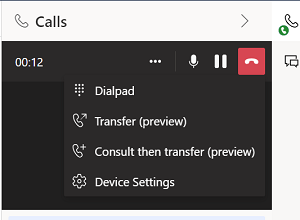
Η κλήση του πελάτη τίθεται σε αναμονή.
Στον τηλεφωνικό θάλαμο, πληκτρολογήστε το όνομα ή τον αριθμό τηλεφώνου του συναδέλφου σας.
(Προαιρετικό) Εάν καλείτε τη γραμμή Teams του συναδέλφου σας, επιλέξτε Επιστροφή κλήσης εάν δεν υπάρχει απάντηση για να εξασφαλίσετε ασφαλή μεταφορά. Διαφορετικά, η κλήση θα αποσυνδεθεί εάν δεν απαντηθεί. Αυτή η επιλογή δεν είναι διαθέσιμη όταν μεταφέρετε σε έναν αριθμό τηλεφώνου.
Ακολουθήστε ένα από αυτά τα βήματα:
- Εάν ο παραλήπτης είναι διαθέσιμος, επιλέξτε Μεταφορά.
- Εάν ο παραλήπτης δεν είναι διαθέσιμος, επιλέξτε Άκυρο και, στη συνέχεια , Συνέχιση για να επιστρέψετε στον πελάτη.
Εάν μεταφέρετε σε μια γραμμή Teams, ο παραλήπτης λαμβάνει μια ειδοποίηση μεταφοράς που περιλαμβάνει πληροφορίες για εσάς και τον πελάτη. Αφού μεταφέρετε την κλήση, θεωρείται νέα κλήση. Σε αυτή την περίπτωση, δεν μεταφέρονται στον παραλήπτη σημειώσεις ή εγγραφές που κάνατε κατά τη διάρκεια της αρχικής κλήσης.
Συμβουλευτείτε και μεταφέρετε μια κλήση στο Teams (προεπισκόπηση)
[Αυτή η ενότητα αποτελεί τεκμηρίωση της προέκδοσης και μπορεί να αλλάξει στο μέλλον.]
Σημαντικό
- Αυτή είναι μια δυνατότητα προεπισκόπησης.
- Οι δυνατότητες προεπισκόπησης δεν προορίζονται για χρήση στην παραγωγή και μπορεί να έχουν περιορισμένη λειτουργικότητα. Αυτές οι δυνατότητες υπόκεινται σε συμπληρωματικούς όρους χρήσης και διατίθενται πριν από μια επίσημη κυκλοφορία, έτσι ώστε οι πελάτες να μπορούν να αποκτήσουν πρώιμη πρόσβαση και να παρέχουν σχόλια.
Προϋπόθεση: Ο διαχειριστής σας πρέπει να ενεργοποίησε τη δυνατότητα μεταφοράς κλήσης.
Μπορείτε να συμβουλευτείτε έναν συνάδελφο πριν μεταφέρετε την κλήση ενός πελάτη σε αυτόν. Μπορείτε επίσης να συμβουλευτείτε έναν συνάδελφο και, στη συνέχεια, να απαντήσετε απευθείας στον πελάτη, χωρίς να μεταφέρετε την κλήση.
Ενώ βρίσκεστε στην κλήση, επιλέξτε Περισσότερες επιλογές (...) και, στη συνέχεια, επιλέξτε Συμβουλές και, στη συνέχεια, μεταφορά (προεπισκόπηση).
Ο πελάτης τίθεται σε αναμονή.
Εισαγάγετε το όνομα ή τον αριθμό τηλεφώνου του συναδέλφου σας.
Ακολουθήστε ένα από τα βήματα:
Εάν ο παραλήπτης είναι διαθέσιμος, ακολουθήστε τα εξής βήματα:
- Επιλέξτε Κλήση. Εμφανίζεται η διάρκεια της δέσμευσης, ώστε να γνωρίζετε πόσο χρόνο περιμένει ο πελάτης.
- Συμβουλευτείτε τον συνάδελφό σας.
- Εάν ο συνάδελφός σας είναι έτοιμος να λάβει την κλήση, επιλέξτε Μεταφορά.
Εάν μεταφέρετε σε μια γραμμή Teams, ο παραλήπτης λαμβάνει μια ειδοποίηση μεταφοράς που περιλαμβάνει πληροφορίες για εσάς και τον πελάτη. Αφού μεταφέρετε την κλήση, θεωρείται νέα κλήση. Σε αυτή την περίπτωση, δεν μεταφέρονται στον παραλήπτη σημειώσεις ή εγγραφές που κάνατε κατά τη διάρκεια της αρχικής κλήσης.
Εάν ο παραλήπτης δεν είναι διαθέσιμος ή εάν θέλετε να απαντήσετε απευθείας στον πελάτη, επιλέξτε Άκυρο και, στη συνέχεια, Συνέχιση για να επιστρέψετε στον πελάτη.
Προσθήκη συμμετέχοντος σε κλήση Teams σε εξέλιξη (προεπισκόπηση)
Σημείωση
Αυτή η δυνατότητα είναι προς το παρόν σε προεπισκόπηση και θα καταργηθεί σύντομα. Αξιολογούμε εναλλακτικές επιλογές. Δεν απαιτείται καμία άμεση ενέργεια από εσάς προς το παρόν.
[Αυτή η ενότητα αποτελεί τεκμηρίωση της προέκδοσης και μπορεί να αλλάξει στο μέλλον.]
Σημαντικό
- Αυτή είναι μια δυνατότητα προεπισκόπησης.
- Οι δυνατότητες προεπισκόπησης δεν προορίζονται για χρήση στην παραγωγή και μπορεί να έχουν περιορισμένη λειτουργικότητα. Αυτές οι δυνατότητες υπόκεινται σε συμπληρωματικούς όρους χρήσης και διατίθενται πριν από μια επίσημη κυκλοφορία, έτσι ώστε οι πελάτες να μπορούν να αποκτήσουν πρώιμη πρόσβαση και να παρέχουν σχόλια.
Προϋπόθεση: Ο διαχειριστής σας πρέπει να ενεργοποίησε τη δυνατότητα προσθήκης ατόμων σε κλήσεις.
Μπορείτε να προσθέσετε έναν συμμετέχοντα σε μια τρέχουσα κλήση Teams. Ο συμμετέχων που προστέθηκε μπορεί να είναι ένας εσωτερικός χρήστης ή μια εξωτερική επαφή. Εάν δεν θέλετε οι τρέχοντες συμμετέχοντες να ακούσουν τον ήχο κλήσης, μπορείτε να τοποθετήσετε την κλήση σε αναμονή ενώ προσθέτετε τον συμμετέχοντα.
Ενώ βρίσκεστε στην κλήση, επιλέξτε το εικονίδιο Προσθήκη ατόμων και εισαγάγετε το όνομα ή τον αριθμό του συμμετέχοντος που θέλετε να προσθέσετε.
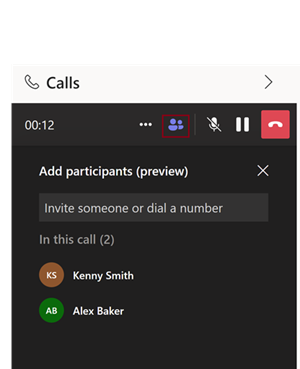
Επιλέξτε Κλήση για να τοποθετήσετε την κλήση. Όταν απαντηθεί η κλήση, αναπαράγετε ένα φωνητικό μήνυμα για να ενημερώσετε τους υπόλοιπους συμμετέχοντες σχετικά με τον νέο συμμετέχοντα.
Σημείωση
Μπορείτε να καταργήσετε έναν συμμετέχοντα από την κλήση επιλέγοντας το μενού τριών στιγμών (...) δίπλα στο όνομα του συμμετέχοντος και επιλέγοντας Κατάργηση. Αυτή η επιλογή είναι διαθέσιμη μόνο όταν υπάρχουν περισσότεροι από δύο συμμετέχοντες στην κλήση.
Προβολή δραστηριοτήτων τηλεφωνικής κλήσης
Αφού πραγματοποιήσετε ή λάβετε μια κλήση, καταγράφεται μια δραστηριότητα τηλεφωνικής κλήσης.
Εάν η κλήση σχετίζεται με μια εγγραφή, η δραστηριότητα τηλεφωνικής κλήσης εμφανίζεται στις ακόλουθες θέσεις:
- Στη λωρίδα χρόνου της εγγραφής.
- Στη σελίδα Οι δραστηριότητές μου . Η στήλη Σχετικά με στη σελίδα εμφανίζει τη συνδεδεμένη εγγραφή.
Εάν η κλήση δεν συσχετίζεται με καμία εγγραφή:
- Δημιουργείται μια δραστηριότητα τηλεφωνικής κλήσης και εμφανίζεται μόνο στη σελίδα Δραστηριότητες .
Από προεπιλογή, οι αναπάντητες κλήσεις δεν καταγράφονται ως δραστηριότητα. Εάν θέλετε να παρακολουθείτε αναπάντητες κλήσεις, επικοινωνήστε με τον διαχειριστή σας για να ενεργοποιήσετε τις προσπάθειες κλήσης τεκμηρίωσης.
Ανάλυση κλήσεων
Ρυθμίστε τις παραμέτρους της ευφυΐας συνομιλίας για ανάλυση σε πραγματικό χρόνο των δεδομένων κλήσεων με επισκόπηση, σύνοψη, απομαγνητοφώνηση, πληροφορίες και στοιχεία ενεργειών. Περισσότερες πληροφορίες: Λήψη δεδομένων κλήσης σε πραγματικό χρόνο μέσω κλήσης Teams
Δεν μπορείτε να βρείτε τη δυνατότητα στην εφαρμογή σας;
Υπάρχουν ορισμένες δυνατότητες:
- Δεν έχετε την απαραίτητη άδεια χρήσης για να χρησιμοποιήσετε αυτήν τη δυνατότητα. Ανατρέξτε στον πίνακα σύγκρισης και τον οδηγό παραχώρησης αδειών χρήσης για να δείτε ποιες δυνατότητες είναι διαθέσιμες με την άδεια χρήσης σας.
- Δεν έχετε τον απαραίτητο ρόλο ασφαλείας για να χρησιμοποιήσετε αυτήν τη δυνατότητα.
- Για να ρυθμίσετε τις παραμέτρους ή να ρυθμίσετε μια δυνατότητα, πρέπει να έχετε ρόλους διαχείρισης και προσαρμογής
- Για να χρησιμοποιήσετε δυνατότητες που σχετίζονται με πωλήσεις, πρέπει να έχετε τους ρόλους Κύριες πωλήσεις
- Ορισμένες εργασίες απαιτούν συγκεκριμένους λειτουργικούς ρόλους.
- Ο διαχειριστής σας δεν έχει ενεργοποιήσει τη δυνατότητα.
- Ο οργανισμός σας χρησιμοποιεί μια προσαρμοσμένη εφαρμογή. Επικοινωνήστε με τον διαχειριστή σας για ακριβή βήματα. Τα βήματα που περιγράφονται σε αυτό το άρθρο αφορούν ειδικά τις έτοιμες εφαρμογές Διανομέας πωλήσεων και Επαγγελματίας πωλήσεων.
Σχετικές πληροφορίες
Ρύθμιση παραμέτρων υπηρεσίας κλήσης του Microsoft Teams
Λήψη δεδομένων κλήσεων σε πραγματικό χρόνο μέσω κλήσης Teams