Σημείωμα
Η πρόσβαση σε αυτήν τη σελίδα απαιτεί εξουσιοδότηση. Μπορείτε να δοκιμάσετε να εισέλθετε ή να αλλάξετε καταλόγους.
Η πρόσβαση σε αυτήν τη σελίδα απαιτεί εξουσιοδότηση. Μπορείτε να δοκιμάσετε να αλλάξετε καταλόγους.
Αυτό το άρθρο εξηγεί πώς μπορείτε να δημιουργήσετε μια προσαρμοσμένη αναφορά για το περιβάλλον Sustainability του Microsoft Dynamics 365. Αυτές οι οδηγίες χρησιμοποιούν Power BI για τη δημιουργία της αναφοράς και το Azure Synapse Link για το Dataverse προκειμένου να καταστούν τα δεδομένα διαθέσιμα σε εύχρηστη και αποδοτική μορφή.
Αυτό το άρθρο περιλαμβάνει ένα ολοκληρωμένο σενάριο σε δύο μέρη. Ανάλογα με τις απαιτήσεις σας, ίσως χρειαστεί να ακολουθήσετε ένα ή και τα δύο μέρη.
Μέρος 1: Σύνδεση με το Dynamics 365 Sustainability μέσω του Azure Synapse Link
Μέρος 2: Ενσωματώστε αναφορά Power BI στην Dynamics 365 Sustainability
Σημείωμα
- Για να δημιουργήσετε μια προσαρμοσμένη αναφορά Power BI που χρησιμοποιεί δεδομένα από το Dynamics 365 Sustainability για κατανάλωση εκτός του Dynamics 365 Sustainability, ακολουθήστε μόνο το Μέρος 1.
- Για να ενσωματώσετε μια υπάρχουσα αναφορά Power BI στο Dynamics 365 Βιωσιμότητα, ακολουθήστε μόνο το Μέρος 2.
- Για ένα πλήρες ολοκληρωμένο σενάριο, ακολουθήστε τα δύο μέρη 1 και 2.
Προαπαιτούμενα
Για να ολοκληρώσετε τις οδηγίες σε αυτό το άρθρο, πρέπει να πληροίτε τις ακόλουθες προϋποθέσεις:
- Microsoft Dynamics 365 Sustainability
- Power BI
- Μια συνδρομή Azure στην οποία μπορείτε να δημιουργήσετε πόρους (απαιτείται μόνο για το Μέρος 1)
Σημαντικό
Το Microsoft Dynamics 365 Sustainability, το Power BI και η συνδρομή σας στο Azure πρέπει να βρίσκονται όλα στο ίδιο tenant.
Μέρος 1: Συνδεθείτε στο Dynamics 365 Sustainability με χρήση του Azure Synapse Link
Σε αυτή την ενότητα, θα δημιουργήσετε μια προσαρμοσμένη αναφορά Power BI που συνδέεται σε δεδομένα βιωσιμότητας Microsoft Dynamics 365 χρησιμοποιώντας το Azure Synapse Link. Χρησιμοποιήστε αυτή την επιλογή για να δημιουργήσετε μια προσαρμοσμένη αναφορά Power BI που χρησιμοποιεί δεδομένα Dynamics 365 βιωσιμότητας για κατανάλωση εκτός Dynamics 365 Βιωσιμότητας ή για να δημιουργήσετε ένα πλήρες σενάριο από άκρο σε άκρο.
Συλλέξτε πληροφορίες
Στην πύλη Power Apps, επιλέξτε Dataverse στην αριστερή γραμμή περιήγησης και, στη συνέχεια, επιλέξτε Azure Synapse Link.
Επιλέξτε Νέα σύνδεση στην επάνω γραμμή μενού.
Σημειώστε την περιοχή που βρίσκεται δίπλα στο περιβάλλον σας που βρίσκεται στο:. Χρειάζεστε αυτές τις πληροφορίες στα επόμενα βήματα.
Προετοιμάστε το Azure περιβάλλον σας
Για να μπορέσετε να δημιουργήσετε την αναφορά σας, προετοιμάστε μια περιοχή στη συνδρομή σας Azure για να συγχρονίσετε τα δεδομένα της αναφοράς σας.
Σε μια νέα καρτέλα προγράμματος περιήγησης, μεταβείτε στην Πύλη Microsoft Azure.
Καταχωρίστε ομάδες πόρων στο πλαίσιο αναζήτησης στο επάνω μέρος της οθόνης. Στα αποτελέσματα αναζήτησης, επιλέξτε Ομάδες πόρων. Στη σελίδα Ομάδες πόρων, επιλέξτε Δημιουργία για να δημιουργήσετε μια νέα ομάδα πόρων.
Στη σελίδα Δημιουργία ομάδας πόρων, συμπληρώστε τα παρακάτω πεδία:
Πεδίο Περιγραφή Τύπος συνδρομής Η συνδρομή που θέλετε να χρησιμοποιήσετε για αυτήν την ομάδα πόρων. Ομάδα πόρων Εισαγάγετε ένα όνομα για την ομάδα πόρων. Σε αυτό το παράδειγμα, χρησιμοποιήστε rg-msm-customreports. Περιοχή Επιλέξτε την περιοχή που αποκτήθηκε στο βήμα Συλλογή πληροφοριών. Σε αυτό το παράδειγμα, χρησιμοποιήστε τις Ανατολικές Η.Π.Α. 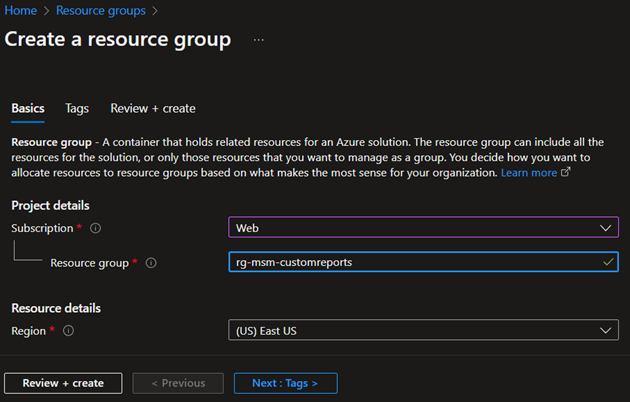
Επιλέξτε το κουμπί Αναθεώρηση + δημιουργία στο κάτω μέρος της οθόνης. Αφού το Azure επικυρώσει τη ρύθμιση παραμέτρων, επιλέξτε το κουμπί Δημιουργία στο κάτω μέρος της σελίδας για να ολοκληρωθεί η δημιουργία της ομάδας πόρων.
Αφού ολοκληρωθεί αυτό το βήμα, εισαγάγετε τον λογαριασμό χώρου αποθήκευσης στο πλαίσιο αναζήτησης στο επάνω μέρος της σελίδας. Στα αποτελέσματα αναζήτησης, επιλέξτε Λογαριασμοί χώρου αποθήκευσης. Στη σελίδα Λογαριασμοί χώρου αποθήκευσης, επιλέξτε Δημιουργία για να δημιουργήσετε έναν νέο λογαριασμό χώρου αποθήκευσης.
Στη σελίδα Δημιουργία λογαριασμού χώρου αποθήκευσης, συμπληρώστε τα παρακάτω πεδία:
Πεδίο Περιγραφή Τύπος συνδρομής Η συνδρομή που χρησιμοποιήσατε προηγουμένως. Ομάδα πόρων Το όνομα της ομάδας πόρων που δημιουργήσατε. Όνομα λογαριασμού χώρου αποθήκευσης Πληκτρολογήστε ένα όνομα για τον λογαριασμό χώρου αποθήκευσης. Σε αυτό το παράδειγμα, χρησιμοποιήστε stmsmcustomreports. Περιοχή Η ίδια περιοχή που καθορίσατε νωρίτερα. Απόδοση Αποδεχτείτε την προεπιλογή. Πλεονασμός Αποδεχτείτε την προεπιλογή. 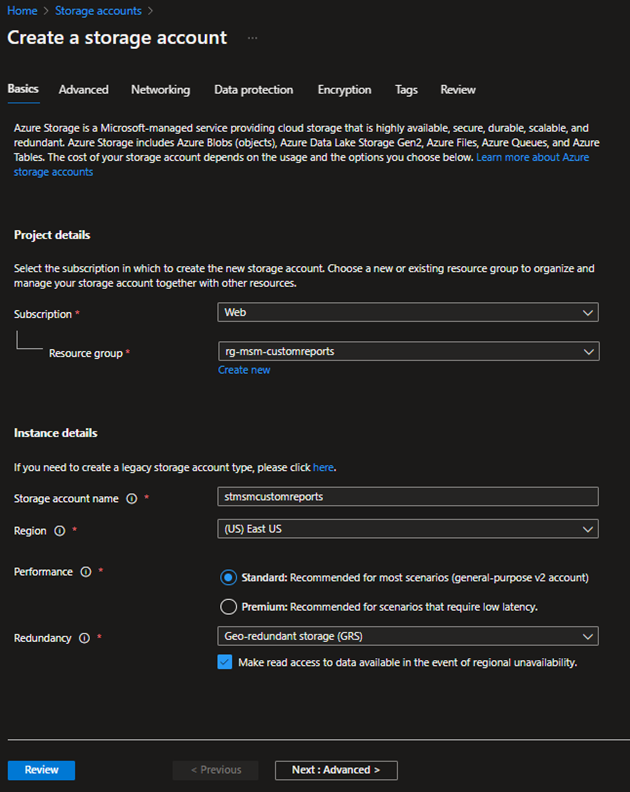
Επιλέξτε το κουμπί Επόμενο: Για προχωρημένους > στο κάτω μέρος της σελίδας. Στην καρτέλα Για προχωρημένους, επιλέξτε το πλαίσιο Ενεργοποίηση ιεραρχικού χώρου ονομάτων κάτω από το Data Lake Storage Gen2. Επιλέξτε το κουμπί Έλεγχος στο κάτω μέρος της σελίδας. Αφού το Azure επικυρώσει τη ρύθμιση παραμέτρων, επιλέξτε το κουμπί Δημιουργία στο κάτω μέρος της σελίδας για να ολοκληρωθεί η δημιουργία του λογαριασμού χώρου αποθήκευσης.
Όταν ολοκληρωθεί η δημιουργία του νέου λογαριασμού χώρου αποθήκευσης, μεταβείτε στον Έλεγχο πρόσβασης (IAM) και βεβαιωθείτε ότι ο χρήστης έχει τον ρόλο Κάτοχος δεδομένων blob χώρου αποθήκευσης. Εάν όχι, επιλέξτε Προσθήκη > Προσθήκη ανάθεσης ρόλου και αναθέστε στον εαυτό σας τον ρόλο κατόχου δεδομένων αντικειμένων blob αποθήκευσης.
Σημαντικό
Αυτό το βήμα είναι σημαντικό, επειδή ο ρόλος "Κάτοχος" ή "Συμβάλλων" στο επίπεδο πόρου δεν επαρκεί για την υποβολή ερωτημάτων για δεδομένα από τη Synapse.
Αφού ολοκληρωθεί αυτό το βήμα, πληκτρολογήστε Azure Synapse στο πλαίσιο αναζήτησης στο επάνω μέρος της σελίδας. Στα αποτελέσματα αναζήτησης επιλέξτε Azure Synapse Analytics. Στη σελίδα Azure Synapse Analytics, επιλέξτε Δημιουργία για να δημιουργήσετε έναν νέο χώρο εργασίας Synapse.
Στη σελίδα Δημιουργία χώρου εργασίας Synapse, συμπληρώστε τα παρακάτω πεδία:
Πεδίο Περιγραφή Τύπος συνδρομής Η συνδρομή που χρησιμοποιήσατε προηγουμένως. Ομάδα πόρων Το όνομα της ομάδας πόρων που δημιουργήσατε νωρίτερα. Ομάδα διαχειριζόμενων πόρων Αφήστε το κενό. Όνομα χώρου εργασίας Εισαγάγετε ένα όνομα για το χώρο εργασίας Synapse. Σε αυτό το παράδειγμα, χρησιμοποιήστε synmsmcustomreports. Περιοχή Η ίδια περιοχή που καθορίσατε νωρίτερα. Όνομα λογαριασμού Εισαγάγετε το όνομα λογαριασμού αποθήκευσης που δημιουργήσατε νωρίτερα. Σε αυτό το παράδειγμα, εισαγάγετε stmsmcustomreports. Όνομα συστήματος αρχείων Επιλέξτε Δημιουργία νέου και πληκτρολογήστε το όνομα που θέλετε. Σε αυτό το παράδειγμα, πληκτρολογήστε synapse. 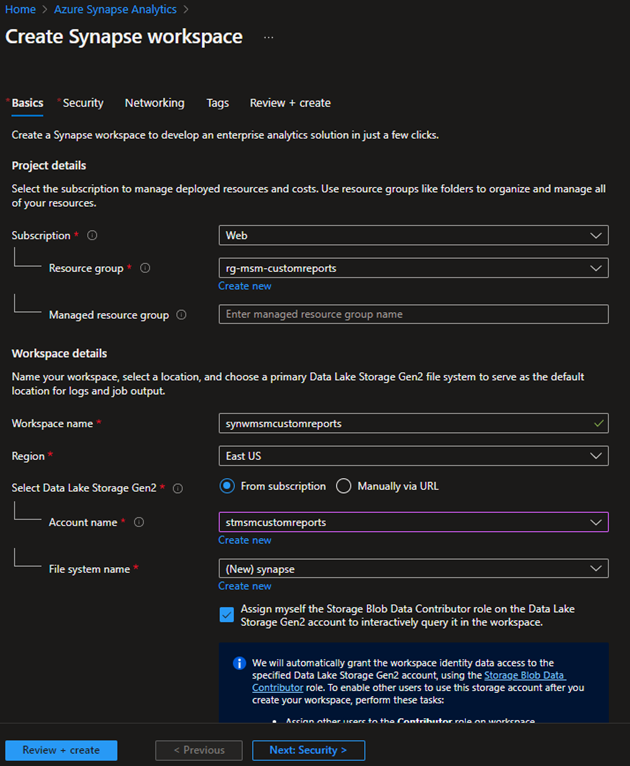
Επιλέξτε το κουμπί Αναθεώρηση + δημιουργία στο κάτω μέρος της σελίδας. Αφού το Azure επικυρώσει τη ρύθμιση παραμέτρων, επιλέξτε Δημιουργία.
Σύνδεση του Dataverse σε Azure Synapse
Σε μια νέα καρτέλα προγράμματος περιήγησης, μεταβείτε στην Power Apps Maker Portal.
Επιλέξτε Dataverse στο αριστερό παράθυρο περιήγησης και, στη συνέχεια, επιλέξτε Azure Synapse Link.
Επιλέξτε Δημιουργία σύνδεσης.
Στη Νέα σύνδεση, συμπληρώστε τα παρακάτω πεδία:
Πεδίο Περιγραφή Τύπος συνδρομής Η συνδρομή που χρησιμοποιήσατε προηγουμένως. Ομάδα πόρων Το όνομα της ομάδας πόρων που δημιουργήσατε νωρίτερα. Λογαριασμός υπηρεσίας αποθήκευσης Το όνομα του λογαριασμού χώρου αποθήκευσης που δημιουργήσατε νωρίτερα. Επιλέξτε το πλαίσιο για Σύνδεση στον χώρο εργασίας Azure Synapse Analytics σας.
Επιλέξτε Επόμενο.
Στην επόμενη σελίδα, επιλέξτε όλους τους πίνακες που θέλετε να χρησιμοποιήσετε για να δημιουργήσετε την αναφορά σας. Δεν χρειάζεται να επιλέξετε όλους τους πίνακες, εκτός εάν τους χρειάζεστε για τις αναφορές σας.
Επιλέξτε Αποθήκευση.
Η πύλη δημιουργού χρειάζεται μερικά λεπτά για να συνδεθεί και να συγχρονιστεί με τον χώρο εργασίας σας Azure Synapse. Όταν ολοκληρωθεί, επιλέξτε τα αποσιωπητικά και, στη συνέχεια, επιλέξτε Μετάβαση στον χώρο εργασίας Azure Synapse Analytics.
Στην πύλη Azure, μεταβείτε στον χώρο εργασίας σας. Στην καρτέλα Δεδομένα, τα δεδομένα σας συμπληρώνονται από το Microsoft Dynamics 365 Sustainability.
Σύνδεση του Power BI με το Azure Synapse workspace
Ανοίξτε την εφαρμογή υπολογιστή Power BI, επιλέξτε Λήψη δεδομένων στην κορδέλα και, στη συνέχεια, επιλέξτε Περισσότερα... από την αναπτυσσόμενη λίστα.
Επιλέξτε Βάση δεδομένων Azure SQL από τις επιλογές.
Εισαγάγετε τις λεπτομέρειες του διακομιστή, επιλέξτε DirectQuery ως λειτουργία σύνδεσης δεδομένων και, στη συνέχεια, επιλέξτε OK. Για να βρείτε τις λεπτομέρειες του διακομιστή, μεταβείτε στον χώρο εργασίας Synapse και αντιγράψτε το τελικό σημείο SQL χωρίς τη χρήση διακομιστή.
Επιλέξτε τους πίνακες για το ερώτημα που θα χρησιμοποιήσετε για τη δημιουργία οπτικών στοιχεία στην αναφορά.
Αφού προετοιμάσετε την αναφορά, επιλέξτε Δημοσίευση για να τη δημοσιεύσετε στον χώρο εργασίας σας.
Μέρος 2: Ενσωμάτωση αναφοράς Power BI στο Dynamics 365 Sustainability
Χρησιμοποιήστε αυτή την επιλογή για να ενσωματώσετε μια υπάρχουσα αναφορά Power BI στο Dynamics 365 Sustainability ή για να δημιουργήσετε ένα πλήρες σενάριο από άκρο σε άκρο.
Σημείωμα
Αυτές οι οδηγίες προϋποθέτουν ότι μια αναφορά Power BI υπάρχει ήδη σε έναν κοινόχρηστο χώρο εργασίας στο Power BI στον ίδιο μισθωτή Microsoft 365. Υποθέτουμε επίσης ότι η αναφορά Power BI διαθέτει τουλάχιστον μία αναφορά και έναν πίνακα εργαλείων.
Προσθήκη της αναφοράς στο Power Platform
Στην πύλη Power Apps, μεταβείτε στην επιλογή Λύσεις > Νέα λύση για να δημιουργήσετε μια λύση. Σε αυτό το παράδειγμα, η λύση ονομάζεται Λύση επίδειξης.
Επιλέξτε τη λύση για να την ανοίξετε. Στη λύση, μεταβείτε στο Νέος > Πίνακας εργαλείων > Power BI Embedded.
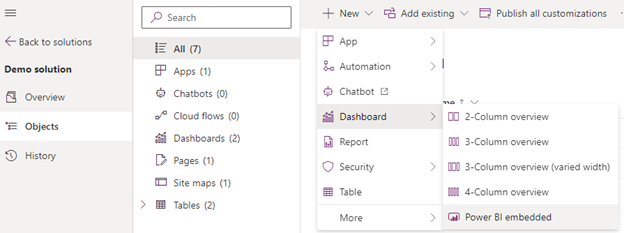
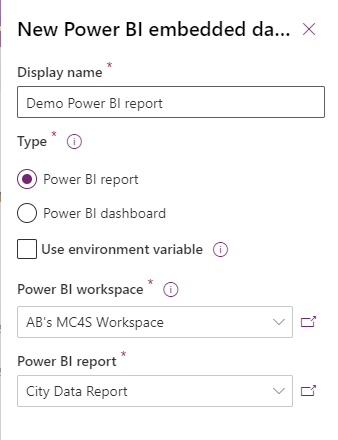
Στο δεξί τμήμα παραθύρου, συμπληρώστε τα ακόλουθα πεδία:
Πεδίο Περιγραφή Τύπος Επιλέξτε μια αναφορά Power BI ή έναν πίνακα εργαλείων Power BI. Εμφάνιση αναφορών μόνο σε αυτό το περιβάλλον Βεβαιωθείτε ότι δεν έχει επιλεγεί αυτή η επιλογή. Χώρος εργασίας Power BI Επιλέξτε τον κοινόχρηστο χώρο εργασίας. αναφορά Power BI Επιλέξτε την αναφορά Power BI. Επιλέξτε Αποθήκευση.
Προσθέστε την αναφορά στο μενού περιήγησης του Dynamics 365 Sustainability
Στην ίδια λύση, μεταβείτε στην Προσθήκη υπάρχουσας > Περισσότερα > Χάρτης τοποθεσίας και επιλέξτε Dynamics 365 Sustainability. Δίπλα στο στοιχείο χάρτη ιστοτόπου για το Dynamics 365 Sustainability, επιλέξτε τις τρεις τελείες και, στη συνέχεια, επιλέξτε Επεξεργασία.
Επιλέξτε την περιοχή του μενού πλοήγησης όπου θέλετε να προσθέσετε τον πίνακα εργαλείων.
Στη γραμμή εργαλείων, επιλέξτε Προσθήκη > Δευτερεύουσα περιοχή.
Στη σελίδα Νέα δευτερεύουσα περιοχή, συμπληρώστε τα παρακάτω πεδία:
Πεδίο Περιγραφή Τύπος περιεχομένου Επιλέξτε Πίνακας εργαλείων. Πίνακας εργαλείων Επιλέξτε Αναφορά επίδειξης Power BI. Τίτλος Πληκτρολογήστε τίτλο για τον πίνακα εργαλείων. !ΣΗΜΕΙΩΣΗ] Για να κάνετε το στοιχείο μενού ορατό μόνο σε ορισμένους χρήστες, χρησιμοποιήστε το χαρακτηριστικό Για προχωρημένους > Προνόμια > Οντότητα. Το στοιχείο μενού είναι ορατό μόνο σε χρήστες που έχουν δικαιώματα ανάγνωσης για την επιλεγμένη οντότητα.
Επιλέξτε Αποθήκευση και κλείσιμο και, στη συνέχεια, δημοσιεύστε τη λύση.
Σημείωμα
Μπορείτε επίσης να προσθέσετε το μενού πλοήγησης από το στοιχείο Εφαρμογή αντί για τον χάρτη τοποθεσίας. Ωστόσο, αυτή η προσέγγιση μπορεί να δημιουργήσει ένα πρόβλημα προσωρινής αποθήκευσης που αποτρέπει την εμφάνιση του σωστού πίνακα εργαλείων αμέσως. Ίσως χρειαστεί να περιμένετε λίγες ώρες για να δείτε το σωστό αποτέλεσμα στο Dynamics 365 Sustainability.
Σχετικές πληροφορίες
- [Αναλύσεις