Σημείωμα
Η πρόσβαση σε αυτήν τη σελίδα απαιτεί εξουσιοδότηση. Μπορείτε να δοκιμάσετε να εισέλθετε ή να αλλάξετε καταλόγους.
Η πρόσβαση σε αυτήν τη σελίδα απαιτεί εξουσιοδότηση. Μπορείτε να δοκιμάσετε να αλλάξετε καταλόγους.
Οι βιβλιοθήκες μεταβλητών Fabric επιτρέπουν στους προγραμματιστές να προσαρμόζουν και να μοιράζονται ρυθμίσεις παραμέτρων στοιχείων σε έναν χώρο εργασίας, με στόχο τον εξορθολογισμό της διαχείρισης του κύκλου ζωής του περιεχομένου. Αυτό το άρθρο εξηγεί τον τρόπο δημιουργίας, διαχείρισης και κατανάλωσης βιβλιοθηκών μεταβλητών.
Για μια πιο λεπτομερή περιγραφή της διαδικασίας, ανατρέξτε στον οδηγό για τη χρήση βιβλιοθηκών μεταβλητών.
Prerequisites
Για να δημιουργήσετε μεταβλητά στοιχεία βιβλιοθήκης στο Fabric, χρειάζεστε:
Ένας λογαριασμός μισθωτή Fabric με ενεργή συνδρομή. Δημιουργία λογαριασμού δωρεάν.
Οι ακόλουθοι διακόπτες μισθωτή είναι ενεργοποιημένοι στον κατάλογο> OneLakeΡυθμίσεις>παραμέτρων>Ρυθμίσεις παραμέτρων μισθωτή:
Ο διαχειριστής μισθωτή, ο διαχειριστής εκχωρημένων πόρων ή ο διαχειριστής χώρου εργασίας μπορούν να ενεργοποιήσουν αυτούς τους διακόπτες, ανάλογα με τις ρυθμίσεις του οργανισμού σας.
Ζητήματα ασφαλείας και διαχείριση δικαιωμάτων για βιβλιοθήκες μεταβλητών Fabric
Οι βιβλιοθήκες μεταβλητών Fabric είναι ισχυρές δομές που επιτρέπουν την κεντρική διαχείριση μεταβλητών σε πολλά στοιχεία Fabric. Ωστόσο, αυτή η ευελιξία εισάγει κρίσιμα ζητήματα ασφάλειας.
Επειδή οι ίδιες οι βιβλιοθήκες μεταβλητών είναι στοιχεία Fabric, διέπονται από τα δικά τους σύνολα δικαιωμάτων . Αυτά τα σύνολα δικαιωμάτων ενδέχεται να διαφέρουν από εκείνα των στοιχείων που καταναλώνουν τις μεταβλητές τους. Αυτή η ασυμφωνία μπορεί να οδηγήσει σε σενάρια όπου ένας χρήστης έχει πρόσβαση εγγραφής σε μια μεταβλητή βιβλιοθήκη, αλλά δεν έχει πρόσβαση στο στοιχείο που καταναλώνει.
Σε τέτοιες περιπτώσεις, μη εξουσιοδοτημένοι χρήστες μπορούν να τροποποιήσουν μεταβλητές τιμές με τρόπους που σκόπιμα ή ακούσια μεταβάλλουν τη συμπεριφορά εξαρτημένων στοιχείων Fabric. Αυτή η δυνατότητα δημιουργεί έναν πιθανό φορέα επίθεσης όπου κακόβουλες ενημερώσεις σε κοινόχρηστες μεταβλητές θα μπορούσαν να θέσουν σε κίνδυνο την ακεραιότητα, την ασφάλεια ή τη λειτουργικότητα αυτών των στοιχείων.
Για να μετριάσετε αυτούς τους κινδύνους, ακολουθήστε αυτές τις βασικές πρακτικές:
- Υιοθέτηση αυστηρών ελέγχων δικαιωμάτων: Οι διαχειριστές πρέπει να διαχειρίζονται προσεκτικά τα δικαιώματα εγγραφής σε βιβλιοθήκες μεταβλητών, ώστε μόνο αξιόπιστοι χρήστες ή υπηρεσίες να μπορούν να τα τροποποιήσουν. Αυτή η πρακτική περιλαμβάνει την αποφυγή υπερβολικά ανεκτικής πρόσβασης και τον τακτικό έλεγχο των εκχωρήσεων αδειών.
- Χρήση αξιόπιστων αναφορών βιβλιοθήκης: Τα στοιχεία πρέπει να αναφέρονται σε μεταβλητές μόνο από βιβλιοθήκες που έχουν οριστεί ρητά ως αξιόπιστες. Αυτό το μοντέλο εμπιστοσύνης θα πρέπει να ενισχυθεί μέσω πολιτικών διακυβέρνησης που επικυρώνουν την πηγή των μεταβλητών αναφορών κατά την ανάπτυξη και την εφαρμογή.
Για περισσότερες πληροφορίες, ανατρέξτε στο θέμα Δικαιώματα βιβλιοθήκης μεταβλητών.
Κανόνες ονοματοθεσίας
Όνομα μεταβλητής βιβλιοθήκης
Το ίδιο το όνομα ενός στοιχείου βιβλιοθήκης μεταβλητής πρέπει να ακολουθεί αυτές τις συμβάσεις:
- Δεν είναι άδειο
- Δεν έχει αρχικά ή τελικά διαστήματα
- Ξεκινά με ένα γράμμα
- Μπορεί να περιλαμβάνει γράμματα, αριθμούς, παύλες υπογράμμισης, παύλες και κενά διαστήματα
- Δεν υπερβαίνει τους 256 χαρακτήρες σε μήκος
Στο όνομα της μεταβλητής βιβλιοθήκης δεν γίνεται διάκριση πεζών-κεφαλαίων.
Δημιουργία μεταβλητού στοιχείου βιβλιοθήκης
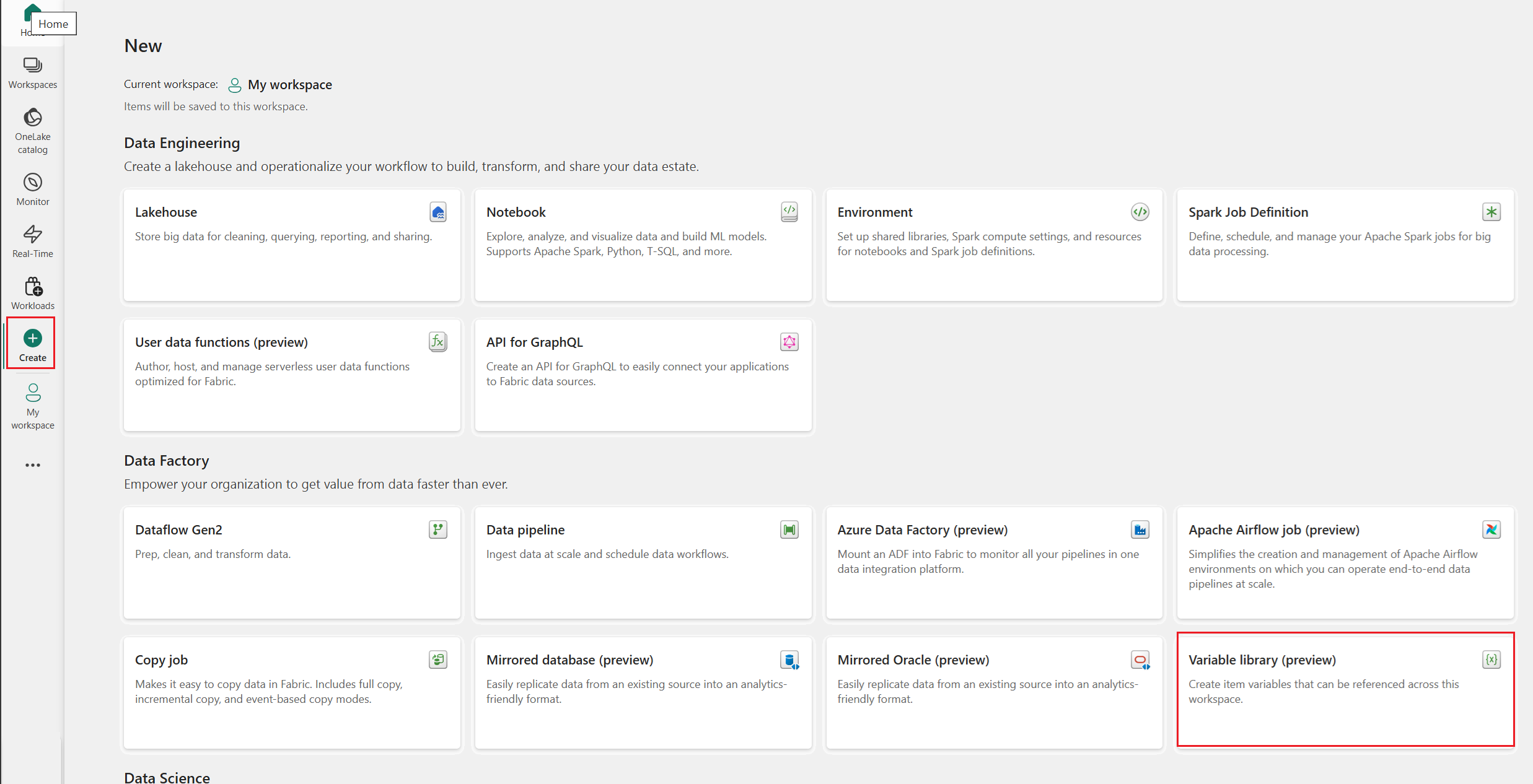
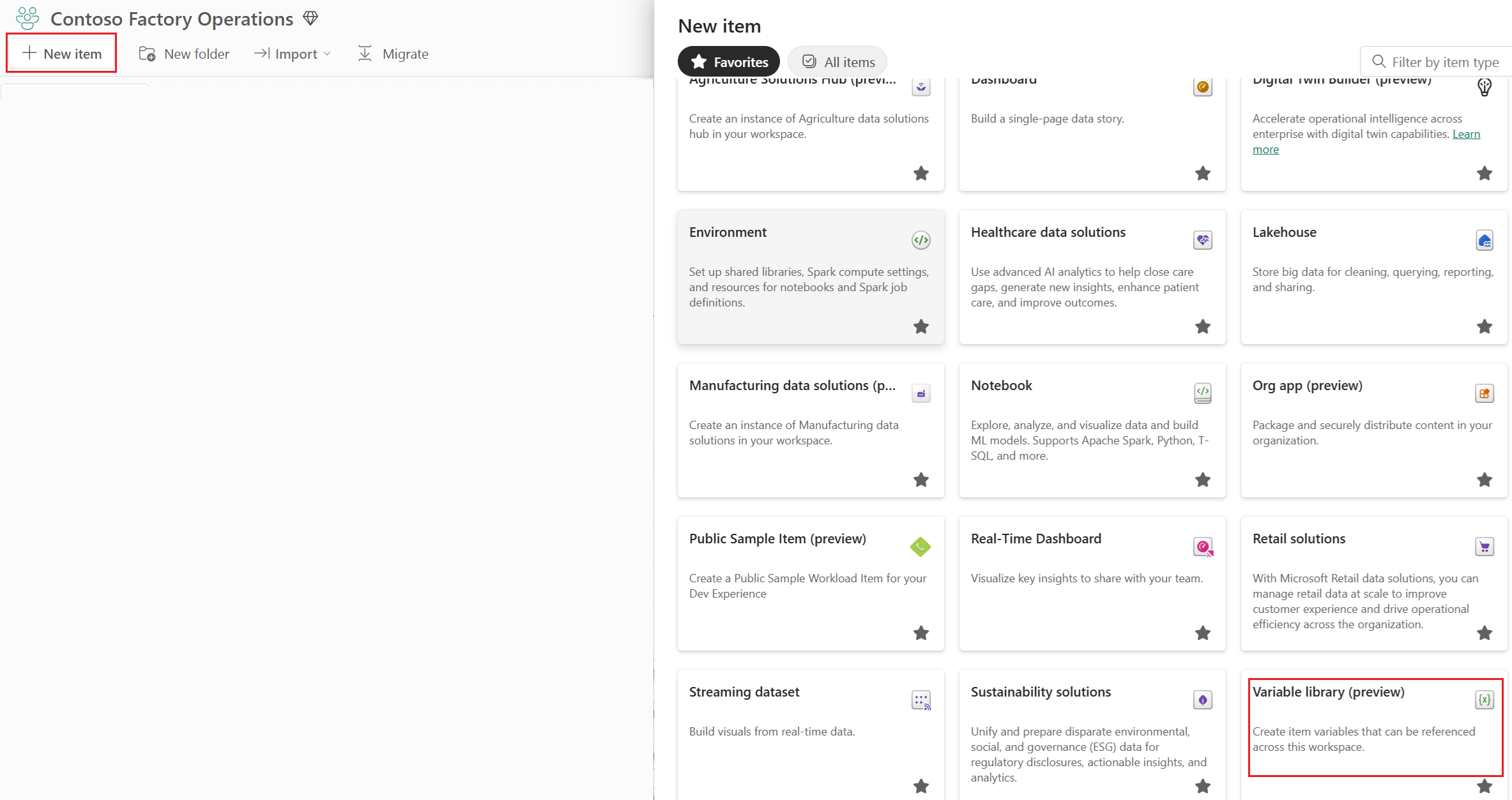
Μπορείτε να δημιουργήσετε ένα μεταβλητό στοιχείο βιβλιοθήκης από την αρχική σελίδα του Fabric ή μέσα από τον χώρο εργασίας σας:
Στην πλαϊνή στήλη, επιλέξτε «Δημιουργία». (Εάν δεν υπάρχει, επιλέξτε τις τρεις τελείες και, στη συνέχεια, επιλέξτε Δημιουργία.)
Στην ενότητα Εργοστάσιο δεδομένων , επιλέξτε Βιβλιοθήκη μεταβλητών.
Ονομάστε τη νέα βιβλιοθήκη μεταβλητών και, στη συνέχεια, επιλέξτε Δημιουργία. Βεβαιωθείτε ότι το όνομα συμμορφώνεται με τις απαιτούμενες συμβάσεις ονομασίας.
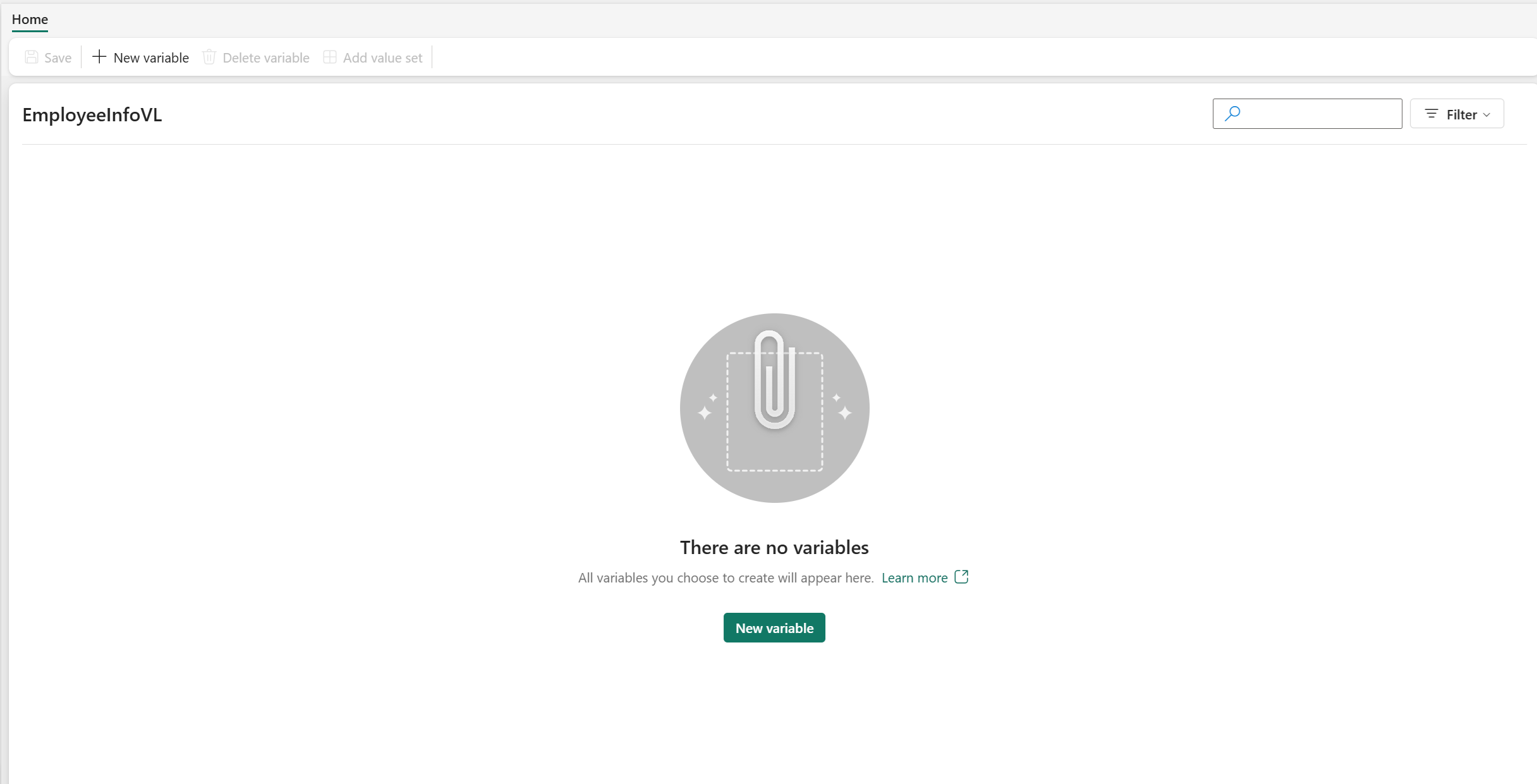
Εμφανίζεται μια κενή βιβλιοθήκη μεταβλητών. Τώρα, μπορείτε να προσθέσετε μεταβλητές σε αυτήν.
Διαχείριση βιβλιοθηκών μεταβλητών και των μεταβλητών τους
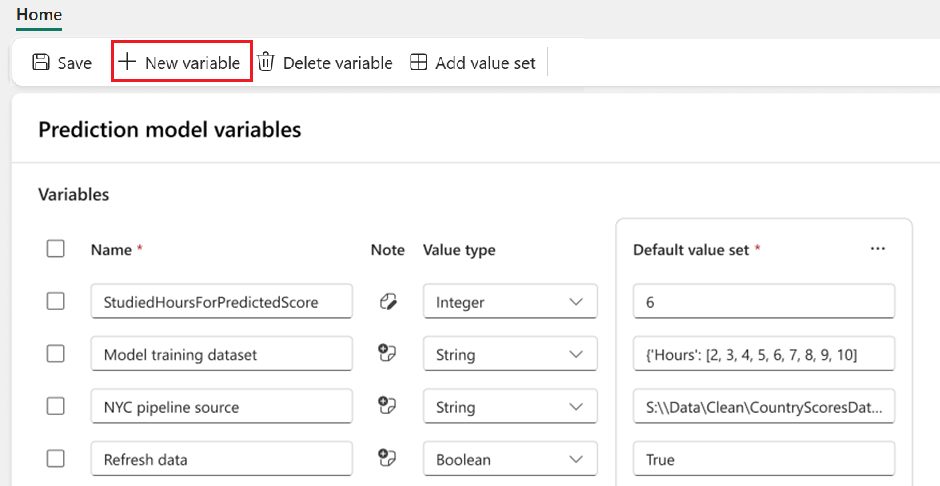
Μπορείτε να διαχειριστείτε τις μεταβλητές στη βιβλιοθήκη μεταβλητών από την επάνω γραμμή μενού.
Προσθήκη μεταβλητής
Για να προσθέσετε μια νέα μεταβλητή στη βιβλιοθήκη:
- Επιλέξτε + Νέα μεταβλητή.
- Εισαγάγετε ένα όνομα. Βεβαιωθείτε ότι ακολουθεί τις συμβάσεις ονομασίας.
- Στην αναπτυσσόμενη λίστα, επιλέξτε έναν τύπο. Δείτε μια λίστα υποστηριζόμενων τύπων μεταβλητών.
- Εισαγάγετε μια προεπιλεγμένη τιμή.
- Προσθέστε μια σημείωση που εξηγεί σε τι χρησιμεύει η μεταβλητή ή πώς να τη χρησιμοποιήσετε (προαιρετικά).
- Επιλέξτε Αποθήκευση.
Διαγραφή ή επεξεργασία μεταβλητής
- Για να διαγράψετε μια μεταβλητή, επιλέξτε μία ή περισσότερες μεταβλητές και, στη συνέχεια, επιλέξτε Διαγραφή μεταβλητής>Αποθήκευση.
- Για να επεξεργαστείτε το όνομα, τον τύπο ή το σύνολο τιμών μιας μεταβλητής, αλλάξτε την τιμή και, στη συνέχεια, επιλέξτε Αποθήκευση.
- Για να προσθέσετε ένα άλλο σύνολο εναλλακτικών τιμών, επιλέξτε Προσθήκη συνόλου τιμών.
Note
Η επιλογή Αποθήκευση μετά την επεξεργασία οποιασδήποτε μεταβλητής στη βιβλιοθήκη μεταβλητών ενεργοποιεί έναν έλεγχο επικύρωσης σφαλμάτων για να βεβαιωθείτε ότι όλα τα ονόματα και οι τιμές των μεταβλητών είναι έγκυρα. Πρέπει να διορθώσετε τυχόν σφάλματα πριν αποθηκεύσετε τις αλλαγές.
Προσθήκη συνόλου τιμών
Για να προσθέσετε ένα άλλο σύνολο τιμών που μπορείτε να χρησιμοποιήσετε σε διαφορετικό στάδιο:
Επιλέξτε Προσθήκη συνόλου τιμών.
Ονομάστε το σύνολο τιμών. Βεβαιωθείτε ότι ακολουθεί τις συμβάσεις ονομασίας. Δώστε του μια περιγραφή (προαιρετικά) έως 2.048 χαρακτήρων.
Εάν θέλετε να χρησιμοποιήσετε αυτήν την τιμή ως την τρέχουσα ενεργή τιμή που έχει οριστεί σε αυτόν τον χώρο εργασίας, επιλέξτε Ορισμός ως ενεργού.
Εισαγάγετε τιμές για όλες τις μεταβλητές στη βιβλιοθήκη μεταβλητών.
Επιλέξτε Αποθήκευση.
Επεξεργασία συνόλου τιμών
Για να επεξεργαστείτε ένα σύνολο τιμών:
Επιλέξτε τις τρεις τελείες δίπλα στο όνομα του συνόλου τιμών.
Επιλέξτε Ορισμός ως ενεργού (για αυτόν τον χώρο εργασίας), Μετονομασία ή Διαγραφή.
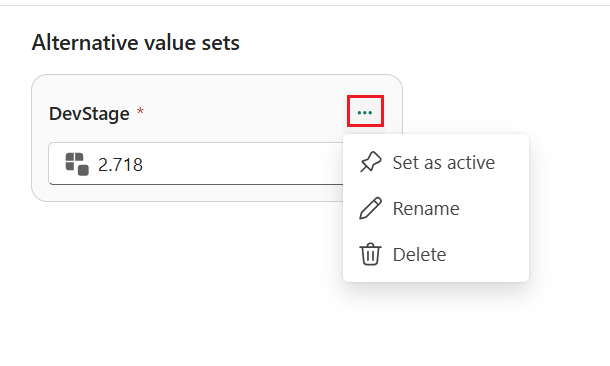
Επιλέξτε Αποθήκευση. Οι αλλαγές τίθενται σε ισχύ μόνο αφού τις αποθηκεύσετε.
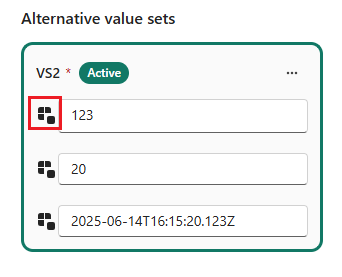
Για να επαναφέρετε την τιμή κάθε μεταβλητής στην προεπιλεγμένη τιμή, επιλέξτε το κουμπί επαναφοράς.
Ζητήματα προς εξέταση και περιορισμοί
Περιορισμοί για τις μεταβλητές
Μπορούν να υπάρχουν έως 1.000 μεταβλητές και έως 1.000 σύνολα τιμών, εφόσον πληροίτε και τις δύο αυτές απαιτήσεις:
- Ο συνολικός αριθμός κελιών στα εναλλακτικά σύνολα τιμών είναι μικρότερος από 10.000.
- Το μέγεθος του στοιχείου δεν υπερβαίνει το 1 MB.
Αυτές οι απαιτήσεις επικυρώνονται όταν αποθηκεύετε αλλαγές.
Το πεδίο σημείωσης μπορεί να έχει έως 2.048 χαρακτήρες.
Το πεδίο περιγραφής συνόλου τιμών μπορεί να έχει έως 2.048 χαρακτήρες.
Περιορισμοί για εναλλακτικά σύνολα τιμών
- Τα εναλλακτικά σύνολα τιμών σε μια βιβλιοθήκη μεταβλητών εμφανίζονται με τη σειρά με την οποία τα προσθέσατε. Προς το παρόν, δεν μπορείτε να τις αναδιατάξετε στο περιβάλλον εργασίας χρήστη. Για να αλλάξετε τη σειρά, επεξεργαστείτε απευθείας το αρχείο JSON.
- Το όνομα κάθε συνόλου τιμών πρέπει να είναι μοναδικό μέσα σε μια βιβλιοθήκη μεταβλητών.
- Τα ονόματα μεταβλητών πρέπει να είναι μοναδικά μέσα σε μια βιβλιοθήκη μεταβλητών. Μπορείτε να έχετε δύο μεταβλητές με το ίδιο όνομα σε έναν χώρο εργασίας, εάν βρίσκονται σε διαφορετικά στοιχεία.
- Υπάρχει πάντα μία (και μόνο μία) ενεργή τιμή που έχει οριστεί σε μια βιβλιοθήκη μεταβλητών κάθε φορά. Δεν μπορείτε να διαγράψετε ένα σύνολο τιμών ενώ είναι ενεργό. Για να το διαγράψετε, ρυθμίστε πρώτα μια άλλη τιμή που έχει οριστεί ώστε να είναι ενεργή. Μπορείτε να ορίσετε διαφορετική ενεργή τιμή για κάθε στάδιο μιας διοχέτευσης ανάπτυξης.