Σημείωμα
Η πρόσβαση σε αυτήν τη σελίδα απαιτεί εξουσιοδότηση. Μπορείτε να δοκιμάσετε να εισέλθετε ή να αλλάξετε καταλόγους.
Η πρόσβαση σε αυτήν τη σελίδα απαιτεί εξουσιοδότηση. Μπορείτε να δοκιμάσετε να αλλάξετε καταλόγους.
Με τη λειτουργία VS Code VFS (Virtual File System), μπορείτε να ανοίξετε και να αναπτύξετε τα σημειωματάριά σας απευθείας στο VS Code χωρίς να κάνετε λήψη αρχείων σημειωματαρίου ή να διαχειριστείτε τοπικά αντίγραφα. Οι αλλαγές συγχρονίζονται αυτόματα με τον απομακρυσμένο χώρο εργασίας όταν αποθηκεύετε το σημειωματάριο. Για να παρακολουθήσετε το πλήρες ιστορικό των αλλαγών, ανατρέξτε στη ζωντανή διαχείριση εκδόσεων του σημειωματαρίου στην πύλη Fabric.
Άνοιγμα σημειωματαρίου με τη λειτουργία VFS
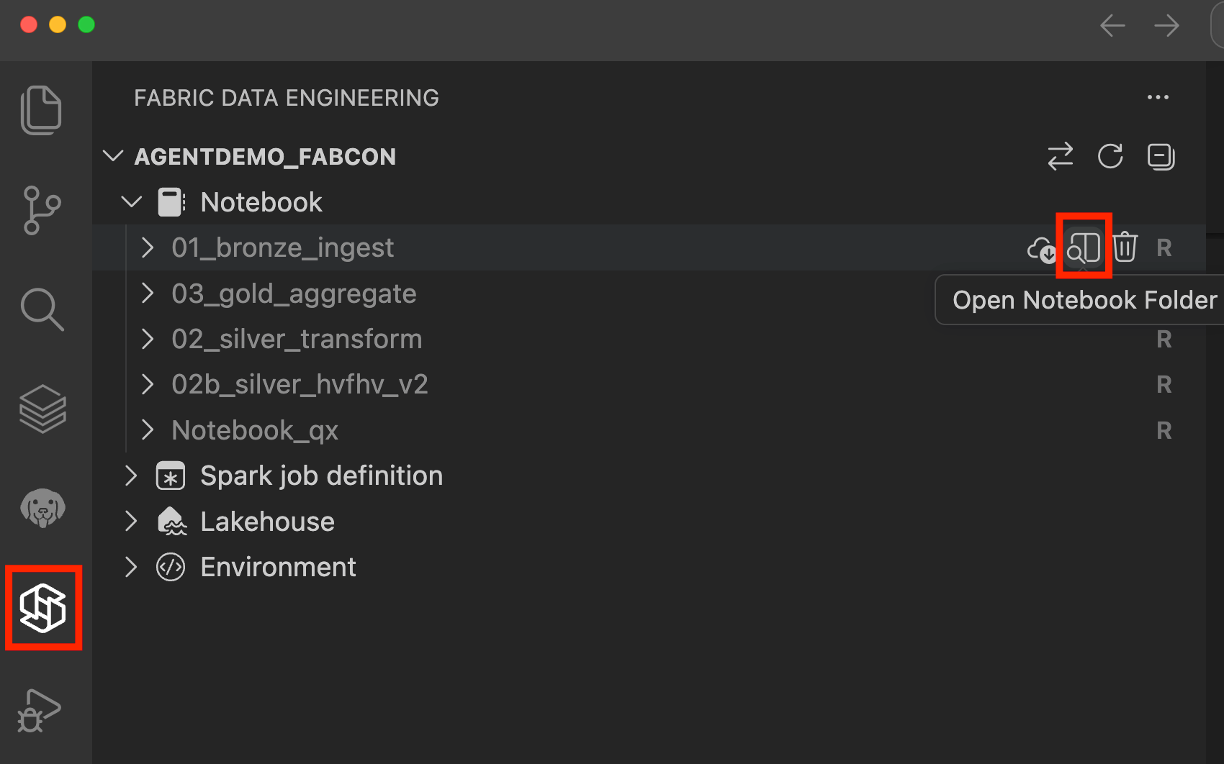
Για να ανοίξετε ένα σημειωματάριο σε λειτουργία VFS, επιλέξτε το κουμπί Άνοιγμα σε κώδικα VS (επιφάνεια εργασίας) στη σελίδα σύνταξης σημειωματαρίου στην πύλη Fabric. Μετά το άνοιγμα του σημειωματαρίου στο VS Code, ο χώρος εργασίας συνδέεται αυτόματα. Μπορείτε επίσης να ανοίξετε το σημειωματάριο επιλέγοντας το κουμπί Άνοιγμα φακέλου σημειωματάριου δίπλα στο όνομα του σημειωματαρίου στον πίνακα επέκτασης.
Εκτέλεση σημειωματαρίου με τη λειτουργία VFS
Επιλέξτε Microsoft Fabric Runtime για να εκτελέσετε το σημειωματάριο σε λειτουργία VFS. Αυτό εκτελεί το σημειωματάριο απευθείας στον απομακρυσμένο υπολογιστή Spark, χωρίς να κάνει λήψη του αρχείου σημειωματάριου ή να διαχειρίζεται τοπικά αντίγραφα.
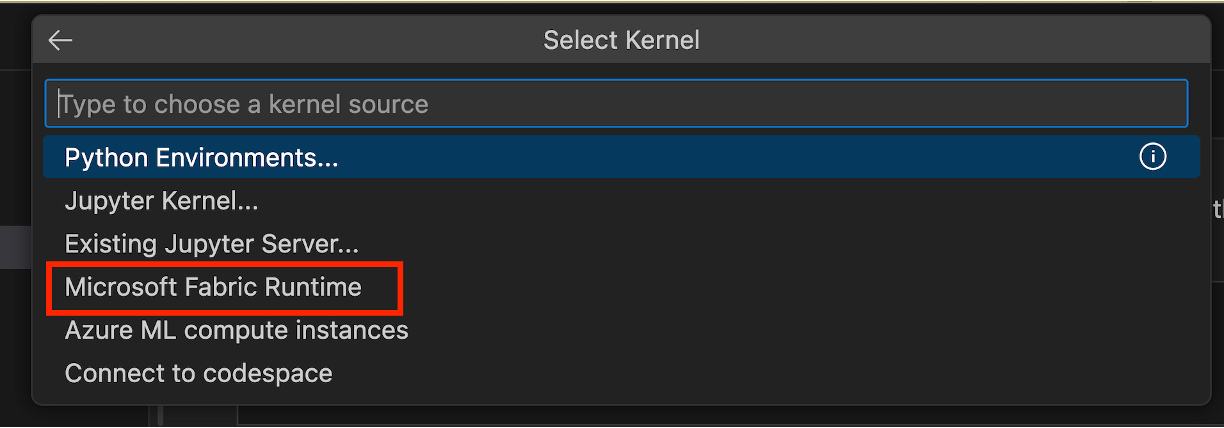
Το Fabric Runtime υποστηρίζει πολλές γλώσσες, όπως:
- PySpark
- Σπινθήρας SQL
- Κλίμακα
- Πύθωνας
Παρακολουθήστε το ιστορικό εκτέλεσης του σημειωματάριου
Για να παρακολουθήσετε το ιστορικό εκτέλεσης του σημειωματαρίου, επιλέξτε Προβολή πρόσφατων εκτελέσεων από το μενού περιβάλλοντος του αρχείου σημειωματάριου .ipynb . Αυτό ανοίγει την προβολή ιστορικού εκτέλεσης στον πίνακα VS Code, όπου μπορείτε να δείτε τη λίστα των πρόσφατων εκτελέσεων. Επιλέξτε μια εκτέλεση για να δείτε περισσότερες λεπτομέρειες σχετικά με την εκτέλεση, όπως η ρύθμιση παραμέτρων του Spark. Μπορείτε επίσης να κάνετε λήψη αρχείων καταγραφής για την εκτέλεση, συμπεριλαμβανομένων των stdout, stderr και του αρχείου καταγραφής του προγράμματος οδήγησης Spark ή να ανοίξετε το περιβάλλον εργασίας χρήστη του διακομιστή ιστορικού Spark για περισσότερες λεπτομέρειες.
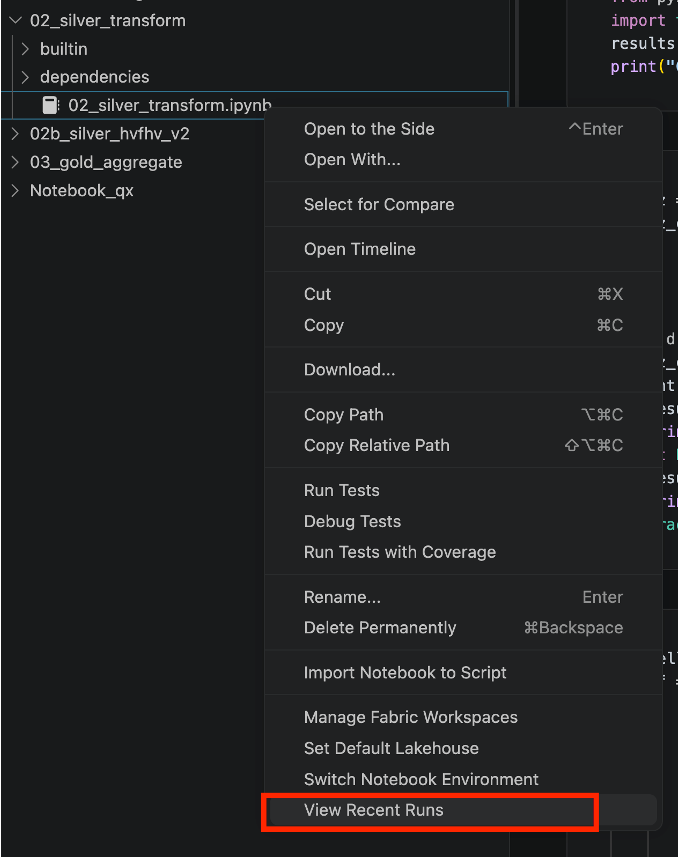
Επιλέξτε το Όνομα δραστηριότητας για να δείτε τις λεπτομέρειες κάθε εκτέλεσης.

Για να ακυρώσετε ένα σημειωματάριο που εκτελείται, επιλέξτε το κουμπί Ακύρωση εργασίας .

Εργασία με σπίτια λίμνης σε σημειωματάριο
Στη λειτουργία VFS, μπορείτε να προσθέσετε και να καταργήσετε λίμνες που σχετίζονται με το σημειωματάριό σας και οι αλλαγές συγχρονίζονται αυτόματα με τον απομακρυσμένο χώρο εργασίας. Μπορείτε επίσης να ορίσετε το προεπιλεγμένο lakehouse για το σημειωματάριο.
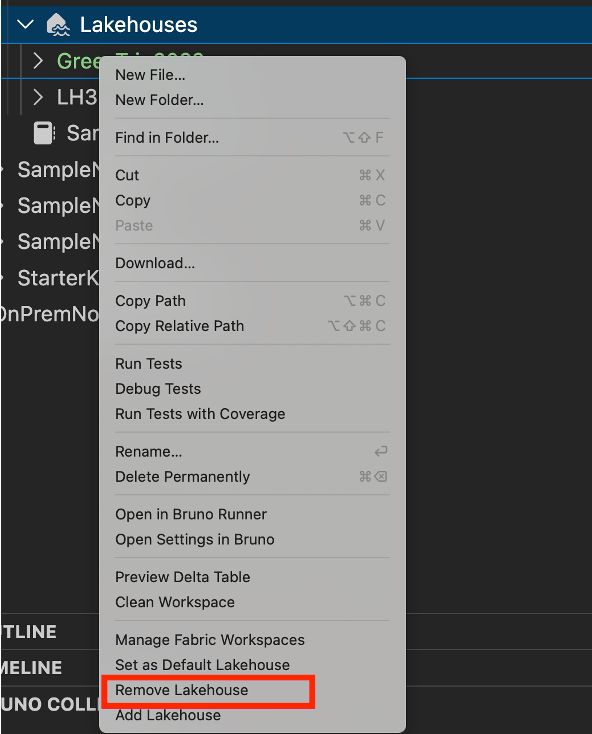
Αναπτύξτε την ενότητα Εξαρτήσεις στο σημειωματάριο και, στη συνέχεια, αναπτύξτε την ενότητα Lakehouses για να δείτε τη λίστα των lakehouses που σχετίζονται με το σημειωματάριο. Για να προσθέσετε ένα lakehouse, κάντε δεξί κλικ στην ενότητα Lakehouses και επιλέξτε Add Lakehouse.
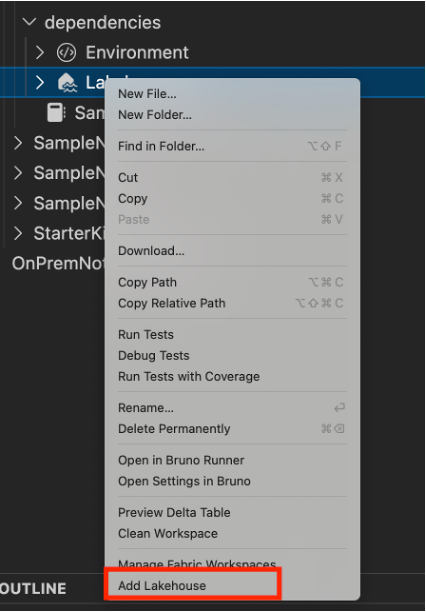
Για να καταργήσετε ένα lakehouse, κάντε δεξί κλικ στο lakehouse και επιλέξτε Remove Lakehouse.
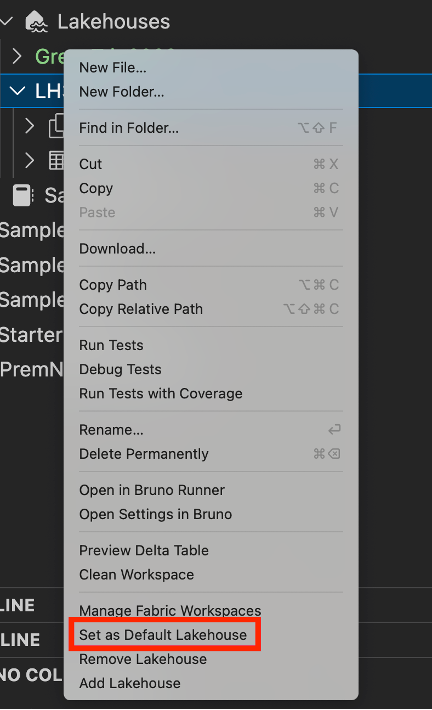
Για να ορίσετε το προεπιλεγμένο lakehouse, κάντε δεξί κλικ στο lakehouse και επιλέξτε Ορισμός ως προεπιλεγμένου lakehouse.
Αναπτύξτε μια λίμνη για να δείτε τις λεπτομέρειές της, συμπεριλαμβανομένων των πινάκων και των αρχείων που περιέχει.
Αλλαγή του περιβάλλοντος για ένα σημειωματάριο
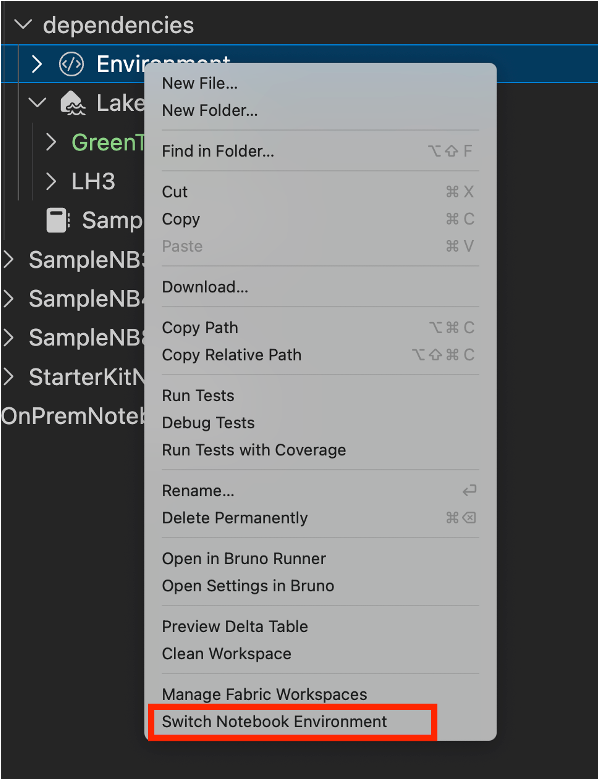
Στη λειτουργία VFS, μπορείτε να αλλάξετε το περιβάλλον που σχετίζεται με το σημειωματάριό σας. Αναπτύξτε την ενότητα Εξαρτήσεις στο σημειωματάριο και, στη συνέχεια, αναπτύξτε την ενότητα Περιβάλλοντα για να δείτε το τρέχον περιβάλλον. Για να μεταβείτε σε διαφορετικό περιβάλλον, κάντε δεξί κλικ στην ενότητα Περιβάλλοντα και επιλέξτε Εναλλαγή περιβάλλοντος σημειωματάριου. Αυτό ανοίγει τη λίστα των διαθέσιμων περιβαλλόντων στον χώρο εργασίας. Επιλέξτε το περιβάλλον που θέλετε να χρησιμοποιήσετε. Μετά την εναλλαγή, το σημειωματάριο χρησιμοποιεί το νέο περιβάλλον για την εκτέλεση κελιών κώδικα.
Για να επεξεργαστείτε ένα περιβάλλον, ανατρέξτε στην ενότητα Διαχείριση περιβαλλόντων Spark σε κώδικα VS στη λειτουργία VFS.