Σημείωμα
Η πρόσβαση σε αυτήν τη σελίδα απαιτεί εξουσιοδότηση. Μπορείτε να δοκιμάσετε να εισέλθετε ή να αλλάξετε καταλόγους.
Η πρόσβαση σε αυτήν τη σελίδα απαιτεί εξουσιοδότηση. Μπορείτε να δοκιμάσετε να αλλάξετε καταλόγους.
Αυτή η γρήγορη εκκίνηση εμφανίζει μια απλή ροή από άκρο σε άκρο στο Fabric: αποστείλετε ένα τοπικό αρχείο CSV, φορτώστε το ως πίνακα Delta σε μια λίμνη και δημιουργήστε μια αναφορά από αυτό.
Στο τέλος, μπορείτε:
- Αποστολή αρχείου CSV σε ένα lakehouse
- Μετατροπή του αρχείου σε πίνακα Delta
- Δημιουργία μοντέλου σημασιολογίας και δημιουργία αναφοράς Power BI
Προαπαιτούμενα
Προτού ξεκινήσετε, βεβαιωθείτε ότι έχετε τα εξής:
- Ένας χώρος εργασίας Fabric όπου μπορείτε να δημιουργήσετε αντικείμενα lakehouse. Εάν δεν έχετε ήδη έναν, ανατρέξτε στο θέμα Δημιουργία χώρων εργασίας.
- Ο "Πίνακας αναζήτησης ζώνης ταξί" <αρχείο c0>CSV λήφθηκε από τον ιστότοπο
TLC Trip Record Data .
Δημιουργία lakehouse
Ξεκινήστε δημιουργώντας το lakehouse όπου αποθηκεύετε το αρχείο και τον πίνακα CSV.
- Στο Fabric, επιλέξτε Χώροι εργασίας από τη γραμμή περιήγησης.
- Για να ανοίξετε τον χώρο εργασίας σας, πληκτρολογήστε το όνομά του στο πλαίσιο αναζήτησης που βρίσκεται στο επάνω μέρος και επιλέξτε το από τα αποτελέσματα αναζήτησης.
- Από τον χώρο εργασίας, επιλέξτε Νέο στοιχείο, πληκτρολογήστε Lakehouse στο πλαίσιο αναζήτησης και, στη συνέχεια, επιλέξτε Lakehouse.
- Στο παράθυρο διαλόγου Νέο lakehouse , πληκτρολογήστε wwilakehouse στο πεδίο Όνομα .
- Επιλέξτε Δημιουργία.
Μετά τη δημιουργία του lakehouse, το επόμενο βήμα είναι να αποστείλετε το αρχείο CSV.
Αποστολή αρχείου CSV στο lakehouse
Τώρα τοποθετήστε το αρχείο προέλευσης CSV στην περιοχή αρχείων lakehouse, ώστε να μπορεί να φορτωθεί σε έναν πίνακα Delta.
Δημιουργήστε τον φάκελο
TaxiDataκάτω από τοFilesτμήμα του lakehouse.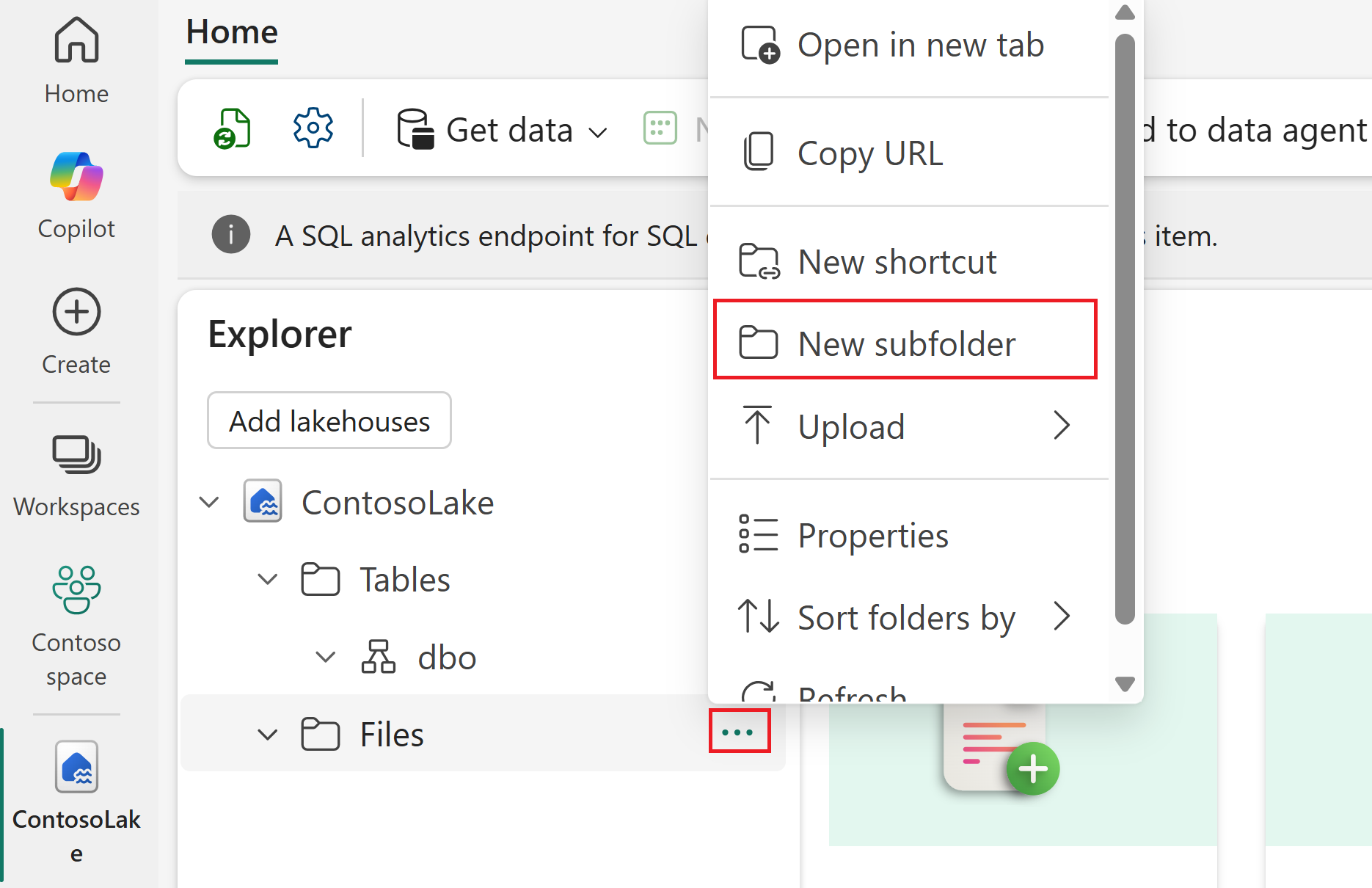
Επιλέξτε τα αποσιωπητικά (...) δίπλα στο
TaxiDataφάκελο και, στη συνέχεια, επιλέξτε Αποστολή>αρχείων αποστολής.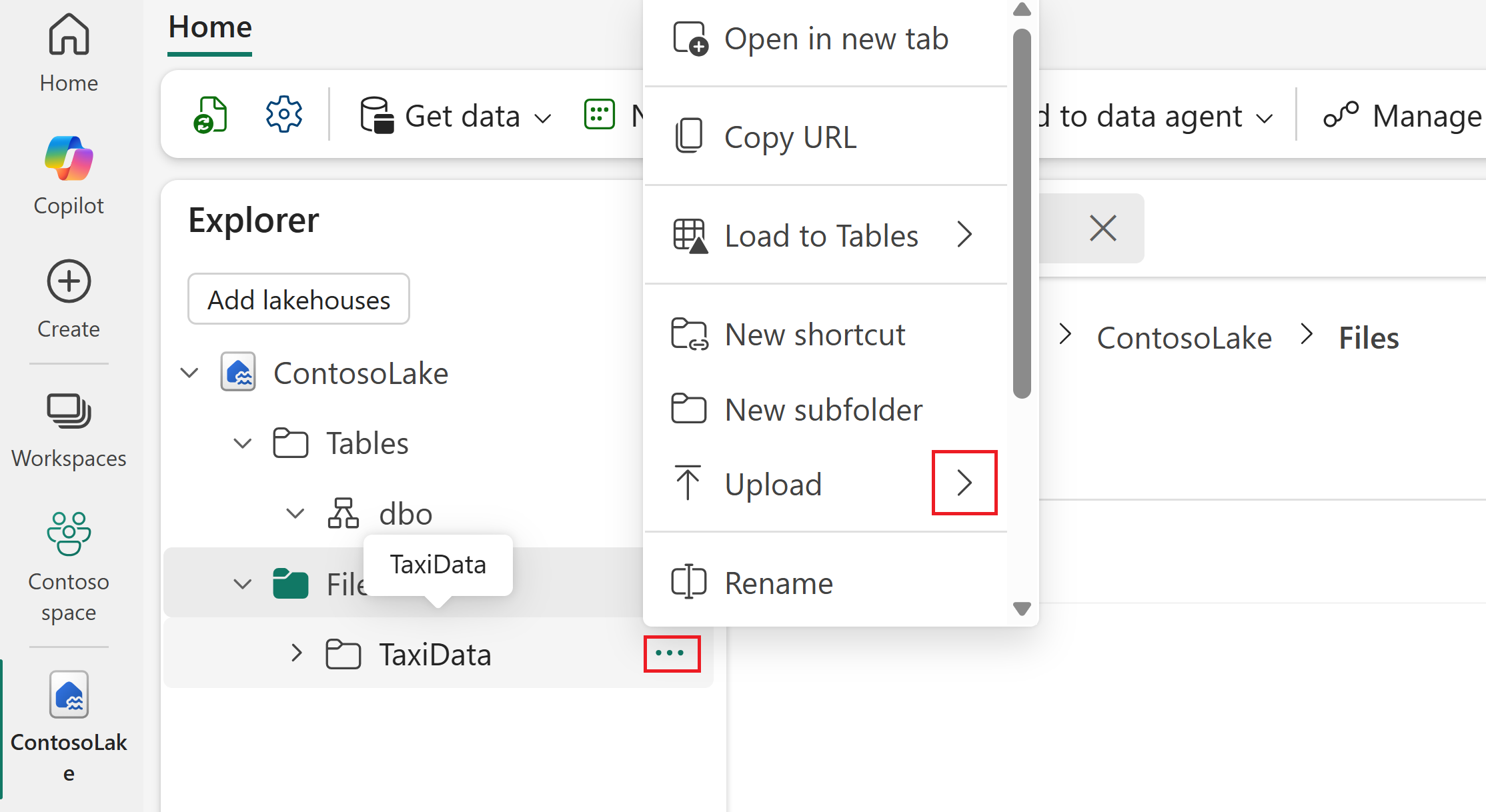
Μετά την αποστολή, επιλέξτε τον φάκελο για να δείτε το περιεχόμενό του.
Εάν το όνομα αρχείου περιλαμβάνει μη υποστηριζόμενους ειδικούς χαρακτήρες, μετονομάστε το αρχείο πριν από τη φόρτωση. Για τις τρέχουσες απαιτήσεις ονομασίας, ανατρέξτε στην ενότητα Φόρτωση σε πίνακες Delta Lake. Σε αυτό το παράδειγμα, μετονομάστε το αρχείο σε
taxi_zone_lookup.csv.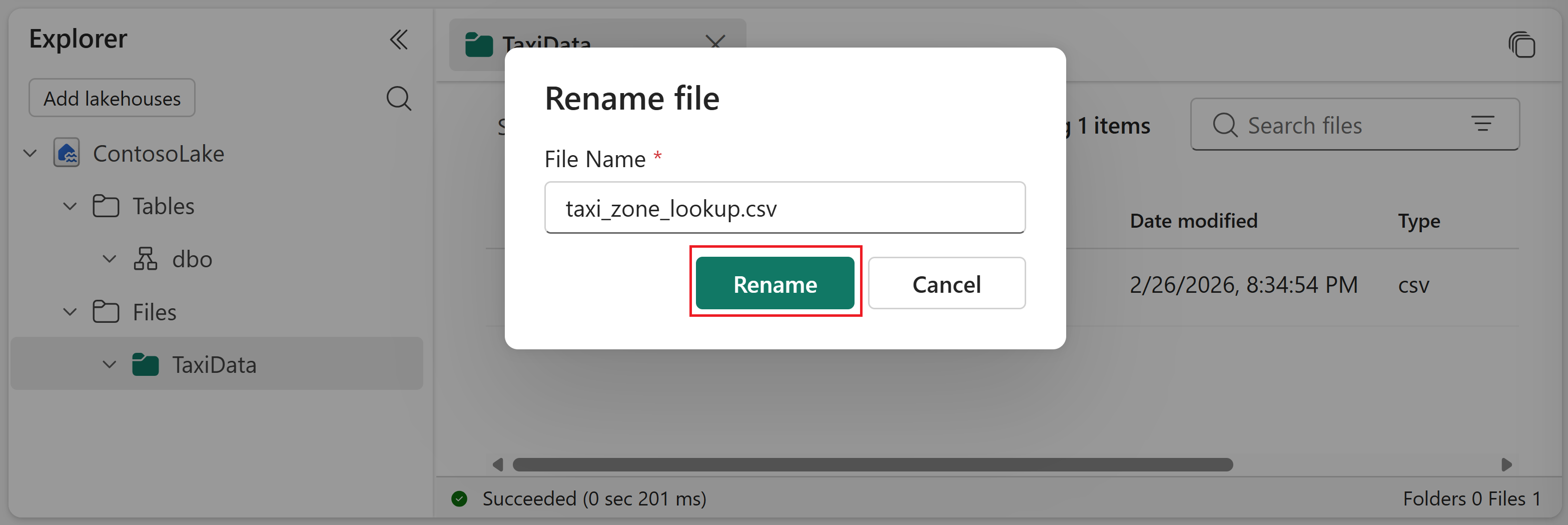
Φόρτωση του αρχείου σε έναν πίνακα Delta
Σε αυτό το στάδιο, μετατρέπετε το μεταφορτωμένο αρχείο CSV σε έναν πίνακα Delta, στον οποίο μπορείτε να υποβάλετε ερωτήματα και να χρησιμοποιήσετε για αναφορές.
- Κάντε δεξί κλικ ή χρησιμοποιήστε τα αποσιωπητικά στο αρχείο CSV για να ανοίξετε το μενού με βάση τα συμφραζόμενα. Επιλέξτε Φόρτωση σε πίνακες και, στη συνέχεια, επιλέξτε Νέος πίνακας.
- Στο παράθυρο διαλόγου φόρτωση σε πίνακες, εξετάστε το προτεινόμενο όνομα πίνακα. Η επικύρωση σε πραγματικό χρόνο ισχύει ενώ πληκτρολογείτε.
- Επιλέξτε Φόρτωση για να εκτελέσετε τη φόρτωση.
- Ο πίνακας εμφανίζεται τώρα στην εξερεύνηση Lakehouse, αναπτύξτε τον πίνακα για να δείτε τις στήλες και τους τύπους του. Επιλέξτε τον πίνακα για να δείτε μια προεπισκόπηση.
Σημείωμα
Εάν ο πίνακας υπάρχει ήδη, εμφανίζονται διαφορετικές επιλογές λειτουργίας φόρτωσης . Η επιλογή "Αντικατάσταση " αποθέτει και δημιουργεί ξανά τον πίνακα. Η προσάρτηση εισάγει όλο το περιεχόμενο CSV ως νέα δεδομένα. Για περισσότερες λεπτομέρειες, δείτε Φόρτωση σε πίνακες Delta Lake.
Δημιουργία μοντέλου σημασιολογίας και δημιουργία αναφοράς Power BI
Με τον πίνακα Delta έτοιμο, δημιουργήστε ένα μοντέλο σημασιολογίας και, στη συνέχεια, δημιουργήστε μια αναφορά από αυτό το μοντέλο.
- Στην κορδέλα lakehouse, δημιουργήστε ένα νέο σημασιολογικό μοντέλο.
- Επιλέξτε τον πίνακα που θέλετε να προσθέσετε στο μοντέλο σημασιολογίας και, στη συνέχεια, επιβεβαιώστε την επιλογή σας.
- Στην επεξεργασία σημασιολογικού μοντέλου, μπορείτε να ορίσετε σχέσεις μεταξύ πινάκων και να εφαρμόσετε κανονικοποίηση τύπων δεδομένων και μετασχηματισμούς DAX, όπως απαιτείται.
- Επιλέξτε Νέα αναφορά στην κορδέλα.
- Χρησιμοποιήστε το report builder για να σχεδιάσετε μια αναφορά Power BI.