Σημείωμα
Η πρόσβαση σε αυτήν τη σελίδα απαιτεί εξουσιοδότηση. Μπορείτε να δοκιμάσετε να εισέλθετε ή να αλλάξετε καταλόγους.
Η πρόσβαση σε αυτήν τη σελίδα απαιτεί εξουσιοδότηση. Μπορείτε να δοκιμάσετε να αλλάξετε καταλόγους.
Το Microsoft Fabric είναι μια ολοκληρωμένη υπηρεσία ανάλυσης που επιταχύνει το χρόνο για πληροφορίες σε αποθήκες και συστήματα μεγάλων δεδομένων. Η απεικόνιση δεδομένων στα σημειωματάρια είναι μια βασική δυνατότητα που σας επιτρέπει να αποκτήσετε πληροφορίες σχετικά με τα δεδομένα σας, βοηθώντας τους χρήστες να προσδιορίζουν μοτίβα, τάσεις και έκτοπα με ευκολία.
Όταν εργάζεστε με το Apache Spark στο Fabric, έχετε ενσωματωμένες επιλογές για την απεικόνιση δεδομένων, συμπεριλαμβανομένων δυνατοτήτων γραφήματος σημειωματάριου Fabric και πρόσβασης σε δημοφιλείς βιβλιοθήκες ανοιχτού κώδικα.
Τα σημειωματάρια Fabric σάς επιτρέπουν επίσης να μετατρέψετε αποτελέσματα σε μορφή πίνακα σε προσαρμοσμένα γραφήματα χωρίς τη σύνταξη κώδικα, επιτρέποντας μια πιο εύχρηστη και απρόσκοπτη εμπειρία εξερεύνησης δεδομένων.
Ενσωματωμένη εντολή απεικόνισης - συνάρτηση display()
Η ενσωματωμένη συνάρτηση απεικόνισης Fabric σάς επιτρέπει να μετασχηματίζετε τα DataFrames Apache Spark, Pandas DataFrames και τα ερωτήματα SQL σε εμπλουτισμένες, αλληλεπιδραστικές απεικονίσεις δεδομένων.
Χρησιμοποιώντας τη συνάρτηση εμφάνισης , μπορείτε να αποδώσετε το PySpark και το Scala Spark DataFrames ή τα Ανθεκτικά κατανεμημένα σύνολα δεδομένων (RDD) ως δυναμικούς πίνακες ή γραφήματα.
Μπορείτε να καθορίσετε το πλήθος γραμμών του πλαισίου δεδομένων που αποδίδεται. Η προεπιλεγμένη τιμή είναι 1000. Το σημειωματάριο εμφανίζει υποστήριξη γραφικού στοιχείου εξόδου για προβολή και προφίλ 10000 γραμμές ενός πλαισίου δεδομένων κατά το πολύ.
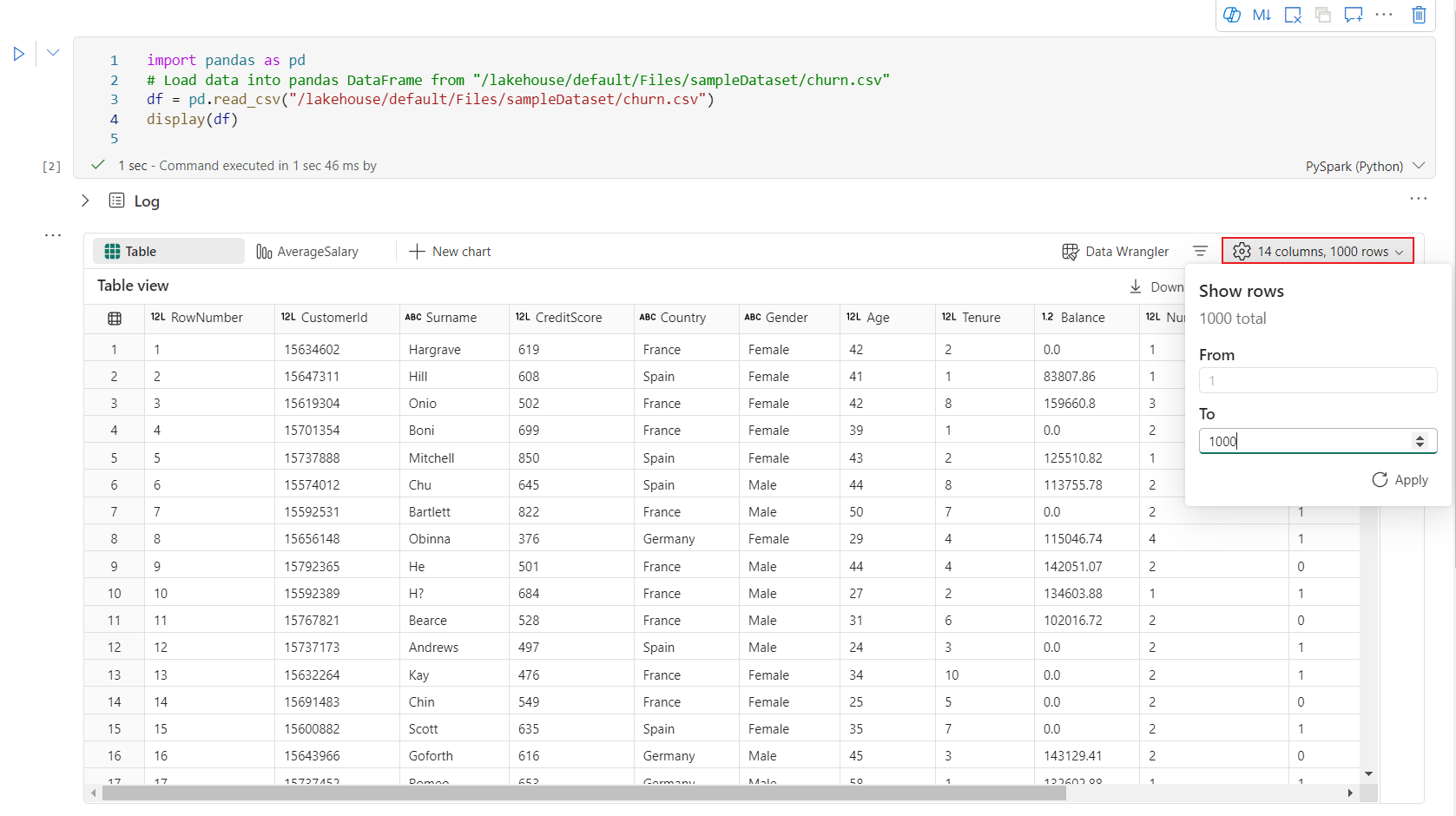
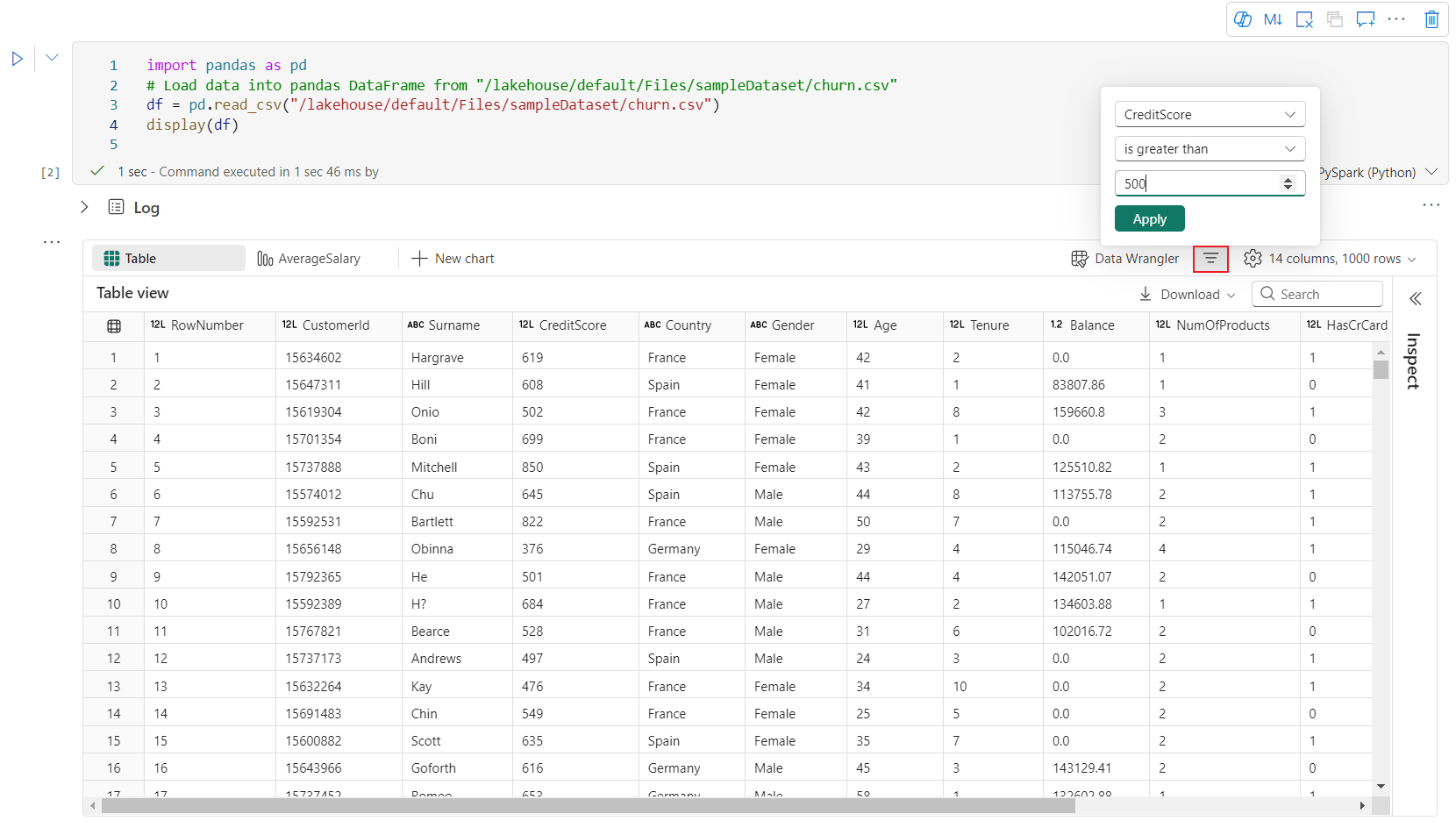
Μπορείτε να χρησιμοποιήσετε τη συνάρτηση φίλτρου στην καθολική γραμμή εργαλείων για να εφαρμόσετε προσαρμοσμένους κανόνες στα δεδομένα σας. Η συνθήκη φίλτρου εφαρμόζεται σε μια καθορισμένη στήλη και τα αποτελέσματα αντικατοπτρίζονται τόσο στην προβολή πίνακα όσο και στις προβολές γραφήματος.
Το αποτέλεσμα της πρότασης SQL υιοθετεί το ίδιο γραφικό στοιχείο εξόδου με display() από προεπιλογή.
Προβολή πίνακα εμπλουτισμένου πλαισίου δεδομένων
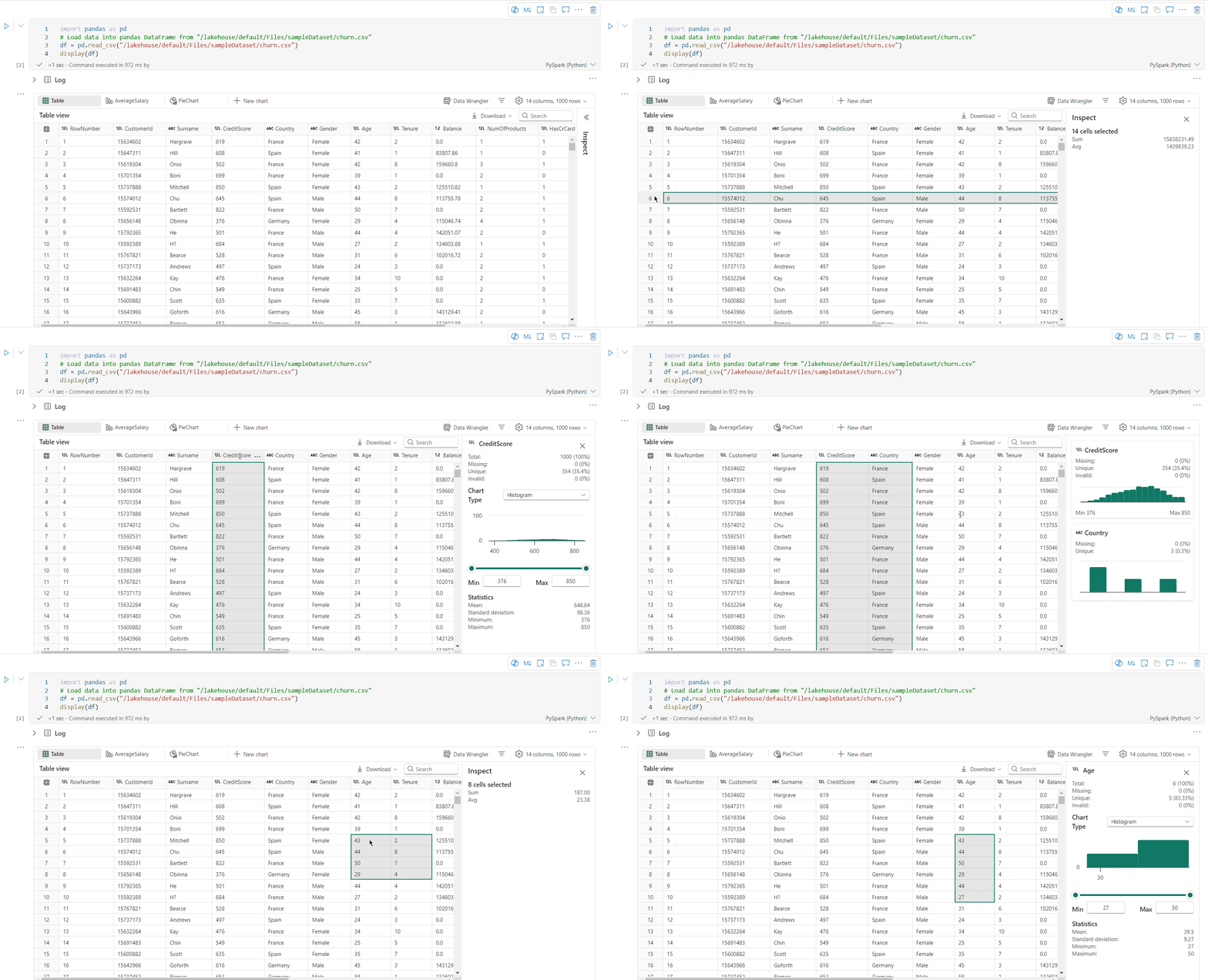
Υποστήριξη δωρεάν επιλογής σε προβολή πίνακα
Από προεπιλογή, η προβολή πίνακα αποδίδεται όταν χρησιμοποιείτε την εντολή display() σε ένα σημειωματάριο Fabric. Η προεπισκόπηση εμπλουτισμένου πλαισίου δεδομένων προσφέρει μια διαισθητική συνάρτηση ελεύθερης επιλογής, σχεδιασμένη για να βελτιώσει την εμπειρία ανάλυσης δεδομένων ενεργοποιώντας ευέλικτες, αλληλεπιδραστικές επιλογές. Αυτή η δυνατότητα επιτρέπει στους χρήστες να περιηγούνται αποτελεσματικά και να εξερευνούν εύκολα τα πλαίσια δεδομένων.
επιλογής στήλης
- στήλης Single: Κάντε κλικ στην κεφαλίδα στήλης για να επιλέξετε ολόκληρη τη στήλη.
- πολλές στήλες: Αφού επιλέξετε μία μόνο στήλη, πατήστε παρατεταμένα το πλήκτρο "Shift" και, στη συνέχεια, κάντε κλικ σε μια άλλη κεφαλίδα στήλης για να επιλέξετε πολλές στήλες.
επιλογής
γραμμής - Μία γραμμή: Κάντε κλικ σε μια κεφαλίδα γραμμής για να επιλέξετε ολόκληρη τη γραμμή.
- Πολλές γραμμές: Αφού επιλέξετε μία μόνο γραμμή, πατήστε παρατεταμένα το πλήκτρο "Shift" και, στη συνέχεια, κάντε κλικ σε μια άλλη κεφαλίδα γραμμής για να επιλέξετε πολλές γραμμές.
προεπισκόπηση περιεχομένου κελιού: Κάντε προεπισκόπηση του περιεχομένου μεμονωμένων κελιών για να δείτε γρήγορα και αναλυτικά τα δεδομένα χωρίς να χρειάζεται να γράψετε επιπλέον κώδικα.
σύνοψη στήλης: Λάβετε μια σύνοψη κάθε στήλης, συμπεριλαμβανομένης της κατανομής δεδομένων και των βασικών στατιστικών στοιχείων, για να κατανοήσετε γρήγορα τα χαρακτηριστικά των δεδομένων.
επιλογή ελεύθερης περιοχής: Επιλέξτε οποιοδήποτε συνεχόμενο τμήμα του πίνακα για να δείτε μια επισκόπηση του συνόλου των επιλεγμένων κελιών και των αριθμητικών τιμών στην επιλεγμένη περιοχή.
Αντιγραφή επιλεγμένου περιεχομένου: Σε όλες τις περιπτώσεις επιλογής, μπορείτε να αντιγράψετε γρήγορα το επιλεγμένο περιεχόμενο χρησιμοποιώντας τη συντόμευση "Ctrl + C". Τα επιλεγμένα δεδομένα αντιγράφονται σε μορφή CSV, καθιστώντας εύκολη την επεξεργασία σε άλλες εφαρμογές.
Υποστήριξη δημιουργίας προφίλ δεδομένων μέσω του τμήματος παραθύρου Επιθεώρηση
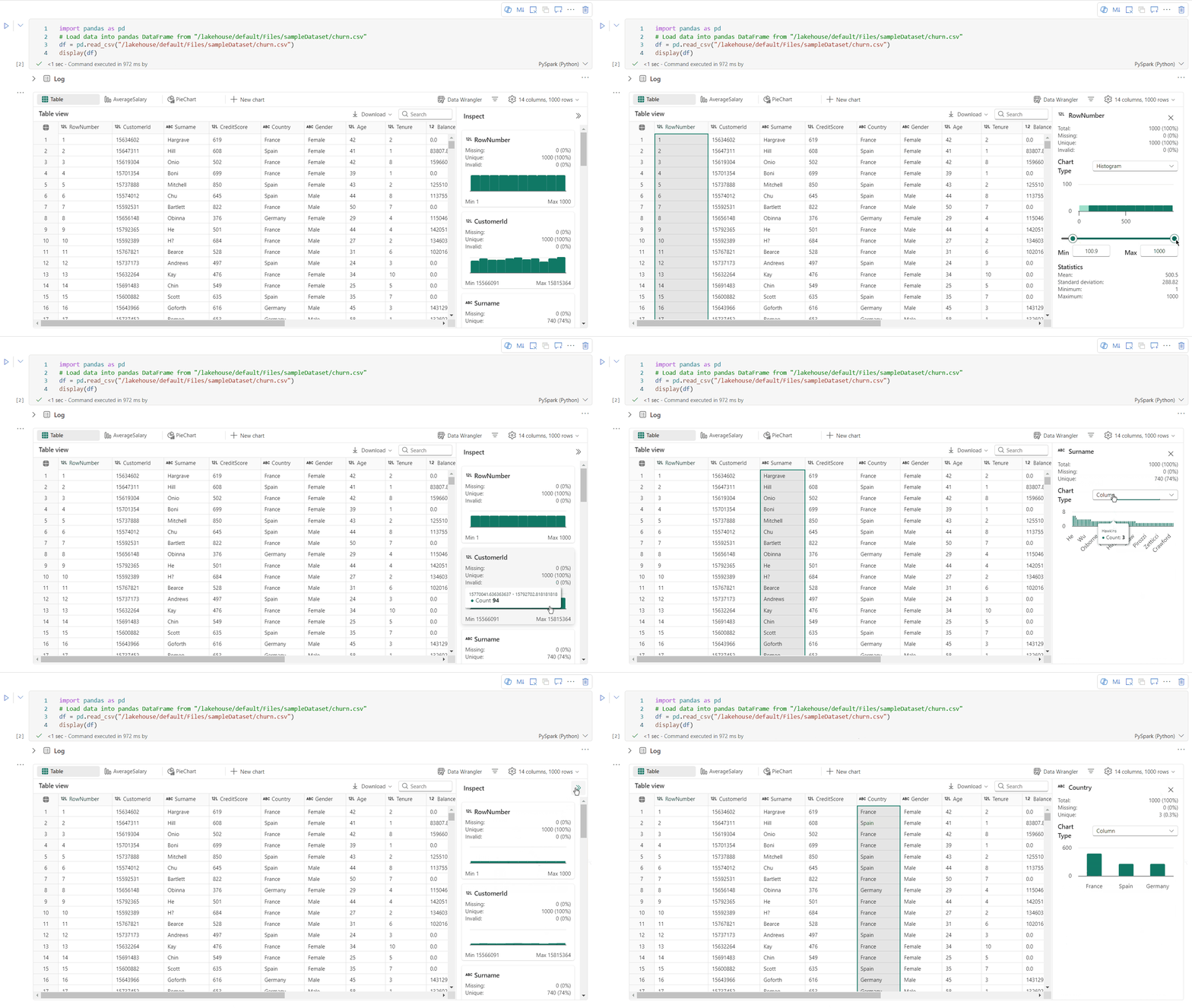
Μπορείτε να δημιουργήσετε προφίλ για το πλαίσιο δεδομένων σας, κάνοντας κλικ στο κουμπί Επιθεώρηση . Παρέχει τη συνοπτική κατανομή δεδομένων και εμφανίζει στατιστικά στοιχεία για κάθε στήλη.
Κάθε κάρτα στο πλαϊνό τμήμα παραθύρου "Επιθεώρηση" αντιστοιχίζεται σε μια στήλη του πλαισίου δεδομένων, μπορείτε να προβάλετε περισσότερες λεπτομέρειες κάνοντας κλικ στην κάρτα ή επιλέγοντας μια στήλη στον πίνακα.
Μπορείτε να προβάλετε τις λεπτομέρειες κελιού κάνοντας κλικ στο κελί του πίνακα. Αυτή η δυνατότητα είναι χρήσιμη όταν το πλαίσιο δεδομένων περιέχει μεγάλο τύπο συμβολοσειράς περιεχομένων.
Βελτιωμένη προβολή γραφήματος Εμπλουτισμένου DataFrame
Η βελτιωμένη προβολή γραφήματος στην εντολή display() προσφέρει έναν πιο διαισθητικό και δυναμικό τρόπο για να απεικονίσετε τα δεδομένα σας.
Βελτιώσεις κλειδιών:
Υποστήριξη πολλών γραφημάτων: Προσθέστε έως και πέντε γραφήματα σε ένα μόνο γραφικό στοιχείο εξόδου display() επιλέγοντας Νέο γράφημα, επιτρέποντας εύκολες συγκρίσεις μεταξύ διαφορετικών στηλών.
Προτάσεις έξυπνων γραφημάτων: Λάβετε μια λίστα με τα προτεινόμενα γραφήματα με βάση το DataFrame σας. Επιλέξτε να επεξεργαστείτε μια προτεινόμενη απεικόνιση ή να δημιουργήσετε ένα προσαρμοσμένο γράφημα από την αρχή.
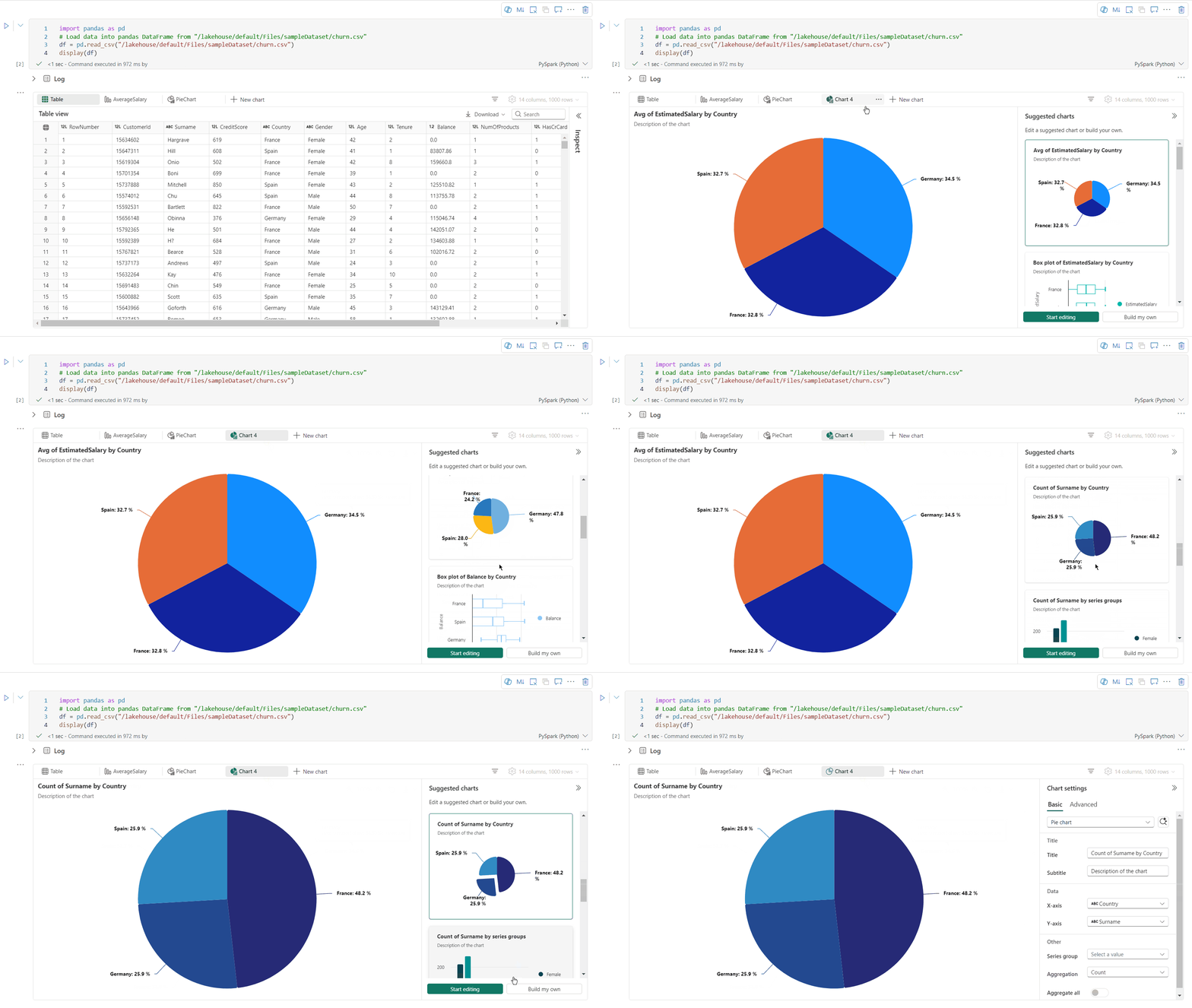
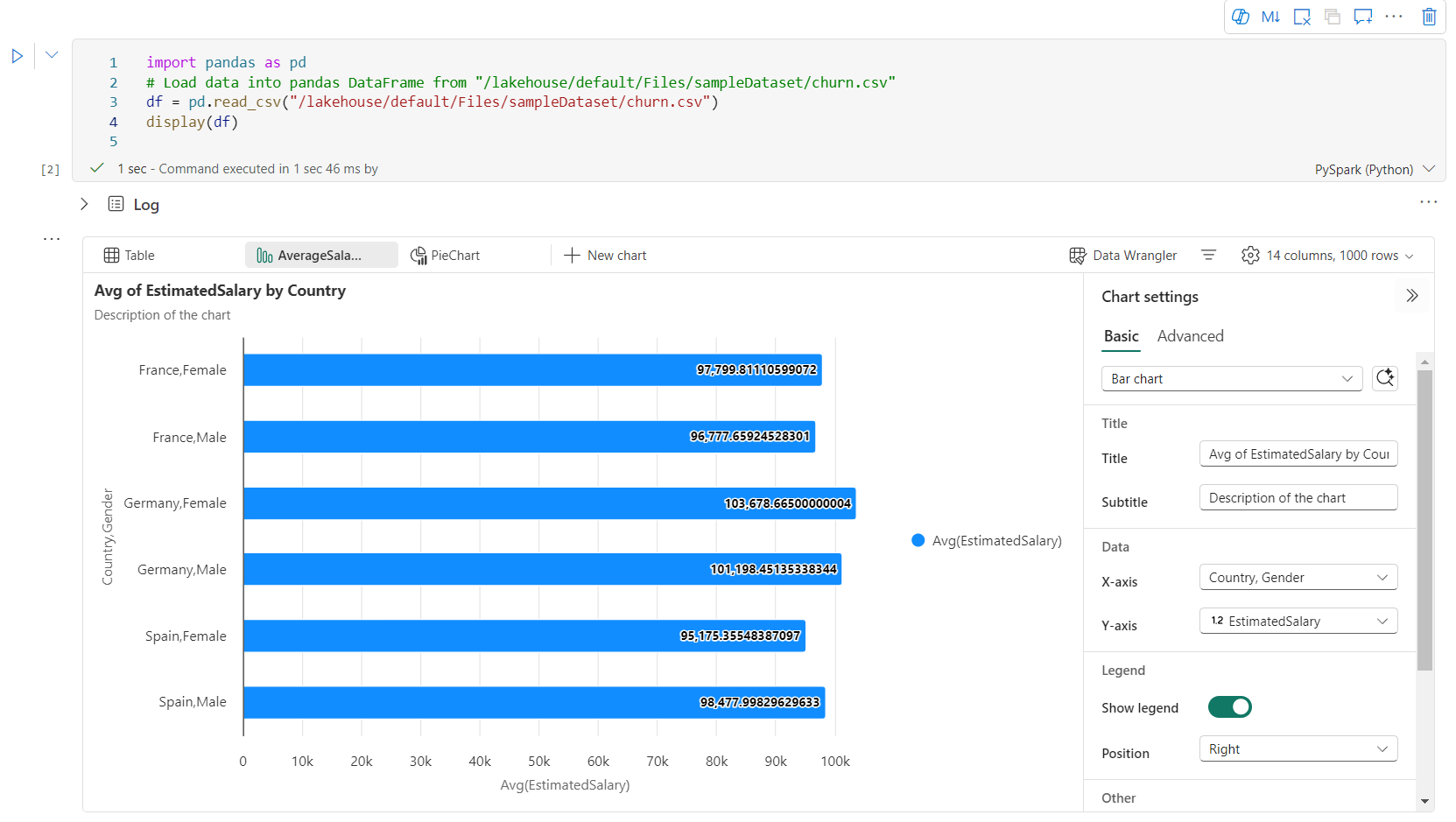
Ευέλικτη προσαρμογή: Εξατομικεύστε τις απεικονίσεις σας με προσαρμόσιμες ρυθμίσεις που προσαρμόζονται με βάση τον επιλεγμένο τύπο γραφήματος.
Κατηγορία Βασικές ρυθμίσεις Περιγραφή Τύπος γραφήματος Η συνάρτηση εμφάνισης υποστηρίζει ένα ευρύ φάσμα τύπων γραφημάτων, όπως γραφήματα ράβδων, γραφήματα διασποράς, γραφήματα γραμμών, συγκεντρωτικού πίνακα και πολλά άλλα. Τίτλος Τίτλος Ο τίτλος του γραφήματος. Τίτλος Υπότιτλος Ο υπότιτλος του γραφήματος με περισσότερες περιγραφές. Δεδομένα Άξονα Καθορίστε το κλειδί του γραφήματος. Δεδομένα Άξονα y Καθορίστε τις τιμές του γραφήματος. Υπόμνημα Εμφάνιση υπομνήματος Ενεργοποιήστε/απενεργοποιήστε το υπόμνημα. Υπόμνημα Θέση Προσαρμόστε τη θέση του υπομνήματος. Άλλο Ομάδα σειρών Χρησιμοποιήστε αυτήν τη ρύθμιση παραμέτρων για να προσδιορίσετε τις ομάδες για τη συνάθροιση. Άλλο Συνάθροιση Χρησιμοποιήστε αυτήν τη μέθοδο για να συγκεντρώσετε δεδομένα στην απεικόνισή σας. Άλλο Στοιβάζονται Ρυθμίστε τις παραμέτρους του στυλ εμφάνισης του αποτελέσματος. Άλλο Τιμές που λείπουν και τιμές NULL Ρυθμίστε τον τρόπο εμφάνισης των τιμών γραφήματος που λείπουν ή NULL. Σημείωμα
Επιπλέον, μπορείτε να καθορίσετε τον αριθμό των γραμμών που εμφανίζονται, με προεπιλεγμένη ρύθμιση 1.000. Το γραφικό στοιχείο εξόδου εμφάνισης σημειωματάριου υποστηρίζει προβολή και δημιουργία προφίλ έως 10.000 γραμμές ενός DataFrame. Επιλέξτε Συνάθροιση όλων των αποτελεσμάτων και, στη συνέχεια, επιλέξτε Εφαρμογή για να εφαρμόσετε τη δημιουργία γραφήματος από ολόκληρο το πλαίσιο δεδομένων. Μια εργασία Spark ενεργοποιείται όταν αλλάζει η ρύθμιση γραφήματος. Μπορεί να χρειαστούν αρκετά λεπτά για την ολοκλήρωση του υπολογισμού και την απόδοση του γραφήματος.
Κατηγορία Ρυθμίσεις για προχωρημένους Περιγραφή Χρώμα Θέμα Καθορίστε το σύνολο χρωμάτων θέματος του γραφήματος. Άξονα Ετικέτα Καθορίστε μια ετικέτα στον άξονα X. Άξονα Κλίμακα Καθορίστε τη συνάρτηση scale του άξονα X. Άξονα Περιοχή Καθορίστε την περιοχή τιμών άξονα X. Άξονα y Ετικέτα Καθορίστε μια ετικέτα στον άξονα Υ. Άξονα y Κλίμακα Καθορίστε τη συνάρτηση scale του άξονα Y. Άξονα y Περιοχή Καθορίστε την περιοχή τιμών του άξονα Υ. Εμφάνιση Εμφάνιση ετικετών Εμφάνιση/απόκρυψη των ετικετών αποτελεσμάτων στο γράφημα. Οι αλλαγές στις ρυθμίσεις παραμέτρων τίθενται αμέσως σε ισχύ και όλες οι ρυθμίσεις παραμέτρων αποθηκεύονται αυτόματα στο περιεχόμενο σημειωματάριου.
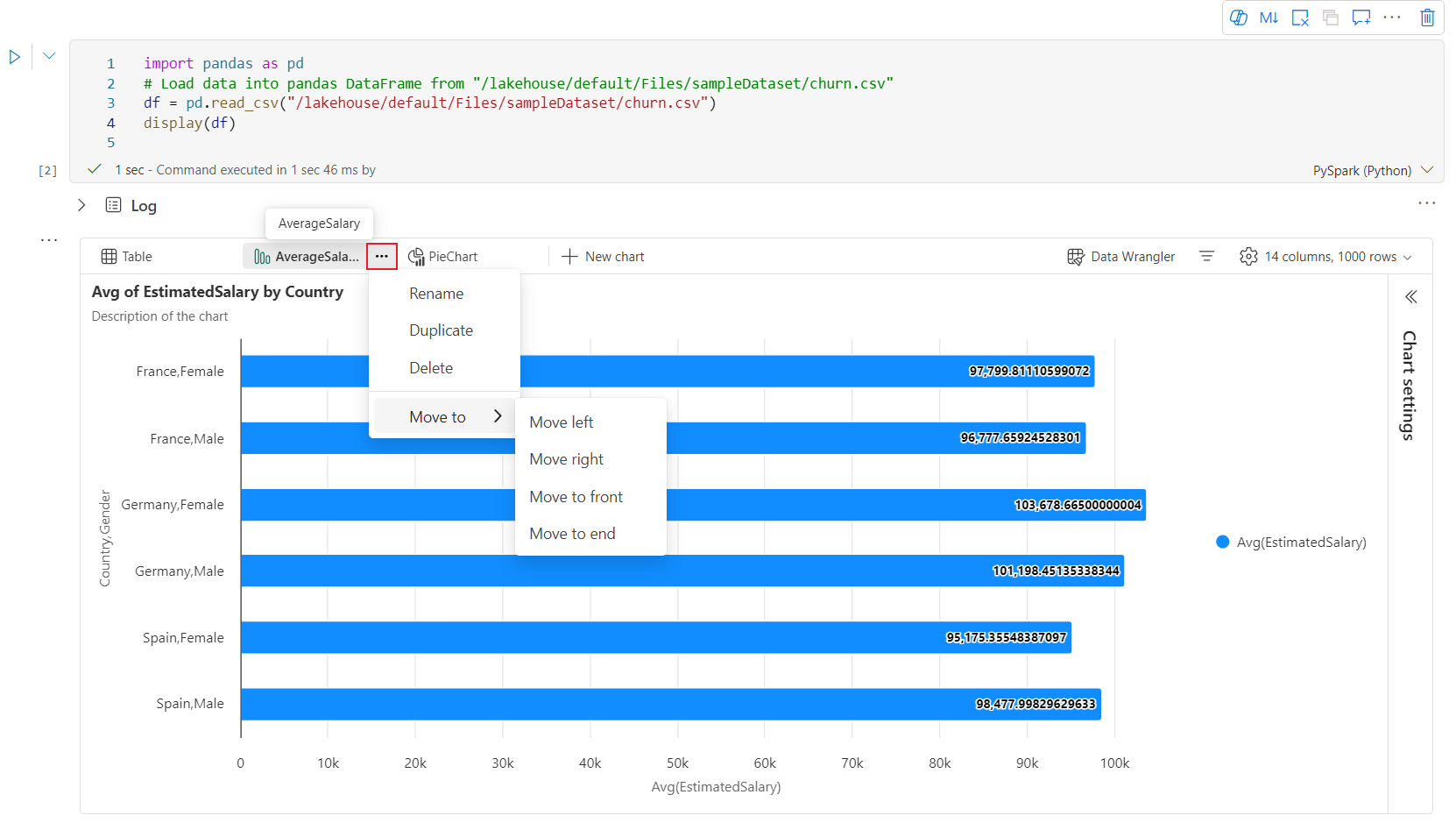
Μπορείτε εύκολα να μετονομάσετε, να αναπαραγάγετε, να διαγράψετε ή να μετακινήσετε γραφήματα στο μενού καρτέλας γραφήματος. Μπορείτε επίσης να κάνετε μεταφορά και απόθεση καρτελών για να τις αναδιατάξετε. Η πρώτη καρτέλα θα εμφανίζεται ως προεπιλογή όταν ανοίγει το σημειωματάριο.
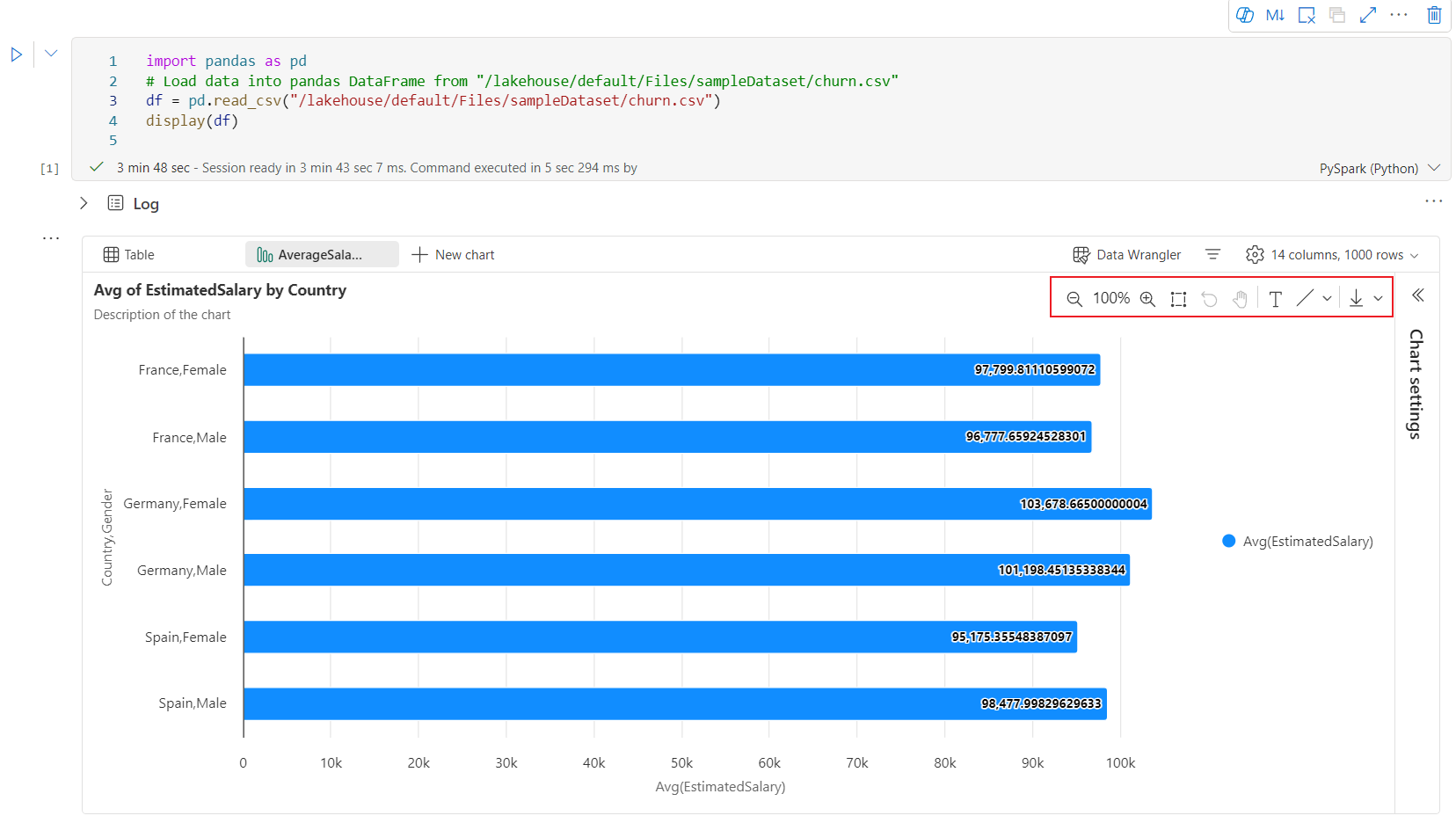
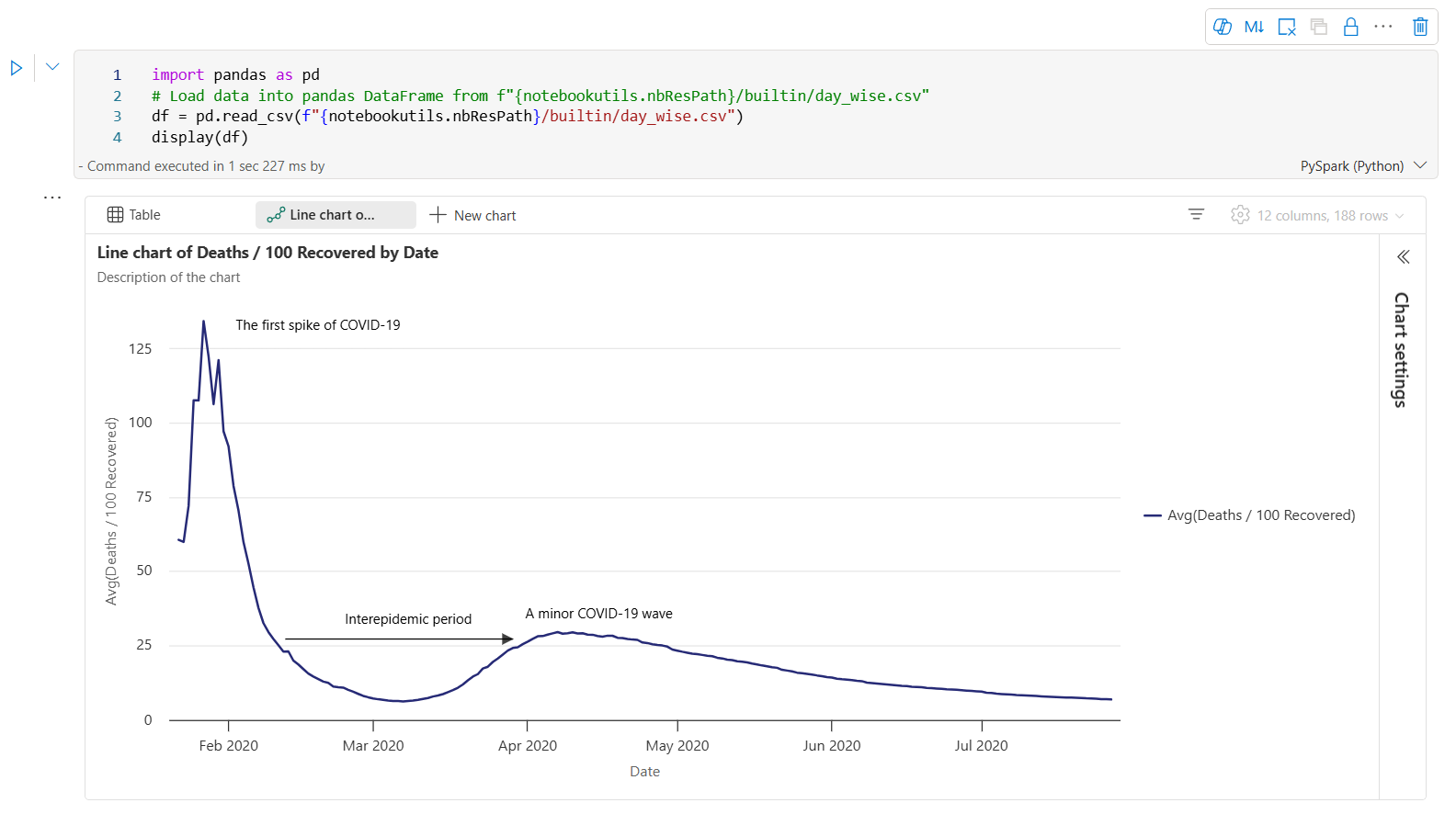
Μια αλληλεπιδραστική γραμμή εργαλείων είναι διαθέσιμη στη νέα εμπειρία γραφήματος όταν ο χρήστης τοποθετεί τον δείκτη του ποντικιού σε ένα γράφημα. Λειτουργίες υποστήριξης όπως η μεγέθυνση, η σμίκρυνση, η επιλογή ζουμ, επαναφοράς, μετατόπισης, επεξεργασίας σχολιασμού κ.λπ.
Ακολουθεί ένα παράδειγμα σχολιασμού γραφήματος.
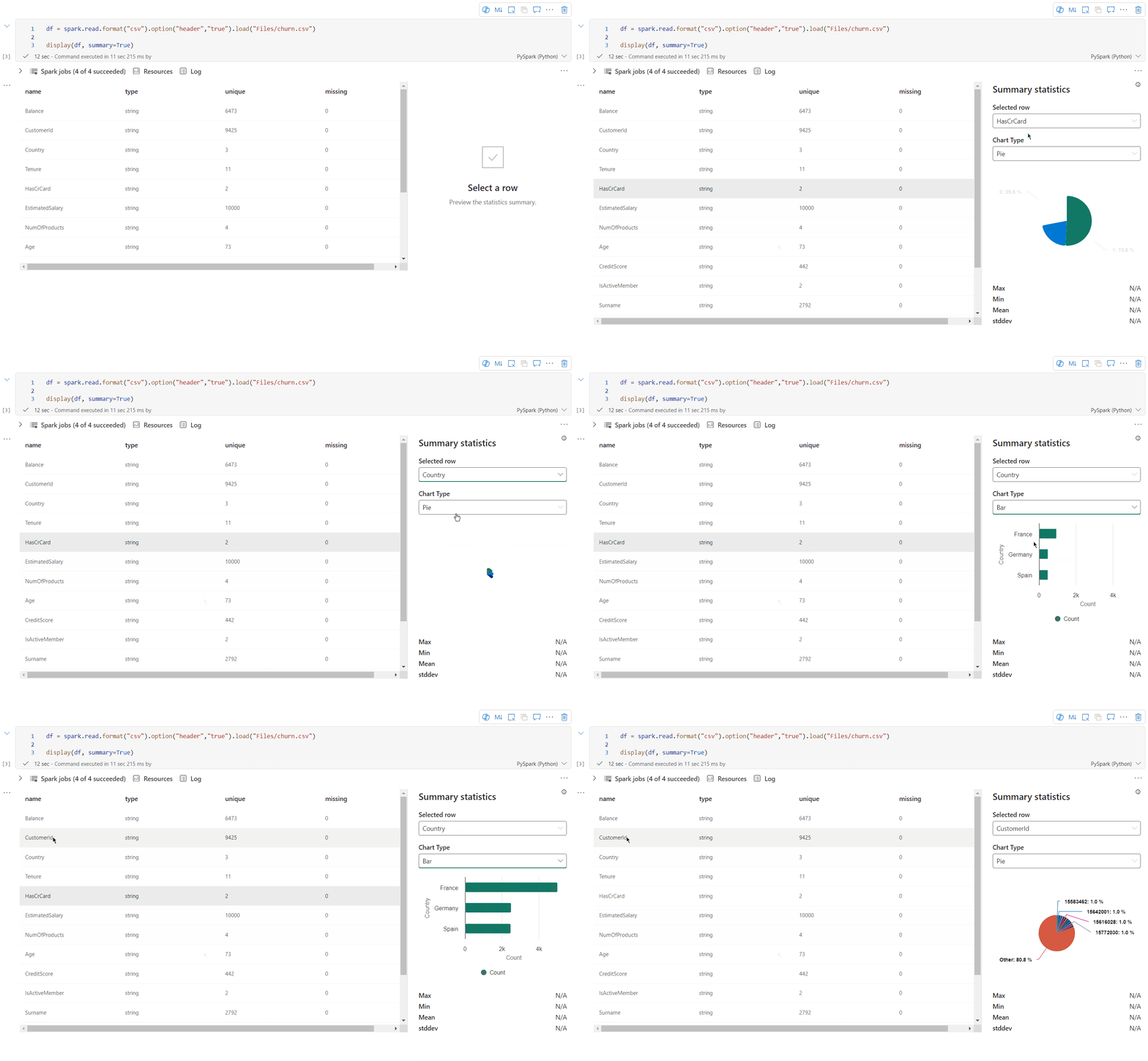
προβολή σύνοψης display()
Χρησιμοποιήστε την ιδιότητα display(df, summary = true) για να ελέγξετε τη σύνοψη στατιστικών στοιχείων ενός δεδομένου Apache Spark DataFrame. Η σύνοψη περιλαμβάνει το όνομα στήλης, τον τύπο στήλης, τις μοναδικές τιμές και τις τιμές που λείπουν για κάθε στήλη. Μπορείτε επίσης να επιλέξετε μια συγκεκριμένη στήλη για να δείτε την ελάχιστη τιμή, τη μέγιστη τιμή, τη μέση τιμή και την τυπική απόκλιση.
επιλογή displayHTML()
Τα σημειωματάρια Fabric υποστηρίζουν γραφικά HTML με χρήση της συνάρτησης displayHTML .
Η παρακάτω εικόνα είναι ένα παράδειγμα δημιουργίας απεικονίσεων με χρήση D3.js.
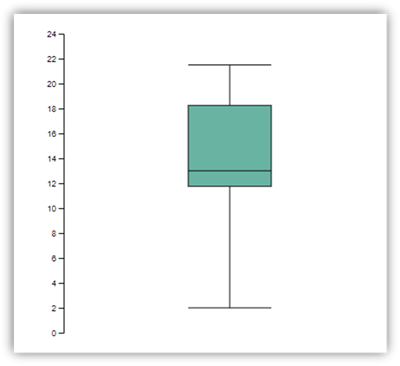
Για να δημιουργήσετε αυτήν την απεικόνιση, εκτελέστε τον ακόλουθο κώδικα.
displayHTML("""<!DOCTYPE html>
<meta charset="utf-8">

<!-- Load d3.js -->
<script src="https://d3js.org/d3.v4.js"></script>

<!-- Create a div where the graph will take place -->
<div id="my_dataviz"></div>
<script>

// set the dimensions and margins of the graph
var margin = {top: 10, right: 30, bottom: 30, left: 40},
  width = 400 - margin.left - margin.right,
  height = 400 - margin.top - margin.bottom;

// append the svg object to the body of the page
var svg = d3.select("#my_dataviz")
.append("svg")
  .attr("width", width + margin.left + margin.right)
  .attr("height", height + margin.top + margin.bottom)
.append("g")
  .attr("transform",
        "translate(" + margin.left + "," + margin.top + ")");

// Create Data
var data = [12,19,11,13,12,22,13,4,15,16,18,19,20,12,11,9]

// Compute summary statistics used for the box:
var data_sorted = data.sort(d3.ascending)
var q1 = d3.quantile(data_sorted, .25)
var median = d3.quantile(data_sorted, .5)
var q3 = d3.quantile(data_sorted, .75)
var interQuantileRange = q3 - q1
var min = q1 - 1.5 * interQuantileRange
var max = q1 + 1.5 * interQuantileRange

// Show the Y scale
var y = d3.scaleLinear()
  .domain([0,24])
  .range([height, 0]);
svg.call(d3.axisLeft(y))

// a few features for the box
var center = 200
var width = 100

// Show the main vertical line
svg
.append("line")
  .attr("x1", center)
  .attr("x2", center)
  .attr("y1", y(min) )
  .attr("y2", y(max) )
  .attr("stroke", "black")

// Show the box
svg
.append("rect")
  .attr("x", center - width/2)
  .attr("y", y(q3) )
  .attr("height", (y(q1)-y(q3)) )
  .attr("width", width )
  .attr("stroke", "black")
  .style("fill", "#69b3a2")

// show median, min and max horizontal lines
svg
.selectAll("toto")
.data([min, median, max])
.enter()
.append("line")
  .attr("x1", center-width/2)
  .attr("x2", center+width/2)
  .attr("y1", function(d){ return(y(d))} )
  .attr("y2", function(d){ return(y(d))} )
  .attr("stroke", "black")
</script>

"""
)
Ενσωμάτωση αναφοράς Power BI σε σημειωματάριο
Σημαντικό
Αυτή η δυνατότητα είναι σε προεπισκόπηση.
Το πακέτο Powerbiclient Python υποστηρίζεται τώρα εγγενώς στα σημειωματάρια Fabric. Δεν χρειάζεται να κάνετε επιπλέον ρυθμίσεις (όπως διαδικασία ελέγχου ταυτότητας) στον χρόνο εκτέλεσης Spark του σημειωματάριου Fabric 3.4. Απλώς εισαγάγετε powerbiclient και συνεχίστε την εξερεύνηση. Για να μάθετε περισσότερα σχετικά με τον τρόπο χρήσης του πακέτου powerbiclient, ανατρέξτε στην τεκμηρίωση του powerbiclient.
Το Powerbiclient υποστηρίζει τις παρακάτω βασικές δυνατότητες.
Απόδοση υπάρχουσας αναφοράς Power BI
Μπορείτε εύκολα να ενσωματώσετε και να αλληλεπιδράσετε με αναφορές Power BI στα σημειωματάριά σας με λίγες μόνο γραμμές κώδικα.
Η παρακάτω εικόνα είναι ένα παράδειγμα απόδοσης υπάρχουσας αναφοράς Power BI.
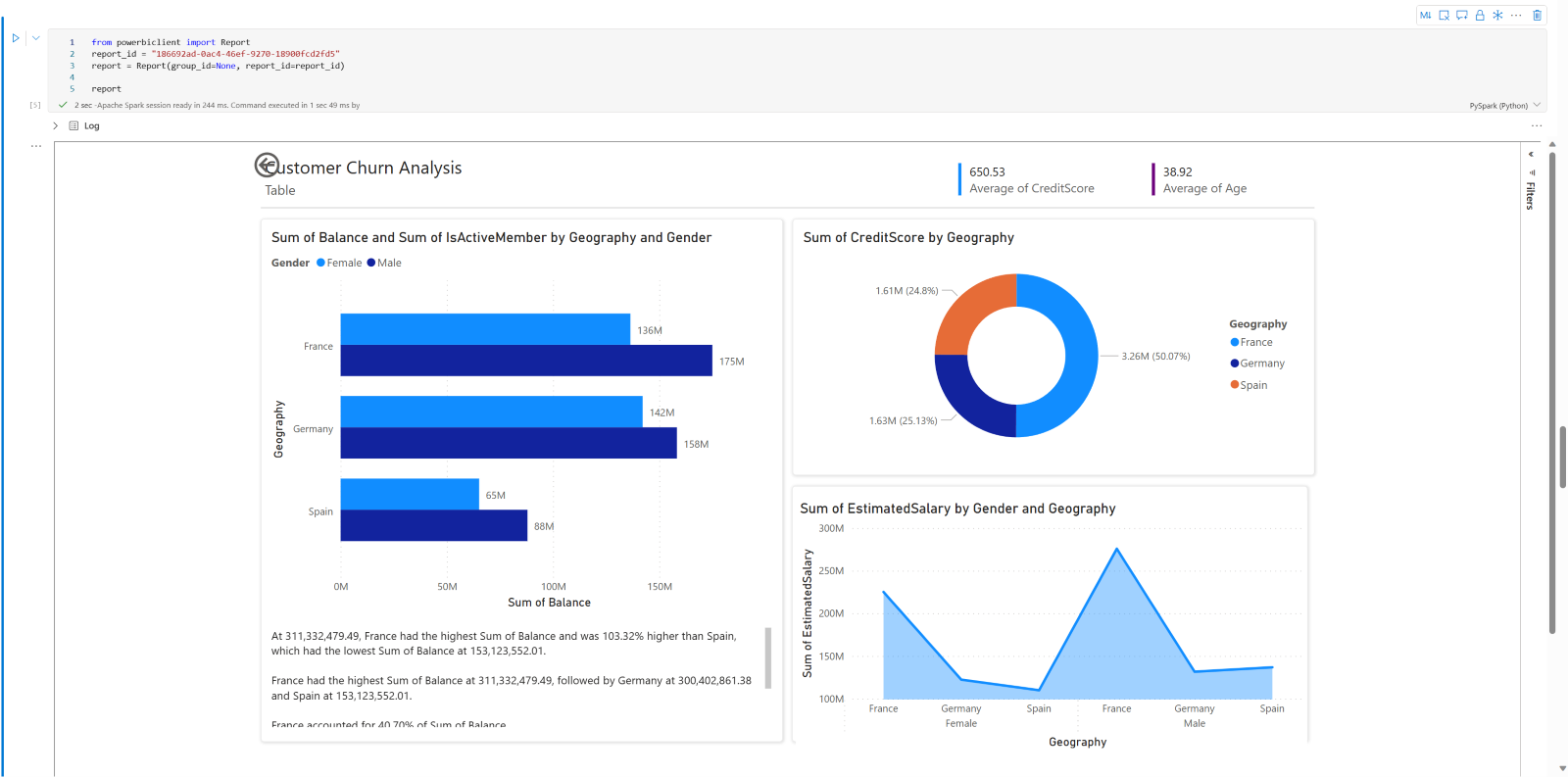
Εκτελέστε τον ακόλουθο κώδικα για να αποδώσουν μια υπάρχουσα αναφορά Power BI.
from powerbiclient import Report

report_id="Your report id"
report = Report(group_id=None, report_id=report_id)

report
Δημιουργία απεικονίσεων αναφοράς από ένα Spark DataFrame
Μπορείτε να χρησιμοποιήσετε ένα Spark DataFrame στο σημειωματάριό σας για να δημιουργήσετε γρήγορα διορατικές απεικονίσεις. Μπορείτε επίσης να επιλέξετε Αποθήκευση στην ενσωματωμένη αναφορά για να δημιουργήσετε ένα στοιχείο αναφοράς σε έναν χώρο εργασίας προορισμού.
Η παρακάτω εικόνα είναι ένα παράδειγμα από QuickVisualize() ένα Spark DataFrame.
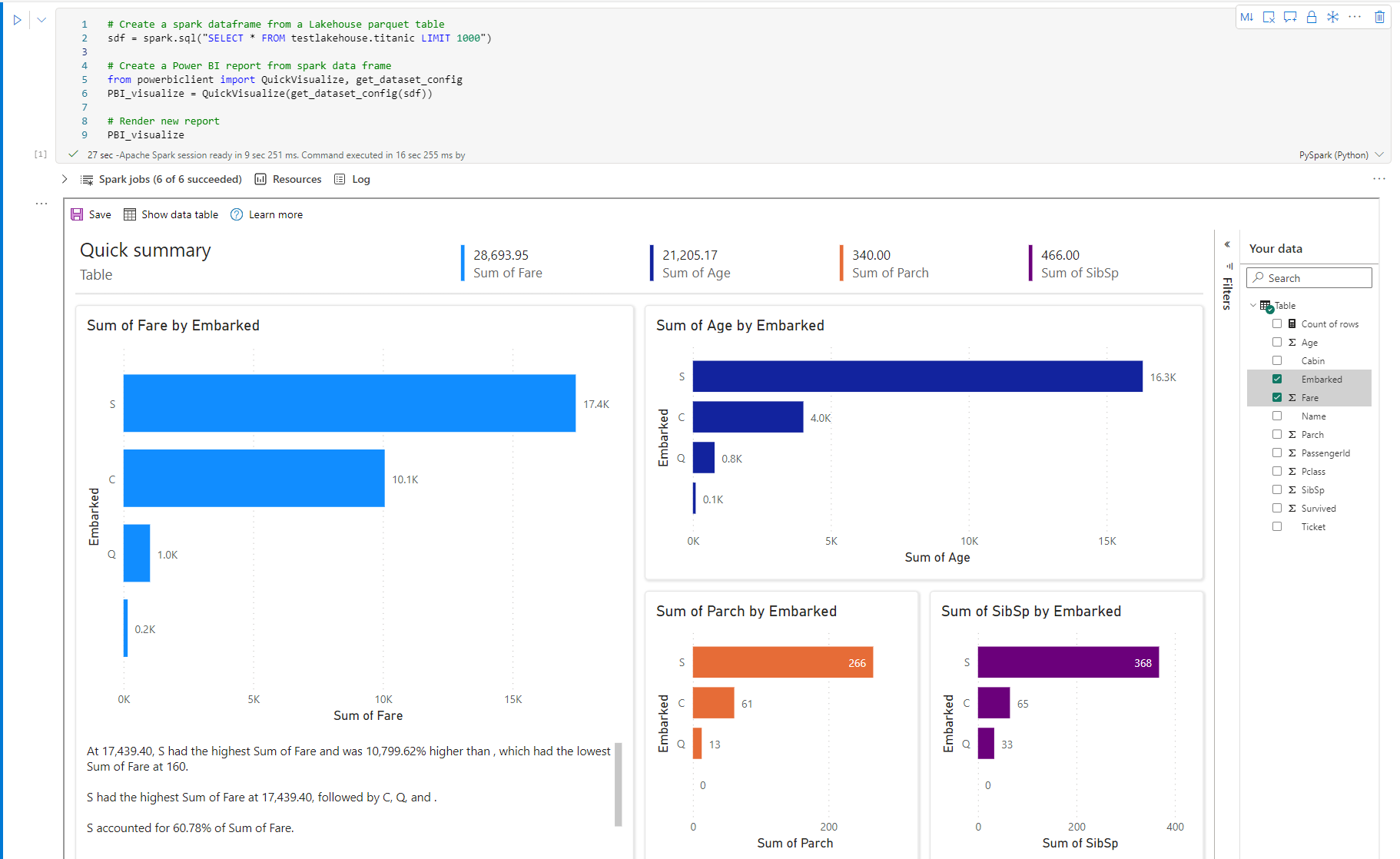
Εκτελέστε τον ακόλουθο κώδικα για την απόδοση μιας αναφοράς από ένα Spark DataFrame.
# Create a spark dataframe from a Lakehouse parquet table
sdf = spark.sql("SELECT * FROM testlakehouse.table LIMIT 1000")

# Create a Power BI report object from spark data frame
from powerbiclient import QuickVisualize, get_dataset_config
PBI_visualize = QuickVisualize(get_dataset_config(sdf))

# Render new report
PBI_visualize
Δημιουργία απεικονίσεων αναφοράς από ένα dataFrame pandas
Μπορείτε επίσης να δημιουργήσετε αναφορές που βασίζονται σε ένα dataFrame pandas στο σημειωματάριο.
Η παρακάτω εικόνα είναι ένα παράδειγμα ενός QuickVisualize() από ένα pandas DataFrame.
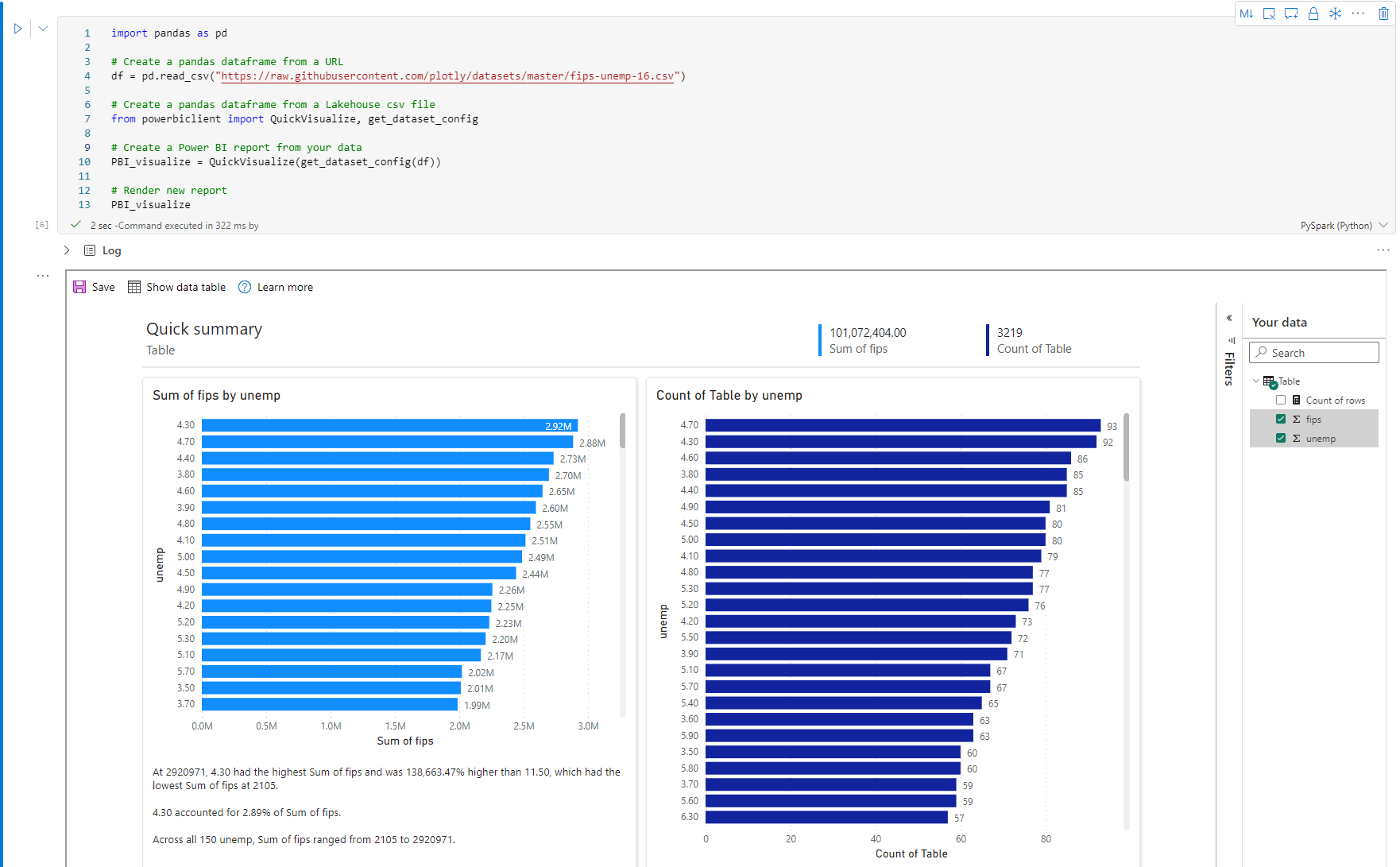
Εκτελέστε τον ακόλουθο κώδικα για την απόδοση μιας αναφοράς από ένα Spark DataFrame.
import pandas as pd

# Create a pandas dataframe from a URL
df = pd.read_csv("https://raw.githubusercontent.com/plotly/datasets/master/fips-unemp-16.csv")

# Create a pandas dataframe from a Lakehouse csv file
from powerbiclient import QuickVisualize, get_dataset_config

# Create a Power BI report object from your data
PBI_visualize = QuickVisualize(get_dataset_config(df))

# Render new report
PBI_visualize
Δημοφιλείς βιβλιοθήκες
Όσον αφορά την απεικόνιση δεδομένων, η Python προσφέρει πολλές βιβλιοθήκες γραφημάτων που διαθέτουν πολλές διαφορετικές δυνατότητες. Από προεπιλογή, κάθε χώρος συγκέντρωσης Apache Spark στο Fabric περιέχει ένα σύνολο επεξεργασμένων και δημοφιλών βιβλιοθηκών ανοιχτού κώδικα.
Matplotlib
Μπορείτε να αποδώσετε τυπικές βιβλιοθήκες σχεδίασης, όπως Matplotlib, χρησιμοποιώντας τις ενσωματωμένες συναρτήσεις απόδοσης για κάθε βιβλιοθήκη.
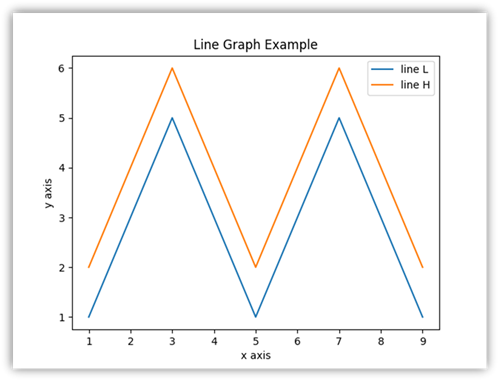
Η παρακάτω εικόνα είναι ένα παράδειγμα δημιουργίας ενός γραφήματος ράβδων με χρήση του Matplotlib.
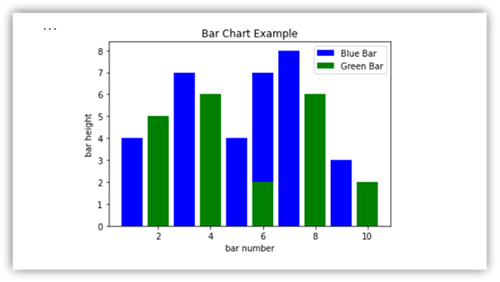
Εκτελέστε το παρακάτω δείγμα κώδικα για να σχεδιάσετε αυτό το γράφημα ράβδων.
# Bar chart

import matplotlib.pyplot as plt

x1 = [1, 3, 4, 5, 6, 7, 9]
y1 = [4, 7, 2, 4, 7, 8, 3]

x2 = [2, 4, 6, 8, 10]
y2 = [5, 6, 2, 6, 2]

plt.bar(x1, y1, label="Blue Bar", color='b')
plt.bar(x2, y2, label="Green Bar", color='g')
plt.plot()

plt.xlabel("bar number")
plt.ylabel("bar height")
plt.title("Bar Chart Example")
plt.legend()
plt.show()
Bokeh
Μπορείτε να αποδώσετε HTML ή αλληλεπιδραστικές βιβλιοθήκες, όπως bokeh, χρησιμοποιώντας το displayHTML(df).
Η παρακάτω εικόνα είναι ένα παράδειγμα σχεδίασης γλυφών πάνω από έναν χάρτη με χρήση bokeh.
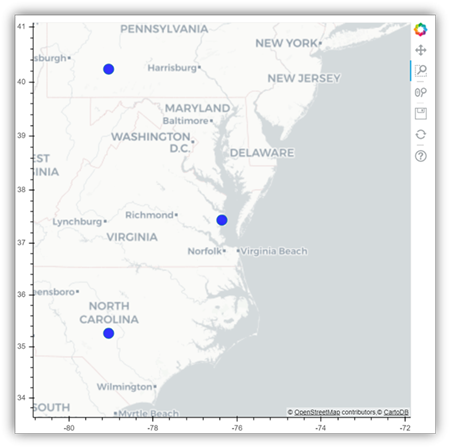
Για να σχεδιάσετε αυτή την εικόνα, εκτελέστε το ακόλουθο δείγμα κώδικα.
from bokeh.plotting import figure, output_file
from bokeh.tile_providers import get_provider, Vendors
from bokeh.embed import file_html
from bokeh.resources import CDN
from bokeh.models import ColumnDataSource

tile_provider = get_provider(Vendors.CARTODBPOSITRON)

# range bounds supplied in web mercator coordinates
p = figure(x_range=(-9000000,-8000000), y_range=(4000000,5000000),
           x_axis_type="mercator", y_axis_type="mercator")
p.add_tile(tile_provider)

# plot datapoints on the map
source = ColumnDataSource(
    data=dict(x=[ -8800000, -8500000 , -8800000],
              y=[4200000, 4500000, 4900000])
)

p.circle(x="x", y="y", size=15, fill_color="blue", fill_alpha=0.8, source=source)

# create an html document that embeds the Bokeh plot
html = file_html(p, CDN, "my plot1")

# display this html
displayHTML(html)
Σχεδίαση
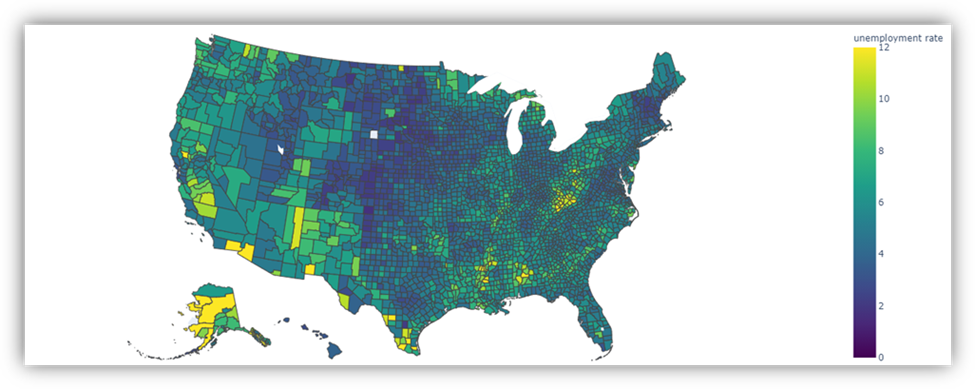
Μπορείτε να αποδώσετε HTML ή αλληλεπιδραστικές βιβλιοθήκες, όπως plotly, χρησιμοποιώντας το displayHTML().
Για να σχεδιάσετε αυτή την εικόνα, εκτελέστε το ακόλουθο δείγμα κώδικα.
from urllib.request import urlopen
import json
with urlopen('https://raw.githubusercontent.com/plotly/datasets/master/geojson-counties-fips.json') as response:
    counties = json.load(response)

import pandas as pd
df = pd.read_csv("https://raw.githubusercontent.com/plotly/datasets/master/fips-unemp-16.csv",
                   dtype={"fips": str})

import plotly
import plotly.express as px

fig = px.choropleth(df, geojson=counties, locations='fips', color='unemp',
                           color_continuous_scale="Viridis",
                           range_color=(0, 12),
                           scope="usa",
                           labels={'unemp':'unemployment rate'}
                          )
fig.update_layout(margin={"r":0,"t":0,"l":0,"b":0})

# create an html document that embeds the Plotly plot
h = plotly.offline.plot(fig, output_type='div')

# display this html
displayHTML(h)
Πάντα
Μπορείτε να προβάλετε την έξοδο HTML των pandas DataFrames ως την προεπιλεγμένη έξοδο. Τα σημειωματάρια Fabric εμφανίζουν αυτόματα το στυλ περιεχομένου HTML.
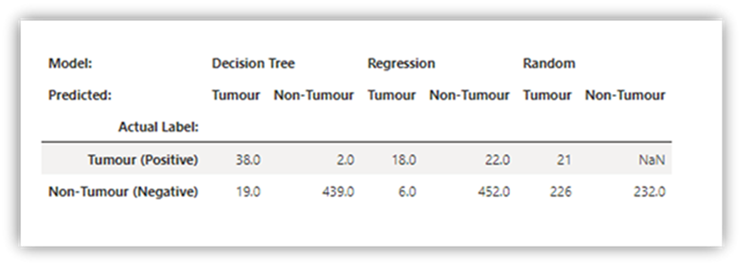
import pandas as pd
import numpy as np

df = pd.DataFrame([[38.0, 2.0, 18.0, 22.0, 21, np.nan],[19, 439, 6, 452, 226,232]],

                  index=pd.Index(['Tumour (Positive)', 'Non-Tumour (Negative)'], name='Actual Label:'),

                  columns=pd.MultiIndex.from_product([['Decision Tree', 'Regression', 'Random'],['Tumour', 'Non-Tumour']], names=['Model:', 'Predicted:']))

df