Σημείωμα
Η πρόσβαση σε αυτήν τη σελίδα απαιτεί εξουσιοδότηση. Μπορείτε να δοκιμάσετε να εισέλθετε ή να αλλάξετε καταλόγους.
Η πρόσβαση σε αυτήν τη σελίδα απαιτεί εξουσιοδότηση. Μπορείτε να δοκιμάσετε να αλλάξετε καταλόγους.
Σε αυτή την εκμάθηση, θα δημιουργήσετε μια λίμνη, θα προσλάβετε δείγματα δεδομένων στον πίνακα Delta, θα εφαρμόσετε μετασχηματισμό όπου απαιτείται και, στη συνέχεια, θα δημιουργήσετε αναφορές.
Φιλοδώρημα
Αυτό το σεμινάριο είναι μέρος μιας σειράς. Αφού ολοκληρώσετε αυτό το πρόγραμμα εκμάθησης, συνεχίστε με την πρόσληψη δεδομένων στο lakehouse για να δημιουργήσετε ένα πλήρες εταιρικό lakehouse χρησιμοποιώντας διοχετεύσεις Data Factory, σημειωματάρια Spark και προηγμένες τεχνικές αναφοράς.
Ακολουθεί μια λίστα ελέγχου με τα βήματα που ολοκληρώνετε σε αυτό το πρόγραμμα εκμάθησης:
Εάν δεν έχετε το Fabric, εγγραφείτε για μια δωρεάν δοκιμαστική χωρητικότητα.
Prerequisites
- Πριν να δημιουργήσετε ένα lakehouse, πρέπει να δημιουργήσετε έναν χώρο εργασίας Fabric.
- Πριν από την πρόσληψη ενός αρχείου CSV, πρέπει να έχετε ρυθμίσει τις παραμέτρους του OneDrive. Εάν δεν έχετε ρυθμίσει το OneDrive, εγγραφείτε για τη δωρεάν δοκιμαστική έκδοση του Microsoft 365: Δωρεάν δοκιμαστική έκδοση - Δοκιμάστε το Microsoft 365 για έναν μήνα. Για οδηγίες εγκατάστασης, ανατρέξτε στο θέμα Ρύθμιση του OneDrive.
Γιατί χρειάζομαι το OneDrive για αυτό το πρόγραμμα εκμάθησης;
Χρειάζεστε το OneDrive για αυτό το πρόγραμμα εκμάθησης, επειδή η διαδικασία πρόσληψης δεδομένων βασίζεται στο OneDrive ως τον υποκείμενο μηχανισμό αποθήκευσης για την αποστολή αρχείων. Όταν αποστέλλετε ένα αρχείο CSV στο Fabric, αποθηκεύεται προσωρινά στον λογαριασμό σας στο OneDrive πριν από την πρόσληψη στο lakehouse. Αυτή η ενοποίηση εξασφαλίζει ασφαλή και απρόσκοπτη μεταφορά αρχείων εντός του οικοσυστήματος Microsoft 365.
Το βήμα πρόσληψης δεν λειτουργεί εάν δεν έχετε ρυθμίσει τις παραμέτρους του OneDrive, επειδή το Fabric δεν μπορεί να αποκτήσει πρόσβαση στο αρχείο που έχει αποσταλεί. Εάν έχετε ήδη τα δεδομένα διαθέσιμα στο lakehouse σας ή σε άλλη υποστηριζόμενη θέση, το OneDrive δεν απαιτείται.
Note
Εάν έχετε ήδη δεδομένα στο lakehouse σας, μπορείτε να χρησιμοποιήσετε αυτά τα δεδομένα αντί για το δείγμα αρχείου CSV. Για να ελέγξετε εάν τα δεδομένα είναι ήδη συσχετισμένα με το lakehouse σας, χρησιμοποιήστε την εξερεύνηση Lakehouse ή το τελικό σημείο ανάλυσης SQL για να περιηγηθείτε σε πίνακες, αρχεία και φακέλους. Για περισσότερες πληροφορίες σχετικά με τον τρόπο ελέγχου, ανατρέξτε στο θέμα Επισκόπηση Lakehouse και Περιπτώσεις χρήσης τελικού σημείου ανάλυσης SQL Lakehouse.
Δημιουργία lakehouse
Σε αυτή την ενότητα, δημιουργείτε μια λίμνη στο Fabric.
Στο Fabric, επιλέξτε Χώροι εργασίας από τη γραμμή περιήγησης.
Για να ανοίξετε τον χώρο εργασίας σας, πληκτρολογήστε το όνομά του στο πλαίσιο αναζήτησης που βρίσκεται στο επάνω μέρος και επιλέξτε το από τα αποτελέσματα αναζήτησης.
Από τον χώρο εργασίας, επιλέξτε Νέο στοιχείο, πληκτρολογήστε Lakehouse στο πλαίσιο αναζήτησης και, στη συνέχεια, επιλέξτε Lakehouse.
Στο παράθυρο διαλόγου Νέο lakehouse , πληκτρολογήστε wwilakehouse στο πεδίο Όνομα .
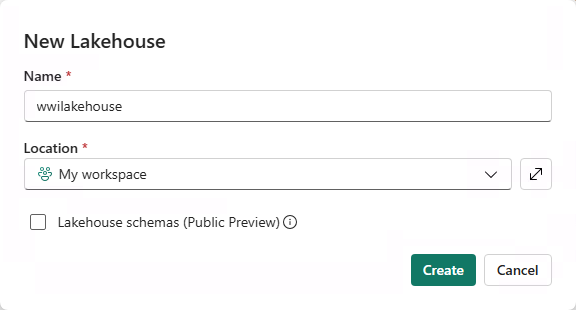
Επιλέξτε Δημιουργία για να δημιουργήσετε και να ανοίξετε το νέο lakehouse.
Πρόσληψη δείγματος δεδομένων
Σε αυτή την ενότητα, μπορείτε να προσλάβετε δείγματα δεδομένων πελατών στο lakehouse.
Note
Εάν δεν έχετε ρυθμίσει το OneDrive, εγγραφείτε για τη δωρεάν δοκιμαστική έκδοση του Microsoft 365: Δωρεάν δοκιμαστική έκδοση - Δοκιμάστε το Microsoft 365 για έναν μήνα.
Κάντε λήψη του αρχείου dimension_customer.csv από το αποθετήριο δειγμάτων Fabric.
Επιλέξτε το Lakehouse σας και μεταβείτε στην καρτέλα Αρχική σελίδα.
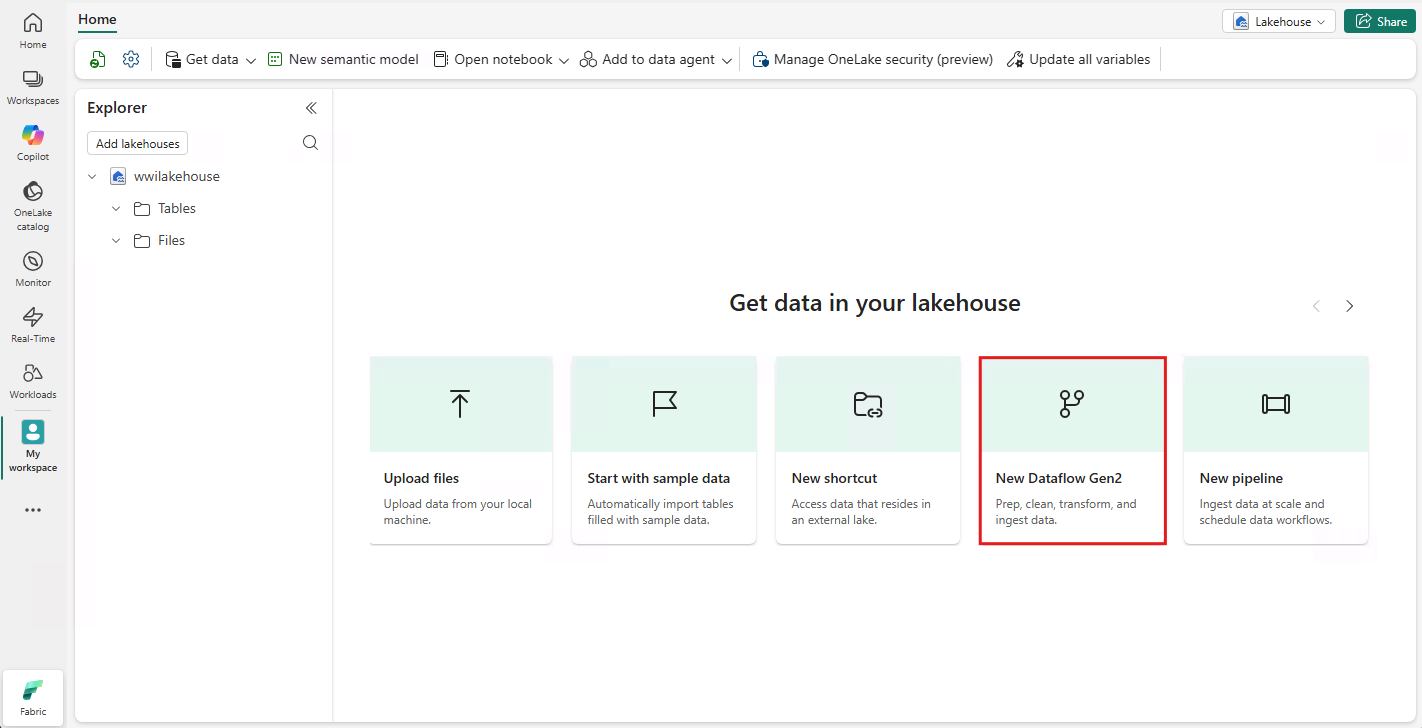
Επιλέξτε Λήψη δεδομένων>Νέα ροή δεδομένων Gen2 για να δημιουργήσετε μια νέα ροή δεδομένων. Μπορείτε να χρησιμοποιήσετε αυτήν τη ροή δεδομένων για να προσλάβετε το δείγμα δεδομένων στο lakehouse. Εναλλακτικά, στην περιοχή Λήψη δεδομένων στο lakehouse σας, μπορείτε να επιλέξετε το πλακίδιο Νέα ροή δεδομένων Gen2 .
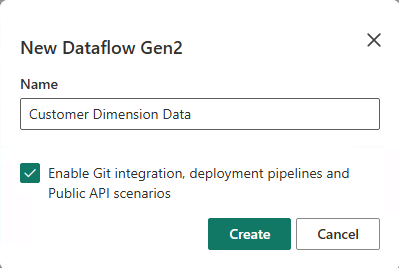
Στο τμήμα παραθύρου Νέα ροή δεδομένων Gen2 , εισαγάγετε Δεδομένα διάστασης πελάτη στο πεδίο Όνομα και επιλέξτε Δημιουργία.
Στην Αρχική καρτέλα ροής δεδομένων, επιλέξτε το πλακίδιο Εισαγωγή από αρχείο κειμένου/CSV .
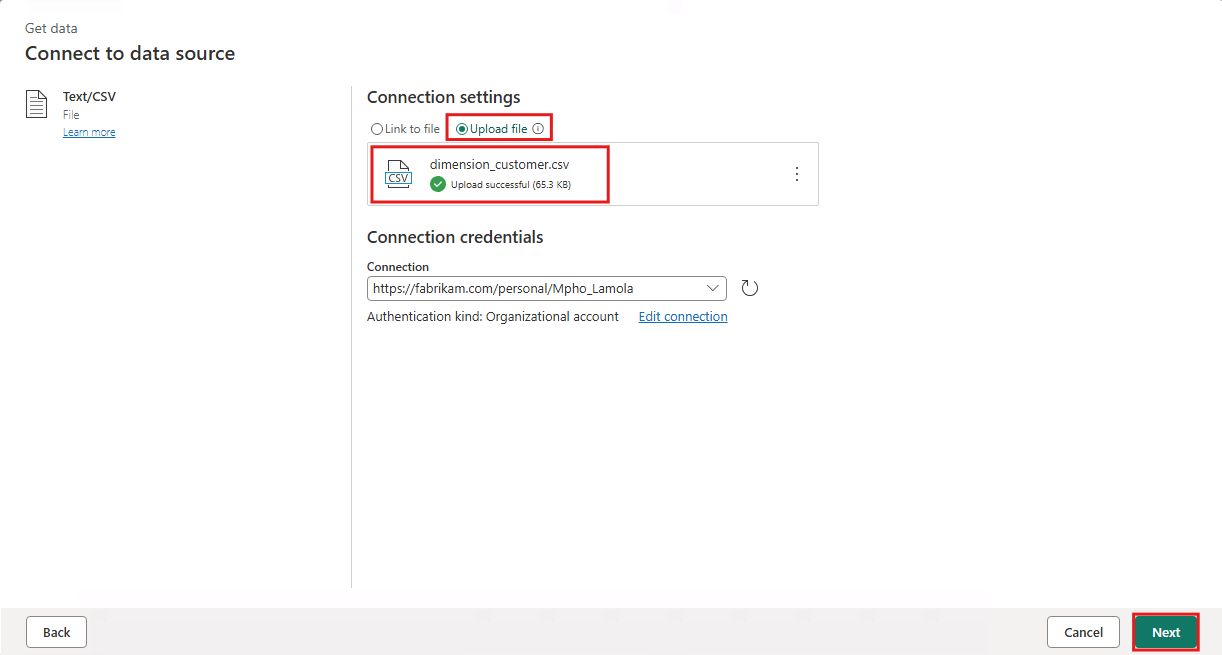
Στην οθόνη Σύνδεση σε προέλευση δεδομένων, επιλέξτε το κουμπί επιλογής Αποστολή αρχείου.
Περιηγηθείτε ή σύρετε και αποθέστε το αρχείο dimension_customer.csv που κατεβάσατε στο βήμα 1. Μετά την αποστολή του αρχείου, επιλέξτε Επόμενο.
Στη σελίδα Προεπισκόπηση δεδομένων αρχείου μπορείτε να κάνετε προεπισκόπηση των δεδομένων. Στη συνέχεια, επιλέξτε Δημιουργία για να συνεχίσετε και να επιστρέψετε στον καμβά ροής δεδομένων.
Μετασχηματισμός και φόρτωση δεδομένων στο lakehouse
Σε αυτήν την ενότητα, μετασχηματίζετε τα δεδομένα με βάση τις απαιτήσεις της επιχείρησής σας και τα φορτώνετε στο lakehouse.
Στο τμήμα παραθύρου Ρυθμίσεις ερωτήματος , βεβαιωθείτε ότι το πεδίο Όνομα έχει οριστεί σε dimension_customer. Αυτό το όνομα χρησιμοποιείται ως όνομα πίνακα στο lakehouse, επομένως πρέπει να είναι πεζό και να μην περιέχει κενά διαστήματα.
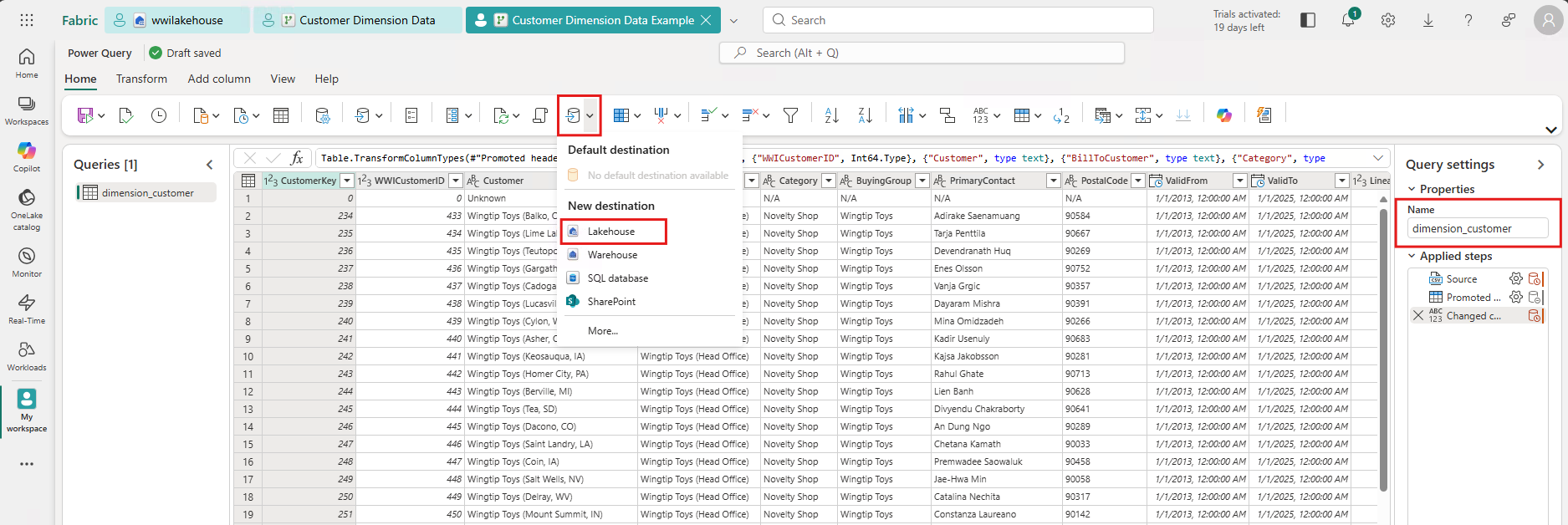
Επειδή δημιουργήσατε τη ροή δεδομένων από το lakehouse, ο προορισμός δεδομένων ορίζεται αυτόματα στο lakehouse σας. Μπορείτε να το επαληθεύσετε ελέγχοντας τον προορισμό δεδομένων στο τμήμα παραθύρου ρυθμίσεων ερωτήματος.
Φιλοδώρημα
Εάν δημιουργήσετε μια ροή δεδομένων από τον χώρο εργασίας αντί από μια λίμνη, πρέπει να προσθέσετε με μη αυτόματο τρόπο έναν προορισμό δεδομένων. Για περισσότερες πληροφορίες, ανατρέξτε στο θέμα Προεπιλεγμένος προορισμός ροής δεδομένων Gen2 και Προορισμοί δεδομένων και διαχειριζόμενες ρυθμίσεις.
Από τον καμβά ροής δεδομένων, μπορείτε εύκολα να μετασχηματίζετε τα δεδομένα με βάση τις απαιτήσεις της επιχείρησής σας. Για λόγους ευκολίας, δεν πραγματοποιούμε αλλαγές σε αυτό το πρόγραμμα εκμάθησης. Για να συνεχίσετε, επιλέξτε Αποθήκευση και εκτέλεση στη γραμμή εργαλείων.

Περιμένετε να ολοκληρωθεί η εκτέλεση της ροής δεδομένων. Ενώ βρίσκεται σε εξέλιξη, βλέπετε μια ένδειξη κατάστασης περιστροφής.
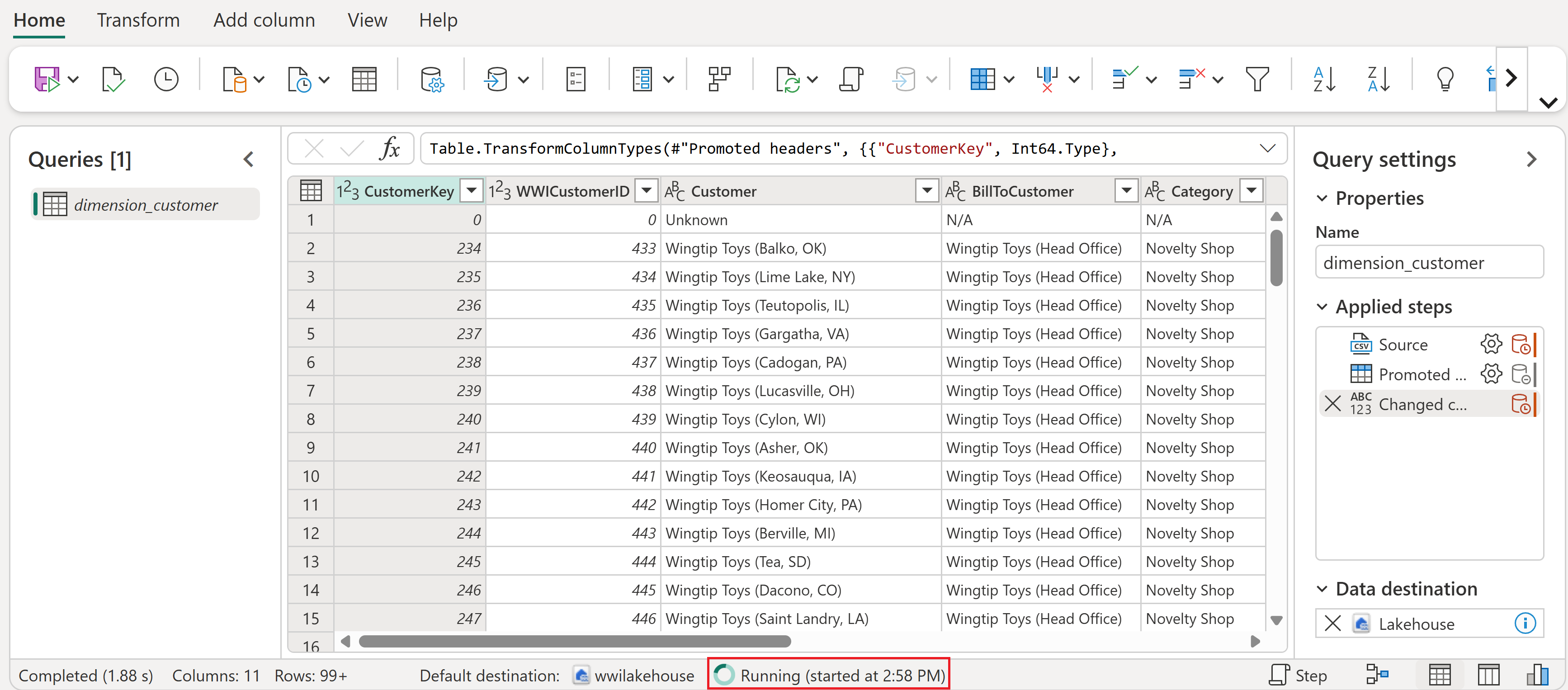
Αφού ολοκληρωθεί με επιτυχία η εκτέλεση της ροής δεδομένων, επιλέξτε το lakehouse σας στην επάνω γραμμή μενού για να το ανοίξετε.
Στην εξερεύνηση Lakehouse, βρείτε το σχήμα dbo στην περιοχή Πίνακες, επιλέξτε το μενού ... (αποσιωπητικά) δίπλα του και, στη συνέχεια, επιλέξτε Ανανέωση. Αυτό εκτελεί τη ροή δεδομένων και φορτώνει τα δεδομένα από το αρχείο προέλευσης στον πίνακα lakehouse.
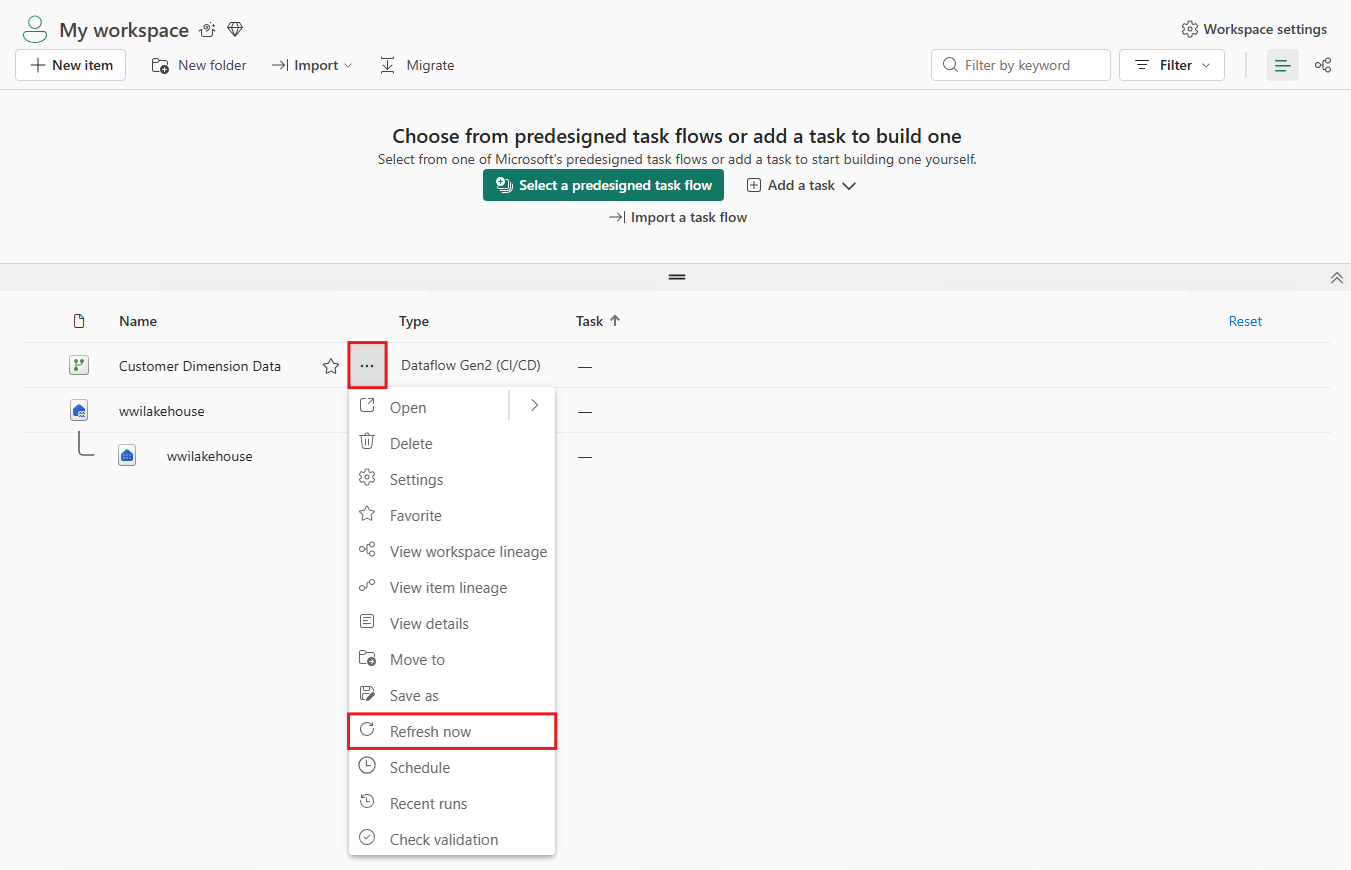
Μόλις ολοκληρωθεί η ανανέωση, αναπτύξτε το σχήμα dbo για να προβάλετε τον dimension_customer πίνακα Delta. Επιλέξτε τον πίνακα για να κάνετε προεπισκόπηση των δεδομένων του.
Μπορείτε να χρησιμοποιήσετε το τελικό σημείο ανάλυσης SQL του lakehouse για να υποβάλετε ερωτήματα στα δεδομένα με προτάσεις SQL. Επιλέξτε τελικό σημείο ανάλυσης SQL από το αναπτυσσόμενο μενού στην επάνω δεξιά γωνία της οθόνης.
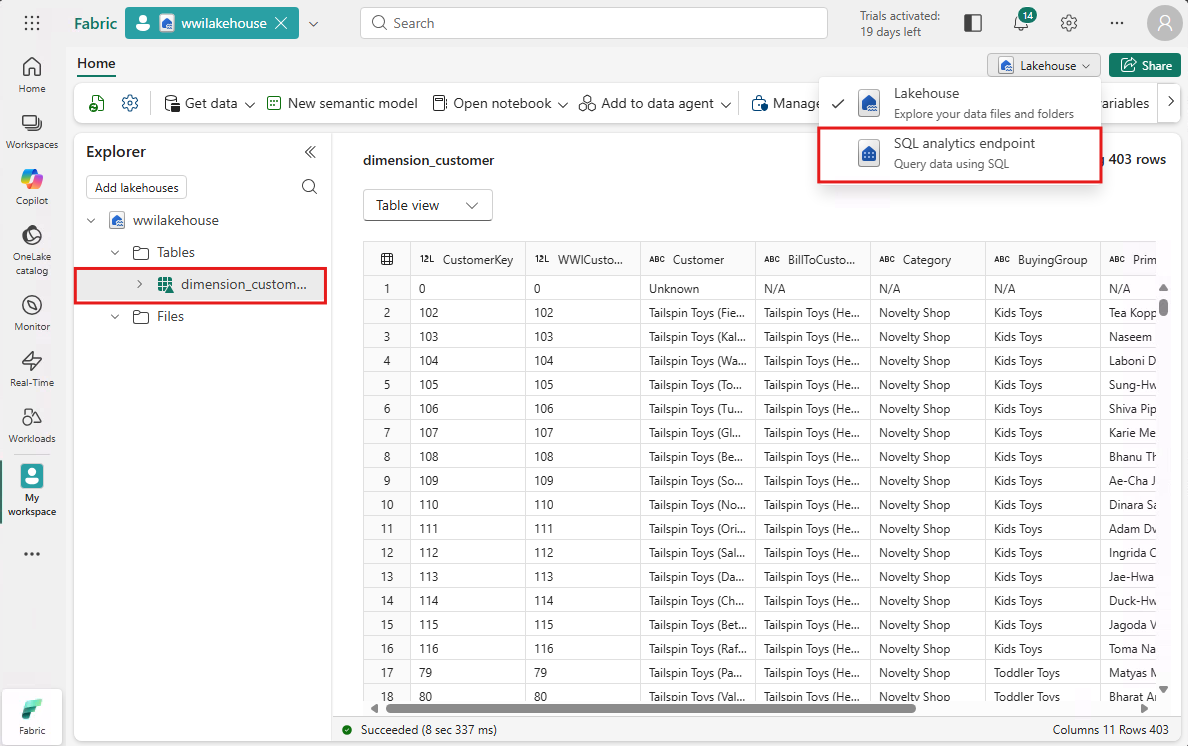
Επιλέξτε τον πίνακα dimension_customer για να κάνετε προεπισκόπηση των δεδομένων του. Για να γράψετε προτάσεις SQL, επιλέξτε Νέο ερώτημα SQL από το μενού ή επιλέξτε το πλακίδιο Νέο ερώτημα SQL .
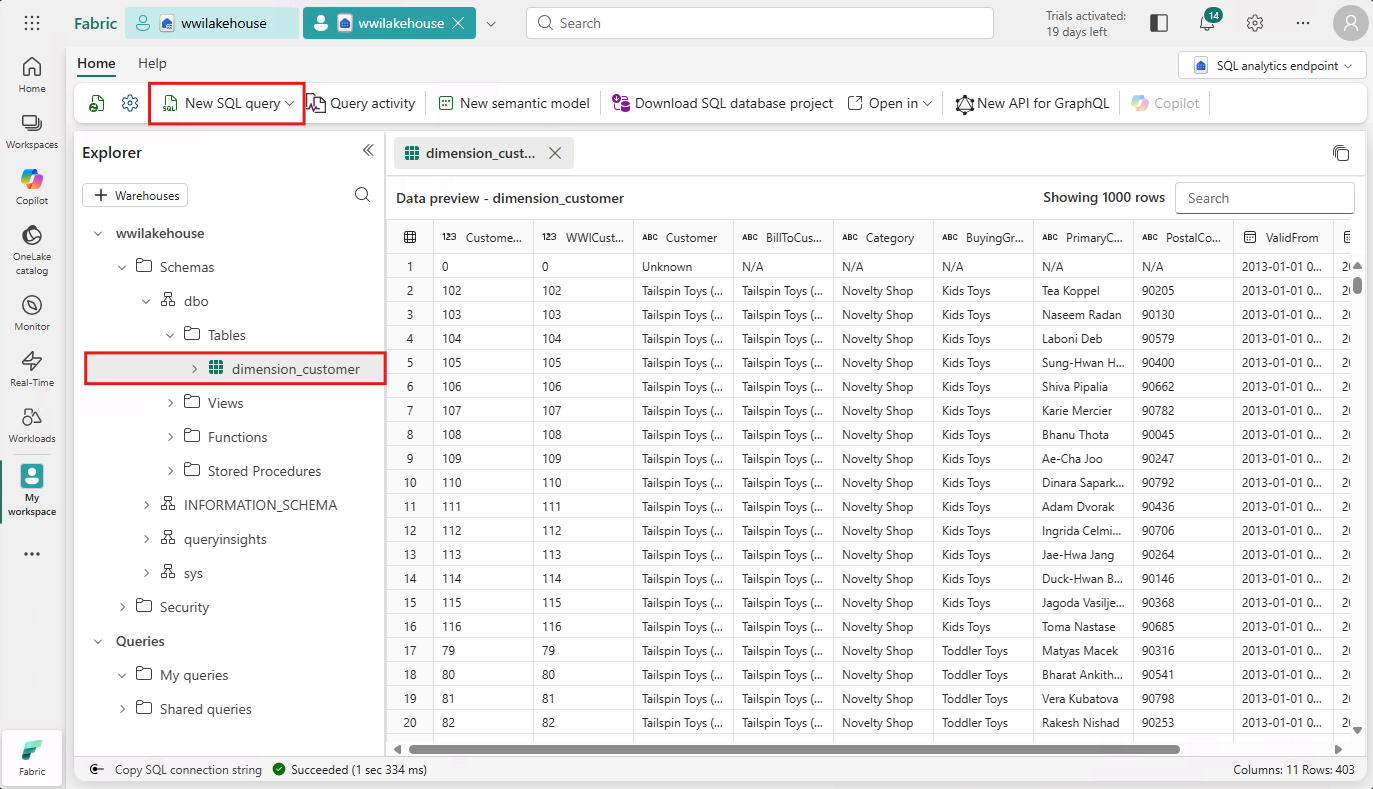
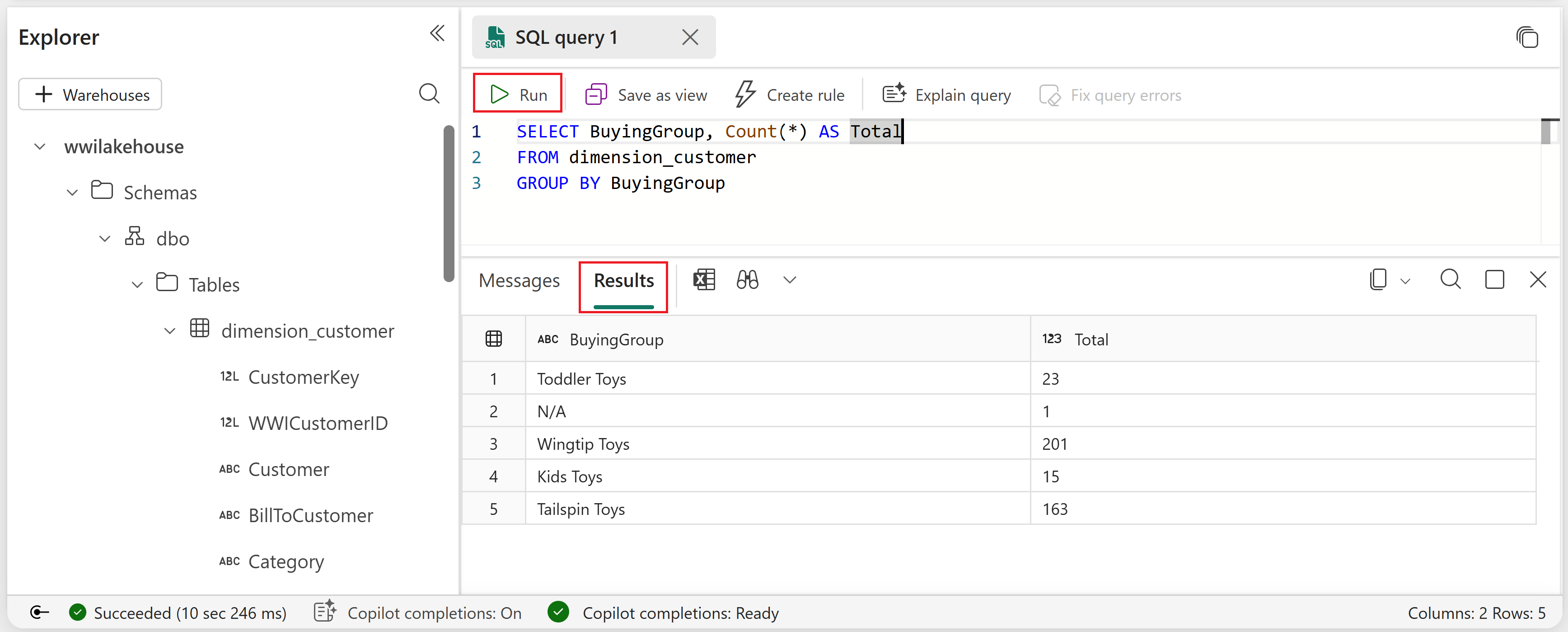
Εισαγάγετε το παρακάτω δείγμα ερωτήματος που συγκεντρώνει το πλήθος γραμμών με βάση τη στήλη BuyingGroup του dimension_customer πίνακα.
SELECT BuyingGroup, Count(*) AS Total
FROM dimension_customer
GROUP BY BuyingGroup
Note
Τα αρχεία ερωτήματος SQL αποθηκεύονται αυτόματα για μελλοντική αναφορά και μπορείτε να μετονομάσετε ή να διαγράψετε αυτά τα αρχεία με βάση τις ανάγκες σας.
Για να εκτελέσετε τη δέσμη ενεργειών, επιλέξτε το εικονίδιο Εκτέλεση στο επάνω μέρος του αρχείου δέσμης ενεργειών.
Προσθήκη πινάκων στο μοντέλο σημασιολογίας
Σε αυτήν την ενότητα, προσθέτετε τους πίνακες στο μοντέλο σημασιολογίας, ώστε να μπορείτε να τους χρησιμοποιήσετε για τη δημιουργία αναφορών.
Ανοίξτε τη λίμνη σας και μεταβείτε στην προβολή τελικού σημείου ανάλυσης SQL.
Επιλέξτε Νέο σημασιολογικό μοντέλο.
Στο τμήμα παραθύρου Νέο μοντέλο σημασιολογίας , πληκτρολογήστε ένα όνομα για το μοντέλο σημασιολογίας, αντιστοιχίστε έναν χώρο εργασίας και επιλέξτε τους πίνακες που θέλετε να προσθέσετε. Σε αυτήν την περίπτωση, επιλέξτε τον πίνακα dimension_customer .
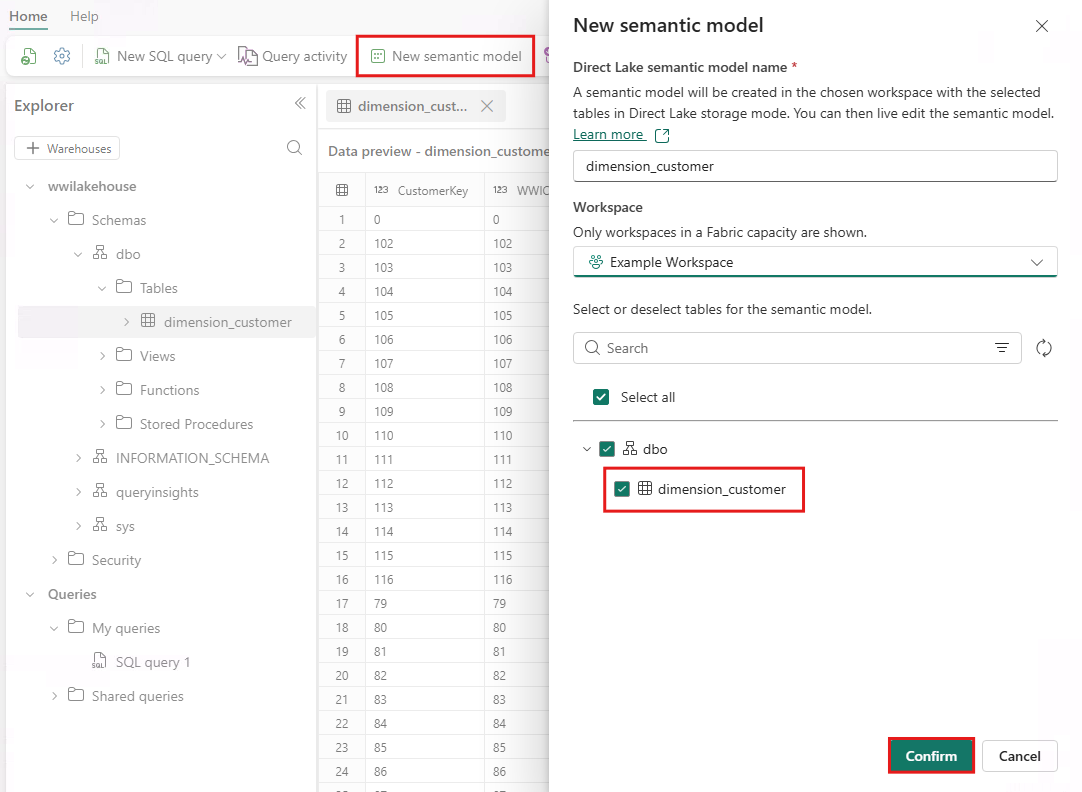
Επιλέξτε Επιβεβαίωση για να δημιουργήσετε το μοντέλο σημασιολογίας.
Προειδοποίηση
Εάν λάβετε ένα μήνυμα σφάλματος που αναφέρει "Δεν ήταν δυνατή η προσθήκη ή η κατάργηση πινάκων" λόγω του ότι η υπολογιστική χωρητικότητα Fabric του οργανισμού σας υπερβαίνει τα όριά της, περιμένετε λίγα λεπτά και προσπαθήστε ξανά. Για περισσότερες πληροφορίες, ανατρέξτε στην τεκμηρίωση εκχωρημένων πόρων Fabric.
Το σημασιολογικό μοντέλο δημιουργείται σε λειτουργία αποθήκευσης Direct Lake, που σημαίνει ότι διαβάζει δεδομένα απευθείας από τους πίνακες Delta στο OneLake για γρήγορη απόδοση ερωτημάτων χωρίς να χρειάζεται να εισαγάγετε τα δεδομένα. Μετά τη δημιουργία, μπορείτε να επεξεργαστείτε το μοντέλο σημασιολογίας για να προσθέσετε σχέσεις, μετρήσεις και άλλα.
Φιλοδώρημα
Για να μάθετε περισσότερα σχετικά με το Direct Lake και τα οφέλη του, ανατρέξτε στην ενότητα Επισκόπηση Direct Lake.
Δημιουργία αναφοράς
Σε αυτήν την ενότητα, δημιουργείτε μια αναφορά από το μοντέλο σημασιολογίας που δημιουργήσατε.
Στον χώρο εργασίας σας, βρείτε το μοντέλο σημασιολογίας που δημιουργήσατε, επιλέξτε το μενού ... (αποσιωπητικά) και, στη συνέχεια, επιλέξτε Αυτόματη δημιουργία αναφοράς.
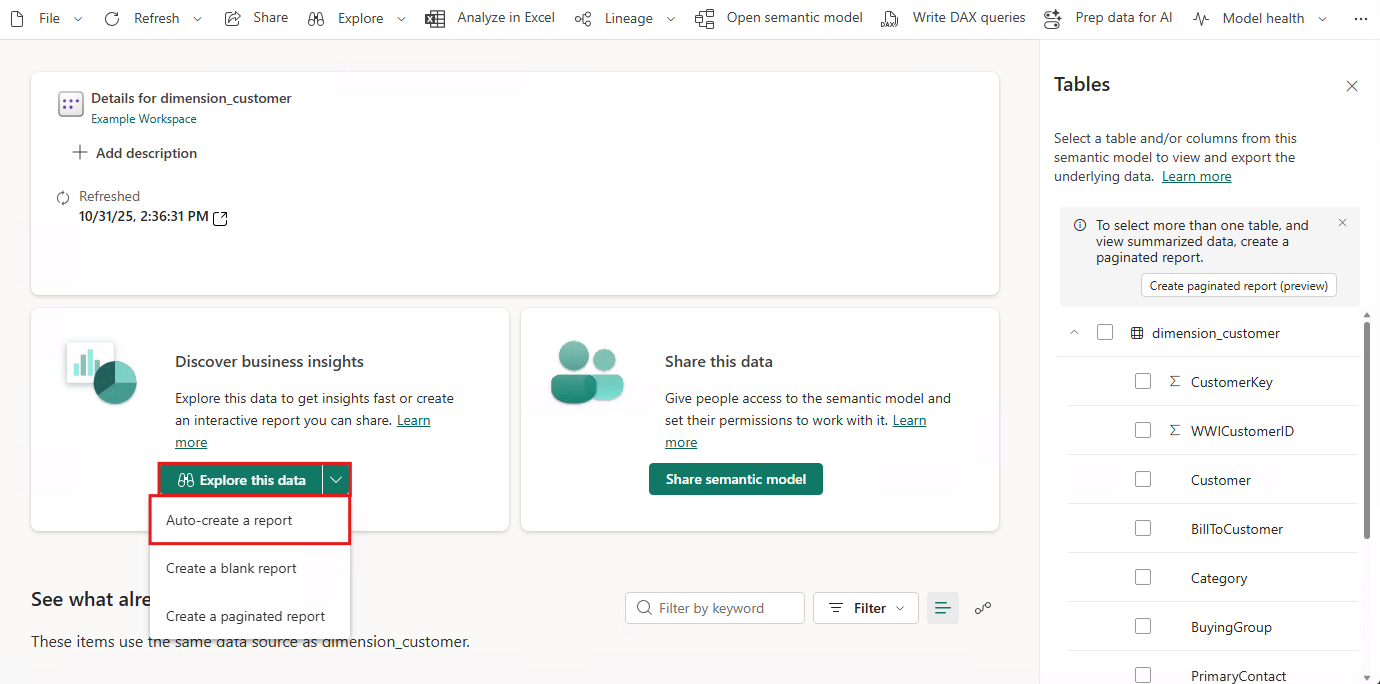
Ο πίνακας είναι μια διάσταση και δεν υπάρχουν μέτρα σε αυτόν. Το Power BI δημιουργεί μια μέτρηση για το πλήθος γραμμών, τη συναθροίζει σε διαφορετικές στήλες και δημιουργεί διαφορετικά γραφήματα, όπως φαίνεται στο παρακάτω στιγμιότυπο οθόνης.
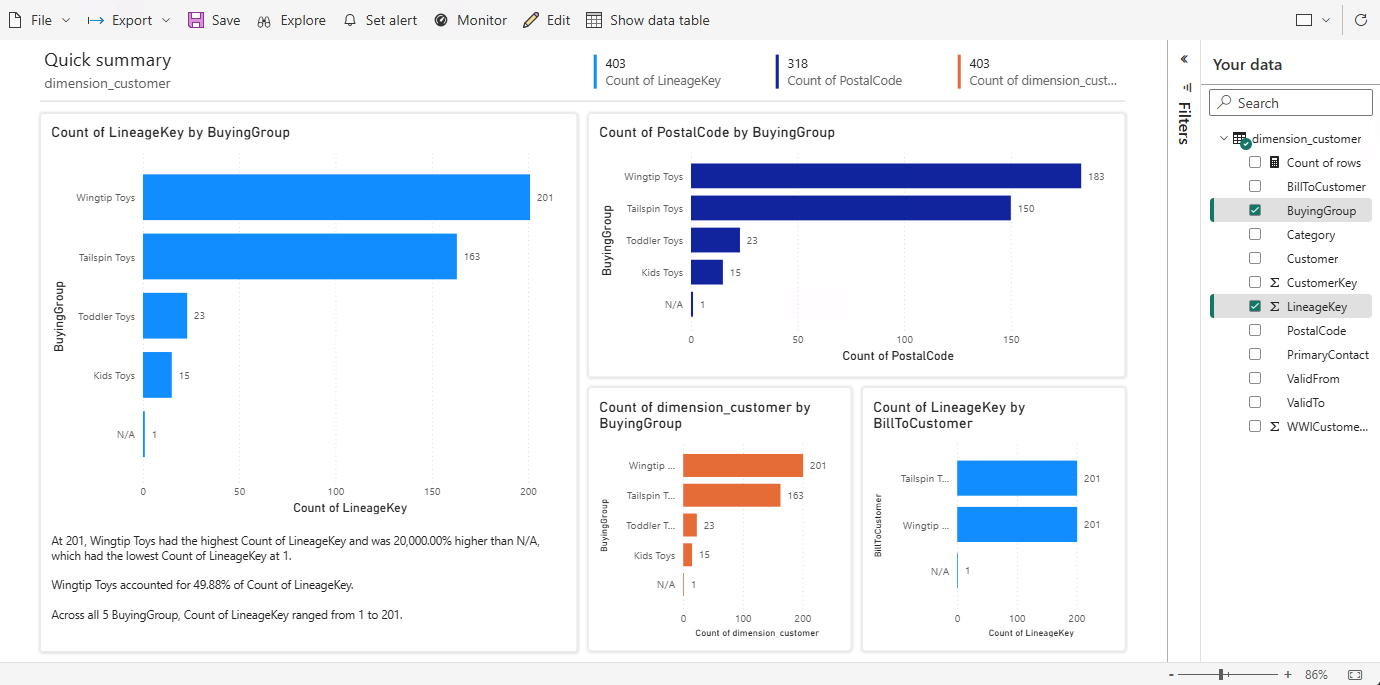
Μπορείτε να αποθηκεύσετε αυτήν την αναφορά για το μέλλον, επιλέγοντας Αποθήκευση από την επάνω κορδέλα. Μπορείτε να κάνετε περισσότερες αλλαγές σε αυτήν την αναφορά ώστε να ικανοποιήσετε τις απαιτήσεις σας, συμπεριλαμβάνοντας ή εξαιρώντας άλλους πίνακες ή στήλες.
