Σημείωμα
Η πρόσβαση σε αυτήν τη σελίδα απαιτεί εξουσιοδότηση. Μπορείτε να δοκιμάσετε να εισέλθετε ή να αλλάξετε καταλόγους.
Η πρόσβαση σε αυτήν τη σελίδα απαιτεί εξουσιοδότηση. Μπορείτε να δοκιμάσετε να αλλάξετε καταλόγους.
Μπορείτε να χρησιμοποιήσετε τον κώδικα του Visual Studio με ένα σύνολο επεκτάσεων για να δημιουργήσετε και να διαχειριστείτε συναρτήσεις δεδομένων χρήστη. Η επέκταση Microsoft Fabric και η επέκταση συναρτήσεων δεδομένων χρήστη Fabric για το VS Code σάς επιτρέπουν να γράφετε συναρτήσεις τοπικά, να τις δοκιμάζετε με σημεία διακοπής και να τις δημοσιεύετε απευθείας στον χώρο εργασίας σας Fabric, όλα μέσα στο πρόγραμμα επεξεργασίας σας.
Αυτή η γρήγορη εκκίνηση σάς καθοδηγεί στη δημιουργία του πρώτου σας στοιχείου Λειτουργίες δεδομένων χρήστη στο VS Code. Μαθαίνετε πώς να ρυθμίζετε το περιβάλλον σας, να δημιουργείτε μια συνάρτηση με το προεπιλεγμένο πρότυπο και να κατανοείτε τις διαφορετικές προβολές που είναι διαθέσιμες για τη διαχείριση των συναρτήσεών σας.
Προαπαιτούμενα στοιχεία
- Ένας χώρος εργασίας Fabric
- Κώδικας Visual Studio
- Πύθων 3.11
- Azure Functions Core Tools v4
- Πρόγραμμα οδήγησης Microsoft ODBC 18 για SQL Server
- επέκτασης Microsoft Fabric
- Επέκταση συναρτήσεων δεδομένων χρήστη Fabric
Είσοδος στο Fabric
Για να μπορέσετε να δημιουργήσετε ή να διαχειριστείτε συναρτήσεις δεδομένων χρήστη στο VS Code, πρέπει να πραγματοποιήσετε έλεγχο ταυτότητας με τον λογαριασμό σας Fabric. Η είσοδος συνδέει το VS Code με τον μισθωτή Fabric και επιτρέπει στις επεκτάσεις να έχουν πρόσβαση στους χώρους εργασίας σας, να προβάλλουν υπάρχοντα στοιχεία και να δημιουργούν νέους πόρους στο cloud.
Ανοίξτε το VS Code.
Ανοίξτε την παλέτα εντολών (Ctrl+Shift+P σε Windows/Linux ή Cmd+Shift+P σε Mac).
Εισαγάγετε το Fabric: Συνδεθείτε και επιλέξτε το από τη λίστα.
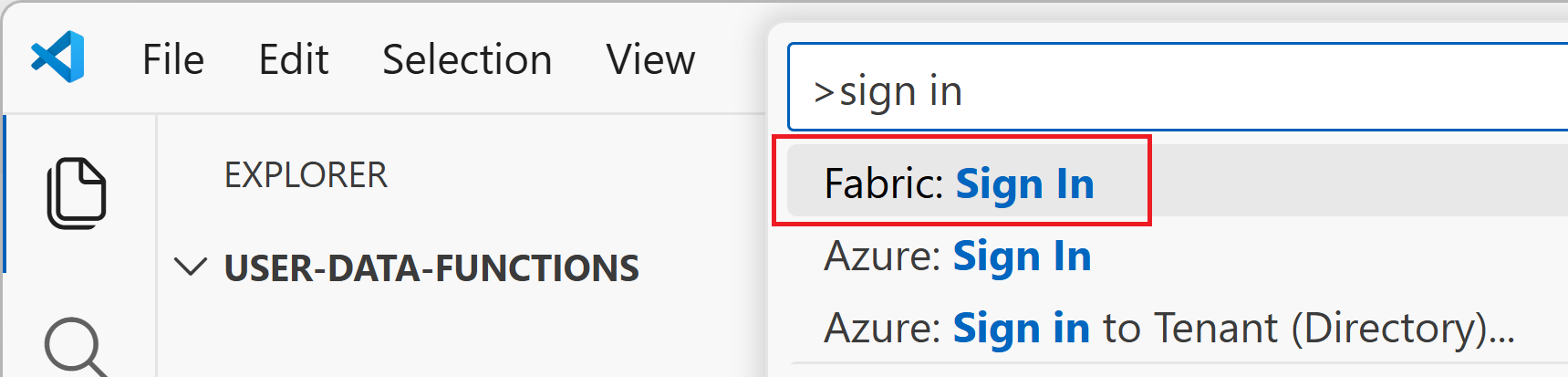
Ανοίγει ένα παράθυρο του προγράμματος περιήγησης. Εισέλθετε με τον λογαριασμό σας Microsoft που έχει πρόσβαση στο Fabric.
Μετά τον επιτυχή έλεγχο ταυτότητας, επιστρέψτε στο VS Code. Θα πρέπει να δείτε τις πληροφορίες του λογαριασμού σας στη γραμμή κατάστασης ή στην Εξερεύνηση Microsoft Fabric. Τώρα μπορείτε να αποκτήσετε πρόσβαση σε όλους τους χώρους εργασίας και τα στοιχεία για τα οποία έχετε δικαιώματα στο Fabric.
Επιλέξτε τον χώρο εργασίας σας
Ένας χώρος εργασίας είναι ένα περιβάλλον συνεργασίας στο Fabric όπου οργανώνετε και διαχειρίζεστε τα στοιχεία σας. Πρέπει να επιλέξετε έναν χώρο εργασίας, επειδή εκεί θα δημιουργηθεί και θα αποθηκευτεί το στοιχείο Συναρτήσεις δεδομένων χρήστη.
Ανοίξτε την προβολή εξερεύνησης Fabric:
- Στην αριστερή γραμμή δραστηριότητας (η κάθετη γραμμή εικονιδίων στην άκρη αριστερά), αναζητήστε το εικονίδιο Microsoft Fabric και επιλέξτε το.
- Εάν δεν το βλέπετε, ίσως χρειαστεί να επιλέξετε το κουμπί "..." (Περισσότερες ενέργειες) στη γραμμή δραστηριότητας και επιλέξτε Microsoft Fabric για να το κάνετε ορατό.
- Η Εξερεύνηση Fabric ανοίγει στην αριστερή πλαϊνή γραμμή, εμφανίζοντας τους χώρους εργασίας σας.
Στην Εξερεύνηση Fabric στην αριστερή πλαϊνή γραμμή, αναπτύξτε τους χώρους εργασίας σας για να δείτε τους διαθέσιμους χώρους εργασίας.
Δημιουργία στοιχείου συναρτήσεων δεδομένων χρήστη
Αφού επιλέξετε έναν χώρο εργασίας, δημιουργείτε ένα νέο στοιχείο Συναρτήσεις δεδομένων χρήστη. Η επέκταση συναρτήσεων δεδομένων χρήστη Fabric σάς καθοδηγεί στην επιλογή της γλώσσας χρόνου εκτέλεσης, στη ρύθμιση ενός εικονικού περιβάλλοντος Python και στη ρύθμιση παραμέτρων της δομής του έργου. Όταν ολοκληρωθεί, έχετε ένα έτοιμο προς χρήση πρότυπο συνάρτησης που μπορείτε να τροποποιήσετε ή να επεκτείνετε.
Κάντε δεξί κλικ στο όνομα του χώρου εργασίας σας (ή επιλέξτε το κουμπί "+") και, στη συνέχεια, επιλέξτε Δημιουργία νέου στοιχείου.
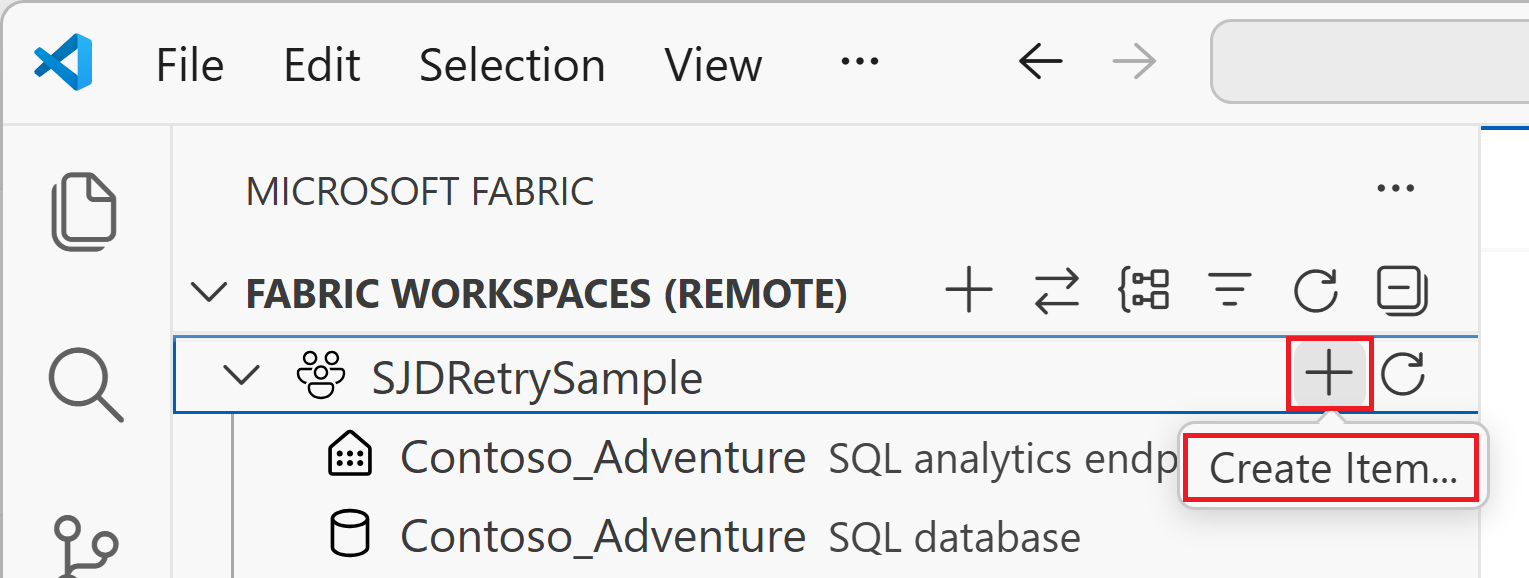
Στο παράθυρο διαλόγου Επιλογή τύπου στοιχείου , αναζητήστε και επιλέξτε τον τύπο στοιχείου Λειτουργίες δεδομένων χρήστη .
Εισαγάγετε ένα όνομα για το νέο στοιχείο συναρτήσεων δεδομένων χρήστη και πατήστε enter.
Επιλέξτε Python ως γλώσσα χρόνου εκτέλεσης.
Επιλέξτε αν θα ανοίξετε το στοιχείο στο τρέχον παράθυρο ή σε νέο παράθυρο.
Επιλέξτε τον χώρο εργασίας στον οποίο θέλετε να δημιουργήσετε το στοιχείο συναρτήσεων δεδομένων χρήστη.
Το στοιχείο δημιουργείται. Βλέπετε την κατάσταση δημιουργίας στην κάτω δεξιά γωνία του VS Code.
Όταν σας ζητηθεί εάν εμπιστεύεστε τους συντάκτες των αρχείων σε αυτόν το φάκελο, επιλέξτε Ναι, εμπιστεύομαι τους συντάκτες εάν θέλετε να συνεχίσετε.
Δημιουργήστε ένα εικονικό περιβάλλον για αυτό το στοιχείο συναρτήσεων δεδομένων χρήστη. Θα πρέπει να δείτε ένα μήνυμα (όπως Αποτυχία εύρεσης εικονικού περιβάλλοντος Python ".venv", το οποίο αναμένεται με βάση τη ρύθμιση "azureFunctions.pythonVenv".) στην κάτω δεξιά γωνία του VS Code. Επιλέξτε Δημιουργία εικονικού περιβάλλοντος.
Επιλέξτε τον διερμηνέα Python και την έκδοση χρόνου εκτέλεσης. Οι συναρτήσεις δεδομένων χρήστη απαιτούν Python Έκδοση 3.11.
Ανοίξτε
function_app.pyγια να δείτε την προεπιλεγμένηhello_fabricλειτουργία. Μπορείτε να τροποποιήσετε αυτήν τη λειτουργία ή να προσθέσετε περισσότερες λειτουργίες.@udf.function() def hello_fabric(name: str) -> str: # Use logging to write custom logs to help trace and debug issues logging.info('Python UDF trigger function processed a request.') logging.info('Executing hello fabric function.') return f"Welcome to Fabric Functions, {name}, at {datetime.datetime.now()}!"
Σύνταξη προσαρμοσμένης συνάρτησης
Ένα στοιχείο συναρτήσεων δεδομένων χρήστη περιέχει μία ή πολλές συναρτήσεις. Μπορείτε να τροποποιήσετε την προεπιλεγμένη hello_fabric συνάρτηση ή να προσθέσετε περισσότερες συναρτήσεις στο function_app.py. Κάθε συνάρτηση που μπορεί να εκτελεστεί απαιτεί τον @udf.function() διακοσμητή πριν από τον ορισμό της συνάρτησης. Μπορείτε να μεταβιβάσετε εισόδους για τη συνάρτηση, όπως πρωτόγονους τύπους δεδομένων όπως str, int, float και άλλα. Μέσα στη συνάρτηση, μπορείτε να γράψετε την προσαρμοσμένη επιχειρηματική λογική σας.
Για λεπτομερείς πληροφορίες σχετικά με τη σύνταξη συναρτήσεων, τους διακοσμητές και τις έννοιες του μοντέλου προγραμματισμού, ανατρέξτε στο θέμα Μοντέλο προγραμματισμού Python για συναρτήσεις δεδομένων χρήστη.
Περιήγηση σε προβολές στο VS Code
Στο VS Code, έχετε τρεις διαφορετικές προβολές για εργασία με τις συναρτήσεις δεδομένων χρήστη. Η κατανόηση αυτών των προβολών σάς βοηθά να περιηγηθείτε μεταξύ της επεξεργασίας αρχείων κώδικα, της διαχείρισης τοπικών αλλαγών και της εργασίας με δημοσιευμένες συναρτήσεις στο Fabric.
Fabric Explorer - Προβολή χώρου εργασίας (απομακρυσμένη)
Για να αποκτήσετε πρόσβαση στην Εξερεύνηση Fabric, επιλέξτε το εικονίδιο Microsoft Fabric στην αριστερή γραμμή δραστηριότητας. Η Εξερεύνηση Fabric εμφανίζει δύο προβολές ταυτόχρονα στο αριστερό τμήμα παραθύρου.
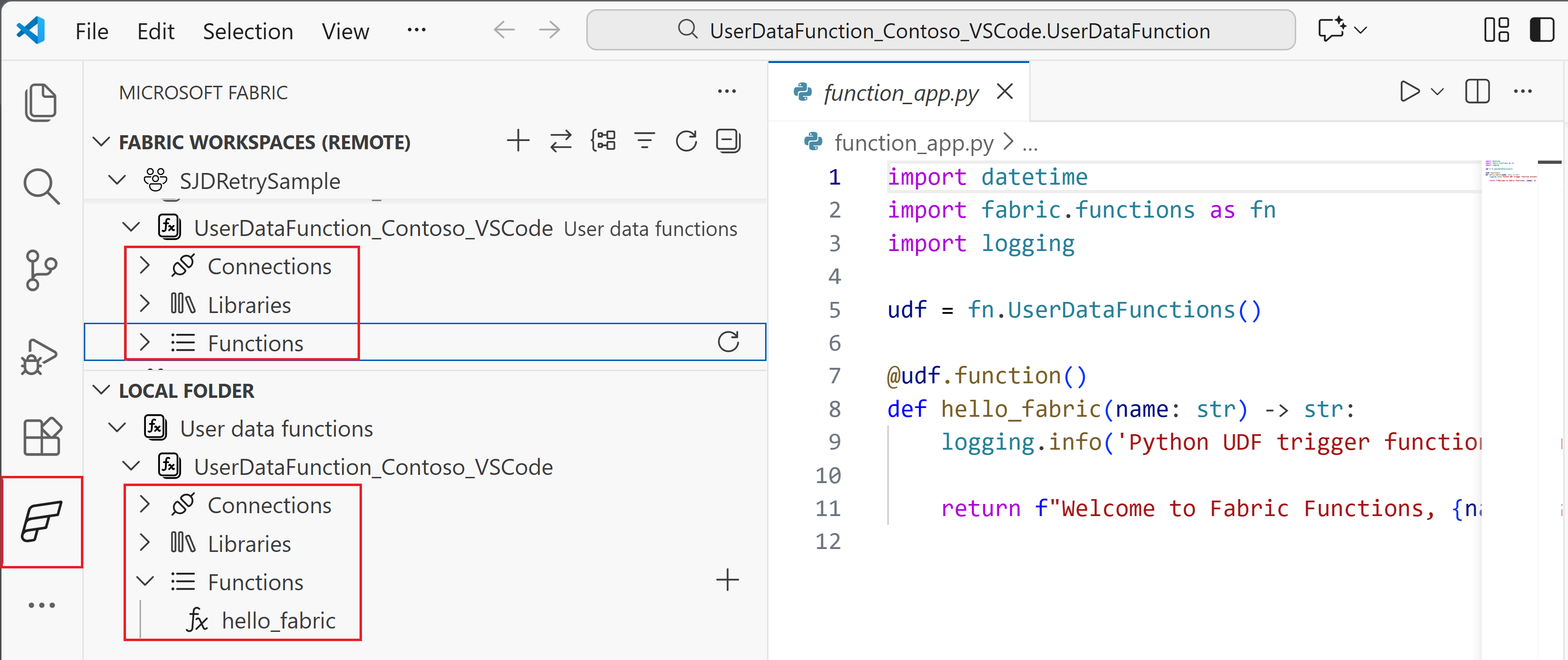
Η επάνω ενότητα εμφανίζει την προβολή Χώρος εργασίας, η οποία περιέχει στοιχεία που έχουν δημοσιευτεί στο Fabric:
- Συνδέσεις: Προβολή και διαχείριση συνδέσεων δεδομένων που έχουν δημοσιευτεί στο Fabric. Κάντε δεξί κλικ και επιλέξτε Διαχείριση συνδέσεων στο Fabric.
- Βιβλιοθήκες: Προβολή και διαχείριση βιβλιοθηκών που έχουν δημοσιευτεί στο Fabric. Κάντε δεξί κλικ και επιλέξτε Διαχείριση βιβλιοθηκών στο Fabric.
-
Λειτουργίες: Προβολή όλων των δημοσιευμένων λειτουργιών. Επιλέξτε μια συνάρτηση για:
- Εκτελέστε και δοκιμάστε τη λειτουργία στο VS Code χωρίς να χρησιμοποιήσετε εργαλεία δοκιμής API
- Αντιγράψτε τη δημόσια διεύθυνση URL εάν η λειτουργία είναι δημόσια προσβάσιμη
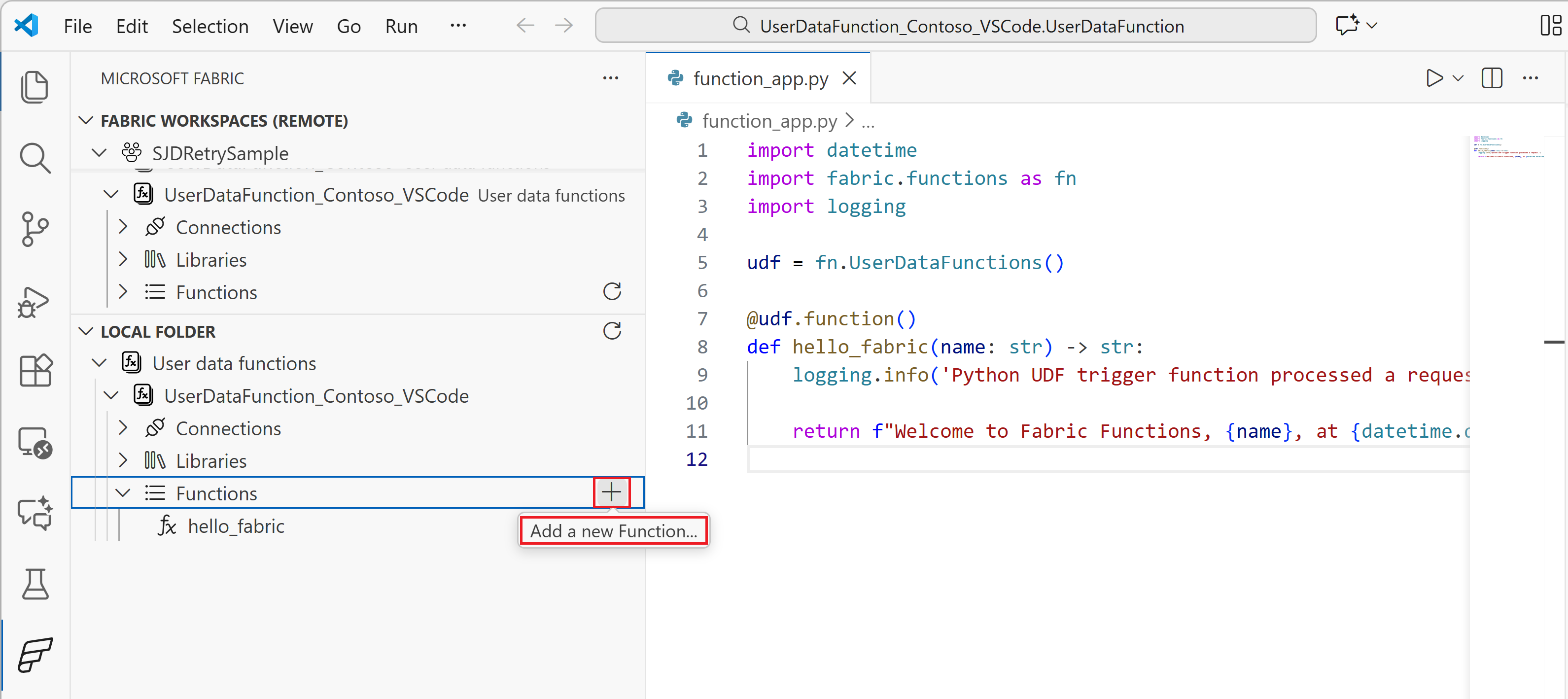
Fabric Explorer - Τοπική προβολή
Η κάτω ενότητα της εξερεύνησης Fabric εμφανίζει την Τοπική προβολή, η οποία περιέχει στοιχεία στο περιβάλλον τοπικής ανάπτυξης:
Συνδέσεις: Προβάλετε τις συνδέσεις στο τοπικό
local.settings.jsonσας αρχείο. Επιλέξτε Συγχρονισμός συνδέσεων από το local.settings για να ανανεώσετε τη λίστα.Βιβλιοθήκες: Προβάλετε τις βιβλιοθήκες στο τοπικό
requirements.txtσας αρχείο. Επιλέξτε Συγχρονισμός requirements.txt για να ανανεώσετε τη λίστα.Συναρτήσεις: Αναπτύξτε τον κόμβο Συναρτήσεις για να δείτε όλες τις συναρτήσεις στο τοπικό
function_app.pyσας αρχείο. Για να προσθέσετε ένα δείγμα συνάρτησης:- Επιλέξτε το + κουμπί στον κόμβο Συναρτήσεις και επιλέξτε Προσθήκη συνάρτησης ή
- Κάντε δεξί κλικ στον κόμβο Συναρτήσεις και επιλέξτε Προσθήκη συνάρτησης
Προβολή Εξερεύνησης αρχείων
Για να αποκτήσετε πρόσβαση στην τυπική Εξερεύνηση αρχείων, επιλέξτε το εικονίδιο Explorer (εικονίδιο αρχείου) στην αριστερή γραμμή δραστηριότητας. Η Εξερεύνηση αρχείων εμφανίζει τα αρχεία και τους φακέλους του έργου σας όπου επεξεργάζεστε τον κώδικα λειτουργίας και τα αρχεία διαμόρφωσης:
-
function_app.py: Περιέχει τον κωδικό λειτουργίας σας με τους
@udf.function()διακοσμητές - requirements.txt: Παραθέτει βιβλιοθήκες Python για τις συναρτήσεις σας
- local.settings.json: Περιέχει τοπικές ρυθμίσεις διαμόρφωσης και σύνδεσης
Για να δοκιμάσετε τη συνάθροισή σας τοπικά, πατήστε F5 για να ξεκινήσετε τον εντοπισμό σφαλμάτων. Μπορείτε επίσης να επιλέξετε το στοιχείο συνάρτησης και να επιλέξετε Εκτέλεση και εντοπισμός σφαλμάτων. Μπορείτε να προσθέσετε ένα σημείο διακοπής οπουδήποτε στον κώδικά σας. Σε λειτουργία εντοπισμού σφαλμάτων, τα σημεία διακοπής χρησιμοποιούνται όπως αναμένεται και δοκιμάστε τον κωδικά σας όπως θα δοκιμάζετε μια αναπτυγμένη συνάρτηση.
Δημοσίευση στο Fabric
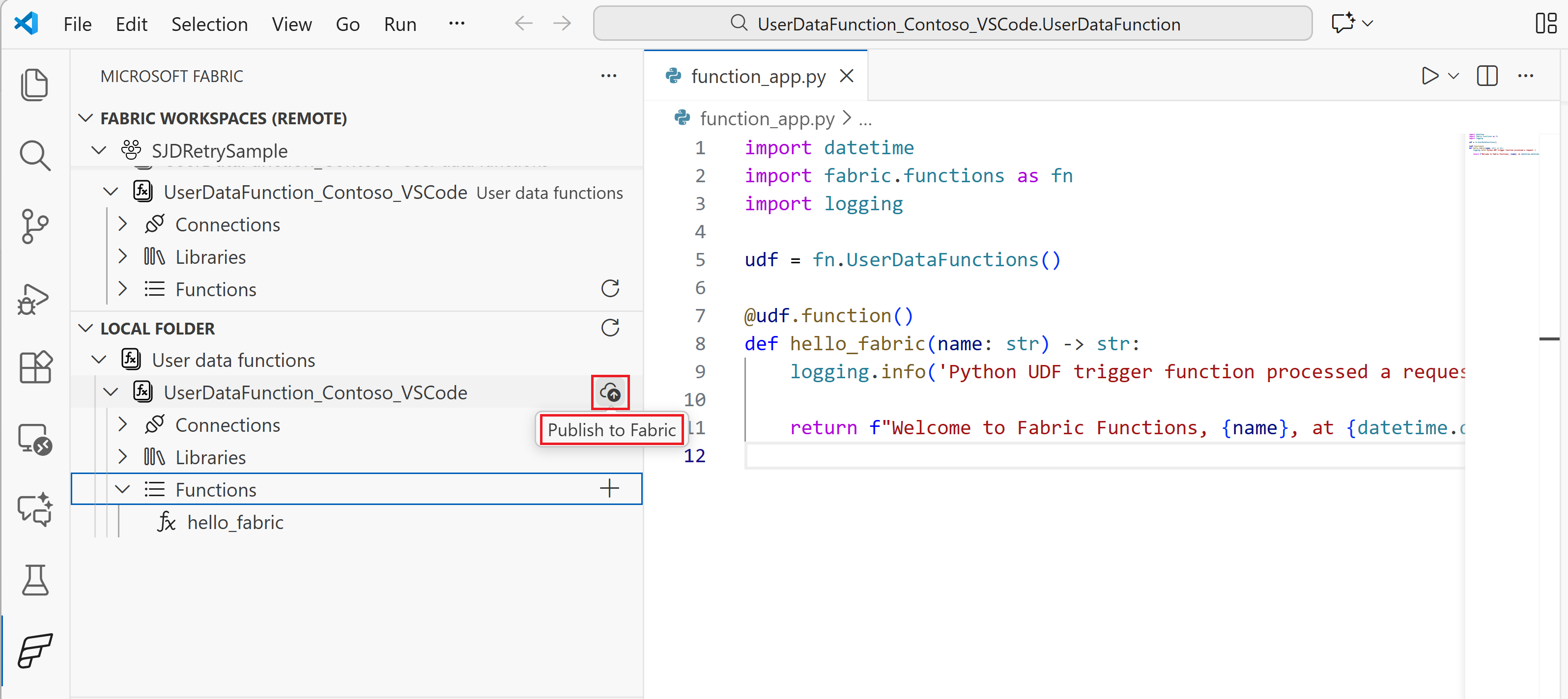
Αφού δοκιμάσετε τις αλλαγές σας τοπικά, μπορείτε να δημοσιεύσετε τη συνάρτηση δεδομένων χρήστη στο Fabric. Η δημοσίευση καθιστά τις συναρτήσεις σας διαθέσιμες στο cloud, όπου μπορούν να κληθούν από άλλα στοιχεία Fabric ή εξωτερικές εφαρμογές. Μπορεί να χρειαστούν μερικά λεπτά για τη δημοσίευση οποιωνδήποτε αλλαγών.
Για δημοσίευση, εντοπίστε τον κόμβο στοιχείου συναρτήσεων δεδομένων χρήστη στην τοπική προβολή του Fabric Explorer (που ονομάζεται με το όνομα του στοιχείου που δημιουργήσατε νωρίτερα) και:
- Επιλέξτε το κουμπί Μεταφόρτωση στο cloud δίπλα στο όνομα του στοιχείου ή
- Κάντε δεξί κλικ στον κόμβο του στοιχείου συναρτήσεων δεδομένων χρήστη και επιλέξτε Δημοσίευση