Σημείωμα
Η πρόσβαση σε αυτήν τη σελίδα απαιτεί εξουσιοδότηση. Μπορείτε να δοκιμάσετε να εισέλθετε ή να αλλάξετε καταλόγους.
Η πρόσβαση σε αυτήν τη σελίδα απαιτεί εξουσιοδότηση. Μπορείτε να δοκιμάσετε να αλλάξετε καταλόγους.
Αυτό το άρθρο περιγράφει τα βήματα για τη δημιουργία μιας σύνδεσης βάσης δεδομένων SQL Server.
Σύνοψη
Η σύνδεση βάσης δεδομένων του SQL Server υποστηρίζει τους ακόλουθους τύπους ελέγχου ταυτότητας για αντιγραφή και ροή δεδομένων Gen2 αντίστοιχα.
| Τύπος ελέγχου ταυτότητας | Αντιγραφή | Ροή δεδομένων Gen2 |
|---|---|---|
| Βασικός (Όνομα χρήστη/Κωδικός πρόσβασης) | √ | √ |
| Λογαριασμός οργανισμού | √ | √ |
| Κύρια υπηρεσία | √ (Μόνο για SQL Server σε εικονικές μηχανές Azure) | √ |
| παράθυρα | √ (Κατά τη χρήση πύλης δεδομένων εσωτερικής εγκατάστασης) | √ |
| Ταυτότητα χώρου εργασίας | δ/υ | √ |
Ρύθμιση της σύνδεσής σας για το Dataflow Gen2
Μπορείτε να συνδέσετε μια ροή δεδομένων Gen2 στο Fabric σε μια βάση δεδομένων του SQL Server χρησιμοποιώντας συνδέσεις Power Query. Ακολουθήστε αυτά τα βήματα για να δημιουργήσετε τη σύνδεσή σας:
- Ελέγξτε τις δυνατότητες, τους περιορισμούς και τα ζητήματα για να βεβαιωθείτε ότι το σενάριό σας υποστηρίζεται.
- Λήψη δεδομένων στο Fabric.
- Συνδεθείτε στη βάση δεδομένων του SQL Server.
Υποστηριζόμενες δυνατότητες
- Εισαγωγή
- DirectQuery (σημασιολογικά μοντέλα Power BI)
- Επιλογές για προχωρημένους
- Χρονικό όριο εντολής σε λεπτά
- Εγγενής πρόταση SQL
- Στήλες σχέσης
- Περιήγηση με χρήση πλήρους ιεραρχίας
- Υποστήριξη ανακατεύθυνσης SQL Server
Ρυθμίσεις σύνδεσης
Λήψη δεδομένων
Για να λάβετε δεδομένα στο Data Factory:
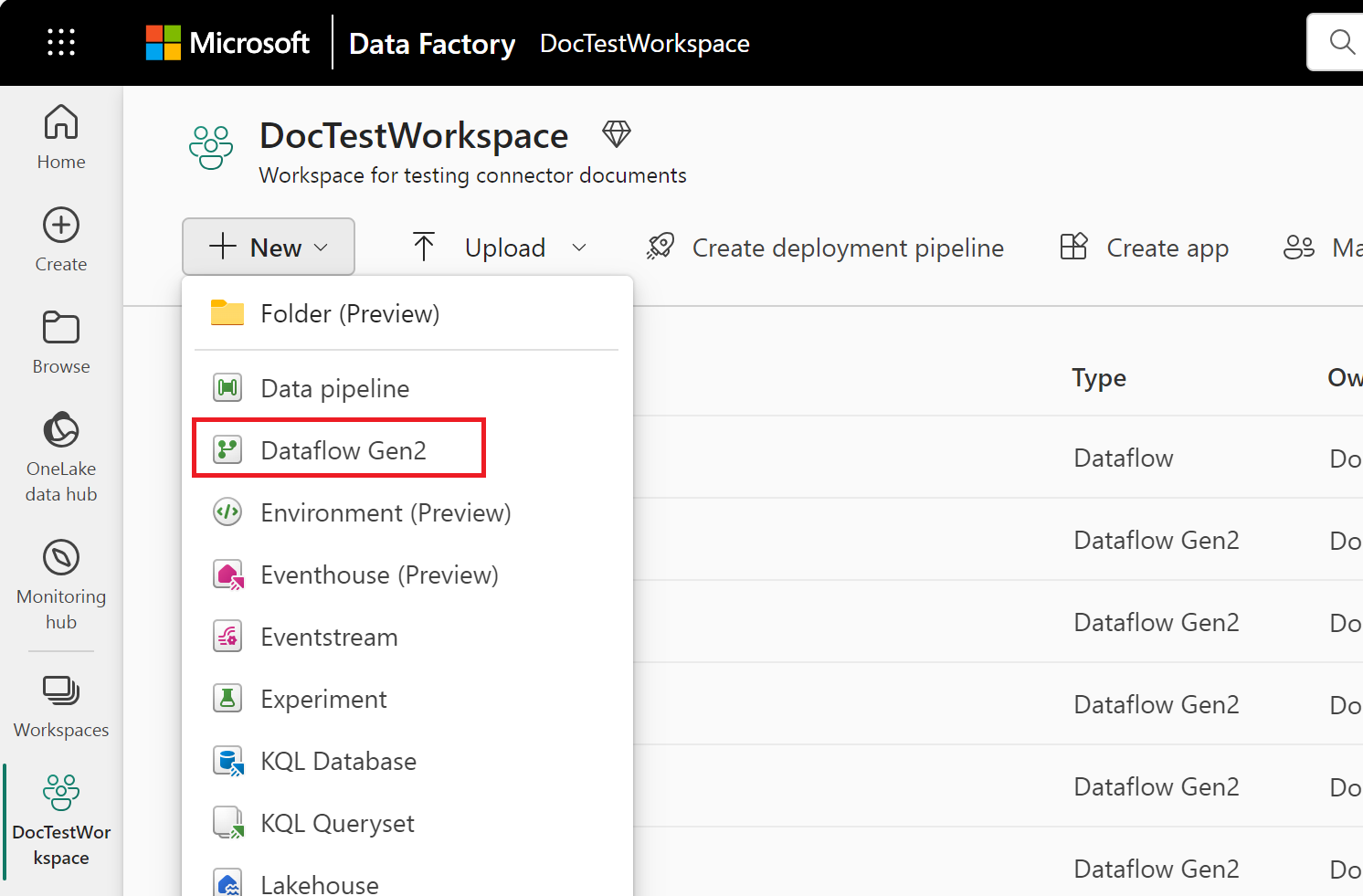
Στην αριστερή πλευρά του Data Factory, επιλέξτε Χώροι εργασίας.
Από τον χώρο εργασίας Data Factory, επιλέξτε Νέο> και, στη συνέχεια, επιλέξτε το στοιχείο εργοστασίου δεδομένων: μια ροή δεδομένων, μια διοχέτευση, μια εργασία αντιγραφής ή μια εργασία κατοπτρισμού.
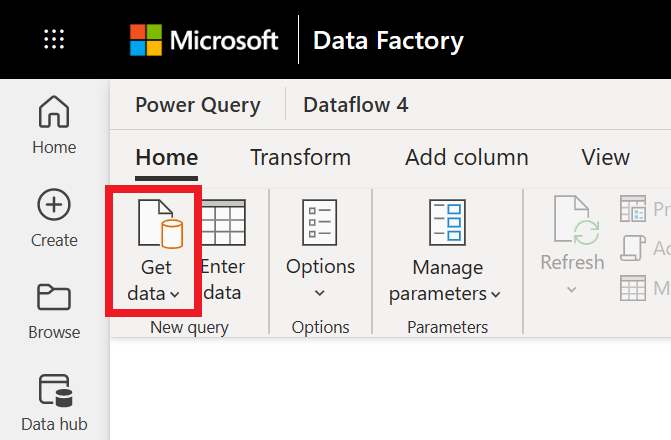
Στο Power Query, επιλέξτε λήψη δεδομένων στην κορδέλα ή επιλέξτε Λήψη δεδομένων από μια άλλη προέλευση στην τρέχουσα προβολή.
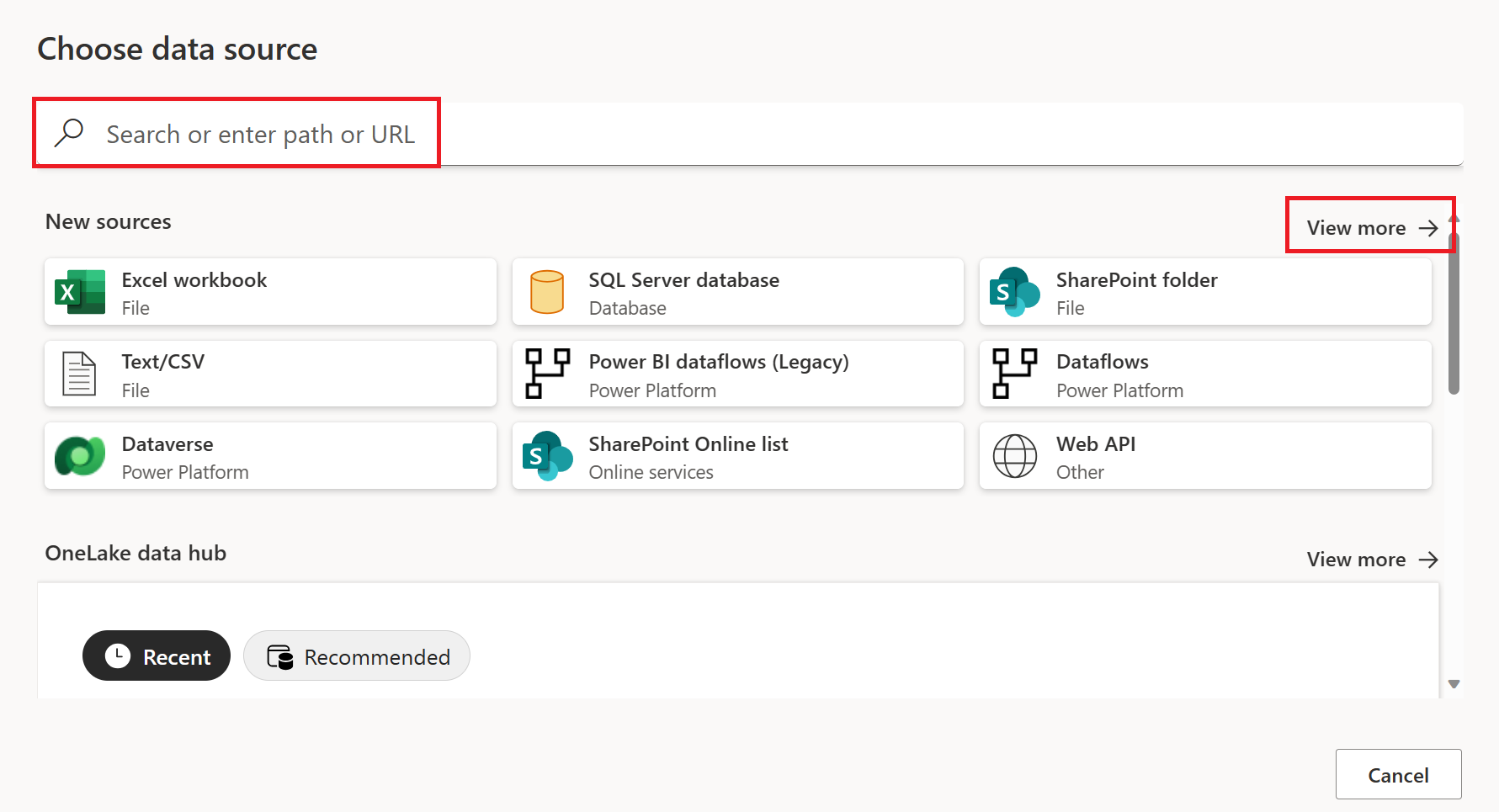
Στη σελίδα Επιλογή προέλευσης δεδομένων , χρησιμοποιήστε την Αναζήτηση για να αναζητήσετε το όνομα της σύνδεσης ή επιλέξτε Προβολή περισσότερων στα δεξιά της λίστας συνδέσεων για να δείτε όλες τις συνδέσεις που είναι διαθέσιμες στο Data Factory.
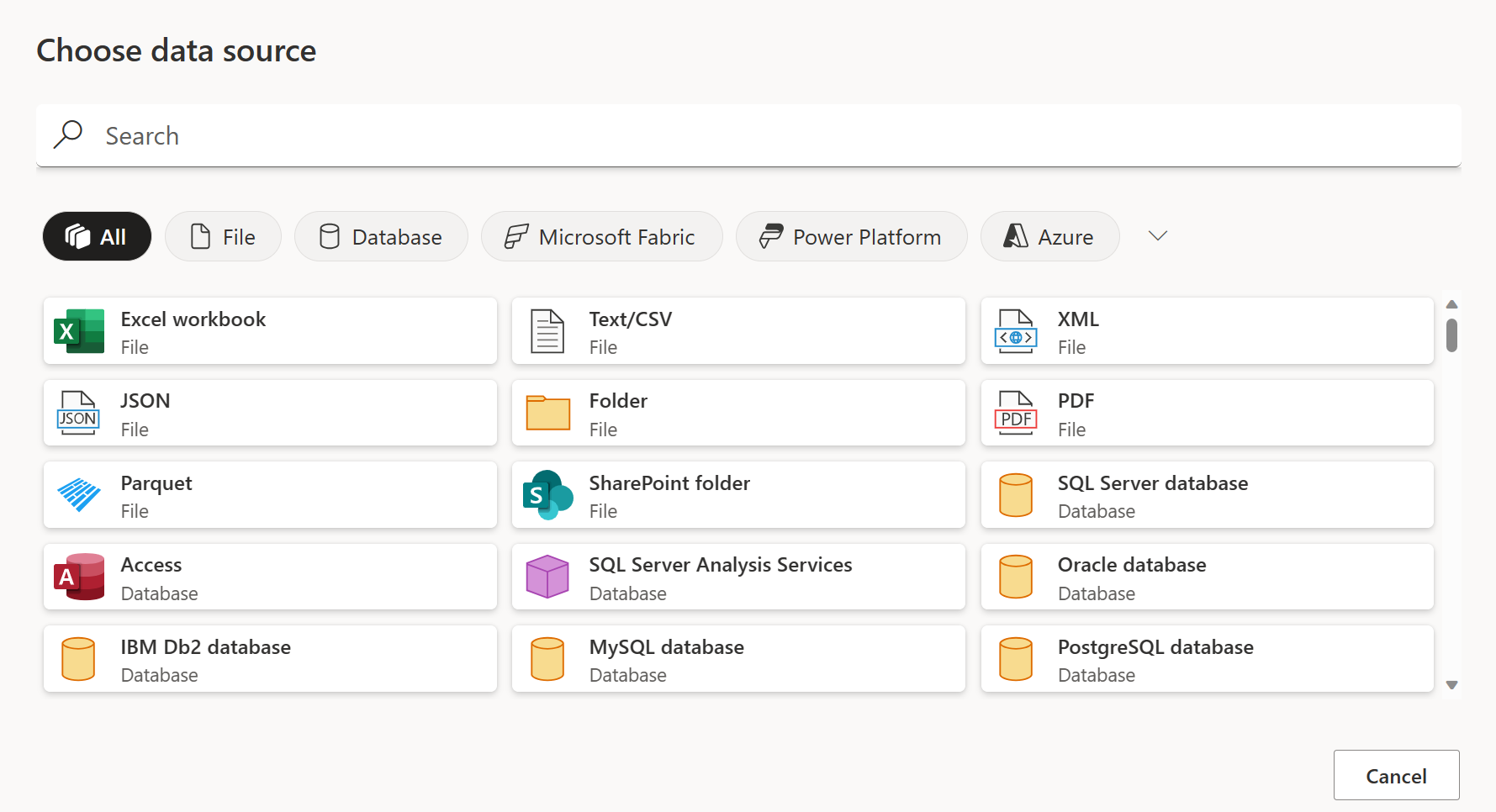
Εάν επιλέξετε να προβάλετε περισσότερες συνδέσεις, μπορείτε να χρησιμοποιήσετε την Αναζήτηση για να αναζητήσετε το όνομα της σύνδεσης ή να επιλέξετε μια κατηγορία για να δείτε μια λίστα συνδέσεων που σχετίζονται με αυτήν την κατηγορία.
Οδηγίες σύνδεσης
Για να κάνετε τη σύνδεση, ακολουθήστε τα παρακάτω βήματα:
Επιλέξτε επιλογή βάσης δεδομένων SQL Server στην επιλογή σύνδεσης. Για περισσότερες πληροφορίες, μεταβείτε στο Πού μπορείτε να λάβετε δεδομένα.
Στο παράθυρο διαλόγου βάσης δεδομένων του SQL Server που εμφανίζεται, δώστε το όνομα του διακομιστή και της βάσης δεδομένων (προαιρετικά).
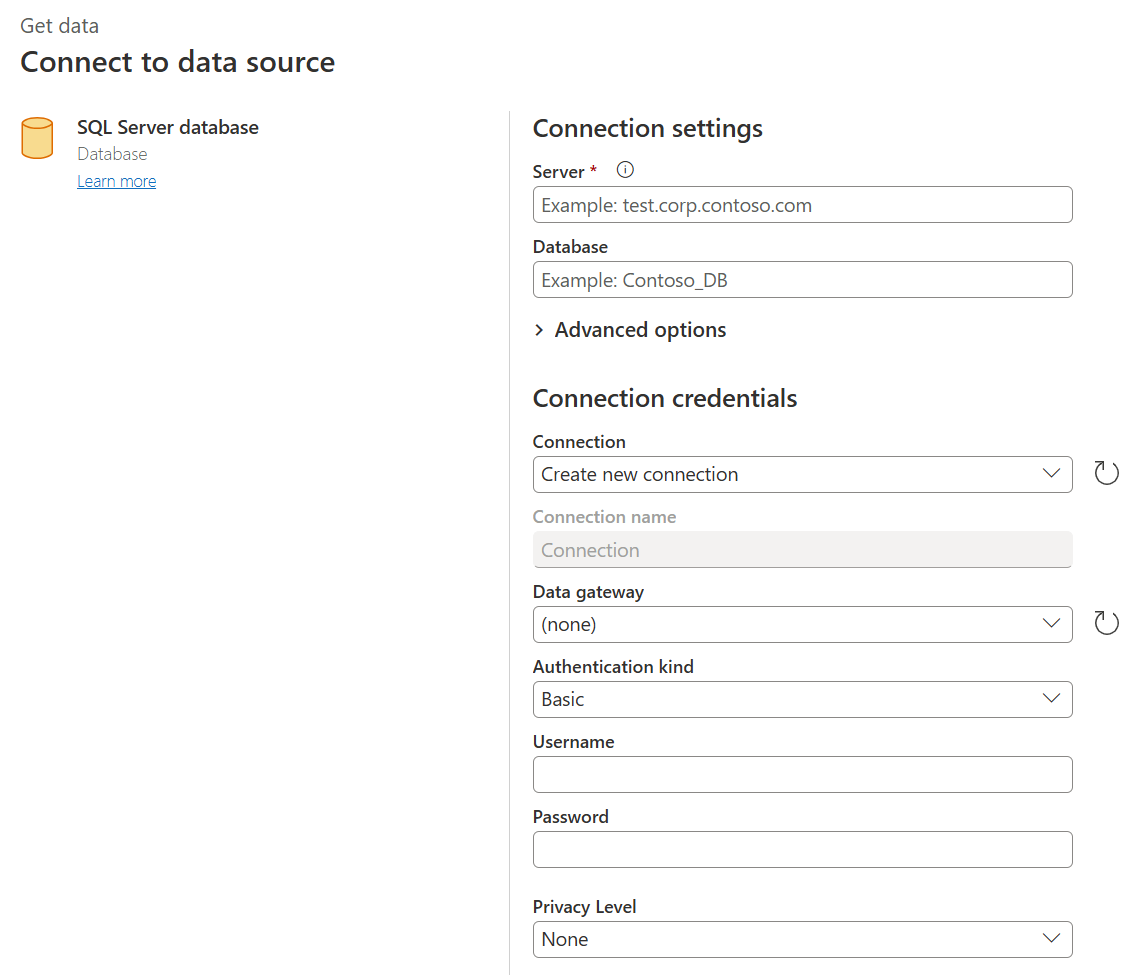
Εάν ο διακομιστής SQL δεν είναι συνδεδεμένος, επιλέξτε μια πύλη δεδομένων εσωτερικής εγκατάστασης. Επιπλέον, εάν χρησιμοποιείτε τη θύρα με όνομα διακομιστή, χρησιμοποιήστε την τιμή
servername*ως όνομα διακομιστή στις ρυθμίσεις σύνδεσης.Εάν συνδέεστε σε αυτήν τη βάση δεδομένων για πρώτη φορά, επιλέξτε το είδος ελέγχου ταυτότητας και εισαγάγετε τα διαπιστευτήριά σας.
Εάν η σύνδεση δεν είναι κρυπτογραφημένη και το παράθυρο διαλόγου σύνδεσης περιέχει ένα πλαίσιο ελέγχου Χρήση κρυπτογραφημένης σύνδεσης , καταργήστε την επιλογή του πλαισίου ελέγχου.
Επιλέξτε το κουμπί Επόμενο για να συνεχίσετε.
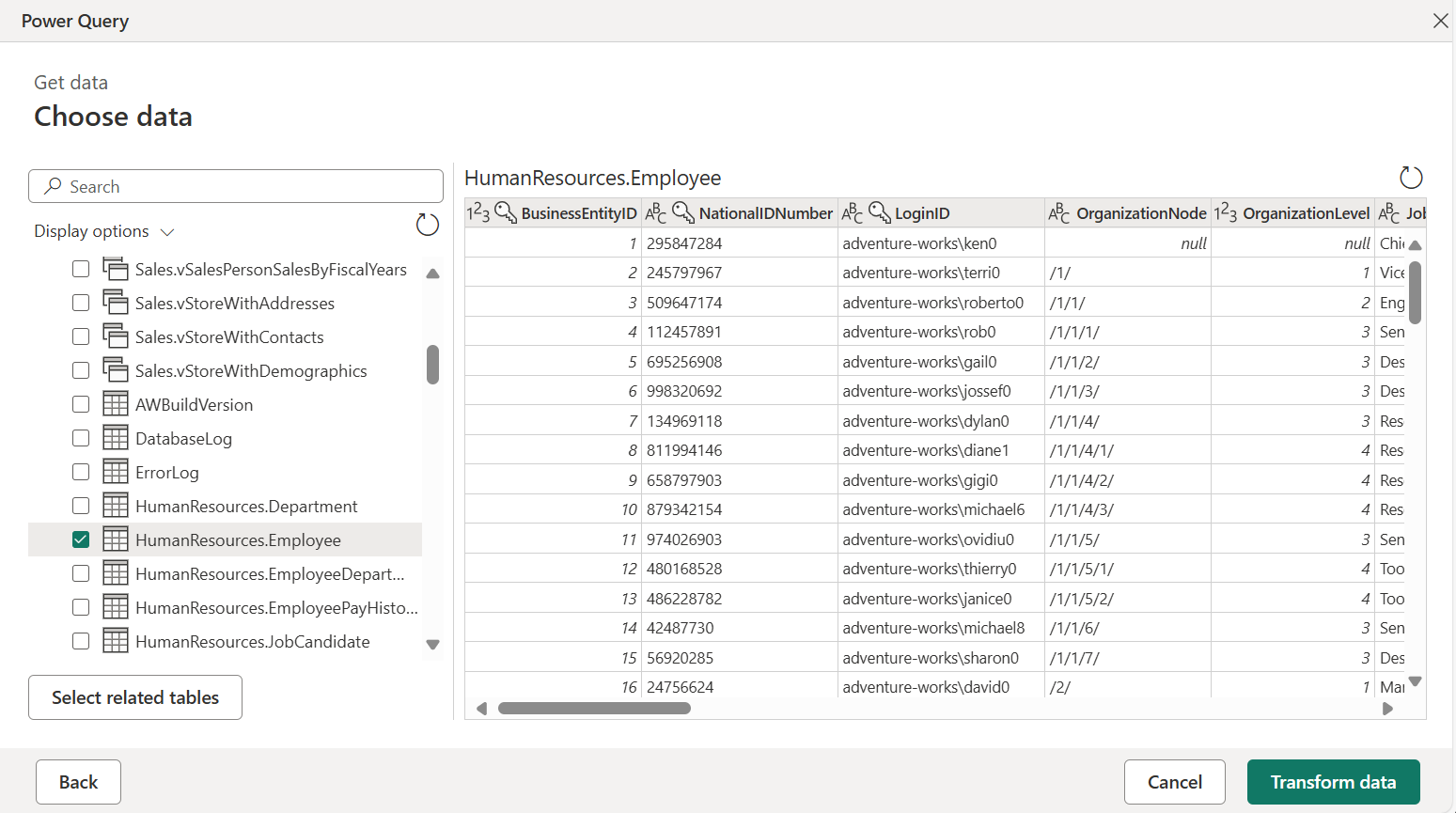
Στην Περιήγηση, επιλέξτε τα δεδομένα που χρειάζεστε και, στη συνέχεια, επιλέξτε Μετασχηματισμός δεδομένων.
Περιορισμοί και ζητήματα
Πάντα κρυπτογραφημένες στήλες
Το Power Query δεν υποστηρίζει στήλες "Πάντα κρυπτογραφημένες".
Έλεγχος ταυτότητας αναγνωριστικού Microsoft Entra
Ο έλεγχος ταυτότητας Microsoft Entra ID (εταιρικός λογαριασμός) υποστηρίζεται μόνο στη σύνδεση SQL Server, εάν ο καθορισμένος διακομιστής υποστηρίζει επίσης έλεγχο ταυτότητας Microsoft Entra ID. Διαφορετικά, ενδέχεται να αντιμετωπίσετε σφάλμα The OAuth authentication method isn't supported in this data source .
Στην υπηρεσία Power BI, η μέθοδος ελέγχου ταυτότητας Microsoft Entra ID εμφανίζεται ως OAuth2.
Αντιμετώπιση προβλημάτων
Το πιστοποιητικό SQL Server δεν είναι αξιόπιστο στο πρόγραμμα-πελάτη (Power BI Desktop ή πύλη δεδομένων εσωτερικής εγκατάστασης)
Κατά τη δημιουργία μιας σύνδεσης σε έναν SQL Server εσωτερικής εγκατάστασης χρησιμοποιώντας την πύλη δεδομένων εσωτερικής εγκατάστασης ή το Power BI Desktop και ο SQL Server χρησιμοποιεί ένα αυτο-υπογεγραμμένο πιστοποιητικό, είναι πιθανό η λειτουργία ανανέωσης για ένα σημασιολογικό μοντέλο Fabric ή μια ροή δεδομένων να αποτύχει με το ακόλουθο μήνυμα σφάλματος:
Microsoft SQL: A connection was successfully established with the server, but then an error occurred during the login process. (provider: SSL Provider, error: 0 - The certificate chain was issued by an authority that is not trusted.)
Για να αντιμετωπίσετε αυτό το σφάλμα κατά τη χρήση της πύλης δεδομένων εσωτερικής εγκατάστασης, αλλάξτε τις ρυθμίσεις παραμέτρων της πύλης για να ενημερώσετε τη SqlTrustedServers ρύθμιση ακολουθώντας τα παρακάτω βήματα:
Στον τοπικό υπολογιστή όπου είναι εγκατεστημένη η πύλη δεδομένων εσωτερικής εγκατάστασης, μεταβείτε στη διαδρομή C:\Program Files\On-premises data gateway.
Δημιουργήστε ένα αντίγραφο ασφαλείας του αρχείου ρύθμισης παραμέτρων με το όνομα Microsoft.PowerBI.DataMovement.Pipeline.GatewayCore.dll.config.
Ανοίξτε το αρχικό αρχείο ρύθμισης παραμέτρων Microsoft.PowerBI.DataMovement.Pipeline.GatewayCore.dll.config και εντοπίστε την
SqlTrustedServersκαταχώρηση.Ενημερώστε την
SqlTrustedServersτιμή με τα ονόματα των διακομιστών SQL που θέλετε να εμπιστευτείτε και να συνδεθείτε.Η τιμή περιέχει μια λίστα ονομάτων διακομιστών οριοθετημένη με κόμματα και υποστηρίζεται * ως μπαλαντέρ. Έτσι, για παράδειγμα, στο ακόλουθο παράδειγμα:
<setting name="SqlTrustedServers" serializeAs="String"> <value>contososql*,mysvr</value> </setting>Η τιμή
contososql*,mysvrταιριάζει με ,contososql6καιcontososqlazure, αλλά δεν ταιριάζει μεmysvrmysvr.microsoft.com.
Για να αντιμετωπίσετε αυτό το σφάλμα κατά τη χρήση του Power BI Desktop, τροποποιήστε την τιμή της μεταβλητής PBI_SQL_TRUSTED_SERVERS περιβάλλοντος για να συμπεριλάβετε τους SQL Servers. Οι υποστηριζόμενες τιμές είναι οι ίδιες με αυτές που περιγράφονται για τη διαμόρφωση της πύλης (όπως περιγράφεται στο βήμα 4 παραπάνω).
Για συνδέσεις στον SQL Server από το Power BI Desktop και τις εκδόσεις πύλης δεδομένων εσωτερικής εγκατάστασης που ξεκινούν από τον Φεβρουάριο του 2025 ή νεότερες εκδόσεις, ακολουθήστε μία από αυτές τις επιλογές:
- Ακολουθήστε τη λύση που αναφέρθηκε προηγουμένως για να προσθέσετε τη μεταβλητή
PBI_SQL_TRUSTED_SERVERSπεριβάλλοντος . - Ζητήστε από τους διαχειριστές SQL να αποκτήσουν ένα πιστοποιητικό από μια γνωστή αρχή έκδοσης πιστοποιητικών.
- Αλλάξτε τη ρύθμιση
SqlTrustedServersστο αρχείο διαμόρφωσης πύλης.