Σημείωμα
Η πρόσβαση σε αυτήν τη σελίδα απαιτεί εξουσιοδότηση. Μπορείτε να δοκιμάσετε να εισέλθετε ή να αλλάξετε καταλόγους.
Η πρόσβαση σε αυτήν τη σελίδα απαιτεί εξουσιοδότηση. Μπορείτε να δοκιμάσετε να αλλάξετε καταλόγους.
Σε μια διοχέτευση, μπορείτε να χρησιμοποιήσετε τη δραστηριότητα Αντιγραφή για να αντιγράψετε δεδομένα μεταξύ χώρων αποθήκευσης δεδομένων στο cloud. Αφού αντιγράψετε τα δεδομένα, μπορείτε να χρησιμοποιήσετε άλλες δραστηριότητες στη διοχέτευση για να τα μετασχηματίζετε και να τα αναλύετε.
Η δραστηριότητα αντιγραφής συνδέεται με τις προελεύσεις δεδομένων και τους προορισμούς σας και, στη συνέχεια, μετακινεί δεδομένα αποτελεσματικά μεταξύ τους. Δείτε πώς η υπηρεσία χειρίζεται τη διαδικασία αντιγραφής:
- Συνδέεται με την πηγή σας: Δημιουργεί μια ασφαλή σύνδεση για την ανάγνωση δεδομένων από τον χώρο αποθήκευσης δεδομένων προέλευσης.
- Επεξεργάζεται τα δεδομένα: Χειρίζεται σειριοποίηση/αποριριώσεις, συμπίεση/αποσυμπίεση, αντιστοίχιση στηλών και μετατροπές τύπων δεδομένων με βάση τη ρύθμιση παραμέτρων σας.
- Κάνει εγγραφή στον προορισμό: Μεταφέρει τα επεξεργασμένα δεδομένα στον χώρο αποθήκευσης δεδομένων προορισμού σας.
- Παρέχει παρακολούθηση: Παρακολουθεί τη λειτουργία αντιγραφής και παρέχει λεπτομερή αρχεία καταγραφής και μετρήσεις για αντιμετώπιση προβλημάτων και βελτιστοποίηση.
Tip
Εάν χρειάζεται μόνο να αντιγράψετε τα δεδομένα σας και δεν χρειάζεστε μετασχηματισμούς, μια εργασία αντιγραφής μπορεί να είναι καλύτερη επιλογή για εσάς. Οι εργασίες αντιγραφής παρέχουν μια απλοποιημένη εμπειρία για σενάρια μετακίνησης δεδομένων που δεν απαιτούν τη δημιουργία πλήρους διοχέτευσης. Ανατρέξτε στο θέμα: η επισκόπηση Αντιγραφή εργασιών ή χρησιμοποιήστε τον πίνακα αποφάσών μας για να συγκρίνετε τις επιλογές Αντιγραφή δραστηριότητας και Αντιγραφή εργασίας.
Prerequisites
Για να ξεκινήσετε, πρέπει να συμπληρώσετε αυτές τις προϋποθέσεις:
- Ένας λογαριασμός μισθωτή Microsoft Fabric με ενεργή συνδρομή. Δημιουργήστε έναν λογαριασμό δωρεάν.
- Ένας χώρος εργασίας με δυνατότητα Microsoft Fabric. Δημιουργήστε έναν χώρο εργασίας.
Προσθήκη δραστηριότητας αντιγραφής με χρήση βοηθού αντιγραφής
Ακολουθήστε τα παρακάτω βήματα για να ρυθμίσετε τη δραστηριότητα αντιγραφής χρησιμοποιώντας τον βοηθό αντιγραφής.
Έναρξη με τον βοηθό αντιγραφής
Ανοίξτε μια υπάρχουσα διοχέτευση ή δημιουργήστε μια νέα διοχέτευση.
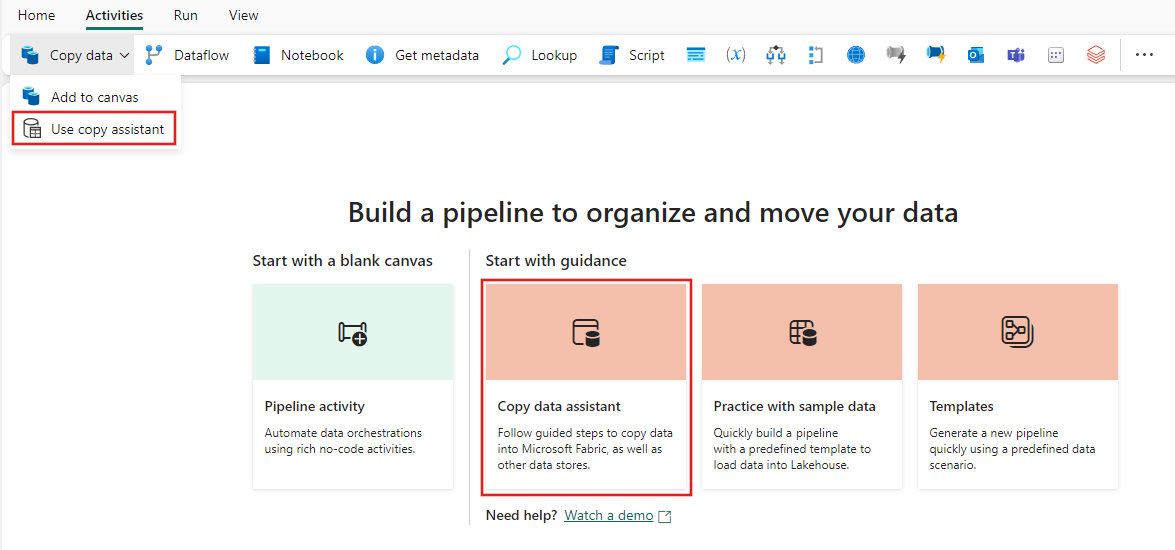
Επιλέξτε Αντιγραφή δεδομένων στον καμβά για να ανοίξετε το εργαλείο του Βοηθού αντιγραφής για να ξεκινήσετε. Εναλλακτικά, επιλέξτε Χρήση βοηθού αντιγραφής από την αναπτυσσόμενη λίστα Αντιγραφή δεδομένων στην καρτέλα Δραστηριότητες στην κορδέλα.
Ρύθμιση παραμέτρων της προέλευσής σας
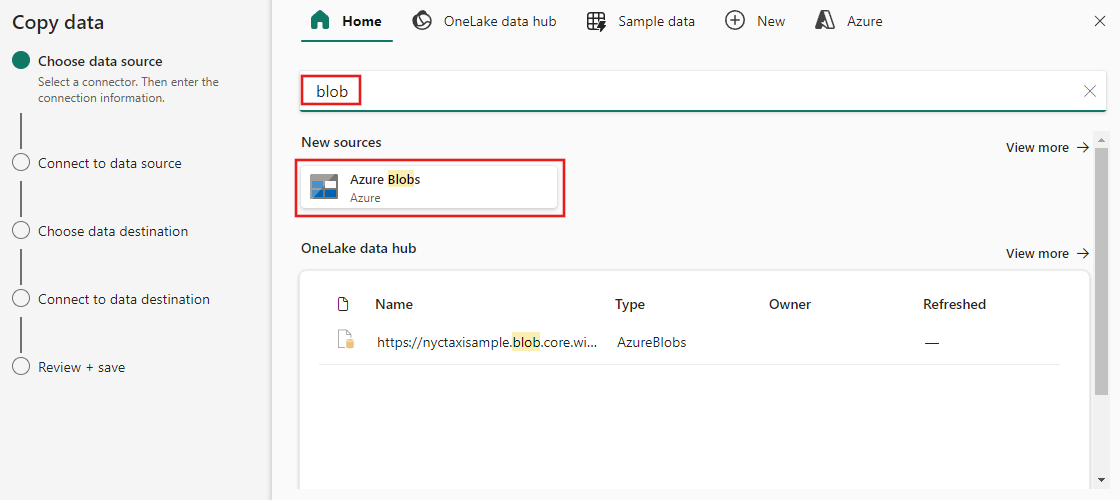
Επιλέξτε έναν τύπο προέλευσης δεδομένων από την κατηγορία. Χρησιμοποιήστε το Azure Blob Storage ως παράδειγμα. Επιλέξτε Χώρος αποθήκευσης αντικειμένων blob Azure.
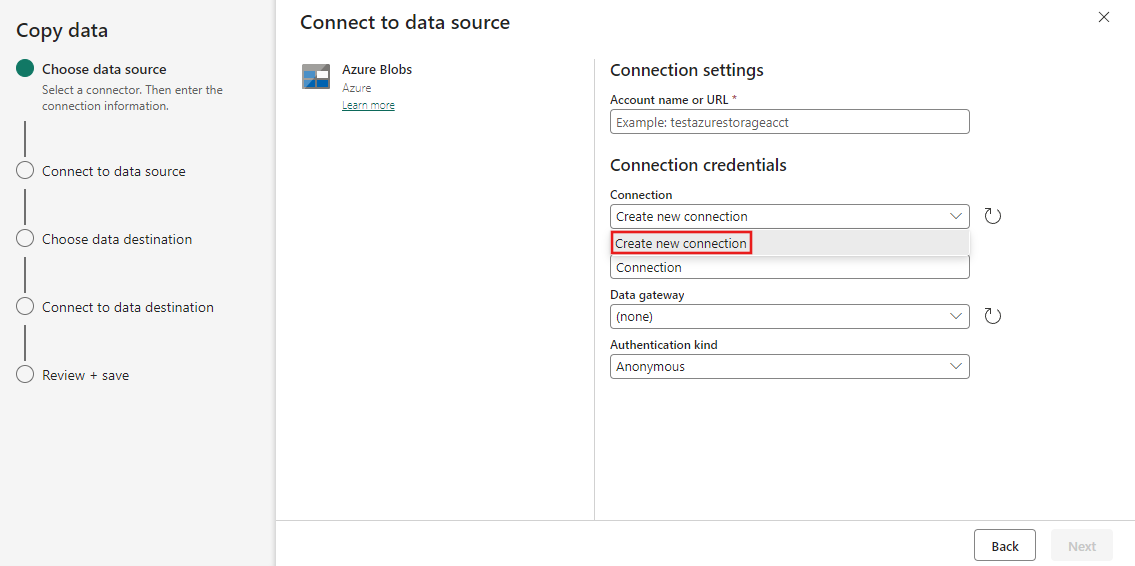
Δημιουργήστε μια σύνδεση με την προέλευση δεδομένων σας, επιλέγοντας Δημιουργία νέας σύνδεσης.
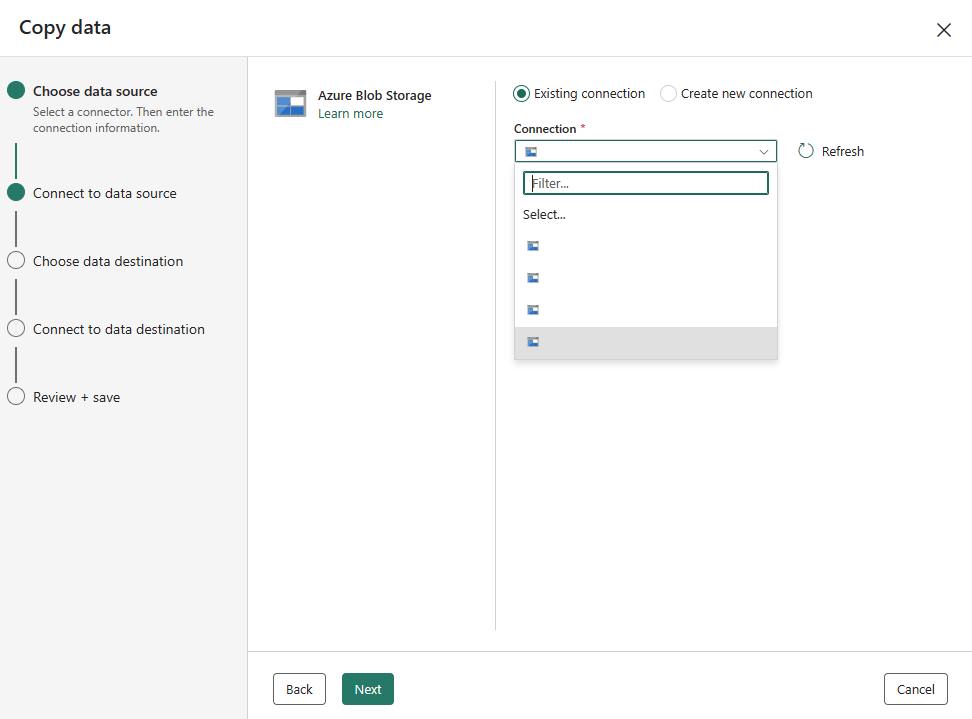
Αφού επιλέξετε Δημιουργία νέας σύνδεσης, συμπληρώστε τις απαιτούμενες πληροφορίες σύνδεσης και, στη συνέχεια, επιλέξτε Επόμενο. Για λεπτομέρειες σχετικά με τη δημιουργία σύνδεσης για κάθε τύπο προέλευσης δεδομένων, μπορείτε να ανατρέξετε σε κάθε άρθρο σύνδεσης.
Εάν έχετε ήδη συνδέσεις, μπορείτε να επιλέξετε Υπάρχουσα σύνδεση και να επιλέξετε τη σύνδεσή σας από την αναπτυσσόμενη λίστα.
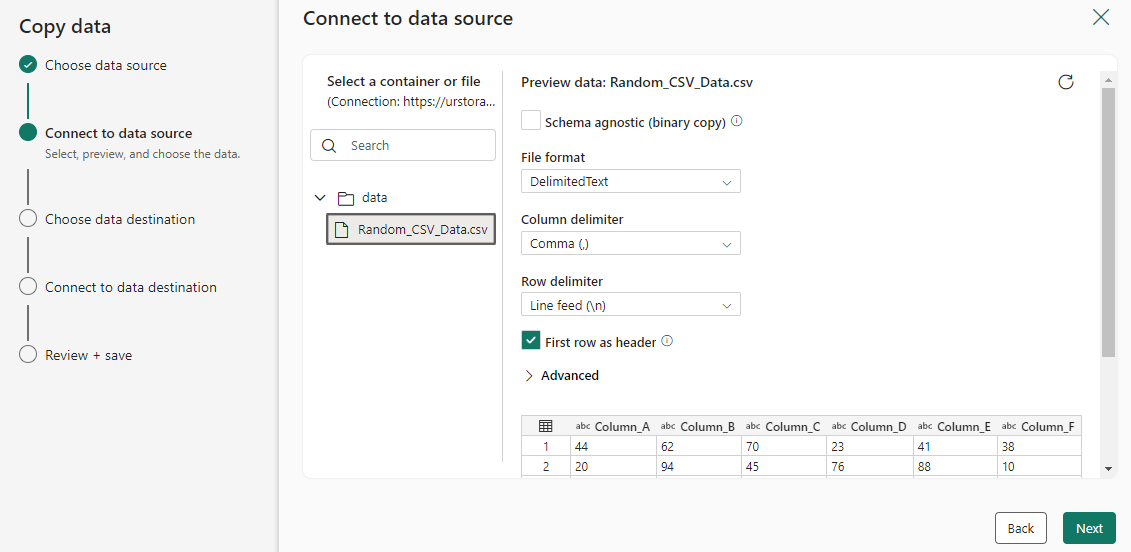
Επιλέξτε το αρχείο ή το φάκελο που θα αντιγραφεί σε αυτό το βήμα ρύθμισης παραμέτρων προέλευσης και, στη συνέχεια, επιλέξτε Επόμενο.
Ρύθμιση παραμέτρων του προορισμού σας
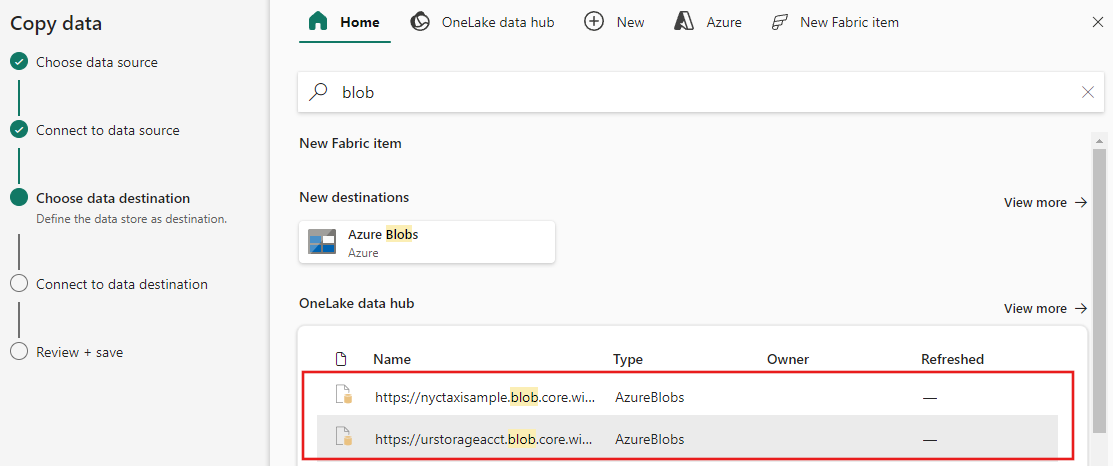
Επιλέξτε έναν τύπο προέλευσης δεδομένων από την κατηγορία. Θα χρησιμοποιήσετε τον Χώρο αποθήκευσης αντικειμένων blob Azure ως παράδειγμα. Μπορείτε είτε να δημιουργήσετε μια νέα σύνδεση που συνδέεται σε έναν νέο λογαριασμό χώρου αποθήκευσης αντικειμένων blob Azure, ακολουθώντας τα βήματα που περιγράφονται στην προηγούμενη ενότητα ή να χρησιμοποιήσετε μια υπάρχουσα σύνδεση από την αναπτυσσόμενη λίστα σύνδεσης. Οι δυνατότητες σύνδεσης δοκιμής και επεξεργασίας είναι διαθέσιμες για κάθε επιλεγμένη σύνδεση.
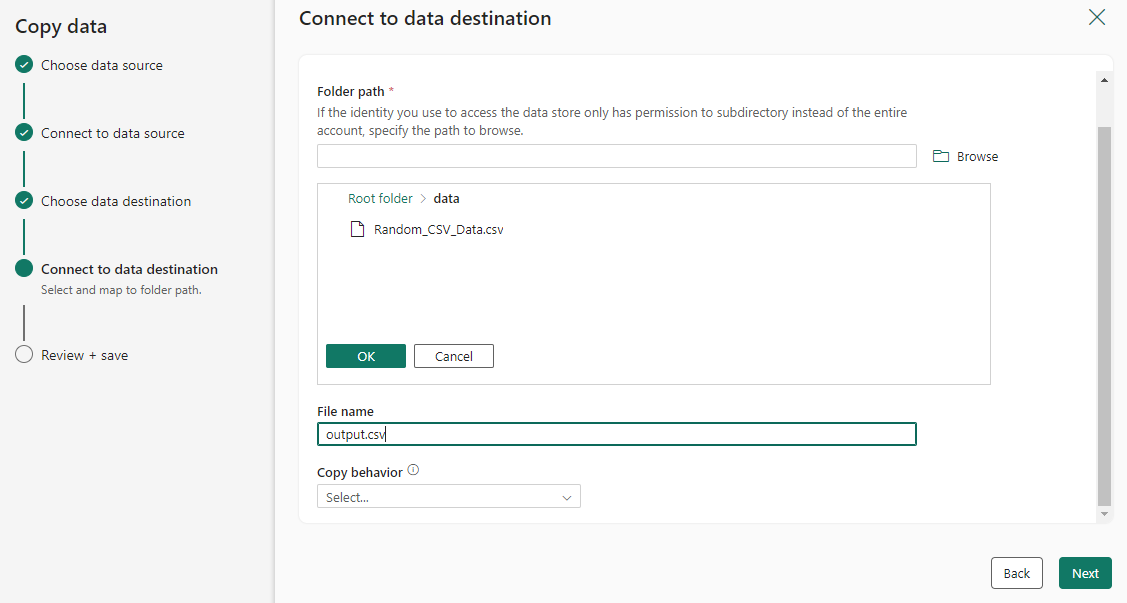
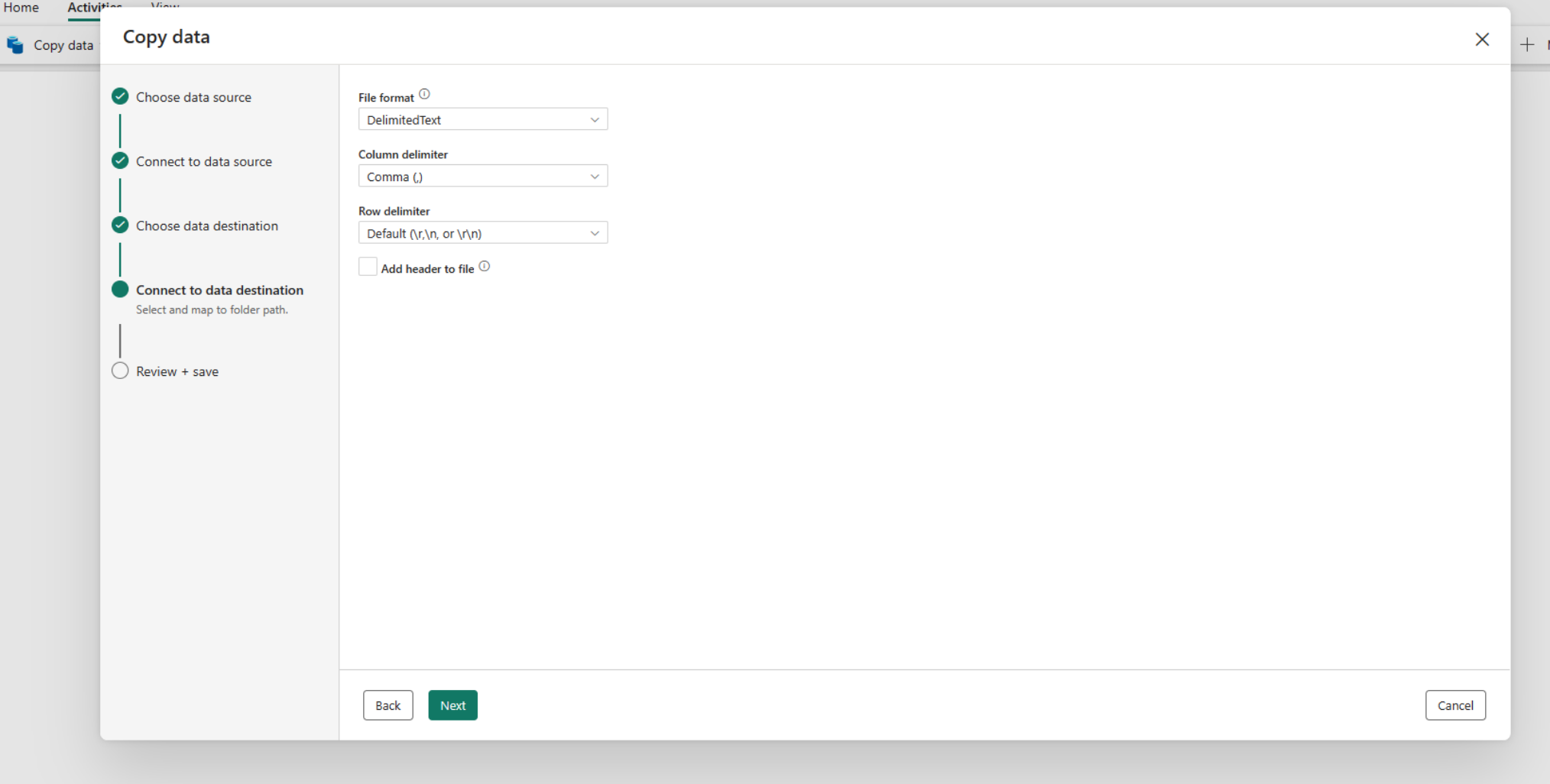
Ρυθμίστε τις παραμέτρους και αντιστοιχίστε τα δεδομένα προέλευσής σας στον προορισμό σας. Στη συνέχεια, επιλέξτε Επόμενο για να ολοκληρώσετε τις διαμορφώσεις προορισμού.
Note
Μπορείτε να χρησιμοποιήσετε μόνο μία πύλη δεδομένων εσωτερικής εγκατάστασης μέσα στην ίδια δραστηριότητα αντιγραφής. Εάν αμφότερες οι προελεύσεις και νιπτήρες είναι προελεύσεις δεδομένων εσωτερικής εγκατάστασης, πρέπει να χρησιμοποιούν την ίδια πύλη. Για να μετακινήσετε δεδομένα μεταξύ προελεύσεων δεδομένων εσωτερικής εγκατάστασης με διαφορετικές πύλες, πρέπει να αντιγράψετε χρησιμοποιώντας την πρώτη πύλη σε μια ενδιάμεση προέλευση cloud σε μία Αντιγραφή δραστηριότητας. Στη συνέχεια, μπορείτε να χρησιμοποιήσετε άλλη μια Δραστηριότητα αντιγραφής για να την αντιγράψετε από την ενδιάμεση προέλευση cloud χρησιμοποιώντας τη δεύτερη πύλη.
Έλεγχος και δημιουργία δραστηριότητας αντιγραφής
Ελέγξτε τις ρυθμίσεις δραστηριότητας αντιγραφής στα προηγούμενα βήματα και επιλέξτε OK για να ολοκληρώσετε. Εναλλακτικά, μπορείτε να επιστρέψετε στα προηγούμενα βήματα για να επεξεργαστείτε τις ρυθμίσεις σας, εάν είναι απαραίτητο στο εργαλείο.
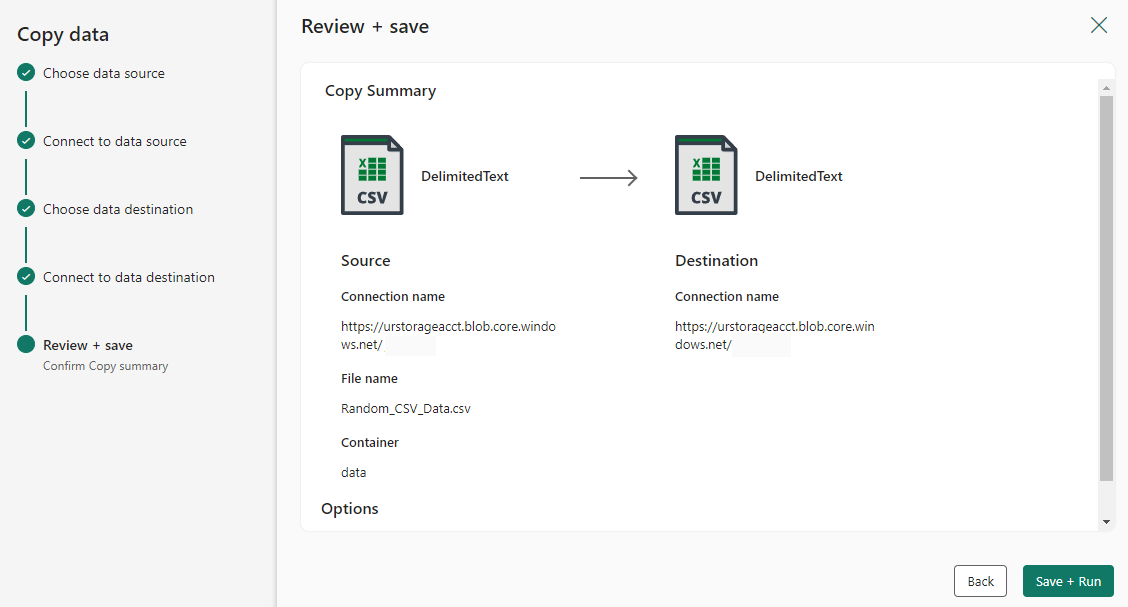
Μόλις ολοκληρωθεί, η δραστηριότητα αντιγραφής θα προστεθεί στον καμβά διοχέτευσης. Όλες οι ρυθμίσεις, συμπεριλαμβανομένων των σύνθετων ρυθμίσεων για αυτήν τη δραστηριότητα αντιγραφής, είναι διαθέσιμες στις καρτέλες όταν επιλεγεί.
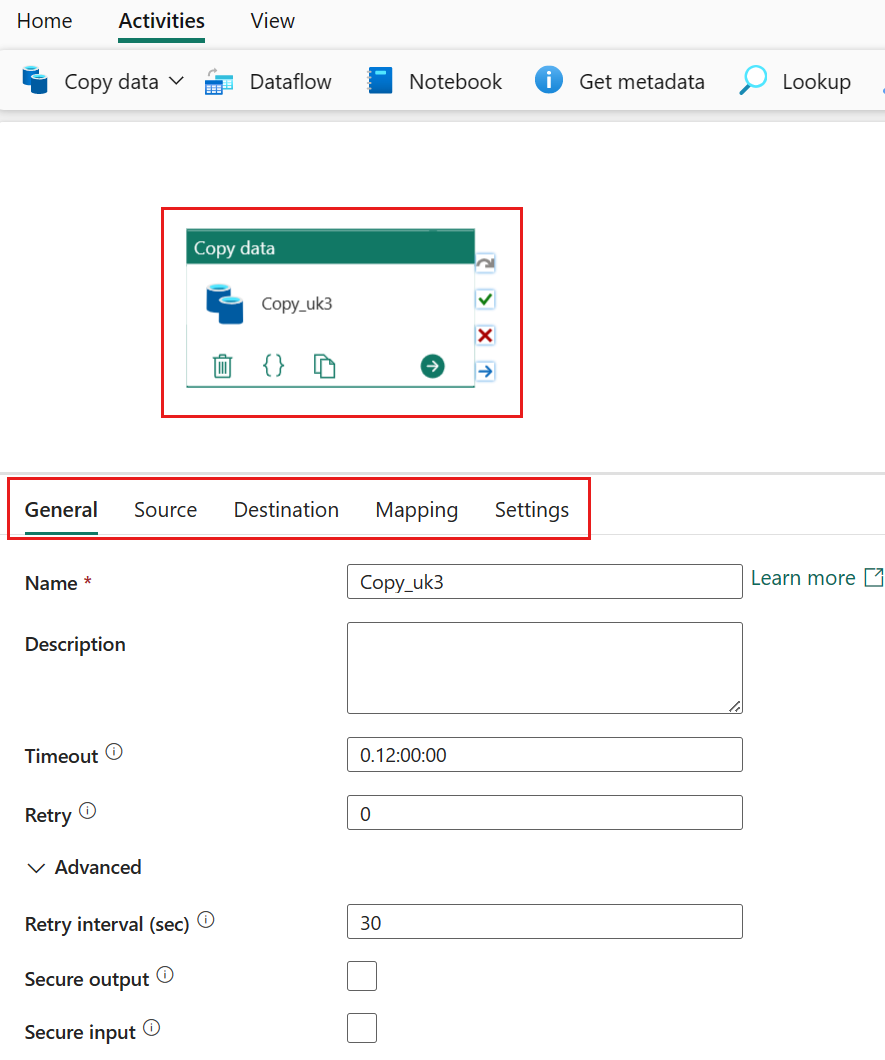
Τώρα μπορείτε είτε να αποθηκεύσετε τη διοχέτευσή σας με αυτήν τη δραστηριότητα μεμονωμένου αντιγράφου είτε να συνεχίσετε να σχεδιάζετε τη διοχέτευσή σας.
Προσθήκη δραστηριότητας αντιγραφής απευθείας
Ακολουθήστε αυτά τα βήματα για να προσθέσετε ένα αντίγραφο δραστηριότητας απευθείας.
Προσθήκη δραστηριότητας αντιγραφής
Ανοίξτε μια υπάρχουσα διοχέτευση ή δημιουργήστε μια νέα διοχέτευση.
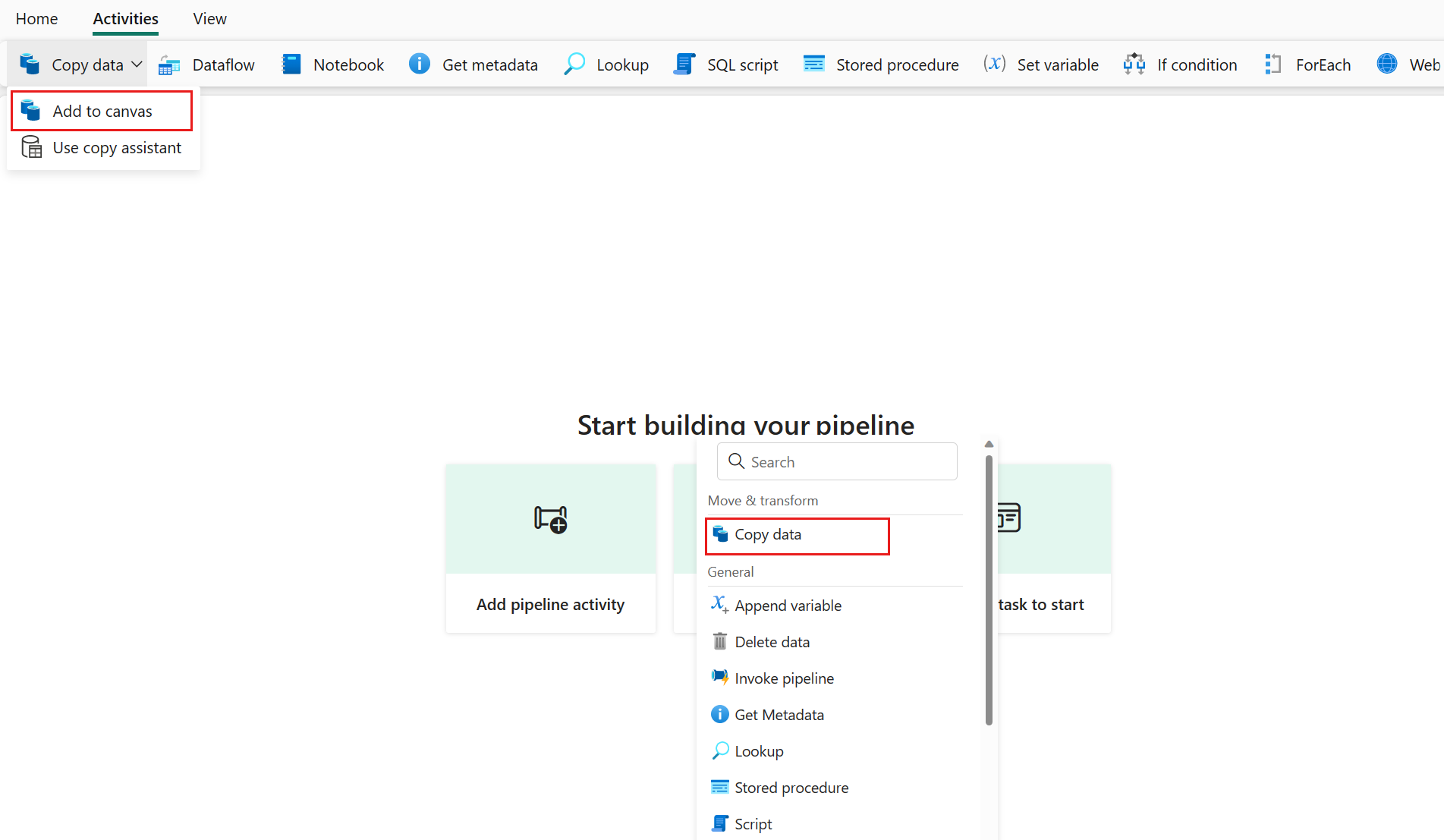
Προσθέστε μια δραστηριότητα αντιγραφής είτε επιλέγοντας Προσθήκη δραστηριότητας διοχέτευσης Αντιγραφή δραστηριότητας> είτε επιλέγοντας Αντιγραφή δεδομένων>Προσθήκη στον καμβά στην καρτέλα Δραστηριότητες.
Διαμορφώστε τις γενικές ρυθμίσεις σας στην καρτέλα Γενικά
Για να μάθετε πώς μπορείτε να διαμορφώσετε τις γενικές ρυθμίσεις, ανατρέξτε στο θέμα Γενικά.
Ρυθμίστε τις παραμέτρους της πηγής σας στην καρτέλα Προέλευση
Στη Σύνδεση, επιλέξτε μια υπάρχουσα σύνδεση ή επιλέξτε Περισσότερα για να δημιουργήσετε μια νέα σύνδεση.
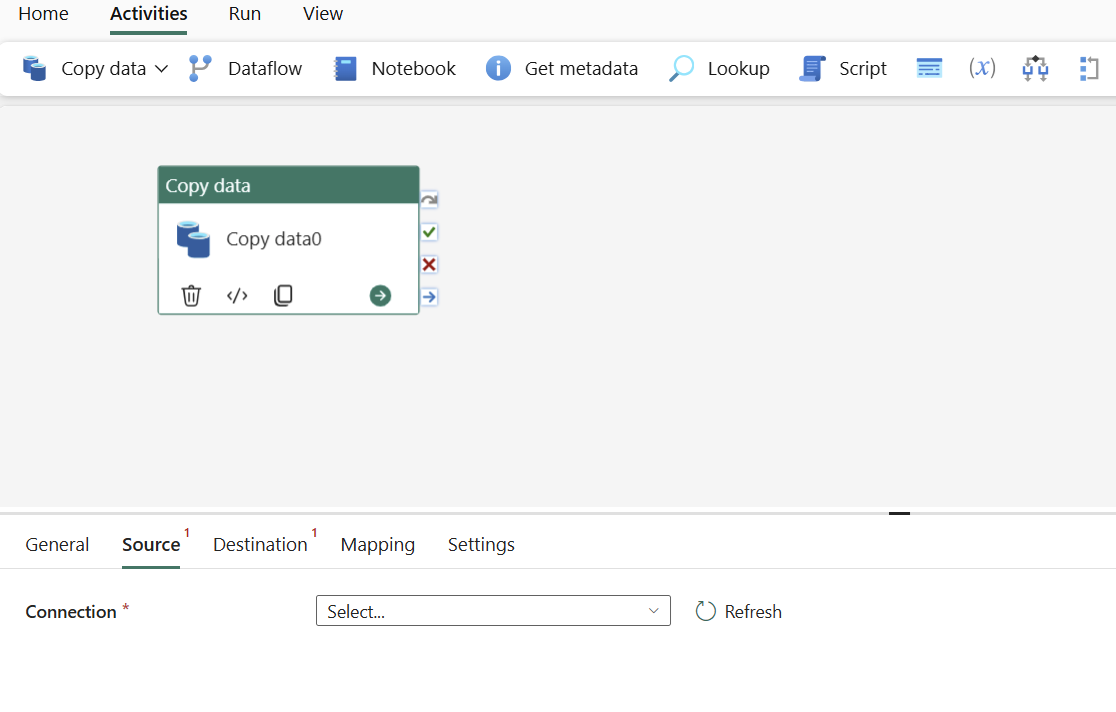
Επιλέξτε τον τύπο προέλευσης δεδομένων από το αναδυόμενο παράθυρο. Θα χρησιμοποιήσετε τη Βάση δεδομένων SQL Azure ως παράδειγμα. Επιλέξτε Βάση δεδομένων SQL Azure και, στη συνέχεια, επιλέξτε Συνέχεια.
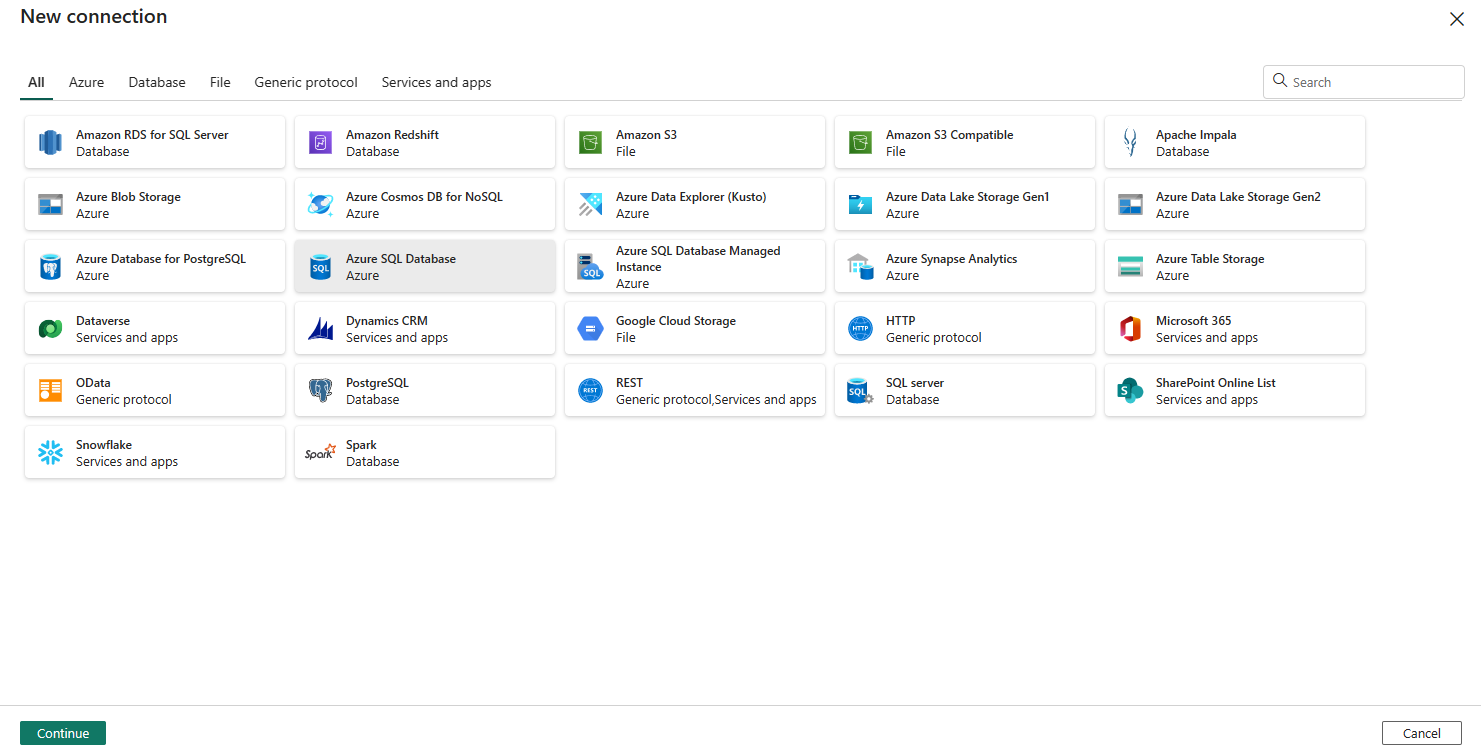
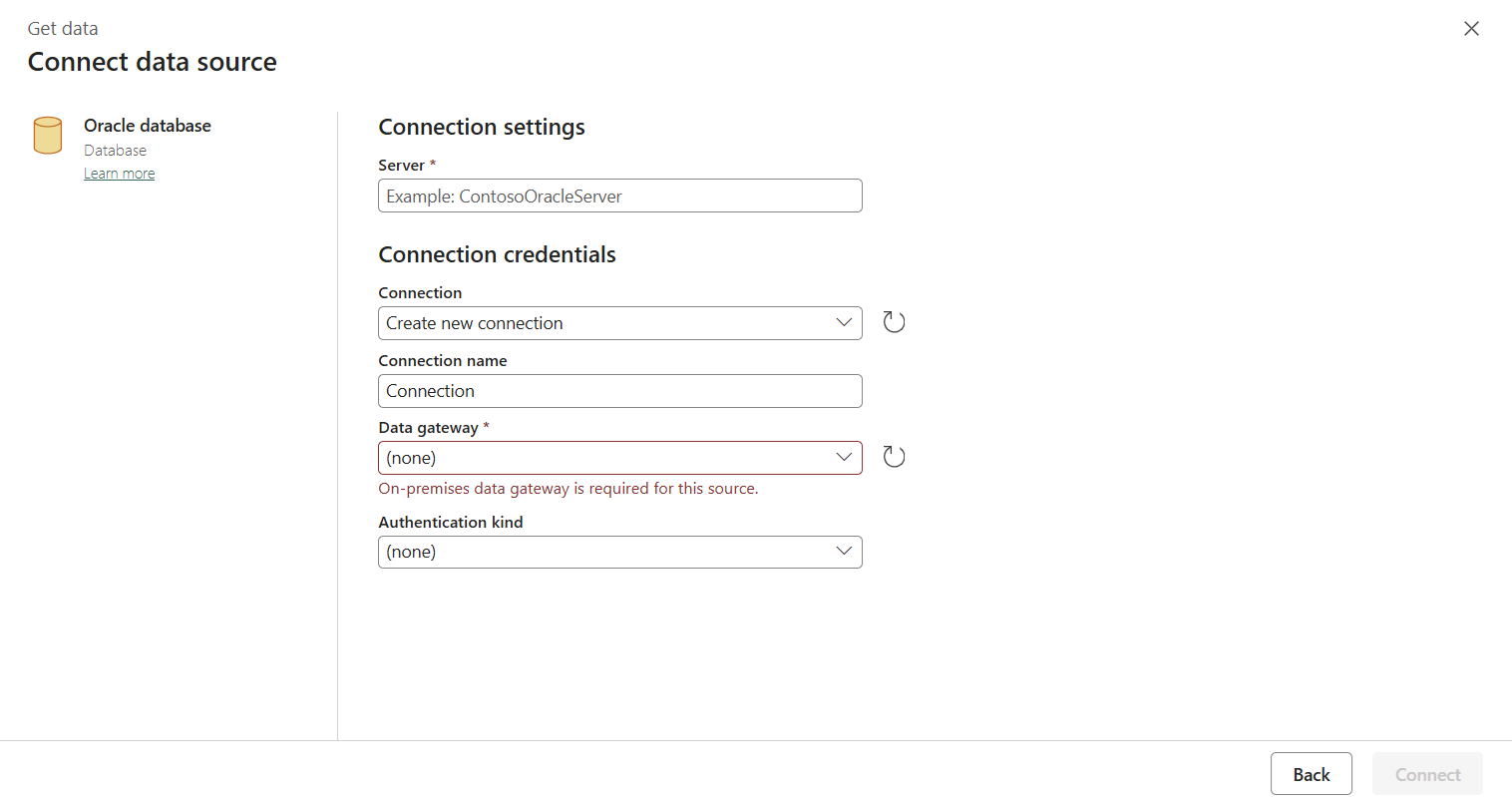
Μεταβαίνει στη σελίδα δημιουργίας σύνδεσης. Συμπληρώστε τις απαιτούμενες πληροφορίες σύνδεσης στον πίνακα και, στη συνέχεια, επιλέξτε Δημιουργία. Για λεπτομέρειες σχετικά με τη δημιουργία σύνδεσης για κάθε τύπο προέλευσης δεδομένων, μπορείτε να ανατρέξετε σε κάθε άρθρο σύνδεσης.
Μόλις δημιουργηθεί η σύνδεσή σας, θα επιστρέψετε στη σελίδα διοχέτευσης. Στη συνέχεια, επιλέξτε Ανανέωση για να λάβετε τη σύνδεση που δημιουργήσατε από την αναπτυσσόμενη λίστα. Μπορείτε επίσης να επιλέξετε μια υπάρχουσα σύνδεση βάσης δεδομένων SQL Azure απευθείας από το αναπτυσσόμενο μενού, εάν την έχετε ήδη δημιουργήσει στο παρελθόν. Οι δυνατότητες σύνδεσης δοκιμής και επεξεργασίας είναι διαθέσιμες για κάθε επιλεγμένη σύνδεση. Στη συνέχεια, επιλέξτε Βάση δεδομένων SQL Azure στον τύπο σύνδεσης .
Καθορίστε έναν πίνακα που θα αντιγραφεί. Επιλέξτε Προεπισκόπηση δεδομένων για προεπισκόπηση του πίνακα προέλευσης. Μπορείτε επίσης να χρησιμοποιήσετε τη διαδικασία ερωτήματος και αποθήκευσης για να διαβάσετε δεδομένα από την προέλευσή σας.
Αναπτύξτε το στοιχείο Για προχωρημένους για πιο σύνθετες ρυθμίσεις, όπως λήξη χρονικού ορίου ερωτήματος ή δημιουργία διαμερισμάτων. (Οι ρυθμίσεις για προχωρημένους διαφέρουν ανάλογα με τη σύνδεση.)
Διαμορφώστε τον προορισμό σας στην καρτέλα Προορισμός
Στη Σύνδεση , επιλέξτε μια υπάρχουσα σύνδεση ή επιλέξτε Περισσότερα για να δημιουργήσετε μια νέα σύνδεση. Μπορεί να είναι είτε ο εσωτερικός χώρος αποθήκευσης δεδομένων πρώτης κατηγορίας από τον χώρο εργασίας σας, όπως το Lakehouse, είτε οι εξωτερικοί χώροι αποθήκευσης δεδομένων. Σε αυτό το παράδειγμα, χρησιμοποιούμε το Lakehouse.
Μόλις δημιουργηθεί η σύνδεσή σας, θα επιστρέψετε στη σελίδα διοχέτευσης. Στη συνέχεια, επιλέξτε Ανανέωση για να λάβετε τη σύνδεση που δημιουργήσατε από την αναπτυσσόμενη λίστα. Μπορείτε επίσης να επιλέξετε μια υπάρχουσα σύνδεση Lakehouse απευθείας από το αναπτυσσόμενο μενού, εάν την έχετε ήδη δημιουργήσει στο παρελθόν.
Καθορίστε έναν πίνακα ή ρυθμίστε τη διαδρομή αρχείου για να ορίσετε το αρχείο ή το φάκελο ως προορισμό. Εδώ επιλέξτε Πίνακες και καθορίστε έναν πίνακα για την εγγραφή δεδομένων.
Αναπτύξτε το στοιχείο Για προχωρημένους για πιο σύνθετες ρυθμίσεις, όπως ο μέγιστος αριθμός γραμμών ανά αρχείο ή η ενέργεια πίνακα. (Οι ρυθμίσεις για προχωρημένους διαφέρουν ανάλογα με τη σύνδεση.)
Τώρα μπορείτε είτε να αποθηκεύσετε τη διοχέτευσή σας με αυτήν τη δραστηριότητα αντιγραφής είτε να συνεχίσετε να σχεδιάζετε τη διοχέτευσή σας.
Διαμορφώστε τις αντιστοιχίσεις σας στην καρτέλα Αντιστοίχιση
Εάν η σύνδεση που χρησιμοποιείτε υποστηρίζει αντιστοίχιση, μπορείτε να μεταβείτε στην καρτέλα Αντιστοίχιση για να ρυθμίσετε τις παραμέτρους της αντιστοίχισης.
Επιλέξτε Εισαγωγή σχημάτων για να εισαγάγετε το σχήμα δεδομένων σας.
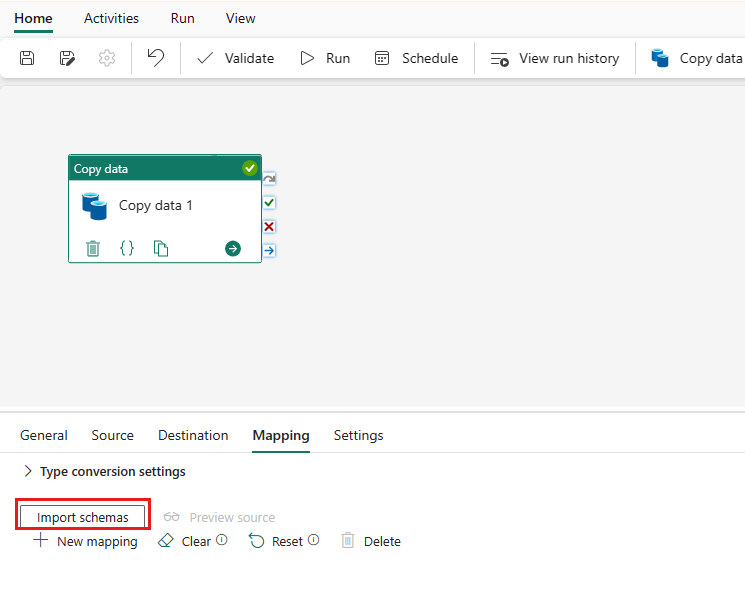
Μπορείτε να δείτε ότι εμφανίζεται η αυτόματη αντιστοίχιση. Καθορίστε τη στήλη Προέλευση και τη στήλη Προορισμός . Εάν δημιουργήσετε έναν νέο πίνακα στον προορισμό, μπορείτε να προσαρμόσετε το όνομα της στήλης Προορισμός εδώ. Εάν θέλετε να εγγράψετε δεδομένα στον υπάρχοντα πίνακα προορισμού, δεν μπορείτε να τροποποιήσετε το υπάρχον όνομα στήλης προορισμού . Μπορείτε επίσης να προβάλετε τις στήλες Τύπος προέλευσης και προορισμός.
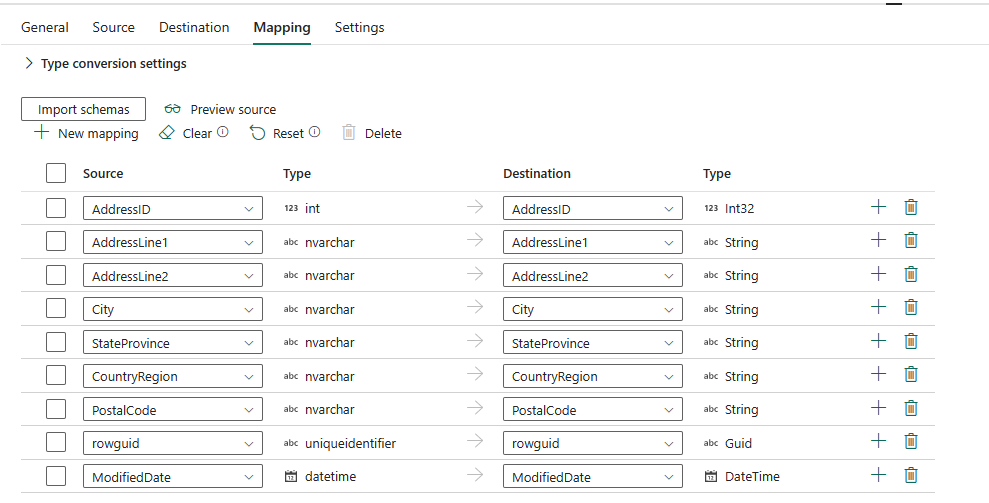
Μπορείτε επίσης να επιλέξετε + Νέα αντιστοίχιση για να προσθέσετε νέα αντιστοίχιση, να επιλέξετε Απαλοιφή για να διαγράψετε όλες τις ρυθμίσεις αντιστοίχισης και να επιλέξετε Επαναφορά για να επαναφέρετε όλη τη στήλη Πηγή αντιστοίχισης.
Αντιστοίχιση τύπου δεδομένων
Η δραστηριότητα αντιγραφής σε διοχετεύσεις και η εργασία αντιγραφής εκτελούν αντιστοίχιση τύπων προέλευσης σε τύπους προορισμού με την ακόλουθη ροή:
- Μετατρέψτε από εγγενείς τύπους δεδομένων προέλευσης σε προσωρινούς τύπους δεδομένων που χρησιμοποιούνται από το Fabric Data Factory.
- Μετατρέψτε αυτόματα τον ενδιάμεσο τύπο δεδομένων όπως απαιτείται για να ταιριάζει με τους αντίστοιχους τύπους προορισμού.
- Μετατροπή από ενδιάμεσους τύπους δεδομένων σε εγγενείς τύπους δεδομένων προορισμού.
Η δραστηριότητα αντιγραφής σε διοχετεύσεις και η εργασία αντιγραφής υποστηρίζουν προς το παρόν τους ακόλουθους προσωρινούς τύπους δεδομένων: Δυαδική τιμή, Byte, Πίνακας byte, Ημερομηνία/ώρα, Μετατόπιση ημερομηνίας/ώρας, Δεκαδικός, Διπλή, GUID, Int16, Int32, Int64, SByte, Μονή, Συμβολοσειρά, Χρονικό διάστημα, UInt16, UInt32 και UInt64.
Οι ακόλουθες μετατροπές τύπων δεδομένων υποστηρίζονται μεταξύ των ενδιάμεσων τύπων από την προέλευση στον προορισμό.
| Πηγή\Προορισμός | Boolean | Πίνακας byte | Ημερομηνία/Ώρα | Δεκαδικός αριθμός | Σημείο επίπλευσης | GUID | Integer | Συμβλοσειρά | Χρονικό διάστημα |
|---|---|---|---|---|---|---|---|---|---|
| Boolean | ✓ | ✓ | ✓ | ✓ | |||||
| Πίνακας byte | ✓ | ✓ | |||||||
| Ημερομηνία/Ώρα | ✓ | ✓ | |||||||
| Δεκαδικός αριθμός | ✓ | ✓ | ✓ | ✓ | |||||
| Σημείο επίπλευσης | ✓ | ✓ | ✓ | ✓ | |||||
| GUID | ✓ | ✓ | |||||||
| Integer | ✓ | ✓ | ✓ | ✓ | |||||
| Συμβλοσειρά | ✓ | ✓ | ✓ | ✓ | ✓ | ✓ | ✓ | ✓ | |
| Χρονικό διάστημα | ✓ | ✓ |
(1) Η Ημερομηνία/Ώρα περιλαμβάνει τις DateTime, DateTimeOffset, Date και Time.
(2) Το Float-point περιλαμβάνει Μονό και Διπλό.
(3) Ο ακέραιος αριθμός περιλαμβάνει SByte, Byte, Int16, UInt16, Int32, UInt32, Int64 και UInt64.
Για να μάθετε τις λεπτομερείς μετατροπές τύπου δεδομένων για μια συγκεκριμένη σύνδεση, μεταβείτε στο άρθρο ρύθμισης παραμέτρων δραστηριότητας αντιγραφής για αυτήν τη σύνδεση από εδώ.
Note
Προς το παρόν, αυτή η μετατροπή τύπου δεδομένων υποστηρίζεται κατά την αντιγραφή μεταξύ δεδομένων σε μορφή πίνακα. Οι ιεραρχικές προελεύσεις/προορισμοί δεν υποστηρίζονται, πράγμα που σημαίνει ότι δεν υπάρχει μετατροπή τύπου δεδομένων που καθορίζεται από το σύστημα μεταξύ ενδιάμεσων τύπων προέλευσης και προορισμού.
Διαμορφώστε τις άλλες ρυθμίσεις σας στην καρτέλα Ρυθμίσεις
Η καρτέλα Ρυθμίσεις περιέχει τις ρυθμίσεις απόδοσης, σταδιοποίησης και ούτω καθεξής.
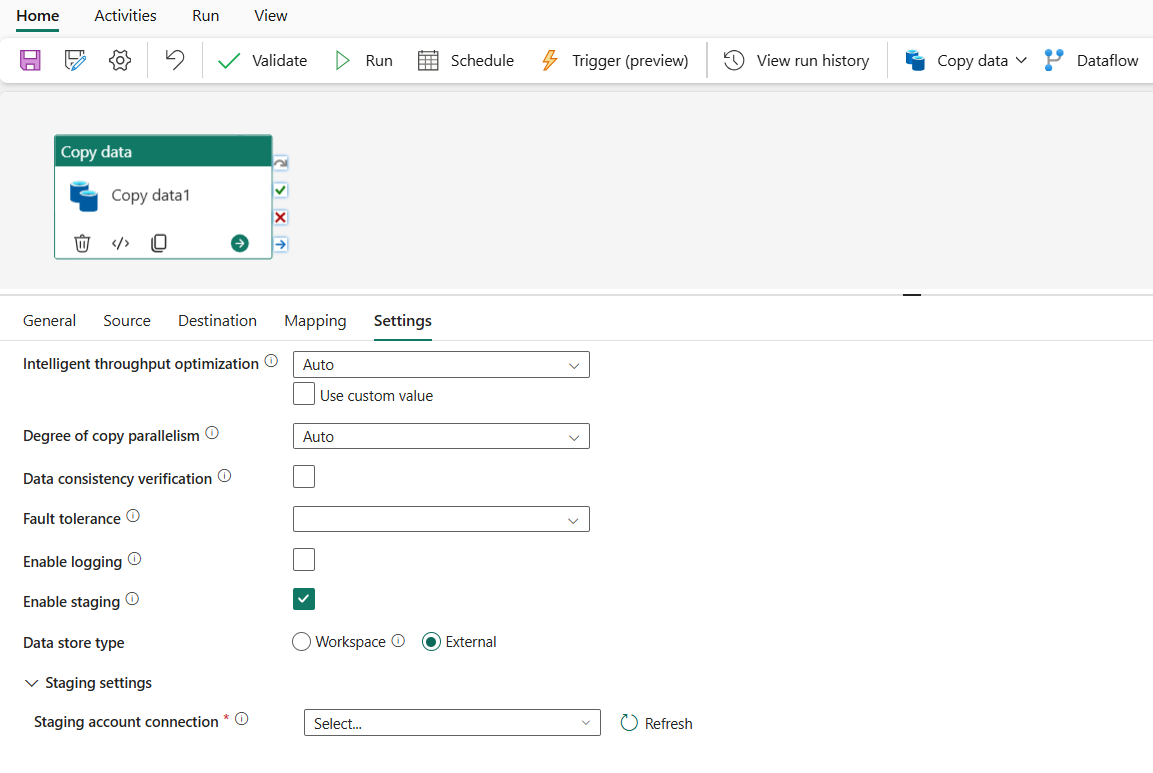
Ανατρέξτε στον παρακάτω πίνακα για την περιγραφή κάθε ρύθμισης.
| Setting | Description | Ιδιότητα δέσμης ενεργειών JSON |
|---|---|---|
| Έξυπνη βελτιστοποίηση απόδοσης | Καθορίστε για βελτιστοποίηση της ταχύτητας μετάδοσης. Μπορείτε να επιλέξετε μεταξύ των εξής: • Αυτόματο • Πρότυπο • Ισορροπημένη • Μέγιστο Όταν επιλέγετε Αυτόματο, η βέλτιστη ρύθμιση εφαρμόζεται δυναμικά με βάση το ζεύγος προέλευσης-προορισμού και το μοτίβο δεδομένων. Μπορείτε επίσης να προσαρμόσετε την απόδοση και η προσαρμοσμένη τιμή μπορεί να είναι 4-256, ενώ η υψηλότερη τιμή συνεπάγεται περισσότερα κέρδη. |
dataIntegrationUnits |
| Βαθμός παράλληλης αντιγραφής | Καθορίστε τον βαθμό παραλληλισμού που θα χρησιμοποιούσε η φόρτωση δεδομένων. | parallelCopies |
| Προσαρμοστικός συντονισμός απόδοσης (Προεπισκόπηση) | Καθορίστε εάν η υπηρεσία μπορεί να εφαρμόσει βελτιστοποιήσεις απόδοσης και συντονισμό σύμφωνα με την προσαρμοσμένη διαμόρφωση. | προσαρμοστικόςΑπόδοσηΣυντονισμός |
| Επαλήθευση συνέπειας δεδομένων | Εάν ορίσετε true για αυτήν την ιδιότητα, κατά την αντιγραφή δυαδικών αρχείων, η δραστηριότητα αντιγραφής θα ελέγχει το μέγεθος αρχείου, το lastModifiedDate και το άθροισμα ελέγχου για κάθε δυαδικό αρχείο που αντιγράφεται από το χώρο αποθήκευσης προέλευσης στον χώρο αποθήκευσης προορισμού για να διασφαλιστεί η συνέπεια των δεδομένων μεταξύ του χώρου αποθήκευσης προέλευσης και προορισμού. Κατά την αντιγραφή δεδομένων σε μορφή πίνακα, η δραστηριότητα αντιγραφής θα ελέγξει τον συνολικό αριθμό σειρών μετά την ολοκλήρωση της εργασίας, διασφαλίζοντας ότι ο συνολικός αριθμός των σειρών που διαβάζονται από την προέλευση είναι ίδιος με τον αριθμό των σειρών που αντιγράφηκαν στον προορισμό συν τον αριθμό των μη συμβατών σειρών που παραλείφθηκαν. Λάβετε υπόψη ότι η απόδοση αντιγραφής επηρεάζεται από την ενεργοποίηση αυτής της επιλογής. |
validateDataConsistency |
| Ανοχή | Όταν κάνετε αυτήν την επιλογή, μπορείτε να αγνοήσετε ορισμένα σφάλματα που συμβαίνουν στη μέση της διαδικασίας αντιγραφής. Για παράδειγμα, μη συμβατές σειρές μεταξύ του χώρου αποθήκευσης προέλευσης και προορισμού ή ένα αρχείο που διαγράφεται κατά τη μετακίνηση δεδομένων. | • enableSkipIncompatibleRow • skipErrorFile: fileMissing fileForbidden invalidFileName |
| Ενεργοποίηση καταγραφής | Όταν κάνετε αυτήν την επιλογή, μπορείτε να καταγράψετε αρχεία που έχουν αντιγραφεί, παραλείψει αρχεία και γραμμές. | / |
| Ενεργοποίηση σταδιοποίησης | Καθορίστε εάν θα αντιγράψετε δεδομένα μέσω ενός χώρου αποθήκευσης ενδιάμεσων προεργασίας. Ενεργοποίηση προεργασίας μόνο για χρήσιμα σενάρια. | enableStaging |
| Για χώρο εργασίας | ||
| Workspace | Καθορίστε για χρήση ενσωματωμένου χώρου αποθήκευσης προεργασίας. Βεβαιωθείτε ότι ο τελευταίος τροποποιημένος χρήστης για τη διοχέτευση έχει τουλάχιστον ρόλο συμβαλλόντων που έχει εκχωρηθεί στον χώρο εργασίας. | / |
| Για εξωτερικούς | ||
| Σύνδεση λογαριασμού προεργασίας | Καθορίστε τη σύνδεση ενός Χώρου αποθήκευσης αντικειμένων blob Azure ή Azure Data Lake Storage Gen2, η οποία αναφέρεται στην παρουσία του Storage που χρησιμοποιείτε ως χώρο αποθήκευσης ενδιάμεσων προεργασίας. Δημιουργήστε μια σύνδεση προεργασίας εάν δεν την έχετε. | connection (κάτω από externalReferences) |
| Διαδρομή αποθήκευσης | Καθορίστε τη διαδρομή που θέλετε να περιέχει τα δεδομένα σταδίου. Εάν δεν παρέχετε μια διαδρομή, η υπηρεσία δημιουργεί ένα κοντέινερ για την αποθήκευση προσωρινών δεδομένων. Καθορίστε μια διαδρομή μόνο εάν χρησιμοποιείτε τον Χώρο αποθήκευσης με μια υπογραφή κοινόχρηστης πρόσβασης ή χρειάζεστε προσωρινά δεδομένα για να βρίσκονται σε μια συγκεκριμένη θέση. | path |
| Ενεργοποίηση συμπίεσης | Καθορίζει εάν τα δεδομένα πρέπει να συμπιεστούν πριν αντιγραφούν στον προορισμό. Αυτή η ρύθμιση μειώνει τον όγκο των δεδομένων που μεταφέρονται. | enableCompression |
| Preserve | Καθορίστε εάν θα διατηρούνται μετα-δεδομένα/ACL κατά την αντιγραφή δεδομένων. | preserve |
Note
Εάν χρησιμοποιείτε αντίγραφο σταδίου με ενεργοποιημένη τη συμπίεση, δεν υποστηρίζεται ο έλεγχος ταυτότητας κύριας υπηρεσίας για σύνδεση αντικειμένου blob προεργασίας.
Note
Το χρονικό όριο σταδιοποίησης χώρου εργασίας λήγει μετά από 60 λεπτά. Για εργασίες μεγάλης διάρκειας, συνιστάται η χρήση εξωτερικού χώρου αποθήκευσης για την προεργασία.
Ρύθμιση παραμέτρων σε δραστηριότητα αντιγραφής
Οι παράμετροι μπορούν να χρησιμοποιηθούν για τον έλεγχο της συμπεριφοράς μιας διοχέτευσης και των δραστηριοτήτων της. Μπορείτε να χρησιμοποιήσετε την επιλογή Προσθήκη δυναμικού περιεχομένου για να καθορίσετε παραμέτρους για τις ιδιότητές σας αντιγραφής δραστηριότητας. Ας πάρουμε τον καθορισμό του Lakehouse / αποθήκη δεδομένων ως παράδειγμα για να δούμε πώς να το χρησιμοποιήσετε.
Στην πηγή ή τον προορισμό σας, επιλέξτε Χρήση δυναμικού περιεχομένου στην αναπτυσσόμενη λίστα Σύνδεση.
Στο αναδυόμενο παράθυρο Προσθήκη δυναμικού περιεχομένου , στην καρτέλα Παράμετροι , επιλέξτε +.
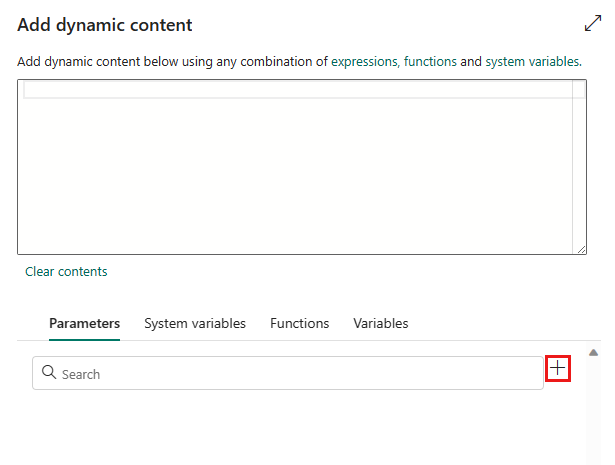
Εισαγάγετε ένα όνομα για την παράμετρο σας και δώστε της μια προεπιλεγμένη τιμή, εάν θέλετε, ή καθορίστε την τιμή για την παράμετρο όταν ενεργοποιείται η διοχέτευση.
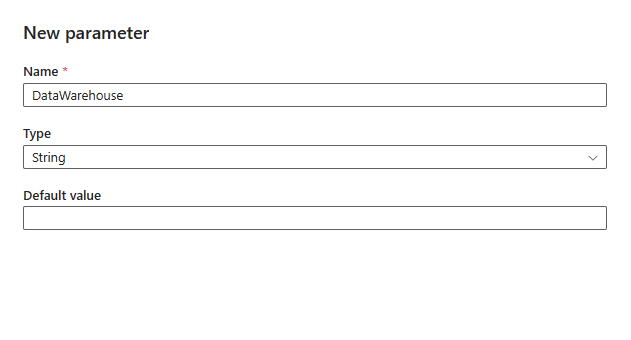
Η τιμή της παραμέτρου πρέπει να είναι Lakehouse/αποθήκη δεδομένων connection ID. Για να το αποκτήσετε, ανοίξτε τη Διαχείριση συνδέσεων και πυλών, επιλέξτε τη σύνδεση Lakehouse/αποθήκη δεδομένων που θέλετε να χρησιμοποιήσετε και ανοίξτε τις Ρυθμίσεις για να λάβετε το αναγνωριστικό σύνδεσης. Εάν θέλετε να δημιουργήσετε μια νέα σύνδεση, μπορείτε να επιλέξετε + Νέα σε αυτήν τη σελίδα ή να μεταβείτε στη σελίδα λήψης δεδομένων μέσω της αναπτυσσόμενης λίστας Σύνδεση .
Επιλέξτε Αποθήκευση για να επιστρέψετε στο τμήμα παραθύρου Προσθήκη δυναμικού περιεχομένου . Στη συνέχεια, επιλέξτε την παράμετρο ώστε να εμφανίζεται στο πλαίσιο παράστασης. Στη συνέχεια, επιλέξτε OK. Θα επιστρέψετε στη σελίδα διοχέτευσης και μπορείτε να δείτε ότι η έκφραση παραμέτρων καθορίζεται μετά τη σύνδεση.
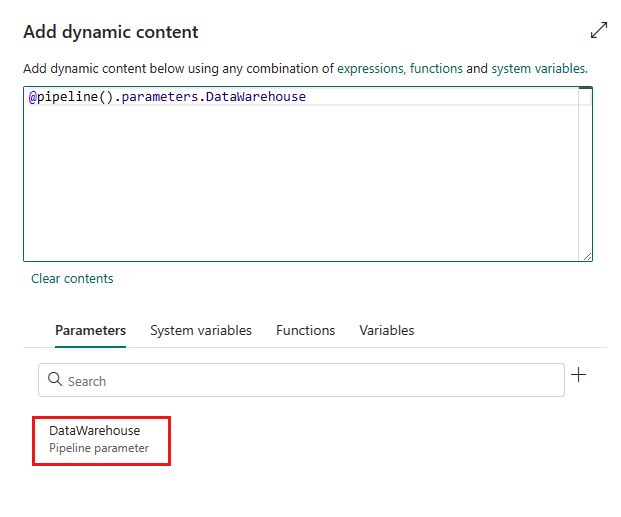
Καθορίστε το αναγνωριστικό του Lakehouse ή της αποθήκης δεδομένων σας. Για να βρείτε το αναγνωριστικό, μεταβείτε στο Lakehouse ή στην Αποθήκη δεδομένων στον χώρο εργασίας σας. Το αναγνωριστικό εμφανίζεται στη διεύθυνση URL μετά ή
/lakehouses//datawarehouses/.Αναγνωριστικό Lakehouse:

Αναγνωριστικό αποθήκης:

Καθορίστε τη συμβολοσειρά σύνδεσης SQL για την αποθήκη δεδομένων σας.