Σημείωμα
Η πρόσβαση σε αυτήν τη σελίδα απαιτεί εξουσιοδότηση. Μπορείτε να δοκιμάσετε να εισέλθετε ή να αλλάξετε καταλόγους.
Η πρόσβαση σε αυτήν τη σελίδα απαιτεί εξουσιοδότηση. Μπορείτε να δοκιμάσετε να αλλάξετε καταλόγους.
Το Microsoft Fabric λειτουργεί με πολλές προελεύσεις δεδομένων, τόσο εσωτερικής εγκατάστασης όσο και στο cloud. Κάθε προέλευση δεδομένων έχει συγκεκριμένες απαιτήσεις ρύθμισης. Αυτό το άρθρο σάς δείχνει πώς μπορείτε να προσθέσετε έναν Azure SQL Server ως προέλευση δεδομένων cloud ως παράδειγμα - και η διαδικασία είναι παρόμοια για άλλες προελεύσεις. Εάν χρειάζεστε βοήθεια με τις προελεύσεις δεδομένων εσωτερικής εγκατάστασης, ανατρέξτε στο θέμα Προσθήκη ή κατάργηση προέλευσης δεδομένων πύλης.
Σημείωμα
Αυτήν τη στιγμή, οι συνδέσεις cloud λειτουργούν με αγωγούς και Kusto. Για σύνολα δεδομένων και ροές δεδομένων, πρέπει να χρησιμοποιήσετε την εμπειρία "λήψη δεδομένων" του Power Query Online για να δημιουργήσετε προσωπικές συνδέσεις cloud.
Προσθήκη προέλευσης δεδομένων
Δείτε πώς μπορείτε να προσθέσετε μια νέα προέλευση δεδομένων:
Ανοίξτε την υπηρεσία Microsoft Fabric και επιλέξτε το εικονίδιο Settings στην κεφαλίδα. Στη συνέχεια, επιλέξτε Διαχείριση συνδέσεων και πυλών.
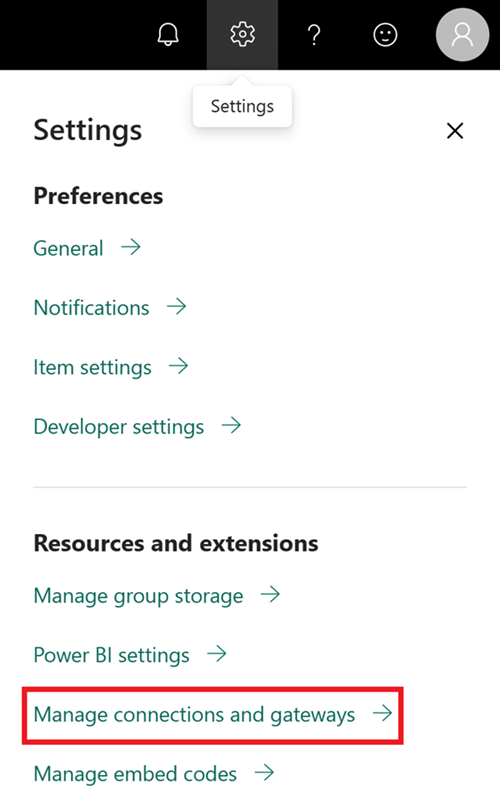
Στην καρτέλα Συνδέσεις , επιλέξτε Δημιουργία στο επάνω μέρος της οθόνης.
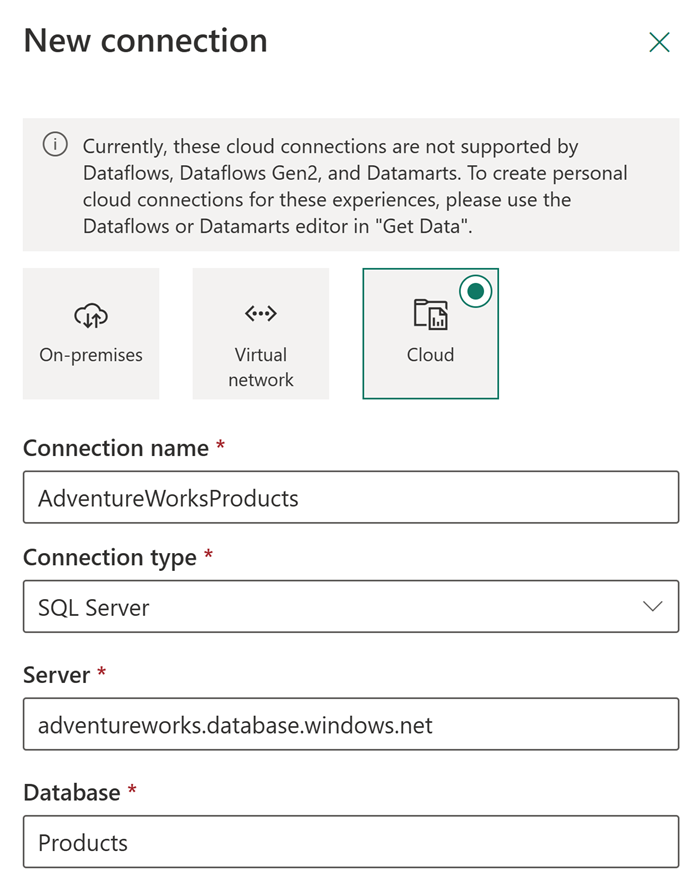
Στην οθόνη Νέα σύνδεση :
- Επιλέξτε Cloud
- Εισαγάγετε ένα περιγραφικό όνομα σύνδεσης
- Επιλέξτε τον τύπο σύνδεσης (χρησιμοποιούμε SQL server σε αυτό το παράδειγμα)
Συμπληρώστε τις λεπτομέρειες της πηγής δεδομένων. Για τον SQL Server, χρειάζεστε:
- Όνομα διακομιστή
- Όνομα βάσης δεδομένων
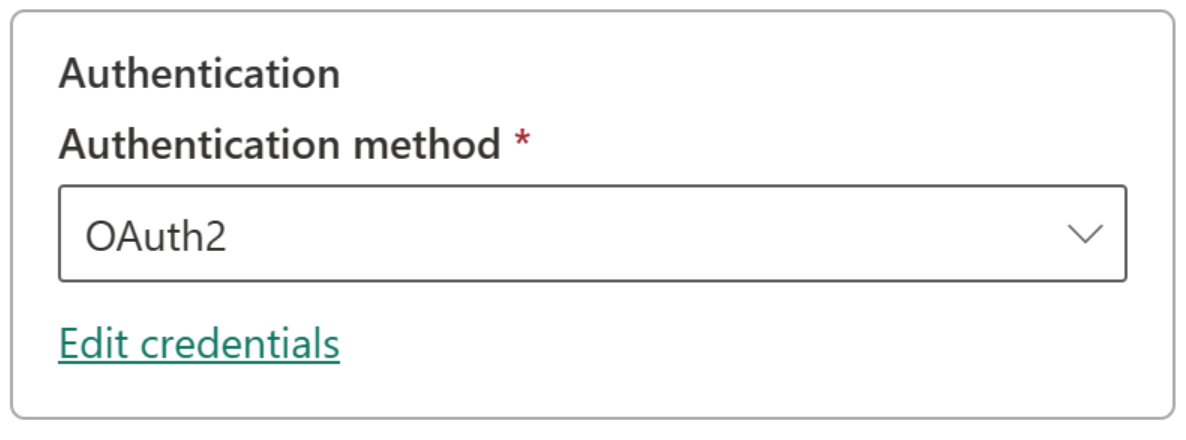
Επιλέξτε τη μέθοδο ελέγχου ταυτότητας:
- Βασικός
- OAuth2
- Κύρια υπηρεσία
Σημείωμα
Εάν χρησιμοποιείτε το OAuth2:
- Τα μακροχρόνια ερωτήματα ενδέχεται να αποτύχουν εάν υπερβαίνουν τη λήξη του διακριτικού OAuth
- Οι λογαριασμοί Microsoft Entra μεταξύ μισθωτών δεν υποστηρίζονται
Προαιρετικά: Ρυθμίστε ένα επίπεδο προστασίας προσωπικών δεδομένων στην περιοχή Γενικό>επίπεδο απορρήτου. Αυτή η ρύθμιση δεν επηρεάζει τις συνδέσεις DirectQuery .
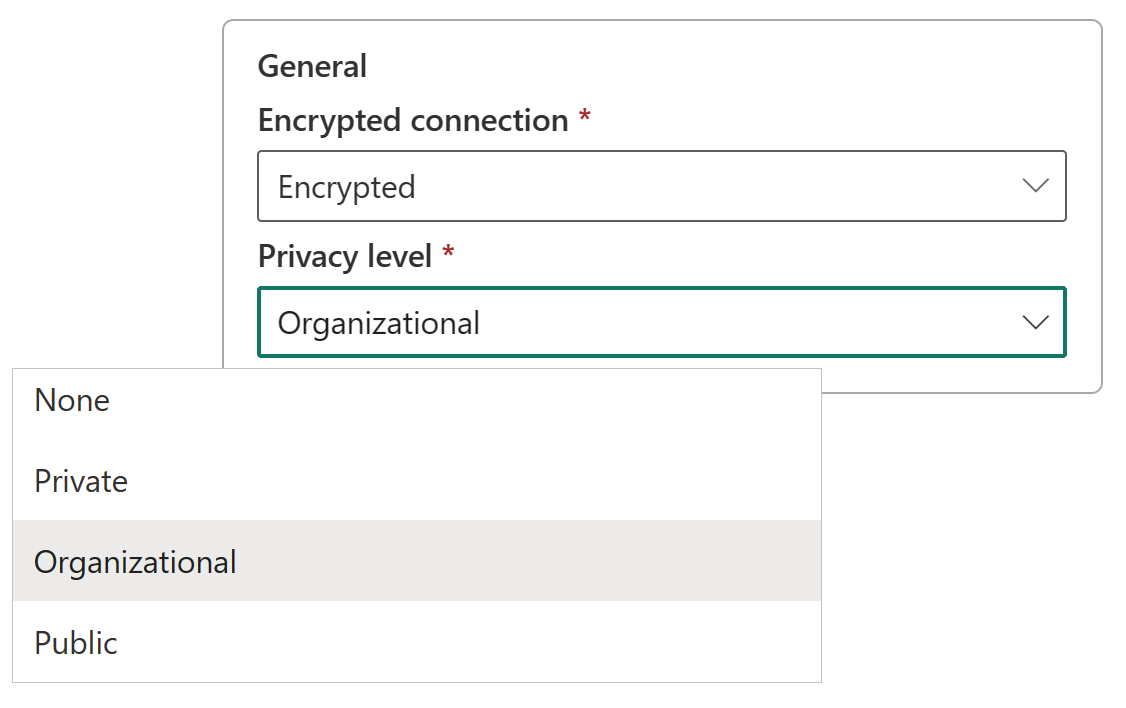
Επιλέξτε Δημιουργία. Εμφανίζεται ένα μήνυμα Δημιουργήθηκε νέα σύνδεση στην περιοχή Ρυθμίσεις όταν είναι επιτυχής.
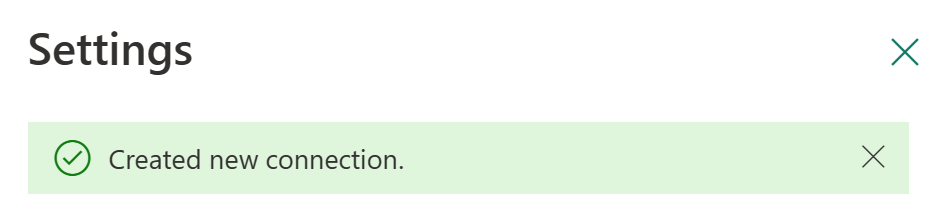
Αφού δημιουργηθεί, μπορείτε να χρησιμοποιήσετε αυτήν την προέλευση δεδομένων για να εργαστείτε με δεδομένα Azure SQL σε υποστηριζόμενα στοιχεία Microsoft Fabric.
Να επιτρέπεται η χρήση σύνδεσης cloud στην πύλη
Κατά τη δημιουργία μιας σύνδεσης, βλέπετε μια ρύθμιση με την ετικέτα Αυτή η σύνδεση μπορεί να χρησιμοποιηθεί με πύλες δεδομένων εσωτερικής εγκατάστασης και πύλες δεδομένων VNet. Αυτή η ρύθμιση ελέγχει αν η σύνδεσή σας μπορεί να λειτουργήσει με πύλες:
- Όταν δεν είναι επιλεγμένο: Η σύνδεση δεν μπορεί να χρησιμοποιηθεί με αξιολογήσεις βάσει πύλης
- Όταν ελέγχεται: Η σύνδεση μπορεί να λειτουργήσει με αξιολογήσεις βάσει πύλης
Προσοχή
Παρόλο που αυτή η ρύθμιση εμφανίζεται κατά τη δημιουργία συνδέσεων cloud μέσω του Dataflow Gen2, προς το παρόν δεν εφαρμόζεται. Όλες οι κοινόχρηστες συνδέσεις cloud λειτουργούν μέσω μιας πύλης, εάν υπάρχει.
Κατάργηση προέλευσης δεδομένων
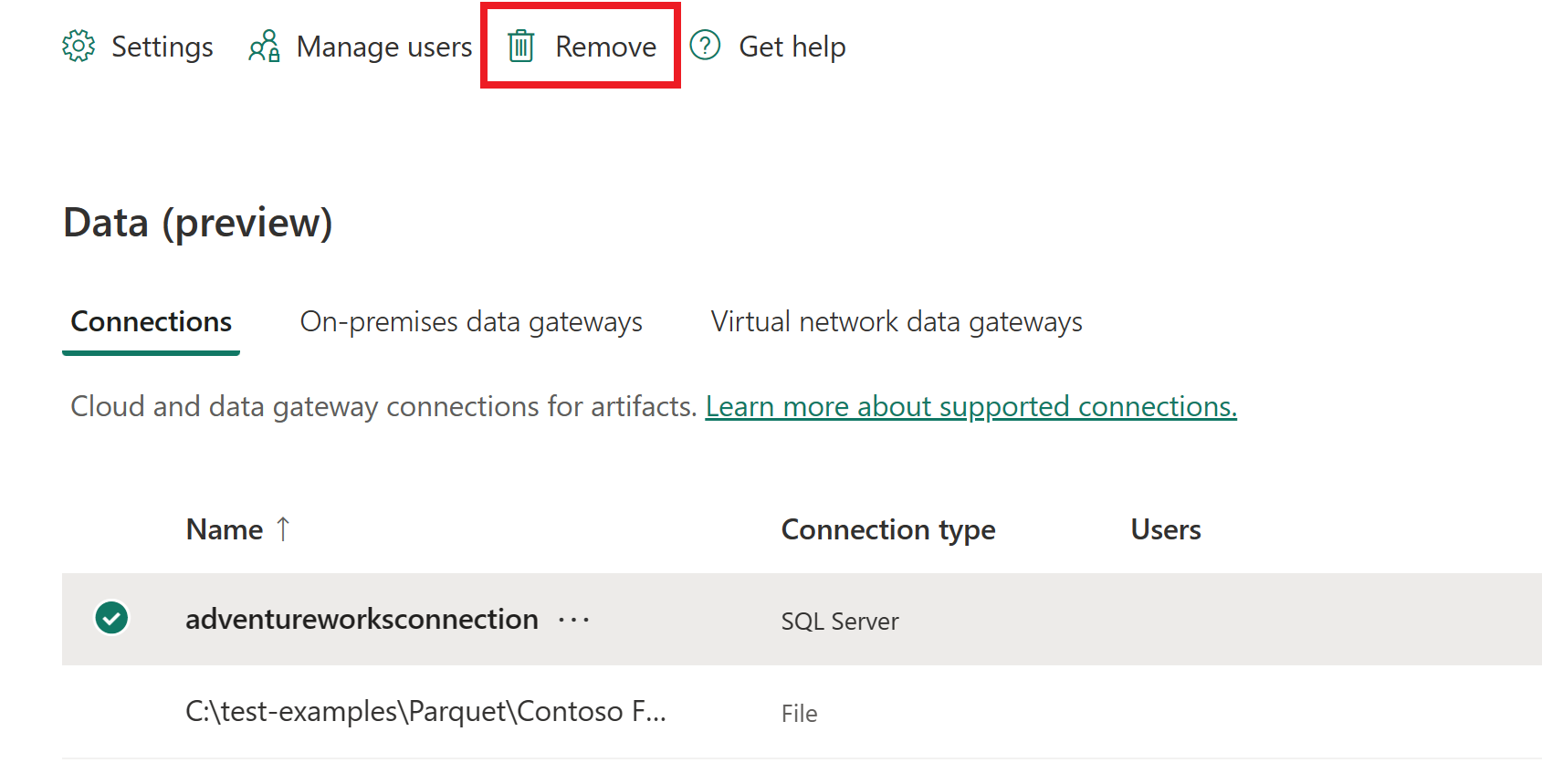
Για να καταργήσετε ένα αρχείο προέλευσης δεδομένων που δεν είναι πλέον απαραίτητο, ακολουθήστε τα εξής βήματα:
- μεταβείτε στο δεδομένα οθόνη στο Διαχείριση συνδέσεων και πυλών
- Επιλέξτε την προέλευση δεδομένων σας
- Επιλέξτε Κατάργηση από την επάνω κορδέλα
Σημαντικό
Όταν καταργείτε ένα αρχείο προέλευσης δεδομένων, όλα τα στοιχεία που εξαρτώνται από αυτό σταματούν να λειτουργούν.
Λήψη αναγνωριστικού σύνδεσης προέλευσης δεδομένων
Για να ανακτήσετε ένα αναγνωριστικό σύνδεσης για χρήση σε στοιχεία Microsoft Fabric ή REST API, χρησιμοποιήστε μία από αυτές τις μεθόδους:
Χρήση της διεπαφής υπηρεσίας
Μεταβείτε στη Διαχείριση συνδέσεων και πυλών
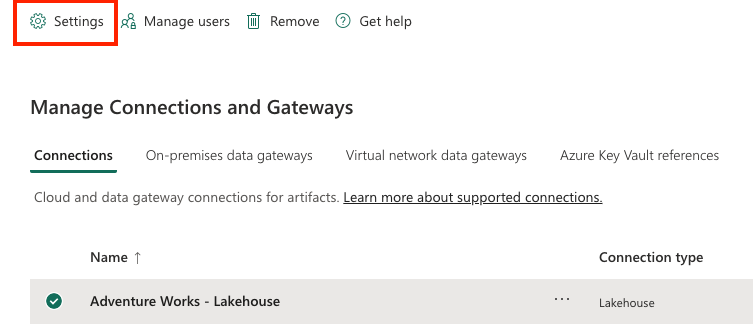
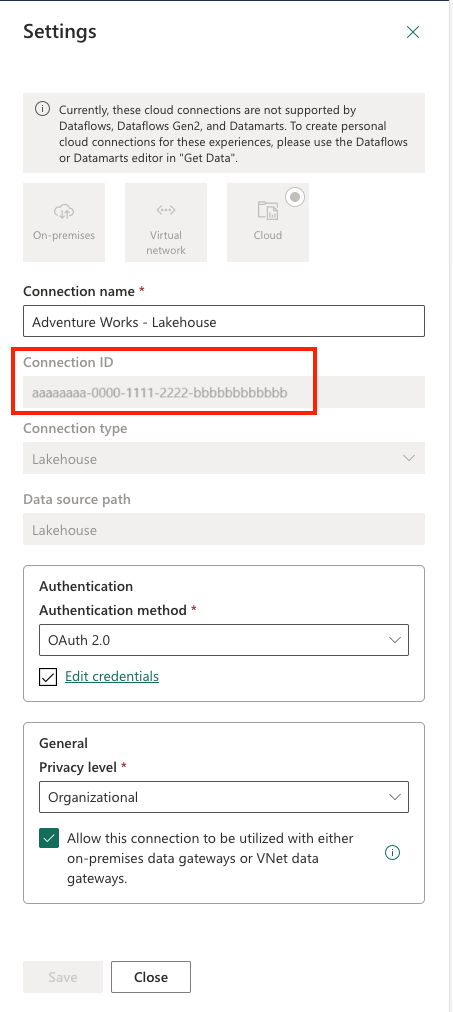
Στην οθόνη Ρυθμίσεις σύνδεσης , αντιγράψτε το αναγνωριστικό σύνδεσης της προέλευσης δεδομένων.
Χρησιμοποιήστε το REST API
Χρησιμοποιήστε το τελικό σημείο "Λίστα συνδέσεων " για να ανακτήσετε τις πληροφορίες σύνδεσης:
Στείλτε ένα HTTP GET στο API συνδέσεων Fabric, συμπεριλαμβανομένου του διακριτικού σας στην
Authorizationκεφαλίδα:curl -X GET https://api.fabric.microsoft.com/v1/connections \ -H "Authorization: Bearer $ACCESS_TOKEN"Μια επιτυχημένη απόκριση επιστρέφει ένα ωφέλιμο φορτίο JSON παρόμοιο με:
 {
 "value": [
    {
       "id": "bbbbbbbb-1111-2222-3333-cccccccccccc",
       "displayName": "ContosoConnection1",
       …
    },
    {
       "id": "cccccccc-2222-3333-4444-dddddddddddd",
       "displayName": "ContosoConnection2",
       …
    }
 ],
 "continuationToken": "…",
 "continuationUri": "…"
 }
Η ιδιότητα κάθε αντικειμένου
idκάτω από τονvalueπίνακα είναι το αναγνωριστικό σύνδεσης. Εξαγάγετε τηνidιδιότητα από την απόκριση, ανάλογα με τις ανάγκες.Σημείωμα
Εάν έχετε περισσότερες από 100 συνδέσεις, χρησιμοποιήστε την
continuationTokenπαράμετρο ερωτήματος σε επόμενες αιτήσεις για να περιηγηθείτε σε όλα τα αποτελέσματα.
Ακολουθεί ένα δείγμα τμήματος Python που χρησιμοποιεί requests και Microsoft Authentication Library (msal) για να καλέσει το τελικό σημείο GET /v1/connections και να αναλύσει τα αναγνωριστικά σύνδεσης:
import requests
import msal

# 1. Acquire token
app = msal.ConfidentialClientApplication(
   client_id="YOUR_CLIENT_ID",
   client_credential="YOUR_CLIENT_SECRET",
   authority="https://login.microsoftonline.com/YOUR_TENANT_ID"
)
result = app.acquire_token_for_client(scopes=["https://api.fabric.microsoft.com/.default"])
token = result["access_token"]

# 2. Call API
headers = {"Authorization": f"Bearer {token}"}
resp = requests.get("https://api.fabric.microsoft.com/v1/connections", headers=headers)
resp.raise_for_status()

# 3. Parse IDs
for conn in resp.json().get("value", []):
   print(f"{conn['displayName']}: {conn['id']}")
Πρόσφατη σύνδεση (Προεπισκόπηση)
Το Microsoft Fabric παρέχει ιδιότητες που βασίζονται στη χρήση για να σας βοηθήσει να κατανοήσετε καλύτερα τον τρόπο με τον οποίο ρυθμίζονται και χρησιμοποιούνται οι συνδέσεις με την πάροδο του χρόνου. Αυτές οι ιδιότητες βελτιώνουν την ορατότητα του ελέγχου και υποστηρίζουν την ασφαλέστερη διαχείριση του κύκλου ζωής της σύνδεσης.
Με την πάροδο του χρόνου, οι συνδέσεις μπορεί να επαναχρησιμοποιηθούν, να αντικατασταθούν ή να παραμείνουν αδρανείς. Χωρίς σαφή σήματα χρήσης, μπορεί να είναι δύσκολο να προσδιοριστεί εάν μια σύνδεση εξακολουθεί να είναι ενεργή ή ασφαλής για τροποποίηση, περιστροφή διαπιστευτηρίων ή κατάργηση. Η δυνατότητα "Χρόνος τελευταίας χρήσης" εισάγει πρόσθετα μετα-δεδομένα για να σας βοηθήσει να λάβετε πιο εμπεριστατωμένες αποφάσεις.
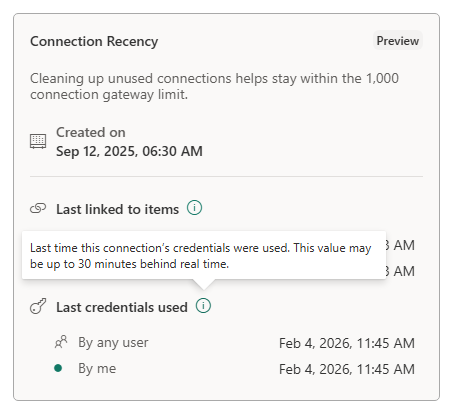
Δύο νέες ιδιότητες είναι διαθέσιμες στα μεταδεδομένα σύνδεσης:
Τελευταίος σύνδεσμος με στοιχεία
Εμφανίζει την πιο πρόσφατη φορά που η σύνδεση συνδέθηκε με ένα στοιχείο Fabric.
Αντικατοπτρίζει τη δραστηριότητα ρύθμισης παραμέτρων (για παράδειγμα, όταν η σύνδεση συσχετίστηκε με μια διοχέτευση ή άλλο αντικείμενο σχεδίασης).
Βοηθά στον εντοπισμό συνδέσεων που δημιουργήθηκαν πρόσφατα ή επαναχρησιμοποιήθηκαν πρόσφατα.
Αυτή η ιδιότητα υποδεικνύει πότε μια σύνδεση ρυθμίστηκε τελευταία φορά ή συσχετίστηκε με ένα στοιχείο.
Τελευταία διαπιστευτήρια που χρησιμοποιήθηκαν
Εμφανίζει την πιο πρόσφατη φορά που χρησιμοποιήθηκαν τα διαπιστευτήρια της σύνδεσης κατά το χρόνο εκτέλεσης.
Αντικατοπτρίζει την πραγματική χρήση εκτέλεσης, όχι μόνο τη διαμόρφωση.
Βοηθά στη διάκριση μεταξύ καθορισμένων συνδέσεων και συνδέσεων που χρησιμοποιούνται ενεργά.
Αυτή η ιδιότητα υποδεικνύει πότε χρησιμοποιήθηκε τελευταία φορά μια σύνδεση για την εκτέλεση ενός φόρτου εργασίας.
Μαζί, αυτές οι ιδιότητες παρέχουν τόσο σήματα διαμόρφωσης όσο και σήματα χρήσης χρόνου εκτέλεσης για καλύτερη λειτουργική εικόνα.
Διαχείριση χρηστών
Αφού προσθέσετε μια προέλευση δεδομένων cloud, θα παραχωρήσετε στους χρήστες και τις ομάδες ασφαλείας πρόσβαση στη συγκεκριμένη προέλευση δεδομένων. Η λίστα πρόσβασης για την προέλευση δεδομένων ελέγχει μόνο ποιος επιτρέπεται να χρησιμοποιεί την προέλευση δεδομένων σε στοιχεία που περιλαμβάνουν δεδομένα από την προέλευση δεδομένων.
Σημείωμα
Η κοινή χρήση συνδέσεων με άλλους χρήστες κινδυνεύει από μη εξουσιοδοτημένες αλλαγές και πιθανή απώλεια δεδομένων. Οι χρήστες με πρόσβαση στην προέλευση δεδομένων μπορούν να κάνουν εγγραφή στην προέλευση δεδομένων και να συνδεθούν, με βάση είτε τα αποθηκευμένα διαπιστευτήρια είτε το SSO που επιλέξατε κατά τη δημιουργία μιας προέλευσης δεδομένων. Προτού κάνετε κοινή χρήση μιας σύνδεσης προέλευσης δεδομένων, πρέπει πάντα να βεβαιώνεστε ότι ο λογαριασμός χρήστη ή ομάδας που μοιράζεστε είναι αξιόπιστος και έχει μόνο τα απαραίτητα δικαιώματα (ιδανικά έναν λογαριασμό υπηρεσίας με δικαιώματα περιορισμένης εμβέλειας).
Προσθήκη χρηστών σε μια προέλευση δεδομένων
Επιλέξτε το εικονίδιο Ρυθμίσεις και ανοίξτε τη Διαχείριση συνδέσεων και πυλών
Βρείτε την προέλευση δεδομένων σας στη λίστα. Χρησιμοποιήστε το φίλτρο ή κάντε αναζήτηση στην επάνω κορδέλα για να εντοπίσετε γρήγορα συνδέσεις cloud.
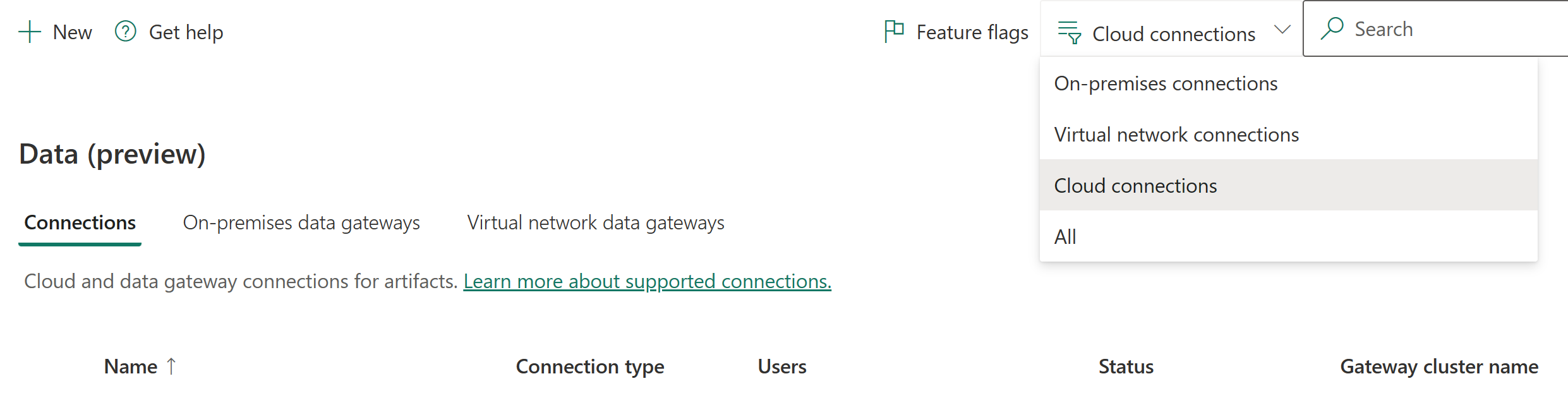
Επιλέξτε Διαχείριση χρηστών από την επάνω κορδέλα
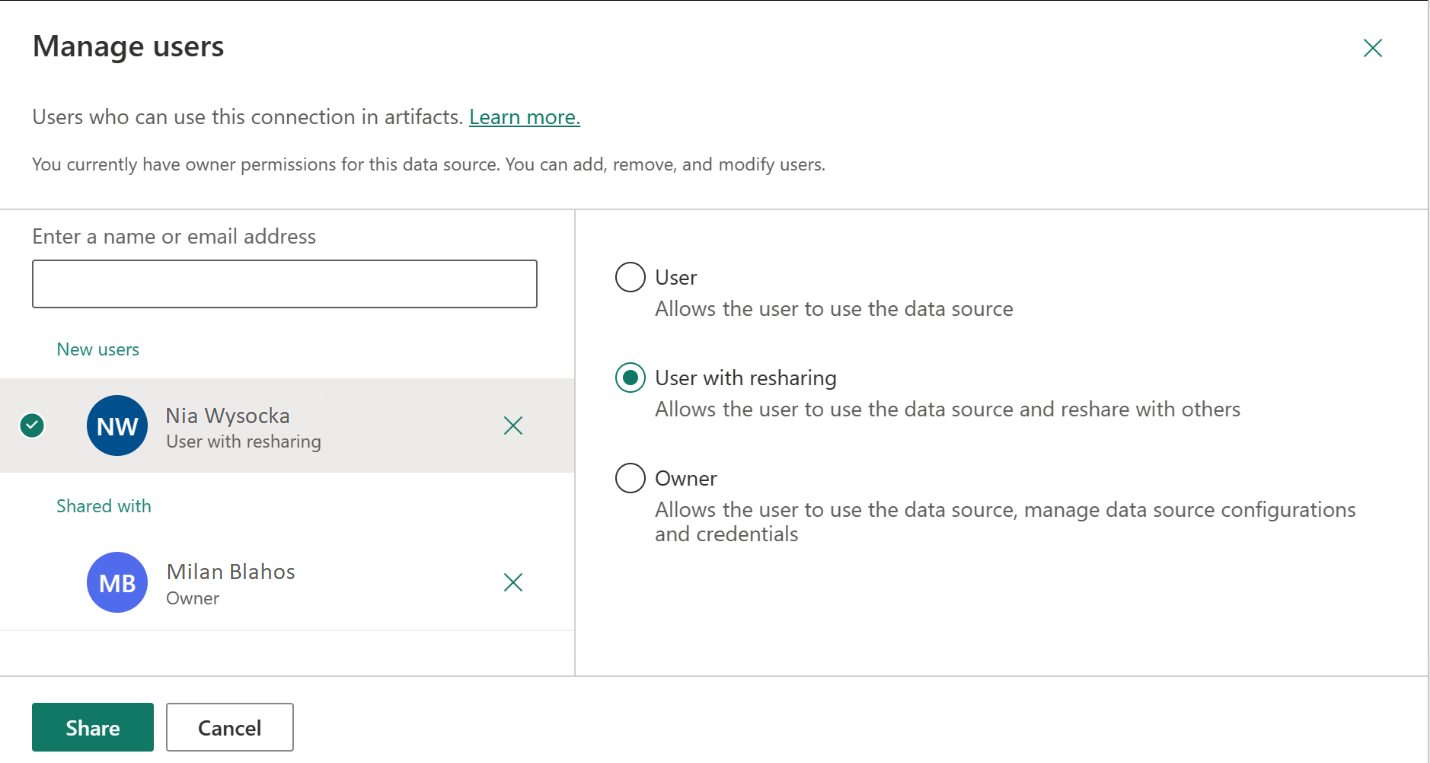
Στην οθόνη Διαχείριση χρηστών :
- Προσθήκη χρηστών ή ομάδων ασφαλείας από τον οργανισμό σας
- Επιλέξτε το νέο όνομα χρήστη
- Επιλέξτε τον ρόλο του: Χρήστης, Χρήστης με εκ νέου κοινή χρήση ή Κάτοχος
Επιλέξτε Κοινή χρήση για να τους παραχωρήσετε πρόσβαση
Σημείωμα
Πρέπει να προσθέσετε χρήστες σε κάθε πηγή δεδομένων ξεχωριστά - το καθένα έχει τη δική του λίστα πρόσβασης.
Σημείωμα
Ένας χρήστης βλέπει μόνο τις συνδέσεις στις οποίες έχει πρόσβαση στην καρτέλα Συνδέσεις της Διαχείρισης συνδέσεων και πυλών. Οι συνδέσεις στις οποίες δεν συμμετέχει ο χρήστης δεν εμφανίζονται σε αυτήν τη σελίδα, ακόμα και όταν ο χρήστης είναι διαχειριστής μισθωτή και είναι ενεργοποιημένη η εναλλαγή Διαχείριση μισθωτή .
Κατάργηση χρηστών από μια προέλευση δεδομένων
Για να καταργήσετε την πρόσβαση, μεταβείτε στην καρτέλα Διαχείριση χρηστών και καταργήστε τον χρήστη ή την ομάδα ασφαλείας από τη λίστα.
Διαχείριση δικαιωμάτων κοινής χρήσης
Ελέγξτε ποιος μπορεί να κάνει κοινή χρήση συνδέσεων στον οργανισμό σας. Από προεπιλογή, οι χρήστες μπορούν να κάνουν κοινή χρήση συνδέσεων εάν:
- Κάτοχοι ή διαχειριστές σύνδεσης
- Χρήστες με δικαιώματα κοινής χρήσης
Η κοινή χρήση συνδέσεων βοηθά τις ομάδες να συνεργάζονται, διατηρώντας παράλληλα ασφαλή τα διαπιστευτήρια. Οι κοινόχρηστες συνδέσεις λειτουργούν μόνο εντός του Fabric.
Σημείωμα
Οι χρήστες-επισκέπτες ενδέχεται να αντιμετωπίσουν περιορισμούς κατά την κοινή χρήση συνδέσεων στο Fabric, εάν οι ιδιότητες χρήστη-επισκέπτη Microsoft Entra B2B του οργανισμού αποκλείουν τη δυνατότητα εντοπισμού χρηστών και τα δικαιώματα κοινής χρήσης.
Περιορισμός κοινόχρηστης σύνδεσης
Ως διαχειριστής μισθωτή, μπορείτε να περιορίσετε τα άτομα που μπορούν να κάνουν κοινή χρήση συνδέσεων:
Χρειάζεστε προνόμια διαχειριστή υπηρεσίας Power BI
Ανοίξτε τις ρυθμίσεις Power BI ή Fabric και μεταβείτε στο Διαχείριση συνδέσεων και πυλών
Ενεργοποιήστε την εναλλαγή διαχείρισης μισθωτή επάνω δεξιά
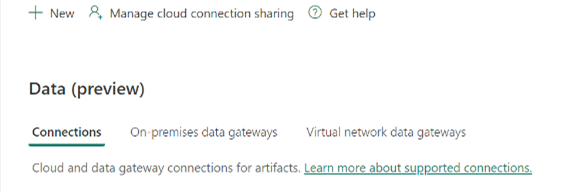
Επιλέξτε Αποκλεισμός συνδέσεων cloud με δυνατότητα κοινής χρήσης και ενεργοποιήστε την.
- Όταν είναι απενεργοποιημένος (προεπιλογή): Οποιοσδήποτε χρήστης μπορεί να κάνει κοινή χρήση συνδέσεων
- Όταν είναι ενεργοποιημένη: Η κοινή χρήση αποκλείεται σε ολόκληρο τον μισθωτή
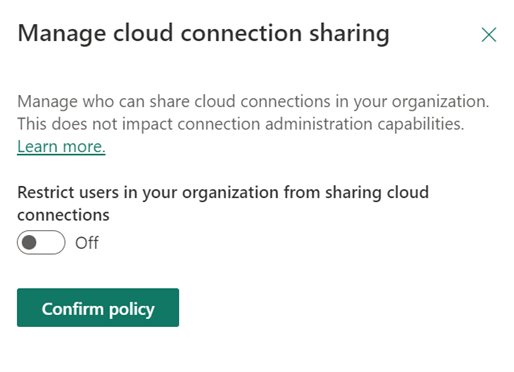
Προαιρετικά: Προσθέστε συγκεκριμένους χρήστες σε μια λίστα επιτρεπόμενων:
- Αναζητήστε χρήστες και επιλέξτε Προσθήκη
- Οι καταχωρημένοι χρήστες εξακολουθούν να έχουν τη δυνατότητα κοινής χρήσης συνδέσεων
- Όλοι οι άλλοι αποκλείονται από την κοινή χρήση
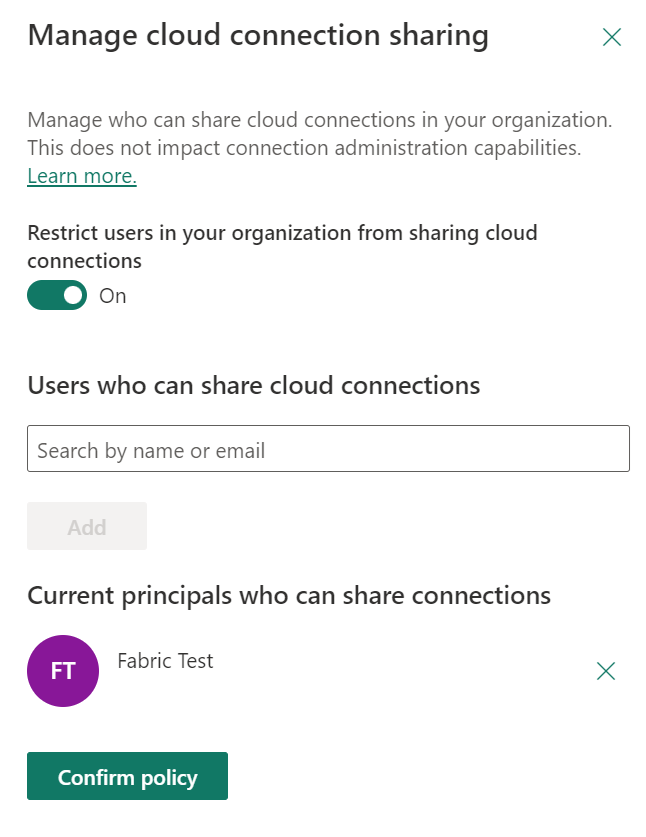
Σημείωμα
- Ο αποκλεισμός της κοινής χρήσης θα μπορούσε να περιορίσει τη συνεργασία μεταξύ χρηστών
- Οι υπάρχουσες κοινόχρηστες συνδέσεις παραμένουν κοινόχρηστες όταν ενεργοποιείτε τον περιορισμό
Διαχείριση συνδέσεων σε επίπεδο μισθωτή με τα API διαχείρισης
Σημείωμα
Τα API συνδέσεων διαχειριστή βρίσκονται σε προεπισκόπηση. Τα ονόματα, τα τελικά σημεία και η συμπεριφορά ενδέχεται να αλλάξουν πριν από τη γενική διαθεσιμότητα.
Οι διαχειριστές μισθωτών μπορούν να κάνουν απογραφή και να διαχειρίζονται κάθε σύνδεση στον μισθωτή με τα API συνδέσεων διαχειριστή, ανεξάρτητα από το ποιος δημιούργησε τη σύνδεση ή σε ποιον χώρο εργασίας χρησιμοποιείται. Τα τελικά σημεία διαχείρισης καλύπτουν όλους τους τύπους σύνδεσης, όχι μόνο τις συνδέσεις cloud. Σε αντίθεση με το τελικό σημείο Λίστα συνδέσεων κατόχου σύνδεσης, το οποίο επιστρέφει μόνο τις συνδέσεις που σας ανήκουν ή με τις οποίες είστε κοινόχρηστοι, τα τελικά σημεία διαχειριστή επιστρέφουν συνδέσεις σε ολόκληρο τον μισθωτή.
Ο καλών πρέπει να είναι διαχειριστής Fabric ή να πραγματοποιεί έλεγχο ταυτότητας χρησιμοποιώντας μια κύρια υπηρεσία, με το πεδίο Tenant.Read.All ή Tenant.ReadWrite.All.
Αυτά τα API σάς βοηθούν:
- Εντοπισμός και απογραφή: Καταγράψτε κάθε σύνδεση στον μισθωτή και εξετάστε λεπτομέρειες όπως ο τύπος σύνδεσης, ο τύπος ελέγχου ταυτότητας, τα τελικά σημεία και η προσφατότητα.
- Διαχειριστείτε την ιδιοκτησία: αναλάβετε την κυριότητα των ορφανών συνδέσεων όταν ο αρχικός δημιουργός αποχωρήσει από τον οργανισμό και εκχωρήστε εκ νέου συνδέσεις για να διατηρήσετε τους φόρτους εργασίας σε λειτουργία.
- Διαχειριστείτε την ασφάλεια και τη συμμόρφωση: προσδιορίστε μη ασφαλείς τύπους διαπιστευτηρίων και ελέγξτε τους τομείς τελικού σημείου σε σχέση με τις πολιτικές του δικτύου σας.
- Διατηρήστε τη λειτουργική υγιεινή: βρείτε διπλές ή μπαγιάτικες συνδέσεις και διαγράψτε αυτές που δεν χρειάζεστε πλέον.
| Λειτουργία | API |
|---|---|
| Λίστα όλων των συνδέσεων στον μισθωτή | Σύντομα διαθέσιμα |
| Αποκτήστε μία μόνο σύνδεση | Σύντομα διαθέσιμα |
| Διαγραφή σύνδεσης | Σύντομα διαθέσιμα |
| Λίστα των αναθέσεων ρόλων σε μια σύνδεση | GET /v1/admin/connections/{connectionId}/roleAssignments |
| Προσθήκη ανάθεσης ρόλου (εκχώρηση κατόχου) | POST /v1/admin/connections/{connectionId}/roleAssignments |
| Ενημέρωση ανάθεσης ρόλου | PATCH /v1/admin/connections/{connectionId}/roleAssignments/{roleAssignmentId} |
| Διαγραφή εκχώρησης ρόλου | DELETE /v1/admin/connections/{connectionId}/roleAssignments/{roleAssignmentId} |
Η αναφορά API σύνδεσης διαχειριστή δημοσιεύεται. Μέχρι να είναι διαθέσιμο, χρησιμοποιήστε το τελικό σημείο και τα παραδείγματα σε αυτήν την ενότητα.
Για να παραθέσετε κάθε σύνδεση στον μισθωτή, στείλτε ένα HTTP GET στο τελικό σημείο συνδέσεων διαχειριστή, συμπεριλαμβανομένου του Authorization διακριτικού σας στην κεφαλίδα:
GET https://api.fabric.microsoft.com/v1/admin/connections
Authorization: Bearer <token>
Μια επιτυχής απόκριση επιστρέφει έναν value πίνακα αντικειμένων σύνδεσης. Κάθε αντικείμενο περιλαμβάνει ταυτότητα, τύπο συνδεσιμότητας, λεπτομέρειες σύνδεσης (διαδρομή και τύπος τελικού σημείου), επίπεδο προστασίας προσωπικών δεδομένων, λεπτομέρειες διαπιστευτηρίων και πρόσφατη σύνδεση:
{
  "value": [
    {
      "id": "6952a7b2-aea3-414f-9d85-6c0fe5d34539",
      "displayName": "ContosoConnection1",
      "gatewayId": "8f72eea3-d989-4a5a-aeed-02b3aaa2ddd0",
      "connectivityType": "ShareableCloud",
      "connectionDetails": {
        "type": "Web",
        "path": "https://www.contoso.com"
      },
      "privacyLevel": "Public",
      "credentialDetails": {
        "credentialType": "Anonymous",
        "singleSignOnType": "None",
        "connectionEncryption": "NotEncrypted",
        "skipTestConnection": false
      },
      "connectionRecency": {
        "createdDateTime": "2023-05-23T16:22:20Z",
        "lastBoundDateTime": "2023-05-26T16:22:20Z",
        "lastCredentialUsedDateTime": "2023-05-27T16:22:20Z"
      }
    }
  ],
  "continuationToken": "LDEsMTAwMDAwLDA%3D"
}
Εάν έχετε περισσότερες από 100 συνδέσεις, χρησιμοποιήστε την continuationToken παράμετρο ερωτήματος σε επόμενες αιτήσεις για να περιηγηθείτε σε όλα τα αποτελέσματα.
Ανάληψη κατοχής ή εκ νέου εκχώρηση σύνδεσης
Όταν ο αρχικός κάτοχος μιας σύνδεσης αποχωρήσει από τον οργανισμό ή πρέπει να μετακινήσετε μια σύνδεση σε διαφορετικό κάτοχο, χρησιμοποιήστε τα API ανάθεσης ρόλων για να εκχωρήσετε τον ρόλο κατόχου σε έναν χρήστη ή έναν κύριο χρήστη. Αυτή η ενέργεια διατηρεί την εκτέλεση εξαρτημένων διοχετεύσεων, ροών δεδομένων και άλλων στοιχείων.
Για να αντιστοιχίσετε έναν κάτοχο, στείλτε ένα HTTP POST στο τελικό σημείο της roleAssignments σύνδεσης με τον κύριο και τον ρόλο στο σώμα της αίτησης:
POST https://api.fabric.microsoft.com/v1/admin/connections/{connectionId}/roleAssignments
Authorization: Bearer <token>
Content-Type: application/json

{
  "principal": {
    "id": "aaaaaaaa-bbbb-cccc-dddd-eeeeeeeeeeee",
    "type": "User"
  },
  "role": "Owner"
}
Για να ελέγξετε ποιος έχει αυτήν τη στιγμή πρόσβαση σε μια σύνδεση, στείλτε ένα HTTP GET στο ίδιο τελικό σημείο για να παραθέσετε όλες τις αναθέσεις ρόλων. Για να αλλάξετε μια υπάρχουσα εκχώρηση, στείλτε μια ενημερωμένη έκδοση κώδικα HTTP στο .../roleAssignments/{roleAssignmentId} με τη νέα role τιμή. Για να καταργήσετε την πρόσβαση, στείλτε ένα HTTP DELETE στο .../roleAssignments/{roleAssignmentId}.