Σημείωμα
Η πρόσβαση σε αυτήν τη σελίδα απαιτεί εξουσιοδότηση. Μπορείτε να δοκιμάσετε να εισέλθετε ή να αλλάξετε καταλόγους.
Η πρόσβαση σε αυτήν τη σελίδα απαιτεί εξουσιοδότηση. Μπορείτε να δοκιμάσετε να αλλάξετε καταλόγους.
Η δραστηριότητα διαγραφής δεδομένων Fabric μπορεί να διαγράψει δεδομένα από οποιαδήποτε από τις προελεύσεις δεδομένων που υποστηρίζονται από το Microsoft Fabric.
Μπορείτε να χρησιμοποιήσετε τη "Διαγραφή δραστηριότητας στο Data Factory" για να διαγράψετε αρχεία ή φακέλους από τυχόν υποστηριζόμενους χώρους αποθήκευσης. Χρησιμοποιήστε αυτήν τη δραστηριότητα για να εκκαθαρίσετε ή να αρχειοθετήσετε αρχεία όταν δεν είναι πλέον απαραίτητα.
Προαπαιτούμενα στοιχεία
Για να ξεκινήσετε, πρέπει να συμπληρώσετε τις ακόλουθες προϋποθέσεις:
- Πρέπει να έχετε πρόσβαση σε έναν μισθωτή Microsoft Fabric με παρεχόμενους εκχωρημένους πόρους. Μπορείτε να δοκιμάσετε το Fabric με μια δωρεάν δοκιμή.
- Ένας χώρος εργασίας Fabric που έχει εκχωρηθεί σε αυτούς τους εκχωρημένους πόρους.
Προσθήκη δραστηριότητας αναζήτησης σε διοχέτευση με περιβάλλον εργασίας χρήστη
Για να χρησιμοποιήσετε μια δραστηριότητα διαγραφής δεδομένων σε μια διοχέτευση, ολοκληρώστε τα παρακάτω βήματα:
Δημιουργία της δραστηριότητας
Δημιουργήστε μια νέα διοχέτευση στον χώρο εργασίας σας.
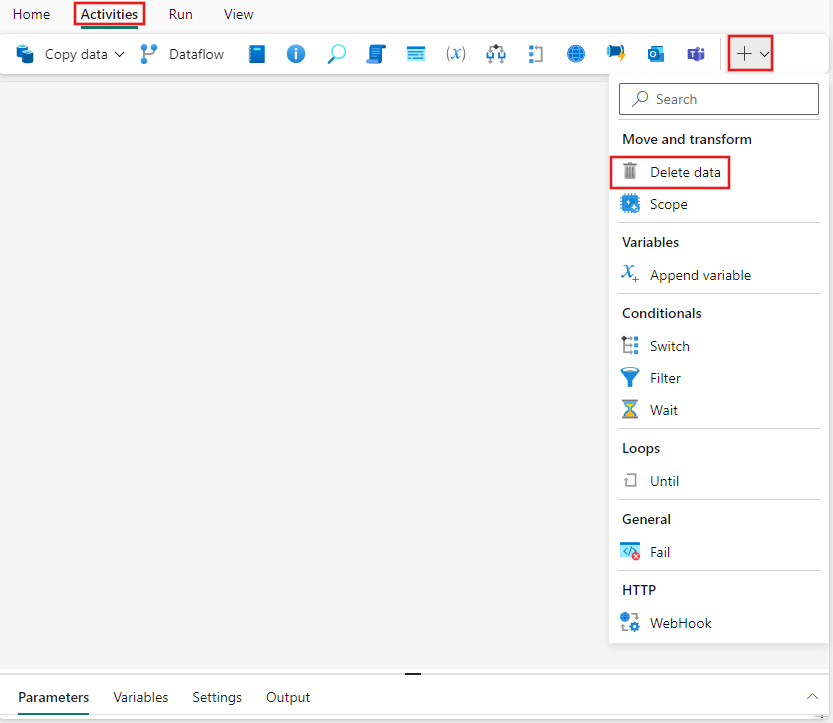
Κάντε αναζήτηση για Διαγραφή δεδομένων στο τμήμα παραθύρου "Δραστηριότητες διοχέτευσης" και επιλέξτε τα για να τα προσθέσετε στον καμβά διοχέτευσης.
Επιλέξτε τη νέα δραστηριότητα Διαγραφή δεδομένων στον καμβά, εάν δεν είναι ήδη επιλεγμένη.
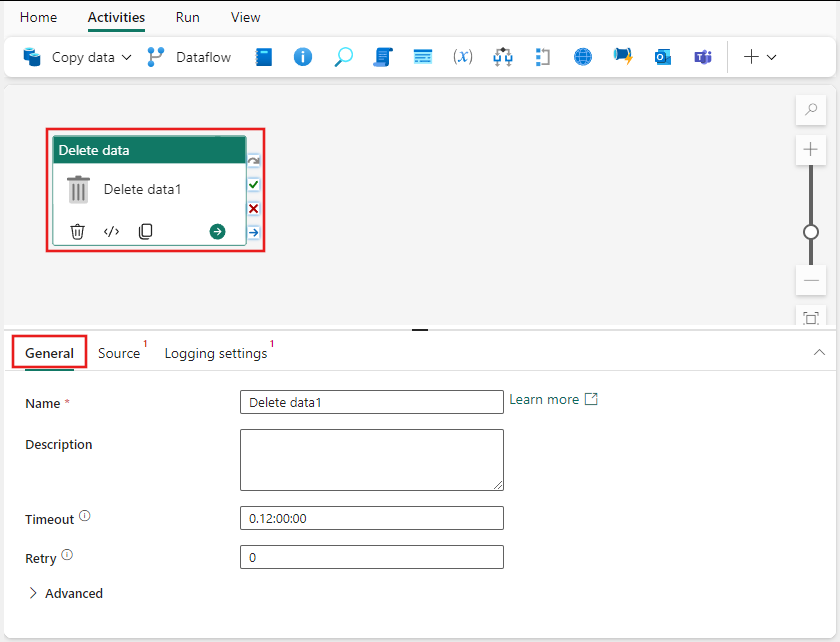
Ανατρέξτε στην καθοδήγηση Γενικές ρυθμίσεις για να ρυθμίσετε τις παραμέτρους της καρτέλας Γενικές ρυθμίσεις.
Επιλογή προέλευσης δεδομένων
Επιλέξτε την καρτέλα Προέλευση και επιλέξτε μια υπάρχουσα σύνδεση από την αναπτυσσόμενη λίστα Σύνδεση ή δημιουργήστε μια νέα σύνδεση και καθορίστε τις λεπτομέρειες ρύθμισης παραμέτρων της.
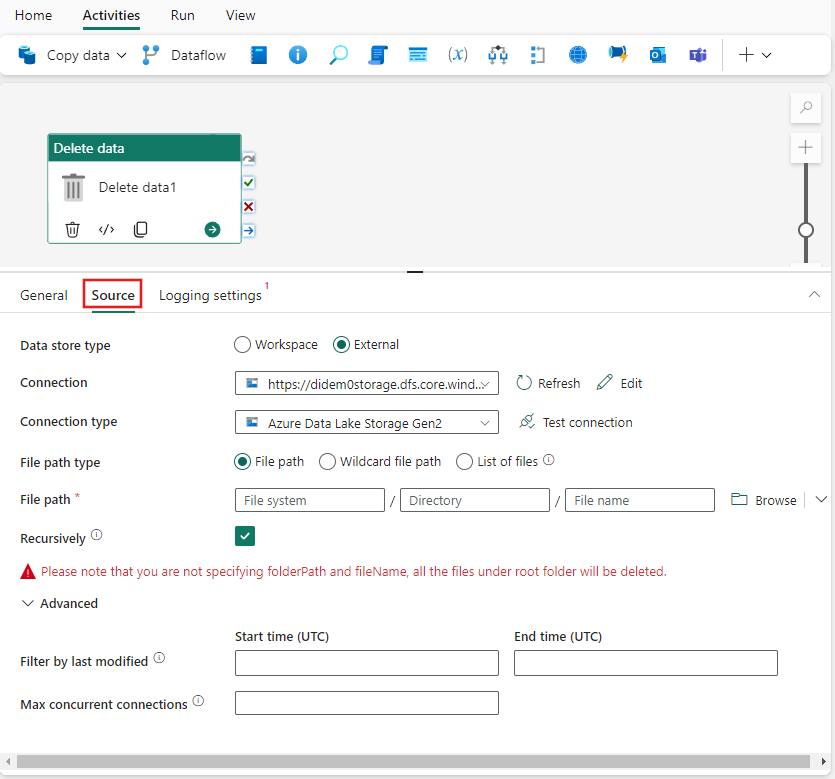
Το παράδειγμα στην προηγούμενη εικόνα εμφανίζει μια σύνδεση χώρου αποθήκευσης αντικειμένων blob, αλλά κάθε τύπος σύνδεσης έχει τις δικές του λεπτομέρειες ρύθμισης παραμέτρων ειδικά για την επιλεγμένη προέλευση δεδομένων.
Εάν χρησιμοποιείτε χαρακτήρες μπαλαντέρ, οι επιτρεπόμενοι χαρακτήρες μπαλαντέρ είναι: * (συμφωνεί με κανέναν ή περισσότερους χαρακτήρες) και ? (συμφωνεί με τον μηδενικό ή τον μοναδικό χαρακτήρα). Χρησιμοποιήστε ^ το για διαφυγή εάν το όνομα φακέλου ή αρχείου έχει χαρακτήρα μπαλαντέρ ή αυτόν τον χαρακτήρα διαφυγής στο εσωτερικό.
Υποστηριζόμενοι χώροι αποθήκευσης δεδομένων
Το Fabric υποστηρίζει τους χώρους αποθήκευσης δεδομένων που αναφέρονται στο άρθρο Επισκόπηση συνδέσεων. Μπορεί να χρησιμοποιηθεί οποιαδήποτε προέλευση που υποστηρίζει τη δραστηριότητα Διαγραφή δεδομένων.
Παραδείγματα χρήσης της δραστηριότητας Διαγραφή
Διαγραφή συγκεκριμένων φακέλων ή αρχείων
Το κατάστημα έχει την ακόλουθη δομή φακέλων:
Ρίζα/
Folder_A_1/
1.txt
2.txt
3.csv
Folder_A_2/
4.txt
5.csv
Folder_B_1/
6.txt
7.csv
Folder_B_2/
8.txt
Τώρα χρησιμοποιείτε τη δραστηριότητα Διαγραφή για να διαγράψετε φάκελο ή αρχεία με τον συνδυασμό διαφορετικής τιμής ιδιότητας από το σύνολο δεδομένων και τη δραστηριότητα Διαγραφή:
| folderPath | Όνομα_αρχείου | Αναδρομικό | Έξοδος |
|---|---|---|---|
| Ριζικός/ Folder_A_2 | ΆΚΥΡΟΣ | Ανενεργή | Ρίζα/ Folder_A_1/ 1.txt 2.txt 3.csv Folder_A_2/ Folder_B_1/ 6.txt 7.csv Folder_B_2/ 8.txt |
| Ριζικός/ Folder_A_2 | ΆΚΥΡΟΣ | Ενεργή | Ρίζα/ Folder_A_1/ 1.txt 2.txt 3.csv |
| Ριζικός/ Folder_A_2 | *.txt | Ανενεργή | Ρίζα/ Folder_A_1/ 1.txt 2.txt 3.csv Folder_A_2/ 5.csv Folder_B_1/ 6.txt 7.csv Folder_B_2/ 8.txt |
| Ριζικός/ Folder_A_2 | *.txt | Ενεργή | Ρίζα/ Folder_A_1/ 1.txt 2.txt 3.csv Folder_A_2/ 5.csv Folder_B_1/ 7.csv Folder_B_2/ |
Αποθήκευση και εκτέλεση ή προγραμματισμός της διοχέτευσης
Μεταβείτε στην καρτέλα Αρχική σελίδα στο επάνω μέρος του προγράμματος επεξεργασίας διοχέτευσης και επιλέξτε το κουμπί αποθήκευσης για να αποθηκεύσετε τη διοχέτευσή σας. Επιλέξτε Εκτέλεση για να το εκτελέσετε απευθείας ή Προγραμματισμός για να προγραμματίσετε εκτελέσεις σε συγκεκριμένες ώρες ή διαστήματα. Για περισσότερες πληροφορίες σχετικά με τις εκτελέσεις διοχέτευσης, ανατρέξτε στο θέμα: προγραμματισμός εκτελέσεων διοχέτευσης.

Μετά την εκτέλεση, μπορείτε να παρακολουθήσετε την εκτέλεση της διοχέτευσης και να προβάλετε το ιστορικό εκτέλεσης από το Παραγωγή καρτέλα κάτω από τον καμβά.