Σημείωση
Η πρόσβαση σε αυτή τη σελίδα απαιτεί εξουσιοδότηση. Μπορείτε να δοκιμάσετε να συνδεθείτε ή να αλλάξετε καταλόγους.
Η πρόσβαση σε αυτή τη σελίδα απαιτεί εξουσιοδότηση. Μπορείτε να δοκιμάσετε να αλλάξετε καταλόγους.
Σε αυτό το εκπαιδευτικό βοήθημα, δημιουργείτε μια διοχέτευση για να μετακινήσετε ένα δείγμα συνόλου δεδομένων στην Αποθήκη δεδομένων. Αυτή η εμπειρία σάς παρουσιάζει μια γρήγορη επίδειξη σχετικά με τον τρόπο χρήσης της δραστηριότητας αντιγραφής διοχέτευσης και τον τρόπο φόρτωσης δεδομένων στην Αποθήκη δεδομένων.
Προαπαιτούμενα στοιχεία
Για να ξεκινήσετε, πρέπει να συμπληρώσετε τις ακόλουθες προϋποθέσεις:
- Ένας λογαριασμός μισθωτή Microsoft Fabric με ενεργή συνδρομή. Δημιουργήστε έναν λογαριασμό δωρεάν.
- Βεβαιωθείτε ότι έχετε έναν χώρο εργασίας με δυνατότητα Microsoft Fabric: Δημιουργήστε έναν χώρο εργασίας.
- Βεβαιωθείτε ότι έχετε ήδη δημιουργήσει μια Αποθήκη δεδομένων. Για να τη δημιουργήσετε, ανατρέξτε στο θέμα Δημιουργία αποθήκης δεδομένων
Δημιουργία μιας διοχέτευσης
Μεταβείτε στο Power BI.
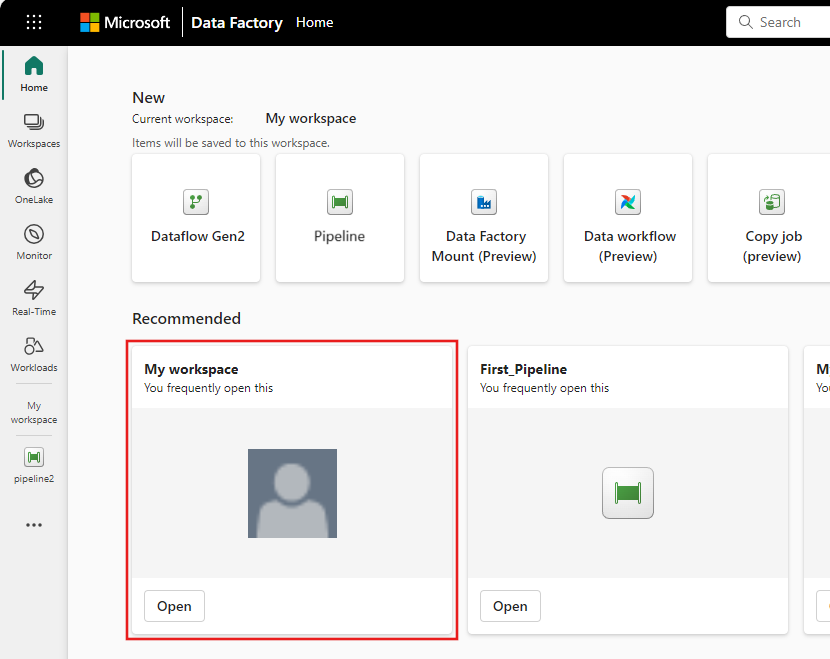
Επιλέξτε το εικονίδιο Power BI στο κάτω αριστερό μέρος της οθόνης και, στη συνέχεια, επιλέξτε Fabric για να ανοίξετε την αρχική σελίδα του Data Factory.
Μεταβείτε στον χώρο εργασίας σας Microsoft Fabric. Εάν δημιουργήσατε έναν νέο χώρο εργασίας στην προηγούμενη ενότητα Προαπαιτούμενα, χρησιμοποιήστε αυτόν.
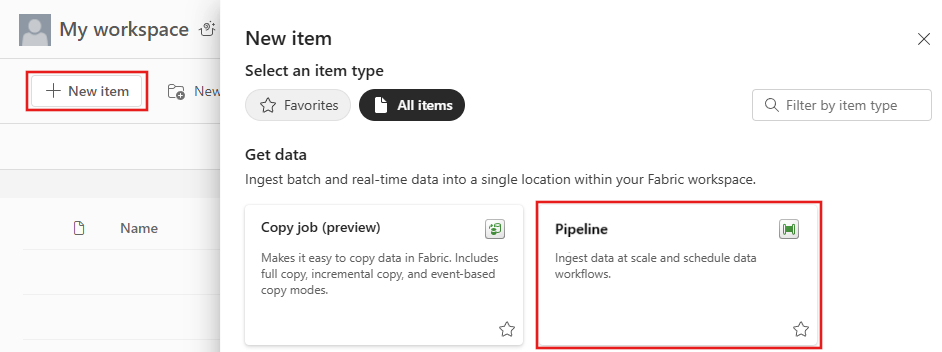
Επιλέξτε + Νέο στοιχείο.
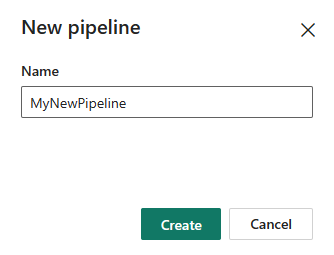
Αναζητήστε και επιλέξτε Pipeline και, στη συνέχεια, εισαγάγετε ένα όνομα διοχέτευσης για να δημιουργήσετε μια νέα διοχέτευση. για να δημιουργήσετε μια νέα διοχέτευση.
Αντιγραφή δεδομένων με χρήση διοχέτευσης
Σε αυτή την περίοδο λειτουργίας, αρχίζετε να δημιουργείτε τη διοχέτευση, ακολουθώντας τα παρακάτω βήματα σχετικά με την αντιγραφή από ένα δείγμα συνόλου δεδομένων που παρέχεται από τη διοχέτευση στην Αποθήκη δεδομένων.
Βήμα 1: Ξεκινήστε με τον Βοηθό αντιγραφής
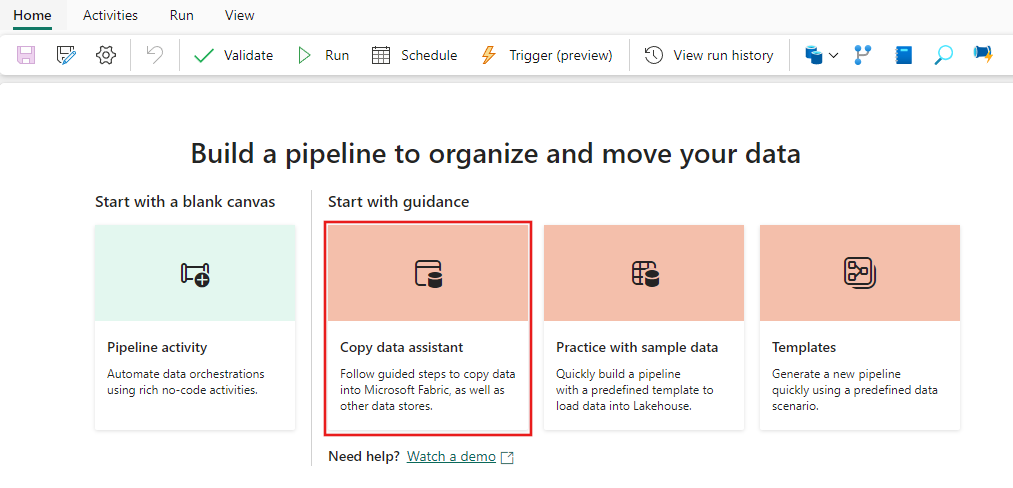
Επιλέξτε Αντιγραφή βοηθού δεδομένων στον καμβά για να ανοίξετε το εργαλείο του βοηθού αντιγραφής για να ξεκινήσετε. Εναλλακτικά, επιλέξτε Χρήση βοηθού αντιγραφής από την αναπτυσσόμενη λίστα Αντιγραφή δεδομένων στην καρτέλα Δραστηριότητες στην κορδέλα.
Βήμα 2: Ρύθμιση παραμέτρων της προέλευσής σας
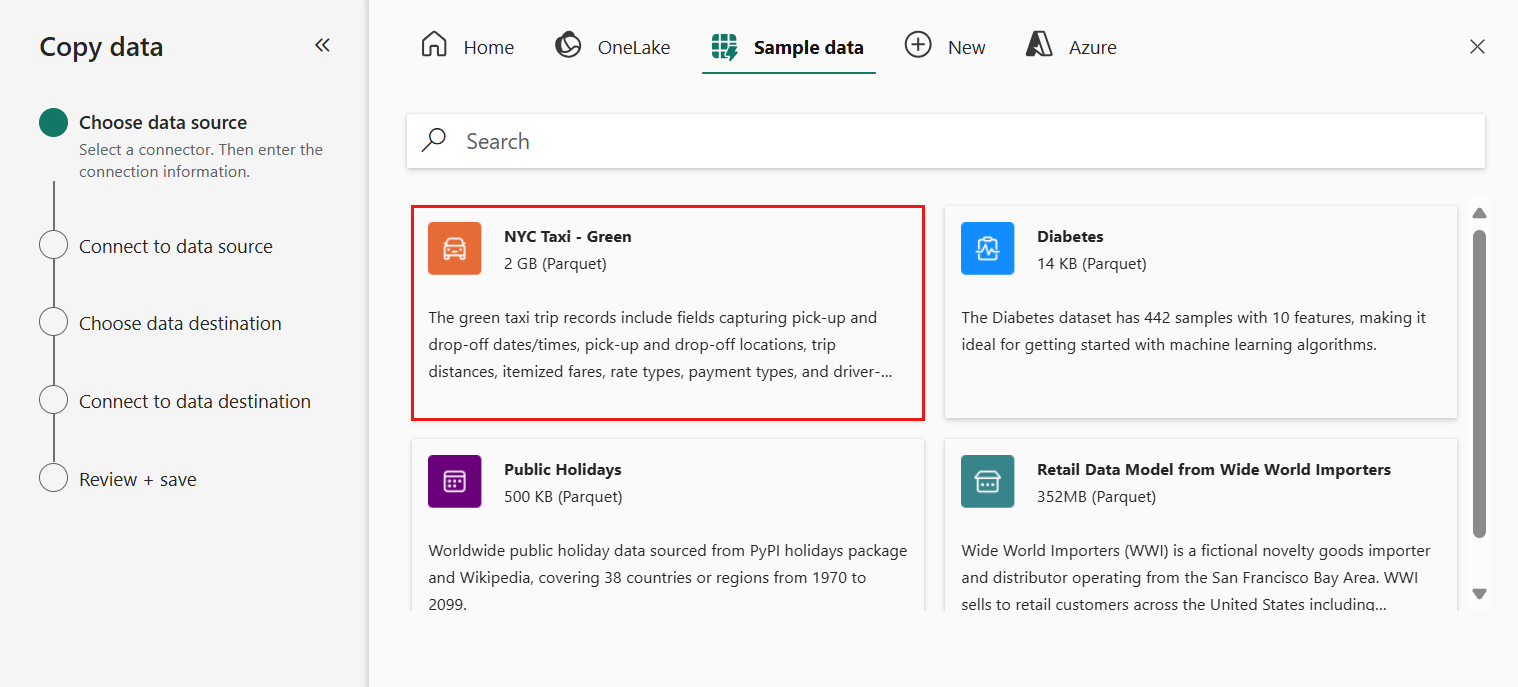
Επιλέξτε το NYC Taxi - Green από τις επιλογές Δείγμα δεδομένων για την προέλευση δεδομένων σας.
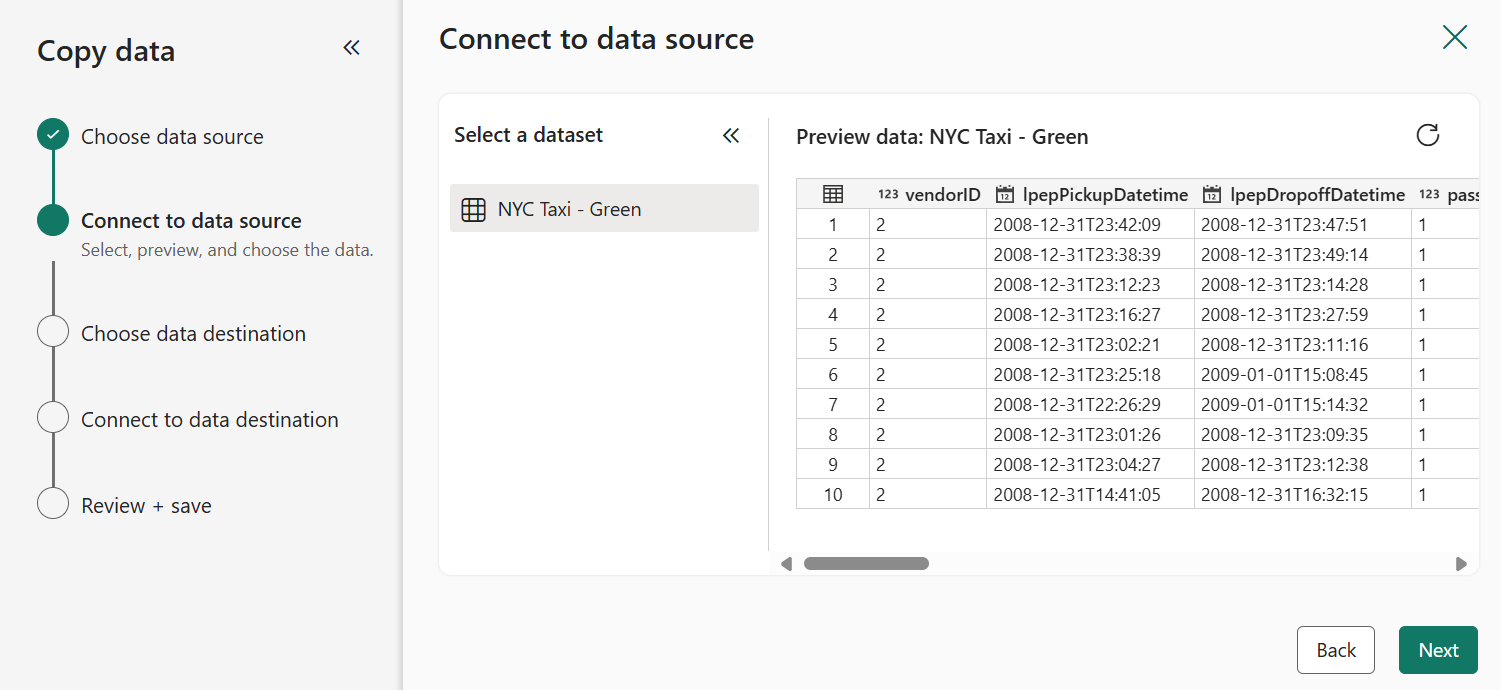
Στην ενότητα Σύνδεση σε προέλευση δεδομένων του βοηθού αντιγραφής δεδομένων , εμφανίζεται μια προεπισκόπηση του δείγματος δεδομένων NYC Taxi - Πράσινο. Επιλέξτε Επόμενο για να προχωρήσετε στον προορισμό δεδομένων.
Βήμα 3: Ρύθμιση παραμέτρων του προορισμού σας
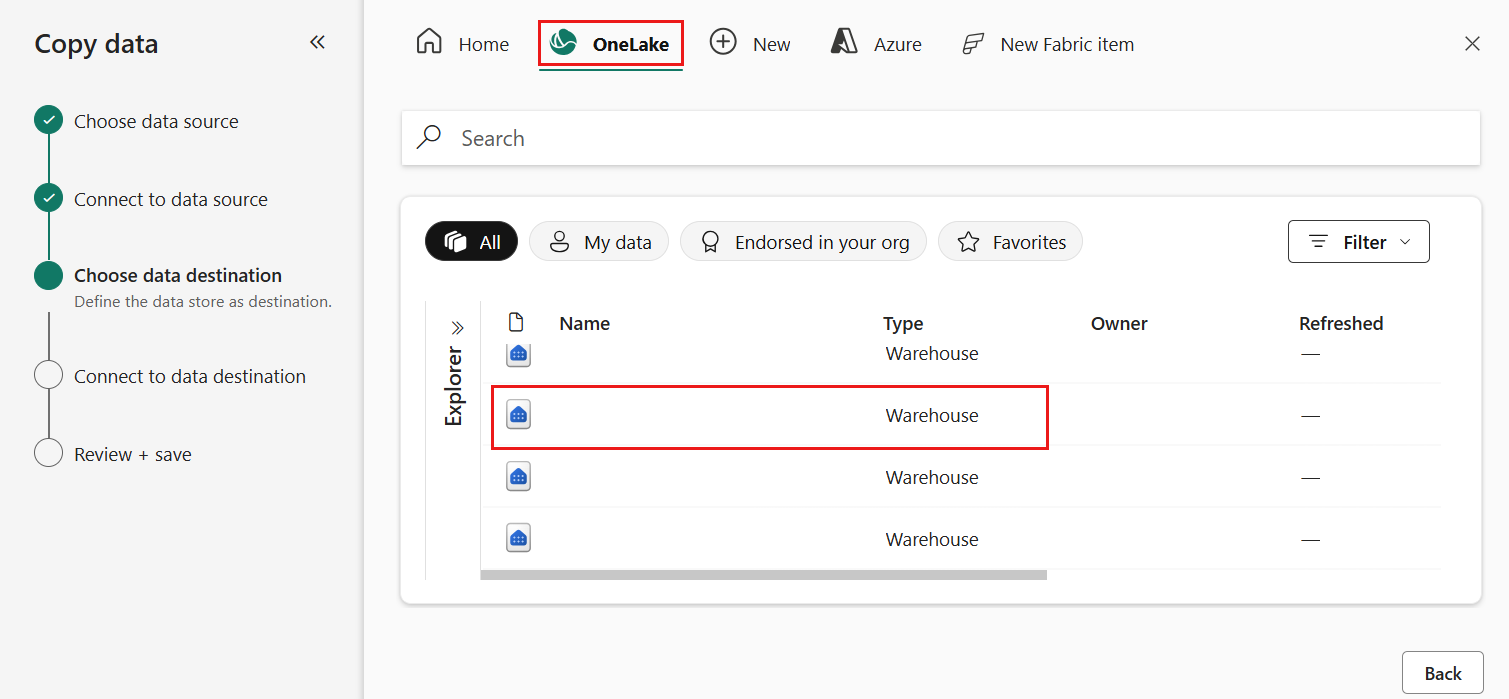
Επιλέξτε την καρτέλα OneLake και επιλέξτε ένα υπάρχον Warehouse.
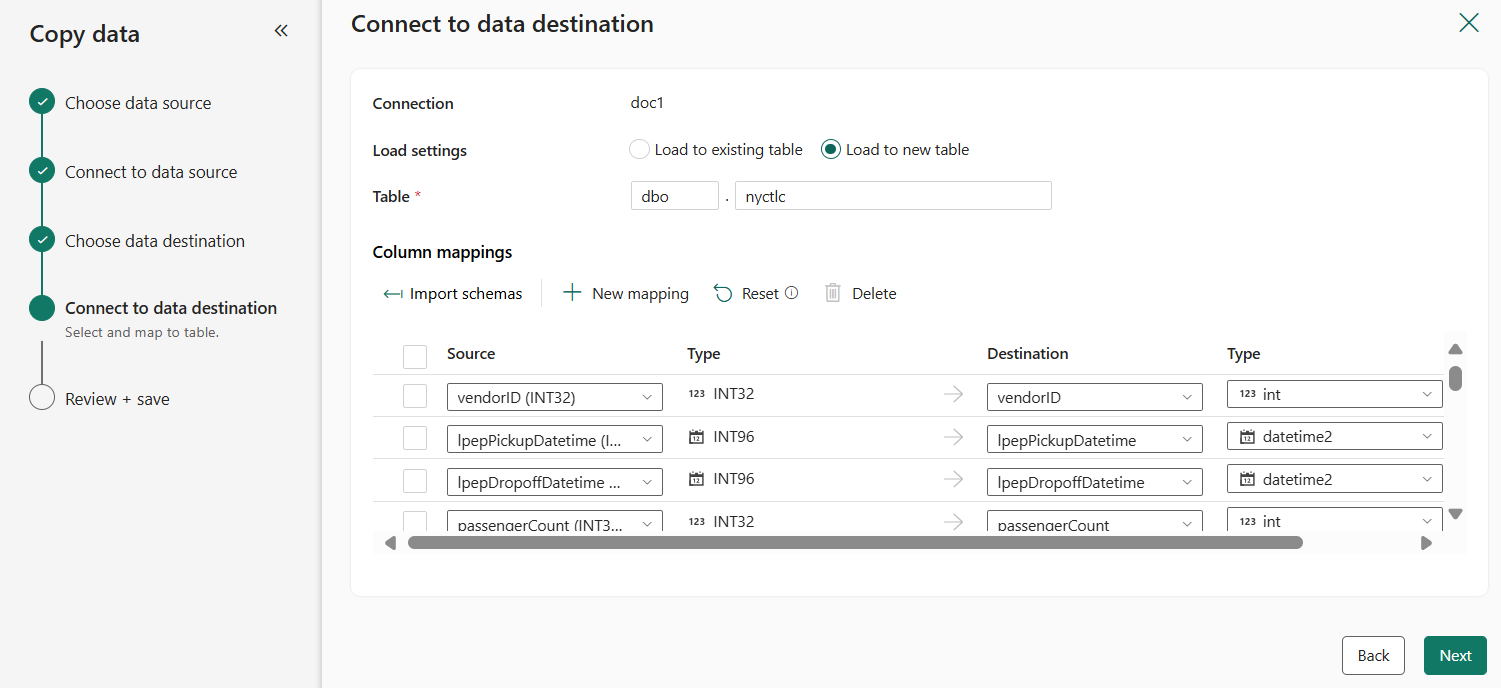
Ρυθμίστε και αντιστοιχίστε τα δεδομένα προέλευσης στον πίνακα Αποθήκη προορισμού, πληκτρολογώντας Πίνακαςκαι, στη συνέχεια, επιλέξτε Επόμενο άλλη μία φορά.
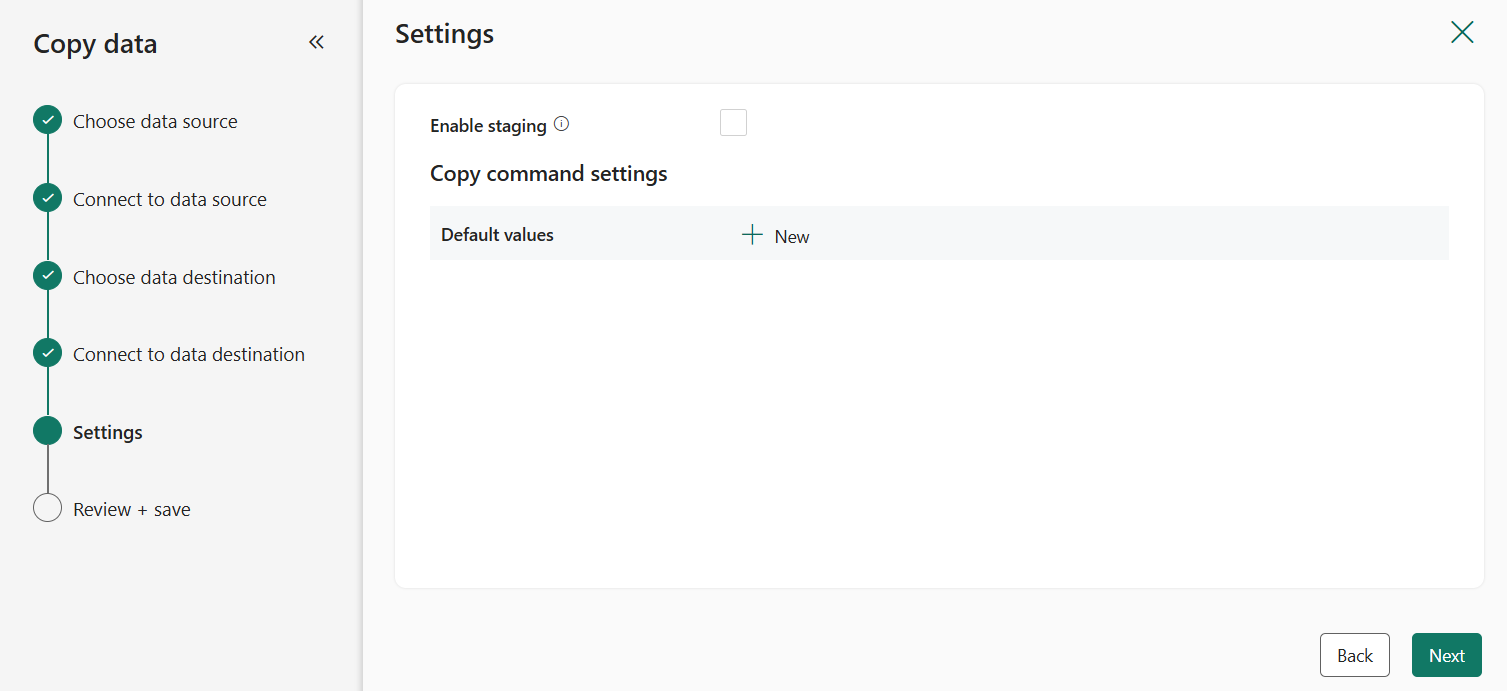
Ρυθμίστε τις παραμέτρους άλλων ρυθμίσεων στη σελίδα "Ρυθμίσεις ". Σε αυτή την εκμάθηση, επιλέξτε Επόμενο απευθείας, καθώς δεν χρειάζεται να χρησιμοποιήσετε την εντολή προεργασίας και αντιγραφής.
Βήμα 4: Έλεγχος και εκτέλεση της δραστηριότητας αντιγραφής
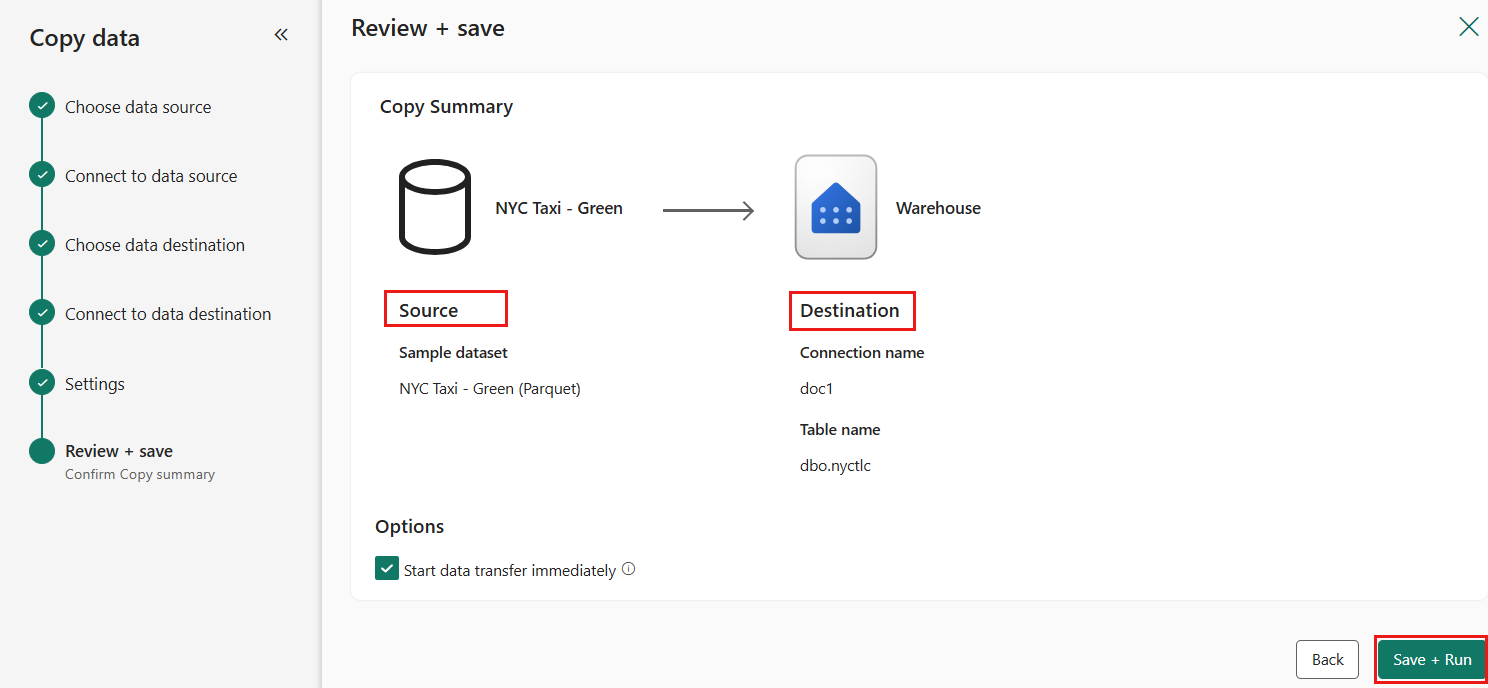
Εξετάστε τις ρυθμίσεις δραστηριότητας αντιγραφής στα προηγούμενα βήματα και επιλέξτε Αποθήκευση + Εκτέλεση για να ξεκινήσετε τη δραστηριότητα. Εναλλακτικά, μπορείτε να επισκεφθείτε ξανά τα προηγούμενα βήματα στο εργαλείο για να επεξεργαστείτε τις ρυθμίσεις σας, εάν είναι απαραίτητο.
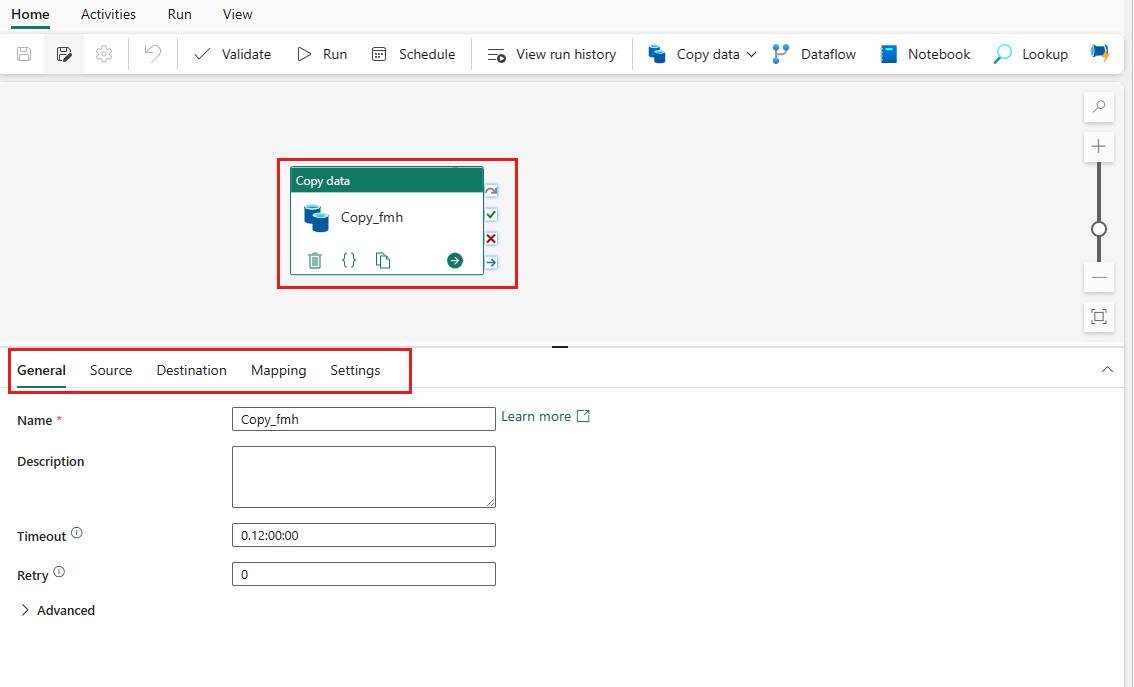
Η δραστηριότητα Αντιγραφή προστίθεται στον νέο καμβά διοχέτευσης. Όλες οι ρυθμίσεις, συμπεριλαμβανομένων των σύνθετων ρυθμίσεων για τη δραστηριότητα, είναι διαθέσιμες στις καρτέλες κάτω από τον καμβά διοχέτευσης όταν επιλέγεται η δραστηριότητα Αντιγραφή δεδομένων που δημιουργήθηκε.
Προγραμματίστε τη διοχέτευσή σας
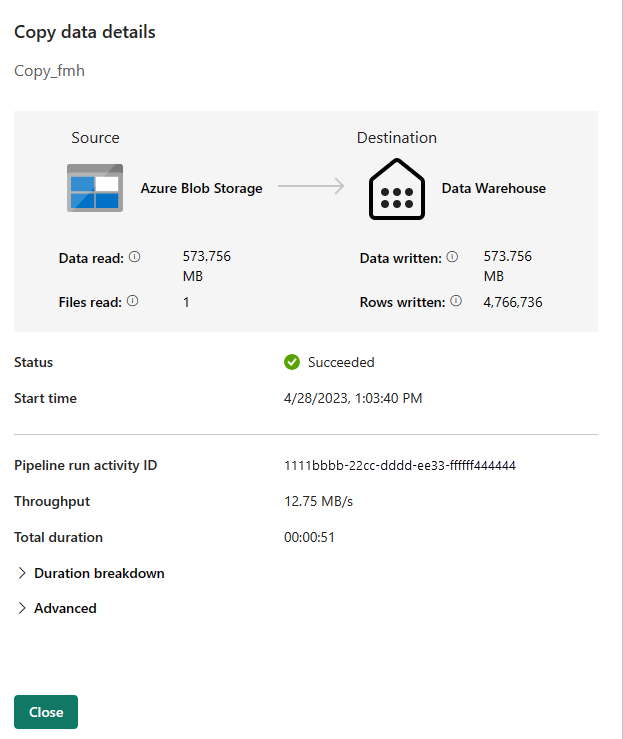
Μπορείτε να παρακολουθείτε τη διαδικασία εκτέλεσης και να ελέγχετε τα αποτελέσματα στην καρτέλα Έξοδος κάτω από τον καμβά διοχέτευσης. Επιλέξτε το κουμπί λεπτομερειών εκτέλεσης (με επισημασμένο το εικονίδιο γυαλιών) για να δείτε τις λεπτομέρειες εκτέλεσης.
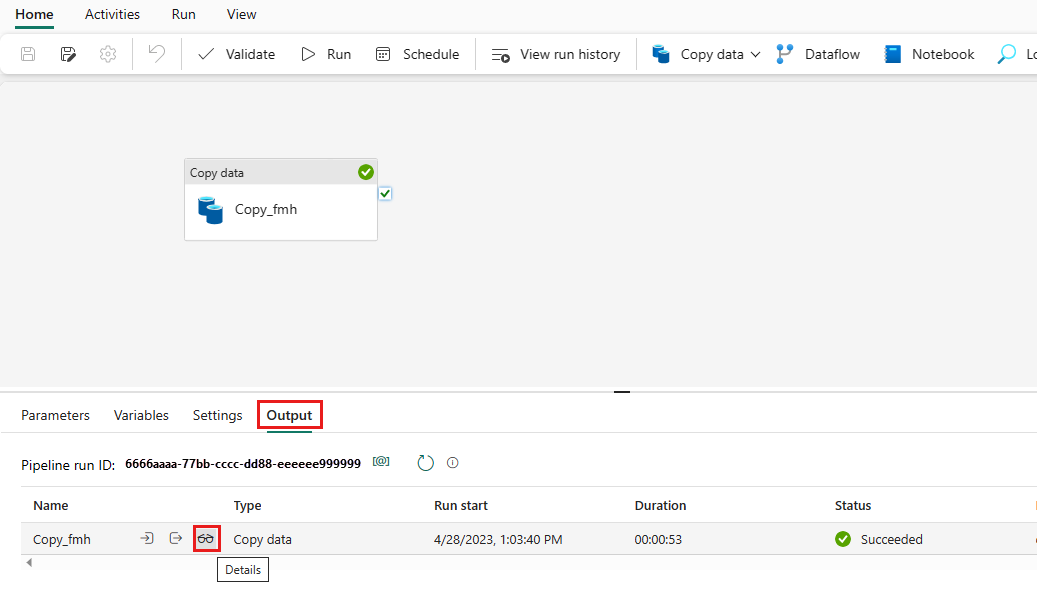
Οι λεπτομέρειες εκτέλεσης δείχνουν πόσα δεδομένα έχουν διαβαστεί και γραφτεί, καθώς και διάφορες άλλες λεπτομέρειες σχετικά με την εκτέλεση.
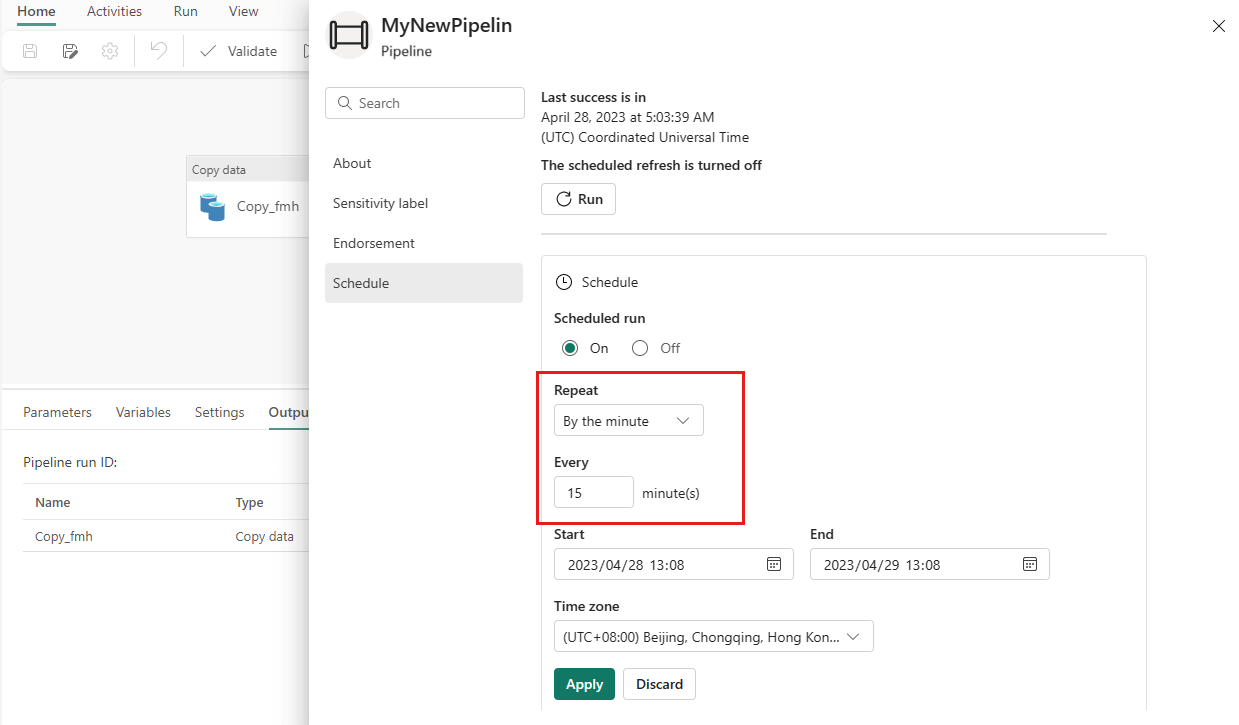
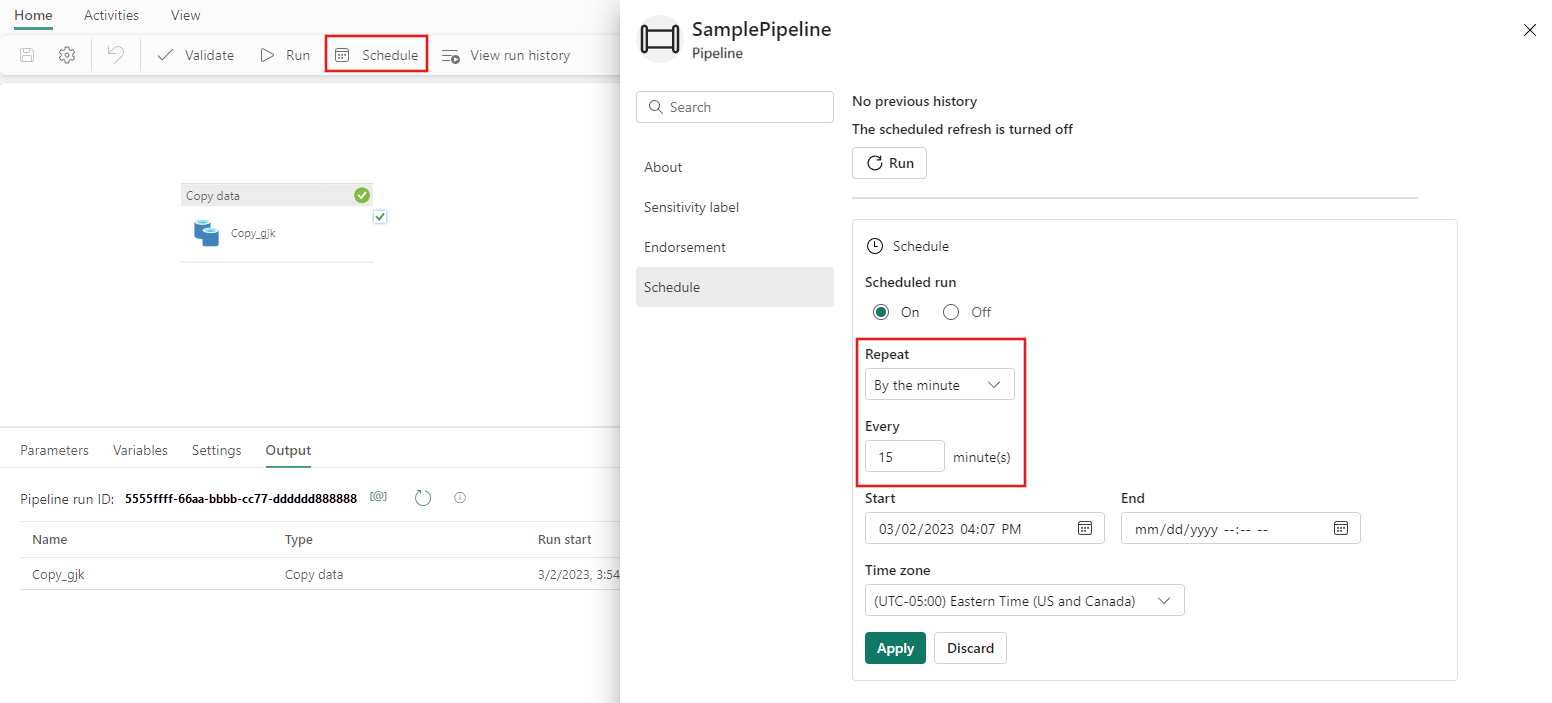
Μπορείτε επίσης να προγραμματίσετε την εκτέλεση της διοχέτευσης με μια συγκεκριμένη συχνότητα, όπως απαιτείται. Ακολουθεί ένα παράδειγμα προγραμματισμού της διοχέτευσης για εκτέλεση κάθε 15 λεπτά. Μπορείτε επίσης να καθορίσετε την Ώρα έναρξης και την Ώρα λήξης για το χρονοδιαγραμμάτισής σας. Εάν δεν καθορίσετε μια ώρα έναρξης, η ώρα έναρξης είναι η ώρα που ισχύει το χρονοδιάγραμμα. Εάν δεν καθορίσετε μια ώρα λήξης, η εκτέλεση της διοχέτευσης θα διατηρείται επαναλαμβανόμενη κάθε 15 λεπτά.
Σχετικό περιεχόμενο
Αυτό το δείγμα σάς δείχνει πώς μπορείτε να φορτώσετε ένα δείγμα δεδομένων σε μια Αποθήκη δεδομένων χρησιμοποιώντας το Data Factory στο Microsoft Fabric. Μάθατε πώς να εκτελείτε τις εξής ενέργειες:
- Δημιουργήστε μια διοχέτευση.
- Αντιγράψτε δεδομένα χρησιμοποιώντας τη διοχέτευση.
- Εκτελέστε και προγραμματίστε τη διοχέτευσή σας.
Στη συνέχεια, συνεχίστε για να μάθετε περισσότερα σχετικά με την παρακολούθηση των εκτελέσεων της διοχέτευσης.