Σημείωση
Η πρόσβαση σε αυτή τη σελίδα απαιτεί εξουσιοδότηση. Μπορείτε να δοκιμάσετε να συνδεθείτε ή να αλλάξετε καταλόγους.
Η πρόσβαση σε αυτή τη σελίδα απαιτεί εξουσιοδότηση. Μπορείτε να δοκιμάσετε να αλλάξετε καταλόγους.
Το Microsoft Copilot Studio είναι μια γραφική πλατφόρμα χαμηλού κώδικα για τη δημιουργία προσαρμοσμένων παραγόντων AI που κατανοούν τη φυσική γλώσσα, απαντούν σε ερωτήσεις χρηστών και εκτελούν ενέργειες όπως η αυτοματοποίηση εργασιών. Στη συνέχεια, αυτοί οι παράγοντες μπορούν να αναπτυχθούν σε κανάλια όπως το Microsoft Teams, οι τοποθεσίες Web και το Microsoft 365 Copilot.
Ένας από τους τρόπους για να καταναλώσετε έναν παράγοντα δεδομένων Fabric είναι να τον προσθέσετε σε έναν προσαρμοσμένο παράγοντα AI στο Microsoft Copilot Studio ως συνδεδεμένο παράγοντα. Αυτή η ρύθμιση συνδεδεμένων παραγόντων επιτρέπει τη συνεργασία μεταξύ αντιπροσώπων, επιτρέποντας στον προσαρμοσμένο παράγοντα AI στο Copilot Studio να έχει ασφαλή πρόσβαση σε εταιρικά δεδομένα μέσω του παράγοντα δεδομένων Fabric και να γειώσει τις απαντήσεις του σε εταιρικές γνώσεις για βελτιωμένη ακρίβεια, συνάφεια και περιβάλλον.
Important
Αυτή η δυνατότητα βρίσκεται προεπισκόπηση.
Prerequisites
- Εκχωρημένοι πόροι F2 επί πληρωμή F2 ή υψηλότεροι Fabric ή Power BI Premium ανά εκχωρημένους πόρους (P1 ή υψηλότεροι) με ενεργοποιημένο το Microsoft Fabric
- Οι ρυθμίσεις μισθωτή του παράγοντα δεδομένων Fabric είναι ενεργοποιημένες.
- είναι ενεργοποιημένη η επεξεργασία Διασταυρούμενες γεωγραφικές περιφέρειες για τεχνητής νοημοσύνης.
- είναι ενεργοποιημένη η αποθήκευση Cross-geo για AI.
- Τουλάχιστον ένα από αυτά, με δεδομένα: Μια αποθήκη, μια λίμνη, ένα ή περισσότερα σημασιολογικά μοντέλα Power BI, μια βάση δεδομένων KQL ή μια οντολογία.
- σημασιολογικά μοντέλα Power BI μέσω εναλλαγής μισθωτή τελικών σημείων XMLA ενεργοποιείται για προελεύσεις δεδομένων μοντέλου σημασιολογίας Power BI.
- Άδεια χρήσης Microsoft 365 Copilot και μια άδεια χρήσης για κάθε άτομο που δημιουργεί και διαχειρίζεται προσαρμοσμένους εκπροσώπους.
Προϋποθέσεις για τη διάθεση παραγόντων δεδομένων Fabric στο Copilot Studio
Για να μπορέσετε να συνδέσετε έναν παράγοντα δεδομένων Fabric στο Microsoft Copilot Studio, βεβαιωθείτε ότι έχουν ρυθμιστεί οι ακόλουθες ρυθμίσεις:
Ετοιμότητα παράγοντα δεδομένων: Επιβεβαιώστε ότι ο παράγοντας δεδομένων λειτουργεί όπως αναμένεται και ανταποκρίνεται σε ερωτήματα.
Δημοσιεύστε τον παράγοντα δεδομένων Fabric: Ο παράγοντας δεδομένων πρέπει να δημοσιευτεί με μια εμπλουτισμένη και λεπτομερή περιγραφή.
Στοίχιση μισθωτή: Τόσο ο παράγοντας δεδομένων Fabric όσο και ο παράγοντας Microsoft Copilot Studio πρέπει να βρίσκονται στον ίδιο μισθωτή.
Έλεγχος ταυτότητας: Εισέλθετε τόσο στο Microsoft Fabric όσο και στο Microsoft Copilot Studio με τον ίδιο λογαριασμό που έχει πρόσβαση στον παράγοντα δεδομένων.
Δικαιώματα: Βεβαιωθείτε ότι έχετε τα ακόλουθα δικαιώματα:
- Τουλάχιστον διαβάστε την πρόσβαση στον παράγοντα δεδομένων Fabric. Διαβάστε εδώ σχετικά με τα διαφορετικά δικαιώματα για τον παράγοντα δεδομένων Fabric.
- Δικαίωμα δημιουργίας και τροποποίησης παραγόντων στο Microsoft Copilot Studio
- Πρόσβαση στις υποκείμενες προελεύσεις δεδομένων που χρησιμοποιούνται από τον παράγοντα δεδομένων Fabric
Πώς μπορείτε να προσθέσετε έναν παράγοντα δεδομένων Fabric στον προσαρμοσμένο παράγοντα AI στο Copilot Studio
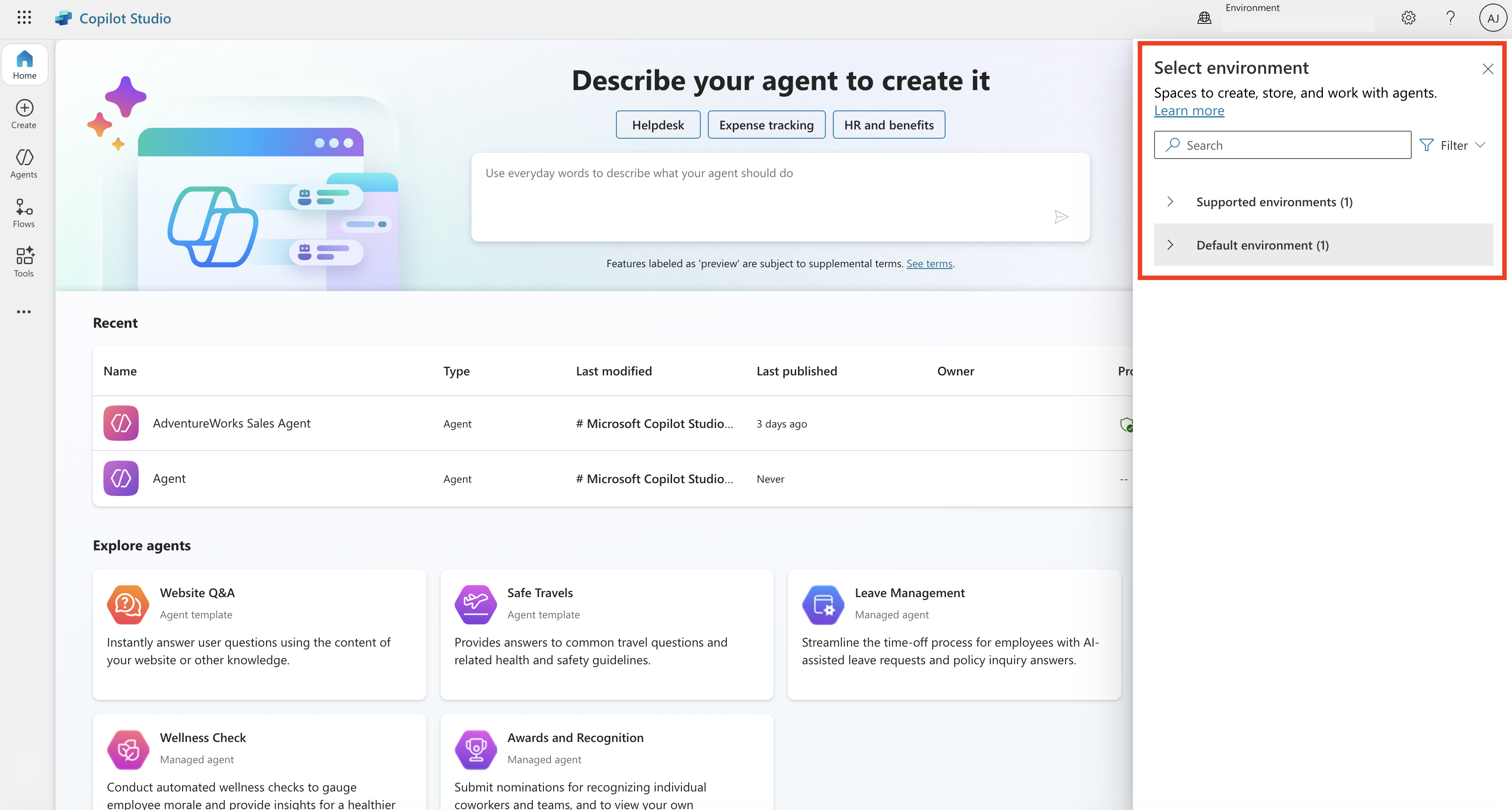
Μεταβείτε στο Microsoft Copilot Studio και επιλέξτε το περιβάλλον που θέλετε.
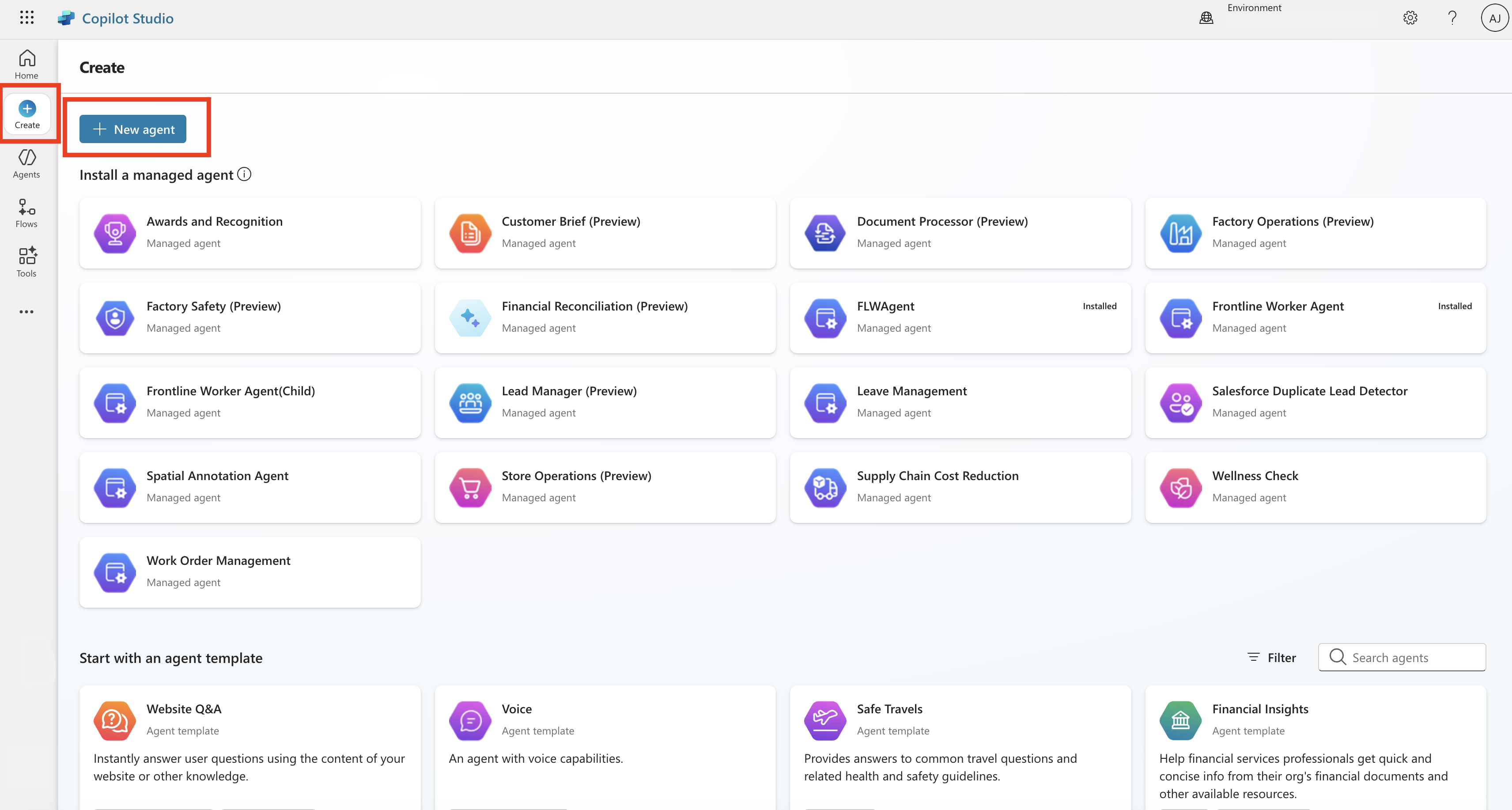
Μόλις επιλέξετε το επιθυμητό περιβάλλον, στο αριστερό παράθυρο, επιλέξτε Δημιουργία και, στη συνέχεια, επιλέξτε + Νέος πράκτορας για να ξεκινήσετε τη δημιουργία του προσαρμοσμένου αντιπροσώπου AI. Εάν έχετε ήδη έναν προσαρμοσμένο παράγοντα AI, μπορείτε να παραλείψετε τα βήματα 2 και 3.
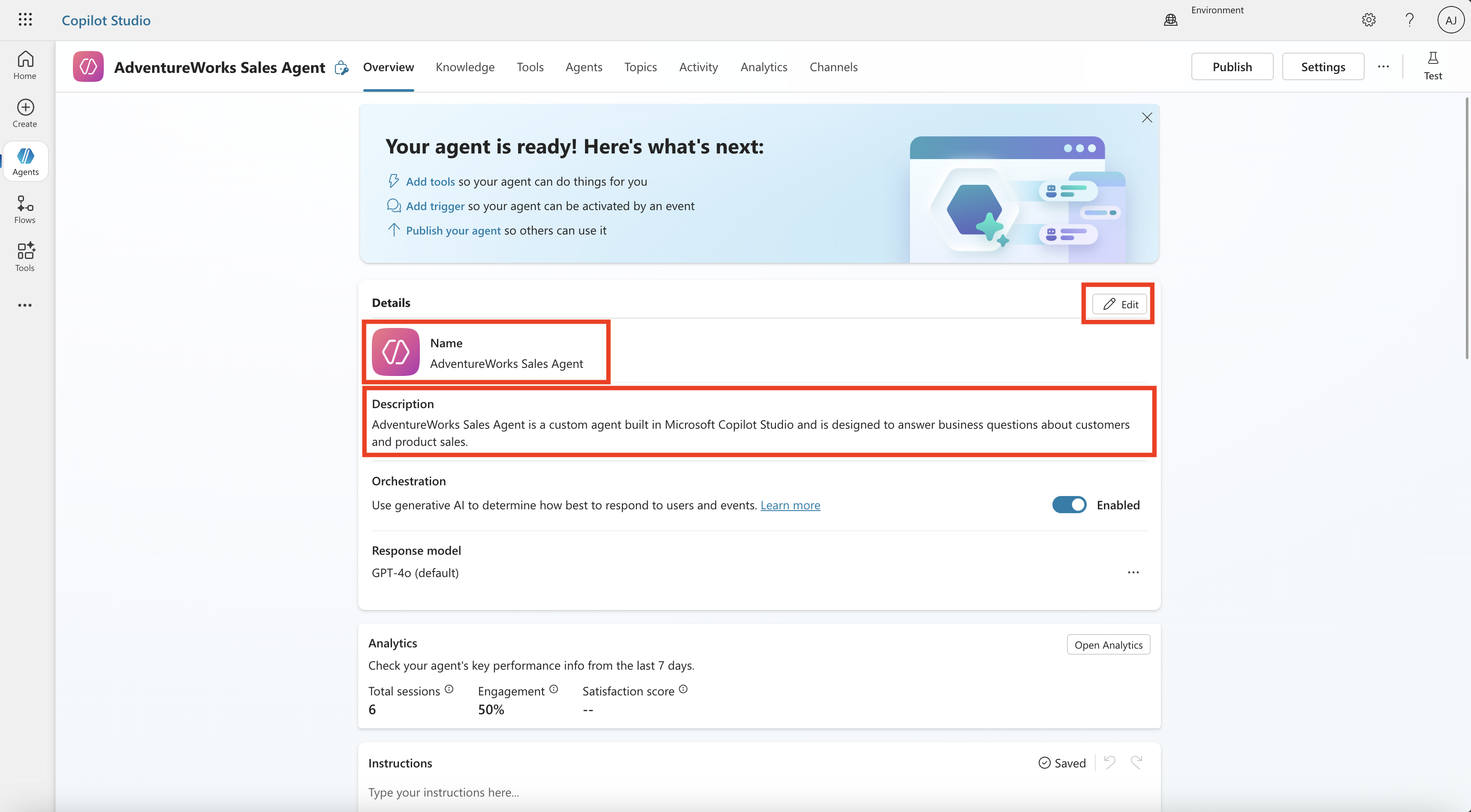
Διαμορφώστε τον αντιπρόσωπό σας δίνοντάς του ένα όνομα και μια περιγραφή που περιγράφει τον σκοπό και τον ρόλο του. Βεβαιωθείτε ότι έχετε αποθηκεύσει τις αλλαγές σας.
Αφού ορίσετε τις βασικές λεπτομέρειες, μπορείτε να προχωρήσετε προσθέτοντας:
- Προελεύσεις γνωσιακής βάσης , όπως SharePoint, δημόσιες τοποθεσίες Web ή απεσταλμένα αρχεία.
- Εργαλεία που επιτρέπουν στον εκπρόσωπο να εκτελεί συγκεκριμένες εργασίες ή να έχει πρόσβαση σε εξωτερικά συστήματα.
- Συνδέσεις με άλλους υπαλλήλους, επιτρέποντας πιο σύνθετα σενάρια όπου συνεργάζονται πολλοί πράκτορες.
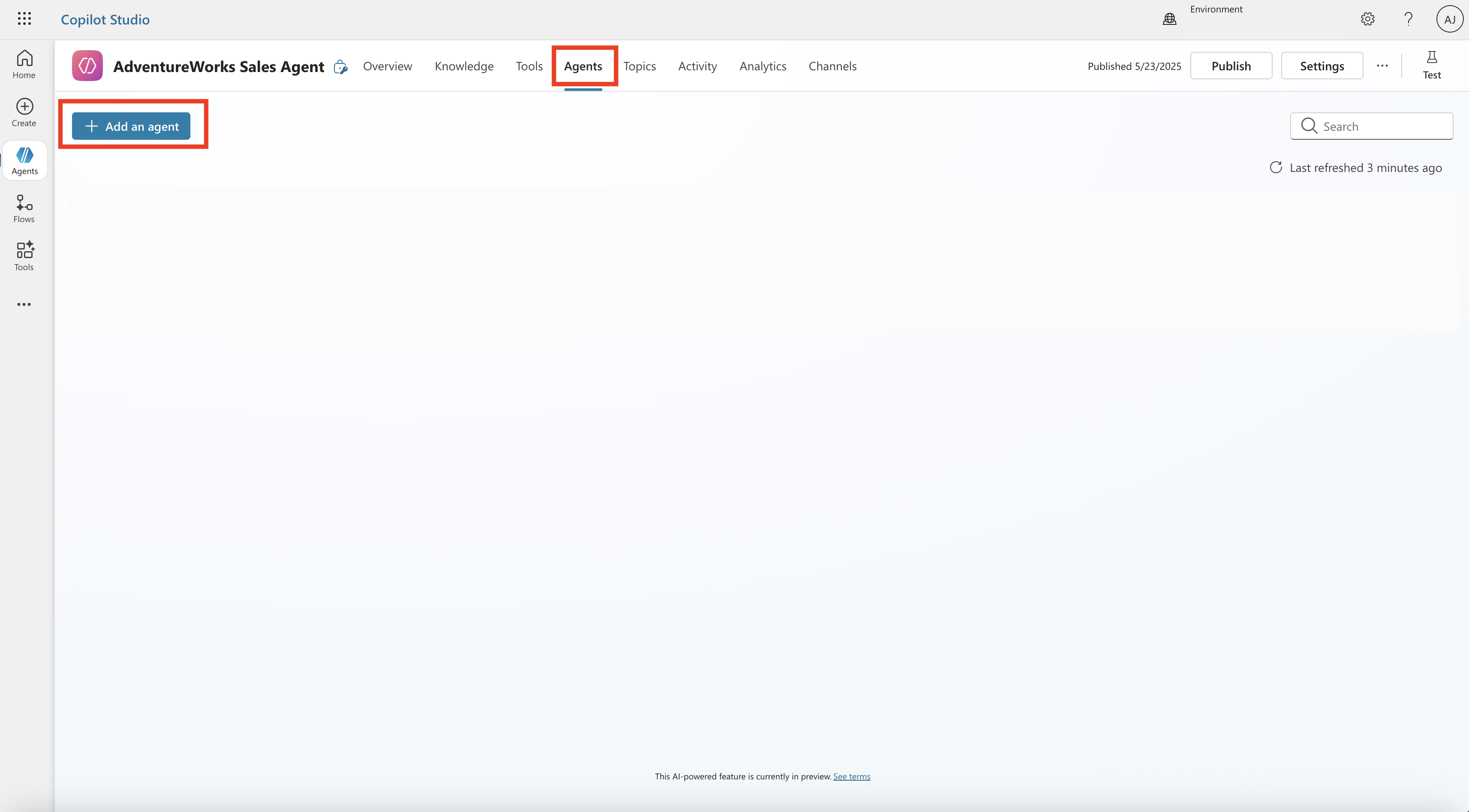
Για να προσθέσετε έναν παράγοντα δεδομένων Fabric στον προσαρμοσμένο εκπρόσωπο AI στο Copilot Studio, μεταβείτε στους Παράγοντες από το επάνω τμήμα παραθύρου και, στη συνέχεια, επιλέξτε + Προσθήκη για να προσθέσετε εκπροσώπους στον προσαρμοσμένο εκπρόσωπο AI.
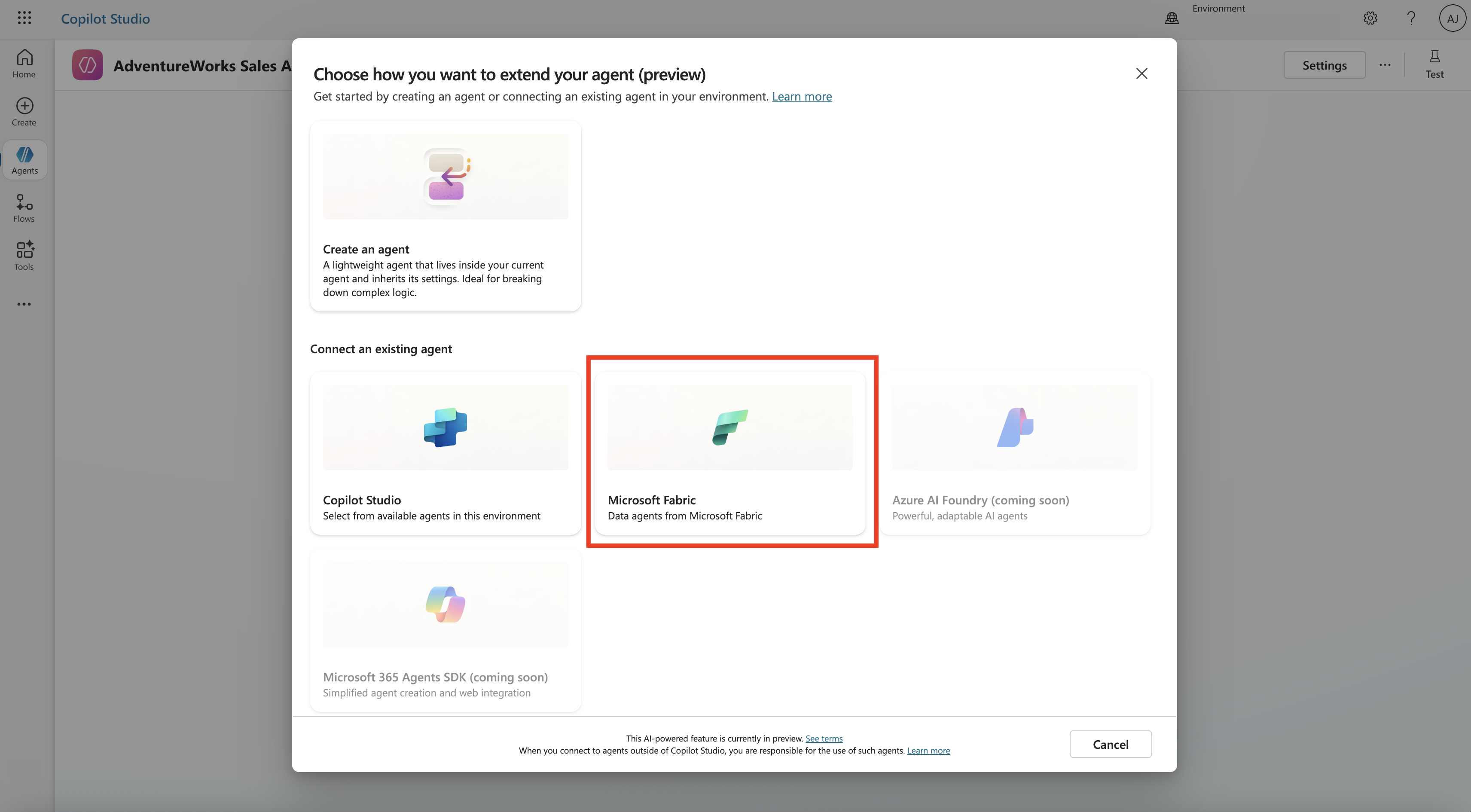
Επιλέξτε Microsoft Fabric από την ενότητα Επιλέξτε τον τρόπο με τον οποίο θέλετε να επεκτείνετε την κατηγορία αντιπροσώπων σας .
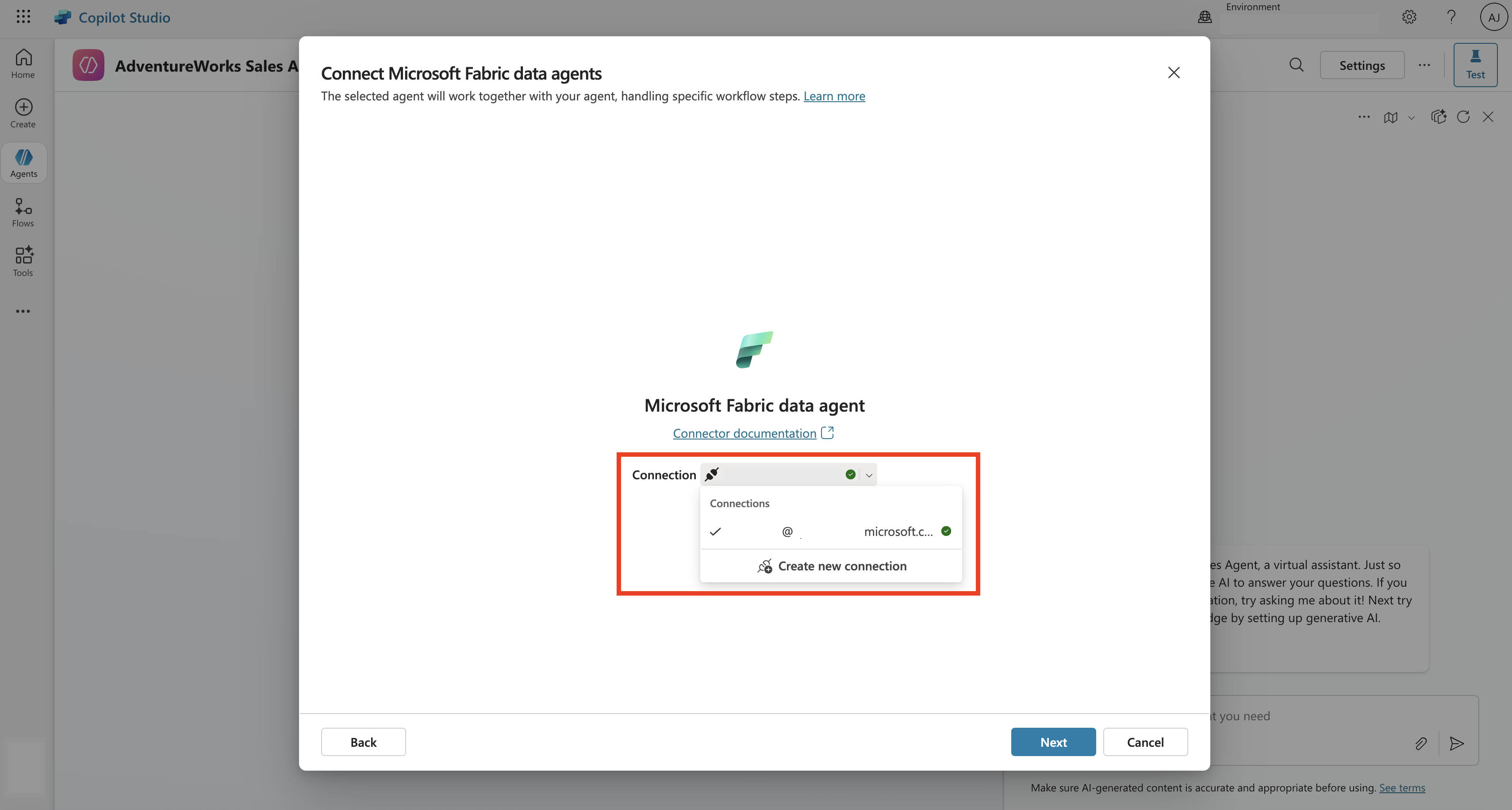
Εάν υπάρχει ήδη σύνδεση μεταξύ του Microsoft Fabric και του προσαρμοσμένου παράγοντα AI, μπορείτε να επιλέξετε Επόμενο και να προχωρήσετε στο επόμενο βήμα. Διαφορετικά, επιλέξτε την αναπτυσσόμενη λίστα και επιλέξτε Δημιουργία νέας σύνδεσης για να δημιουργήσετε μια σύνδεση μεταξύ του Microsoft Fabric και του Copilot Studio.
Note
Βεβαιωθείτε ότι έχετε δημοσιεύσει τον πράκτορα δεδομένων Fabric πριν τον προσθέσετε στον προσαρμοσμένο αντιπρόσωπο AI στο Copilot Studio. Ο παράγοντας δεδομένων Fabric και οι πόροι του Microsoft Copilot πρέπει να βρίσκονται στον ίδιο μισθωτή και τόσο το Microsoft Fabric όσο και το Microsoft Copilot πρέπει να έχουν εισέλθει με τον ίδιο λογαριασμό.
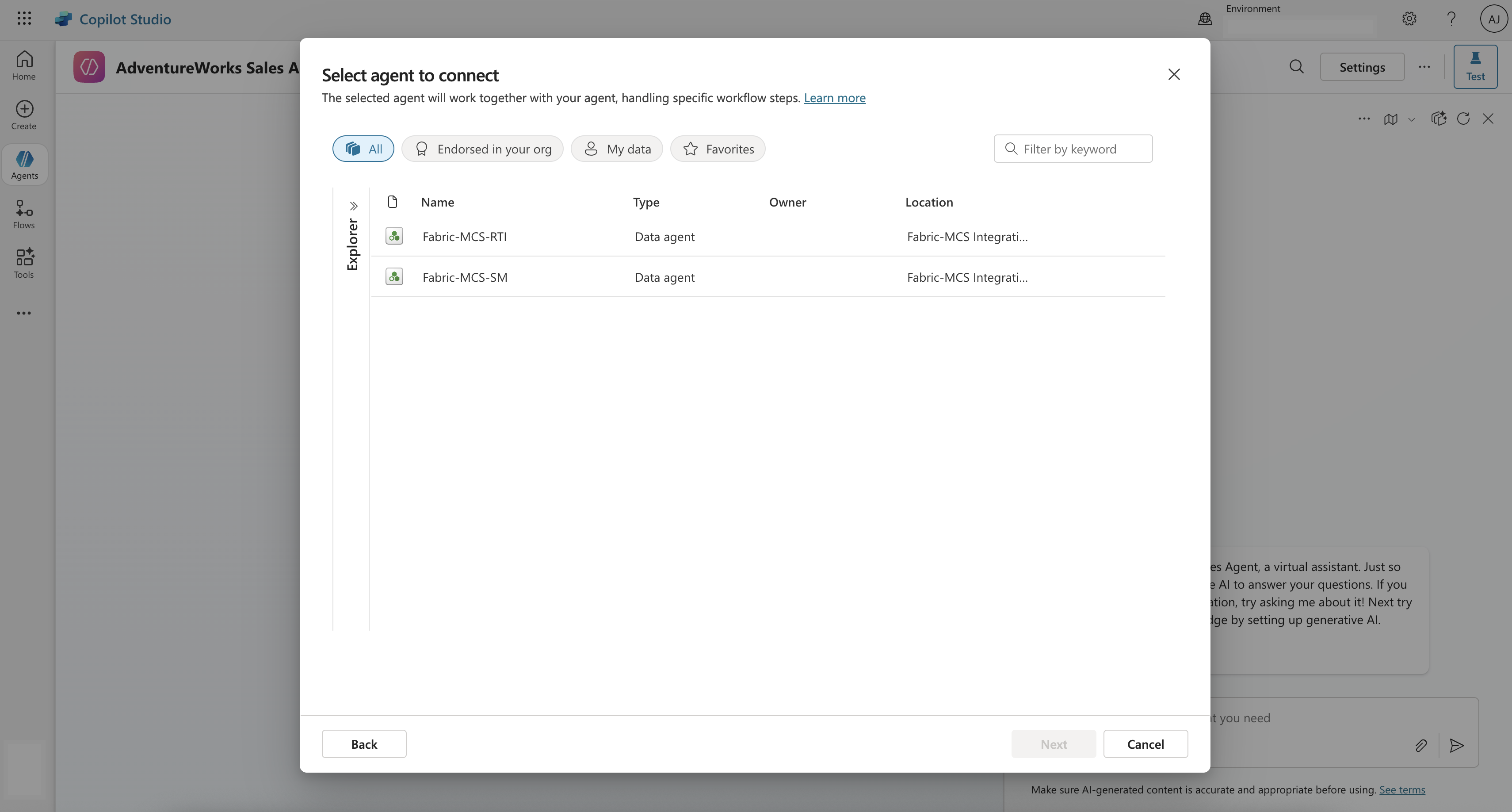
Από τη λίστα των παραγόντων δεδομένων Fabric στους οποίους έχετε πρόσβαση, επιλέξτε τον παράγοντα δεδομένων που θέλετε να συνδέσετε με τον προσαρμοσμένο παράγοντα AI στο Copilot Studio και επιλέξτε Επόμενο. Ο επιλεγμένος παράγοντας δεδομένων συνεργάζεται με τον προσαρμοσμένο παράγοντα AI για το χειρισμό συγκεκριμένων ροών εργασίας.
Φιλοδώρημα
Εάν δεν βλέπετε τον παράγοντα δεδομένων Fabric στη λίστα, επαληθεύστε ότι:
- Ο παράγοντας δεδομένων δημοσιεύεται και εκτελείται στο Microsoft Fabric.
- Έχετε εισέλθει με τον σωστό λογαριασμό που έχει πρόσβαση στον εκπρόσωπο δεδομένων.
- Ο παράγοντας δεδομένων και το Copilot Studio βρίσκονται στον ίδιο μισθωτή.
- Έχετε τα απαραίτητα δικαιώματα πρόσβασης στον χώρο εργασίας Fabric.
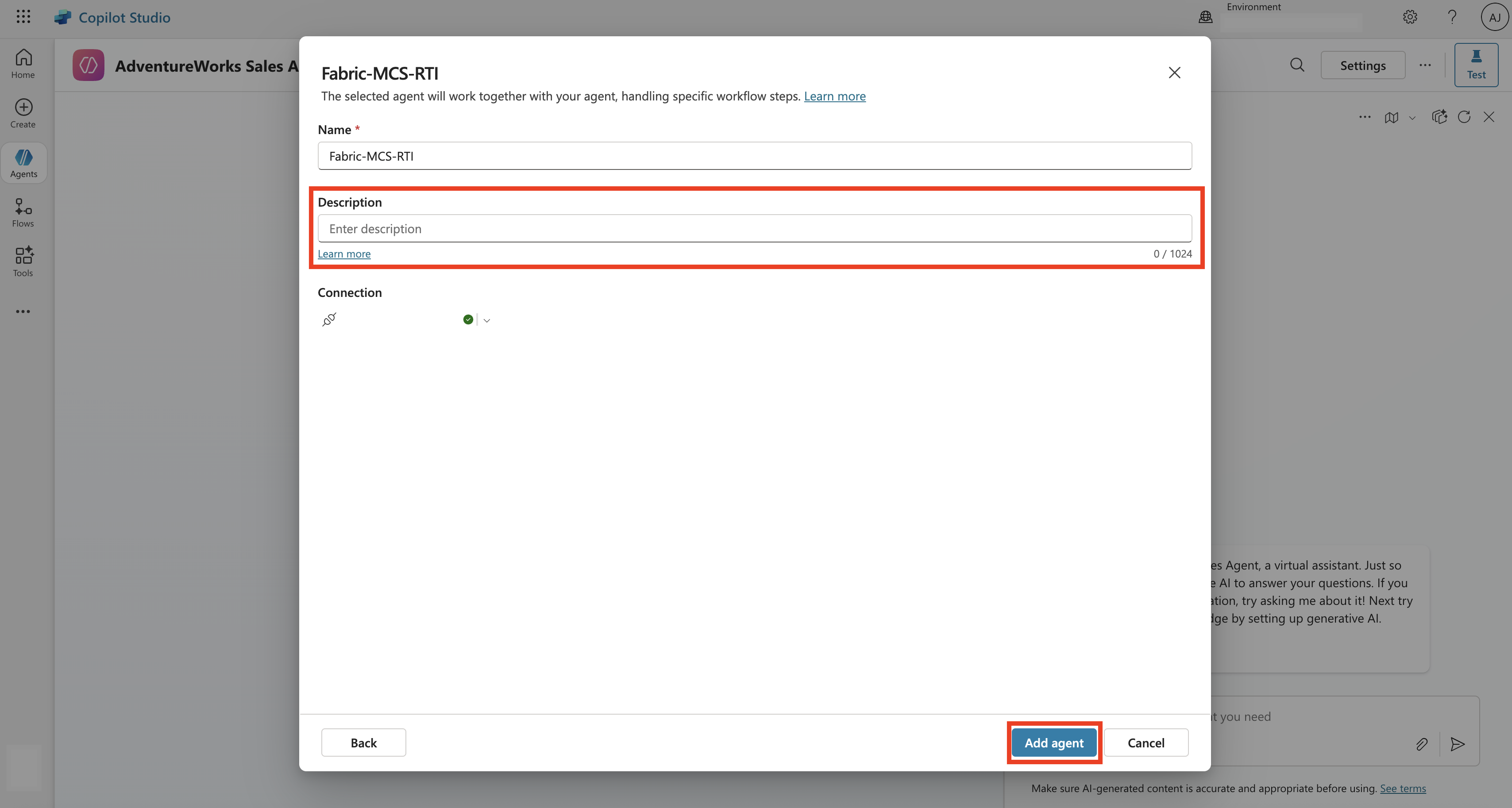
Μπορείτε να προσαρμόσετε την περιγραφή για τον παράγοντα δεδομένων Fabric που επιλέγετε και, στη συνέχεια, να επιλέξετε Add agent. Αυτό το βήμα προσθέτει τον παράγοντα δεδομένων Fabric στον προσαρμοσμένο παράγοντα AI στο Microsoft Copilot Studio.
Μόλις τελειώσετε, επιστρέψτε στους Πράκτορες από το επάνω παράθυρο και θα πρέπει να δείτε τον παράγοντα δεδομένων Fabric μεταξύ των πρακτόρων που είναι συνδεδεμένοι με τον προσαρμοσμένο παράγοντα AI.
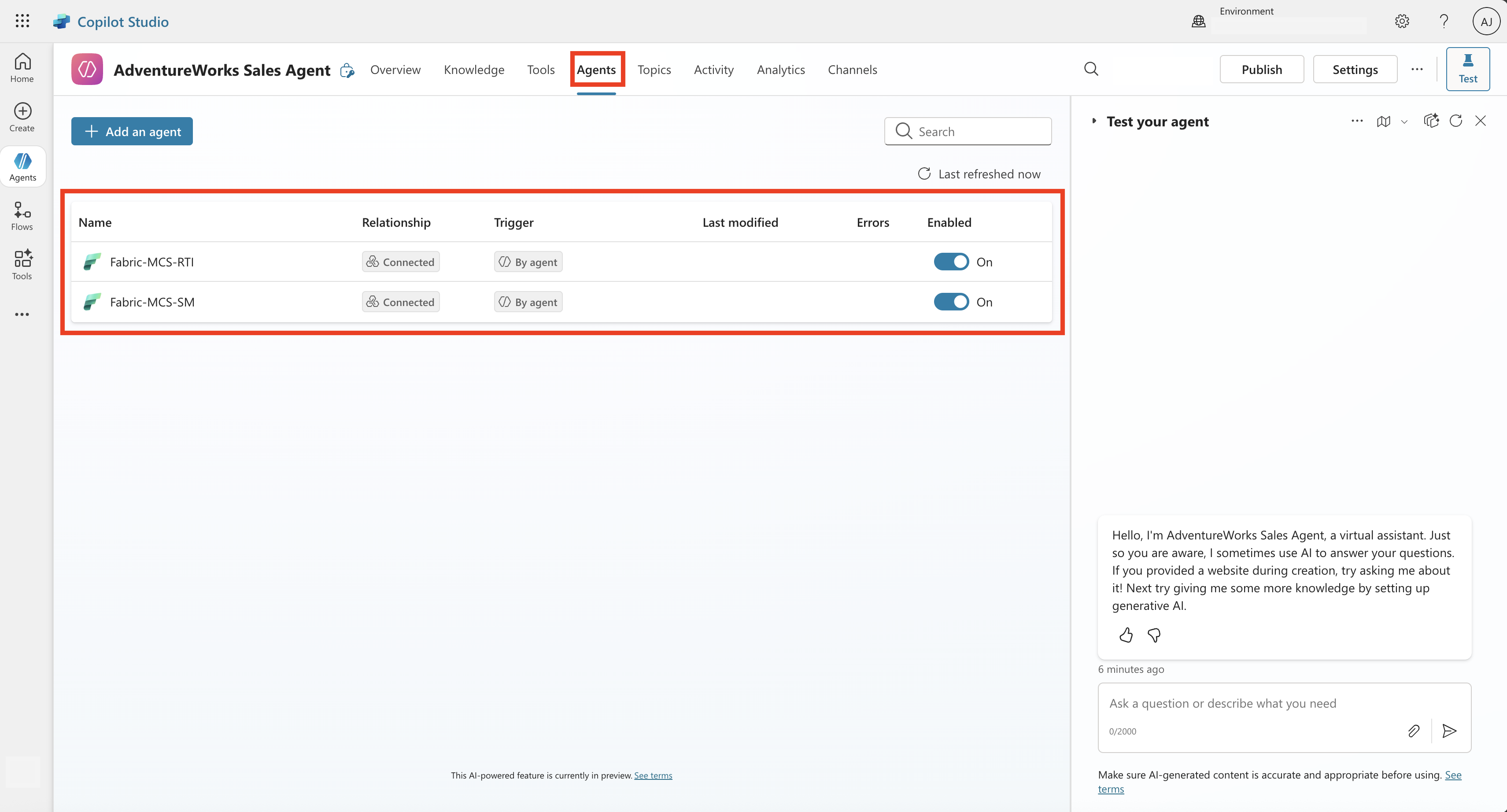
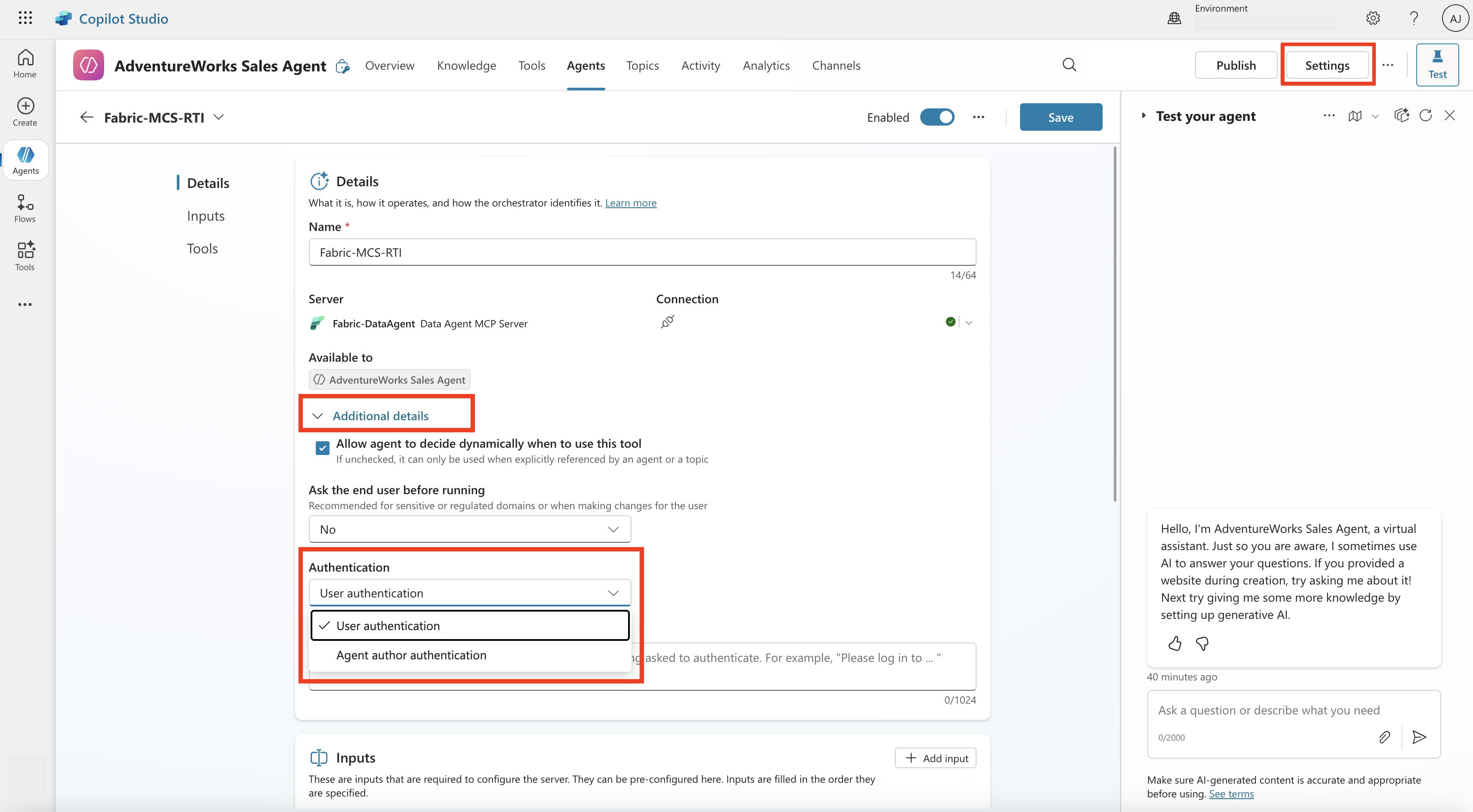
Επιλέξτε τον συνδεδεμένο παράγοντα δεδομένων Fabric. Στην ενότητα πρόσθετες λεπτομέρειες, μπορείτε προαιρετικά να αποφασίσετε ότι ο έλεγχος ταυτότητας του παράγοντα δεδομένων Fabric θα είναι ο έλεγχος ταυτότητας χρήστη ή ο έλεγχος ταυτότητας συντάκτη φορέα. Εάν επιλέξετε Έλεγχος ταυτότητας χρήστη ως έλεγχο ταυτότητας, πρέπει να διασφαλίσετε ότι οι χρήστες έχουν πρόσβαση στον παράγοντα δεδομένων Fabric και στις υποκείμενες προελεύσεις δεδομένων του.
Για να βελτιώσετε περαιτέρω την ανταπόκριση του προσαρμοσμένου παράγοντα AI, μπορείτε να ορίσετε τον τρόπο ανταπόκρισης του παράγοντα στους χρήστες μέσω της προσθήκης θεμάτων και φράσεων ενεργοποίησης.
Μπορείτε να χρησιμοποιήσετε το ενσωματωμένο τμήμα παραθύρου συνομιλίας δοκιμής στη δεξιά πλευρά για να υποβάλετε ερωτήσεις και να λάβετε απαντήσεις. Αυτό σας βοηθά να επικυρώσετε τις επιδόσεις του προσαρμοσμένου παράγοντα AI για να βεβαιωθείτε ότι καλεί τους συνδεδεμένους παράγοντες δεδομένων Fabric για να λάβει απαντήσεις και να βελτιώσει περαιτέρω τη συμπεριφορά του.
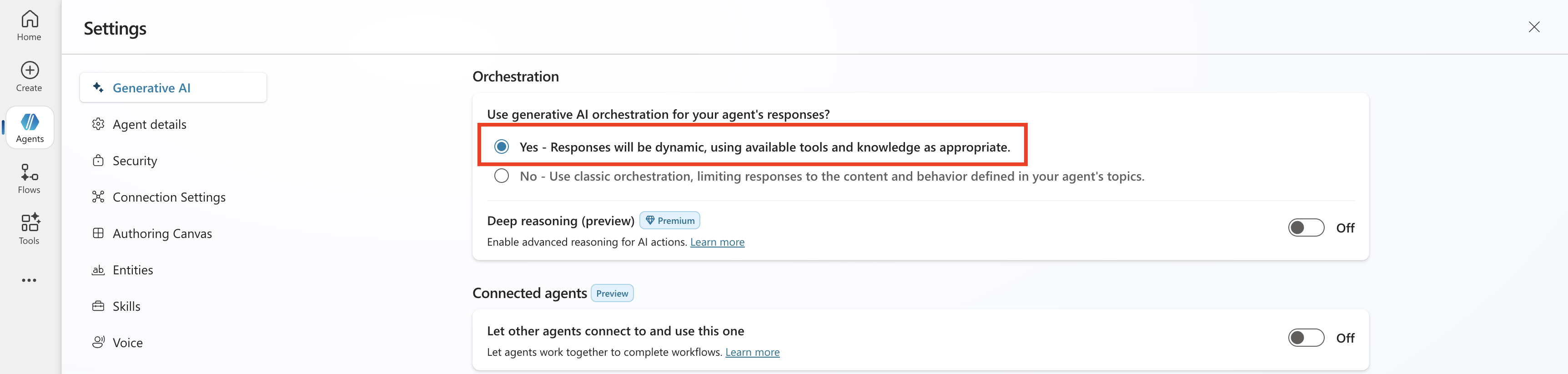
Βεβαιωθείτε ότι έχετε ενεργοποιήσει τη γενετική ενορχήστρωση AI. Για να το κάνετε αυτό, επιλέξτε Ρυθμίσεις που βρίσκονται στο επάνω μέρος του παραθύρου συνομιλίας και στην περιοχή Ενορχήστρωση, επιλέξτε την πρώτη.
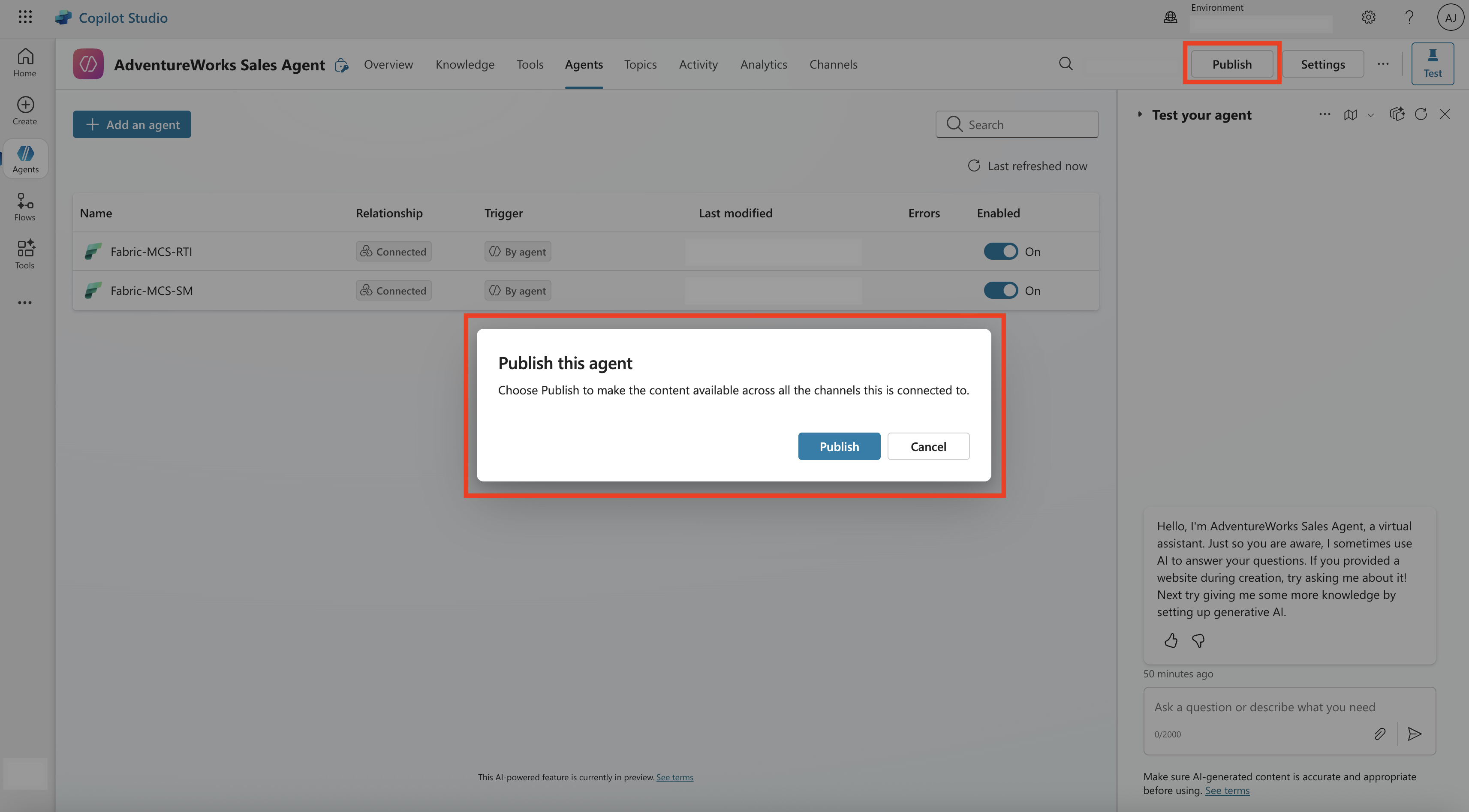
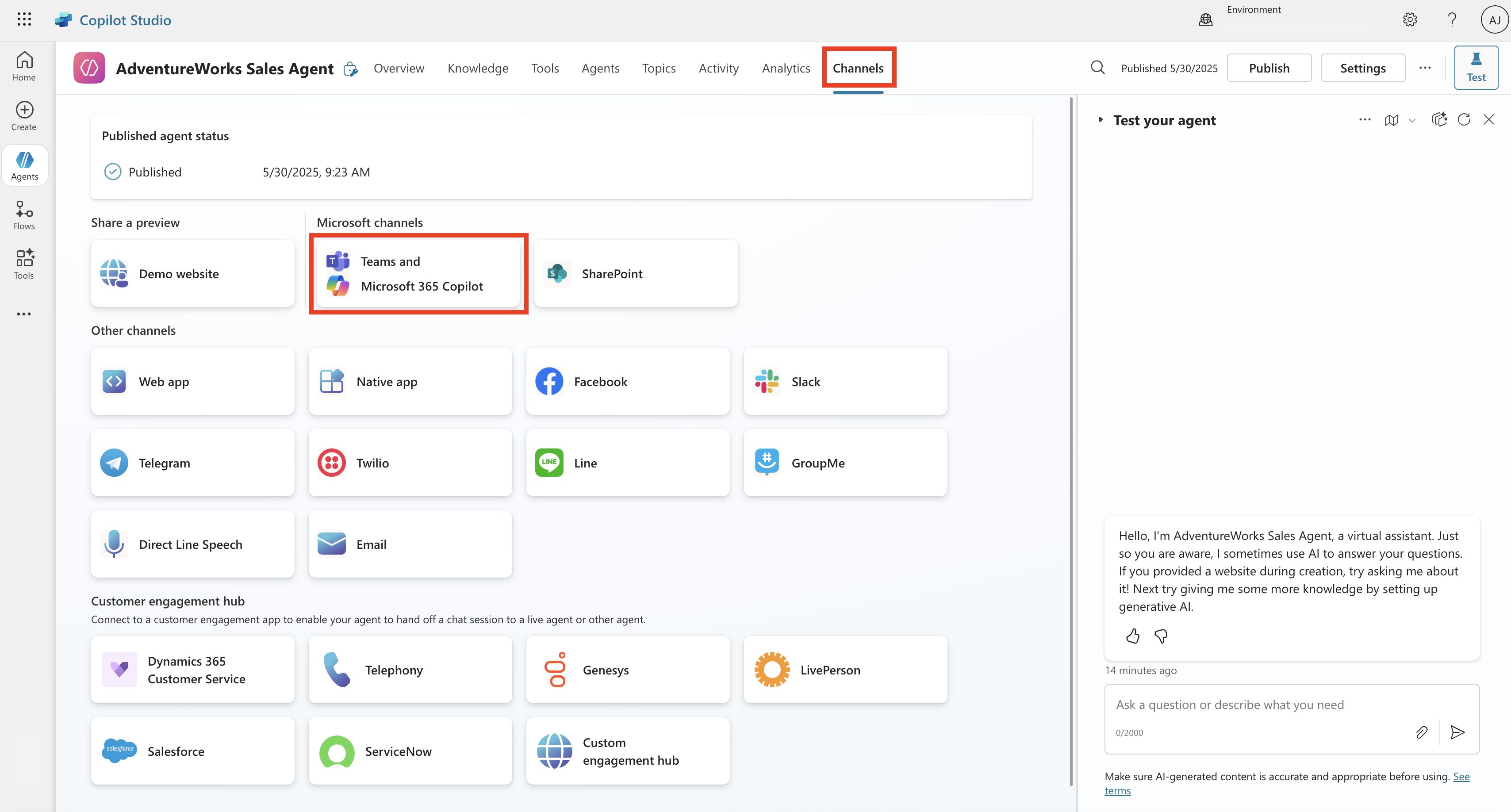
Μπορείτε να δημοσιεύσετε τον προσαρμοσμένο παράγοντα AI και, στη συνέχεια, να μεταβείτε στα κανάλια για να επιλέξετε το κανάλι κατανάλωσης που θέλετε.
Note
Η δυνατότητα χρήσης του προσαρμοσμένου αντιπροσώπου με συνδεδεμένο παράγοντα δεδομένων Fabric δεν υποστηρίζεται προς το παρόν στο Microsoft 365 Copilot.
Για να δημοσιεύσετε στο Teams, επιλέξτε Teams και Microsoft 365 Copilot από τη λίστα των καναλιών. Αυτό ανοίγει το παράθυρο στα αριστερά. Επιλέξτε Προσθήκη καναλιού για να ενεργοποιήσετε αυτό το κανάλι. Μόλις τελειώσετε, ο παράγοντας Εμφάνιση στο Teams είναι ενεργός. Μπορείτε να το επιλέξετε, το οποίο σας ζητά να ανοίξετε το Microsoft Teams.
Note
Εάν κάνετε κοινή χρήση του προσαρμοσμένου παράγοντα AI με άλλους, πρέπει να έχουν τουλάχιστον πρόσβαση ανάγνωσης στον παράγοντα δεδομένων Fabric και τα απαραίτητα δικαιώματα για όλες τις υποκείμενες προελεύσεις δεδομένων.
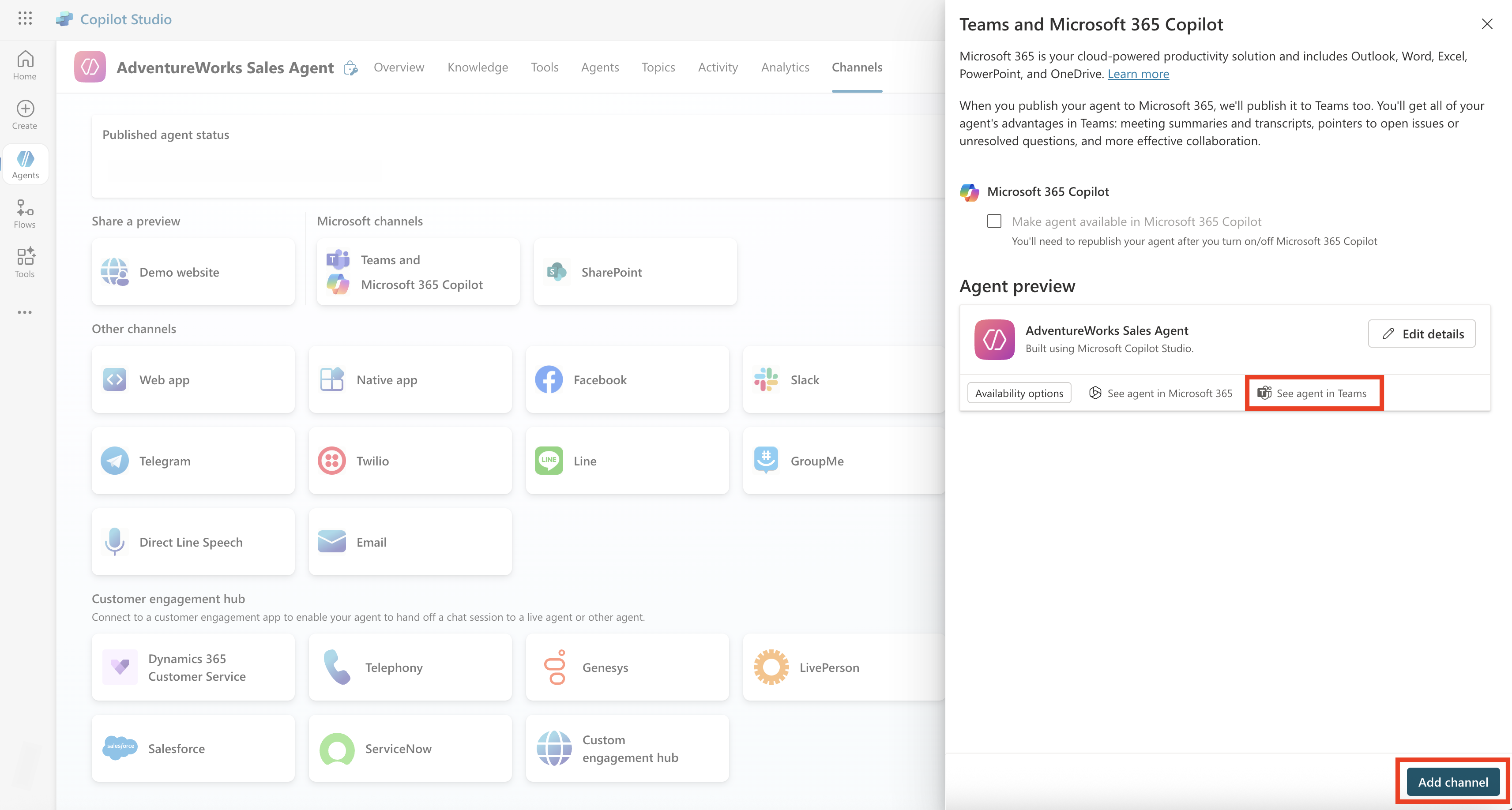
Στη συνέχεια, αυτό θα εκκινήσει το Microsoft Teams όπου μπορείτε να κάνετε ερωτήσεις από τον προσαρμοσμένο παράγοντα AI και να λάβετε απαντήσεις.
