Σημείωμα
Η πρόσβαση σε αυτήν τη σελίδα απαιτεί εξουσιοδότηση. Μπορείτε να δοκιμάσετε να εισέλθετε ή να αλλάξετε καταλόγους.
Η πρόσβαση σε αυτήν τη σελίδα απαιτεί εξουσιοδότηση. Μπορείτε να δοκιμάσετε να αλλάξετε καταλόγους.
Με έναν παράγοντα δεδομένων στο Microsoft Fabric, μπορείτε να δημιουργήσετε εμπειρίες συνομιλίας AI που απαντούν σε ερωτήσεις σχετικά με δεδομένα που είναι αποθηκευμένα σε λίμνες, αποθήκες, σημασιολογικά μοντέλα Power BI, βάσεις δεδομένων KQL, οντολογίες και το Microsoft Graph στο Fabric. Οι συνάδελφοί σας μπορούν να υποβάλουν ερωτήσεις σε απλά αγγλικά και να λάβουν απαντήσεις που βασίζονται σε δεδομένα, ακόμα και αν δεν είναι ειδικοί στην τεχνητή νοημοσύνη ή είναι βαθιά εξοικειωμένοι με τα δεδομένα.
Prerequisites
- A επί πληρωμή F2 ή υψηλότεροι Fabric εκχωρημένοι πόροι ή εκχωρημένοι πόροι Power BI Premium ανά εκχωρημένους πόρους (P1 ή υψηλότεροι) με ενεργοποιημένο το Microsoft Fabric.
- Ενεργοποιήστε την επεξεργασία μεταξύ γεωγραφικών περιοχών και την αποθήκευση μεταξύ γεωγραφικών περιοχών για AI με βάση τις απαιτήσεις που εξηγούνται στις ρυθμίσεις μισθωτή παράγοντα δεδομένων Fabric.
- Τουλάχιστον μία από αυτές τις προελεύσεις δεδομένων, με δεδομένα: Μια αποθήκη, μια λίμνη, ένα σημασιολογικό μοντέλο Power BI, μια βάση δεδομένων KQL, μια βάση δεδομένων κατοπτρισμού ή μια οντολογία. Πρέπει να έχετε πρόσβαση ανάγνωσης στην προέλευση δεδομένων.
Έλεγχος ταυτότητας και διακριτικά
Δεν χρειάζεται να δημιουργήσετε ή να παρέχετε ένα κλειδί Azure OpenAI ή ένα διακριτικό πρόσβασης για να χρησιμοποιήσετε έναν παράγοντα δεδομένων Fabric. Το Fabric χρησιμοποιεί έναν βοηθό Azure OpenAI που διαχειρίζεται η Microsoft και χειρίζεται τον έλεγχο ταυτότητας για εσάς. Όταν η προστασία εξερχόμενης πρόσβασης Workspace είναι ενεργοποιημένη στον χώρο εργασίας, οι εξερχόμενες κλήσεις του παράγοντα δεδομένων σε εξωτερικές προελεύσεις δεδομένων διέπονται από τους κανόνες σύνδεσης δεδομένων του χώρου εργασίας. η υπηρεσία Azure OpenAI που διαχειρίζεται η Microsoft και την οποία χρησιμοποιεί ο παράγοντας δεδομένων δεν υπόκειται σε προστασία εξερχόμενης πρόσβασης.
- Η πρόσβαση στα δεδομένα εκτελείται με την ταυτότητα χρήστη του Microsoft Entra ID και τα δικαιώματα χώρου εργασίας/δεδομένων σας. Ο παράγοντας διαβάζει σχήματα και εκτελεί SQL/DAX/KQL μόνο εάν έχετε πρόσβαση. Παρόλο που οι περισσότερες προελεύσεις δεδομένων σέβονται τα δικαιώματα χώρου εργασίας, οι αλληλεπιδράσεις σημασιολογικών μοντέλων του Power BI μέσω παραγόντων δεδομένων διέπονται από δικαιώματα ανάγνωσης σε επίπεδο μοντέλου και δεν απαιτούν ιδιότητα μέλους ρόλου χώρου εργασίας.
- Για να προσθέσετε ένα σημασιολογικό μοντέλο Power BI ως προέλευση δεδομένων, χρειάζεστε δικαίωμα ανάγνωσης σε αυτό το μοντέλο (δεν απαιτείται εγγραφή). Η πρόσβαση ανάγνωσης είναι επίσης επαρκής για να κάνετε ερωτήσεις σε πηγές στις οποίες μπορείτε να έχετε πρόσβαση. Για περισσότερες πληροφορίες σχετικά με τα δικαιώματα μοντέλου σημασιολογίας, ανατρέξτε στο θέμα Ασφάλεια συνόλου δεδομένων και μοντέλου σημασιολογίας. Στη χρήση του παράγοντα δεδομένων, το δικαίωμα ανάγνωσης επαρκεί για την υποβολή ερωτημάτων. Η εγγραφή απαιτείται μόνο για την τροποποίηση του μοντέλου σημασιολογίας ή την ενεργοποίηση δυνατοτήτων όπως η προετοιμασία για AI.
- Εάν ο οργανισμός σας χρησιμοποιεί εκχωρημένους πόρους Power BI Premium ανά εκχωρημένους πόρους (P1 ή υψηλότερους) αντί για SKU F, βεβαιωθείτε ότι το Microsoft Fabric είναι ενεργοποιημένο σε αυτούς τους εκχωρημένους πόρους.
- Οι κύριες υπηρεσίες και τα διακριτικά API δεν απαιτούνται για την εμπειρία συνομιλίας εντός προϊόντος. Οποιοσδήποτε αυτοματισμός με κύριες υπηρεσίες είναι ένα ξεχωριστό σενάριο και δεν καλύπτεται εδώ.
Ασφάλεια και διαχείριση
Η προστασία εξερχόμενης πρόσβασης χώρου εργασίας ισχύει για εξερχόμενες αιτήσεις παράγοντα δεδομένων και επιβάλλεται σε επίπεδο χώρου εργασίας. Όταν είναι ενεργοποιημένες, οι εξερχόμενες αιτήσεις από πράκτορες δεδομένων υπόκεινται στους κανόνες σύνδεσης δεδομένων του χώρου εργασίας και οι διαχειριστές ελέγχουν σε ποια εξωτερικά τελικά σημεία επιτρέπεται να επικοινωνούν οι πράκτορες. Για περισσότερες πληροφορίες, ανατρέξτε στο θέμα Προστασία εξερχόμενης πρόσβασης χώρου εργασίας για παράγοντα δεδομένων (έκδοση προεπισκόπησης).
Όταν είναι ενεργοποιημένη η προστασία εξερχόμενης πρόσβασης χώρου εργασίας, οι δυνατότητες παράγοντα δεδομένων που εξαρτώνται από την κλήση υποστηριζόμενων προελεύσεων δεδομένων εκτός του χώρου εργασίας απαιτούν αυτές οι συνδέσεις να επιτρέπονται από τους διαχειριστές μέσω κανόνων σύνδεσης δεδομένων. Εάν μια απαιτούμενη σύνδεση δεν περιλαμβάνεται στη λίστα επιτρεπόμενων, τα ερωτήματα που εξαρτώνται από αυτήν ενδέχεται να μην εκτελεστούν. Η υπηρεσία Azure OpenAI που διαχειρίζεται η Microsoft και την οποία χρησιμοποιεί ο παράγοντας δεδομένων δεν υπόκειται σε προστασία εξερχόμενης πρόσβασης χώρου εργασίας και παραμένει διαθέσιμη.
Δικαιώματα για σημασιολογικά μοντέλα μέσω πρακτόρων δεδομένων
Η αλληλεπίδραση με σημασιολογικά μοντέλα Power BI μέσω ενός παράγοντα δεδομένων Fabric απαιτεί μόνο δικαίωμα ανάγνωσης στο μοντέλο σημασιολογίας. Η πρόσβαση στον χώρο εργασίας (ρόλοι μέλους ή συμβάλλουντος) και το δικαίωμα δημιουργίας δεν απαιτούνται για την προσθήκη του μοντέλου στο copilot ή την υποβολή ερωτήσεων μέσω του copilot. Αυτή η εξαίρεση ισχύει μόνο για αλληλεπιδράσεις πρακτόρων δεδομένων. Άλλα σημεία εισόδου (για παράδειγμα, Ανάλυση στο Excel ή απευθείας σύνταξη αναφοράς) ενδέχεται να εξακολουθούν να απαιτούν δικαίωμα δημιουργίας.
Το δικαίωμα εγγραφής απαιτείται μόνο για την τροποποίηση του μοντέλου σημασιολογίας ή τη χρήση δυνατοτήτων όπως η Προετοιμασία για AI.
Πρόσβαση σε δεδομένα μεταξύ μισθωτών
Όταν ο χώρος εργασίας σας περιέχει δεδομένα που έχουν τεθεί σε κοινή χρήση από έναν άλλο μισθωτή μέσω της κοινής χρήσης εξωτερικών δεδομένων OneLake, ο παράγοντας δεδομένων Fabric μπορεί να υποβάλει ερώτημα σε αυτά τα δεδομένα μέσω της συντόμευσης OneLake που δημιουργήθηκε κατά την αποδοχή κοινής χρήσης. Δεν απαιτείται επιπλέον διαμόρφωση ελέγχου ταυτότητας. Η πρόσβαση εκτελείται με τα υπάρχοντα δικαιώματα ταυτότητας Entra ID και χώρου εργασίας. Οι πολιτικές διαχείρισης του μισθωτή καταναλωτή ισχύουν για όλα τα κοινόχρηστα δεδομένα.
Ολοκληρωμένη ροή για τη δημιουργία και την κατανάλωση παραγόντων δεδομένων Fabric
Αυτή η ενότητα περιγράφει τα βασικά βήματα για τη δημιουργία, την επικύρωση και την κοινή χρήση ενός παράγοντα δεδομένων Fabric στο Fabric, καθιστώντας το προσβάσιμο για κατανάλωση. Ο πράκτορας λειτουργεί με κυβερνώμενα, ζωντανά δεδομένα στο OneLake, συμπεριλαμβανομένων πινάκων που υποστηρίζονται από συντομεύσεις OneLake και κοινόχρηστα στοιχεία μεταξύ μισθωτών.
Η διαδικασία είναι απλή και μπορείτε να ξεκινήσετε τη δοκιμή των πόρων του παράγοντα δεδομένων Fabric μέσα σε λίγα λεπτά.
Δημιουργία νέου παράγοντα δεδομένων Fabric
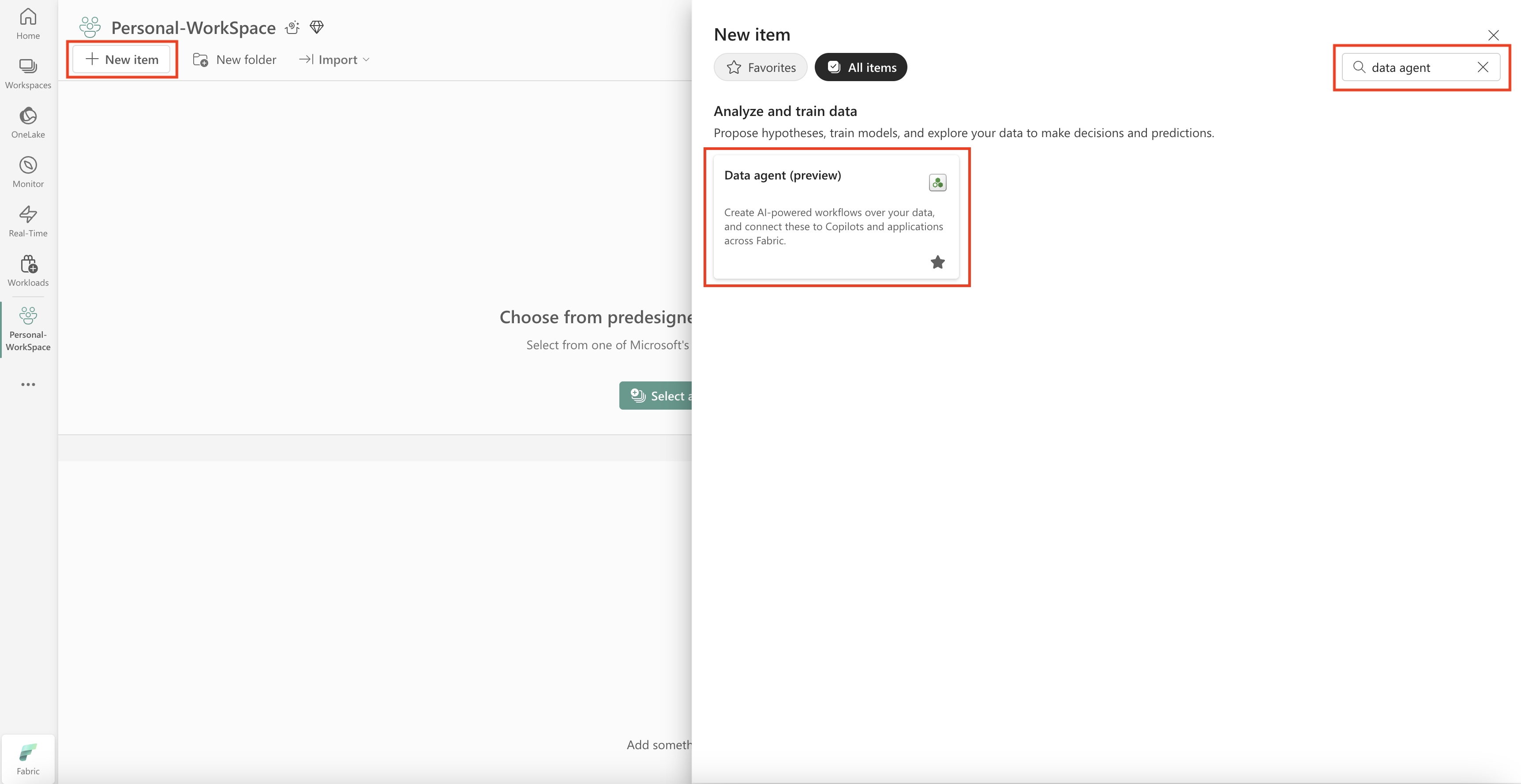
Για να δημιουργήσετε έναν νέο παράγοντα δεδομένων Fabric, μεταβείτε πρώτα στον χώρο εργασίας σας και, στη συνέχεια, επιλέξτε το κουμπί + Νέο στοιχείο. Στην καρτέλα Όλα τα στοιχεία, αναζητήστε τον παράγοντα δεδομένων Fabric για να εντοπίσετε την κατάλληλη επιλογή, όπως φαίνεται σε αυτό το στιγμιότυπο οθόνης:
Αφού επιλέξετε, θα σας ζητηθεί να δώσετε ένα όνομα για τον παράγοντα δεδομένων Fabric, όπως φαίνεται σε αυτό το στιγμιότυπο οθόνης:
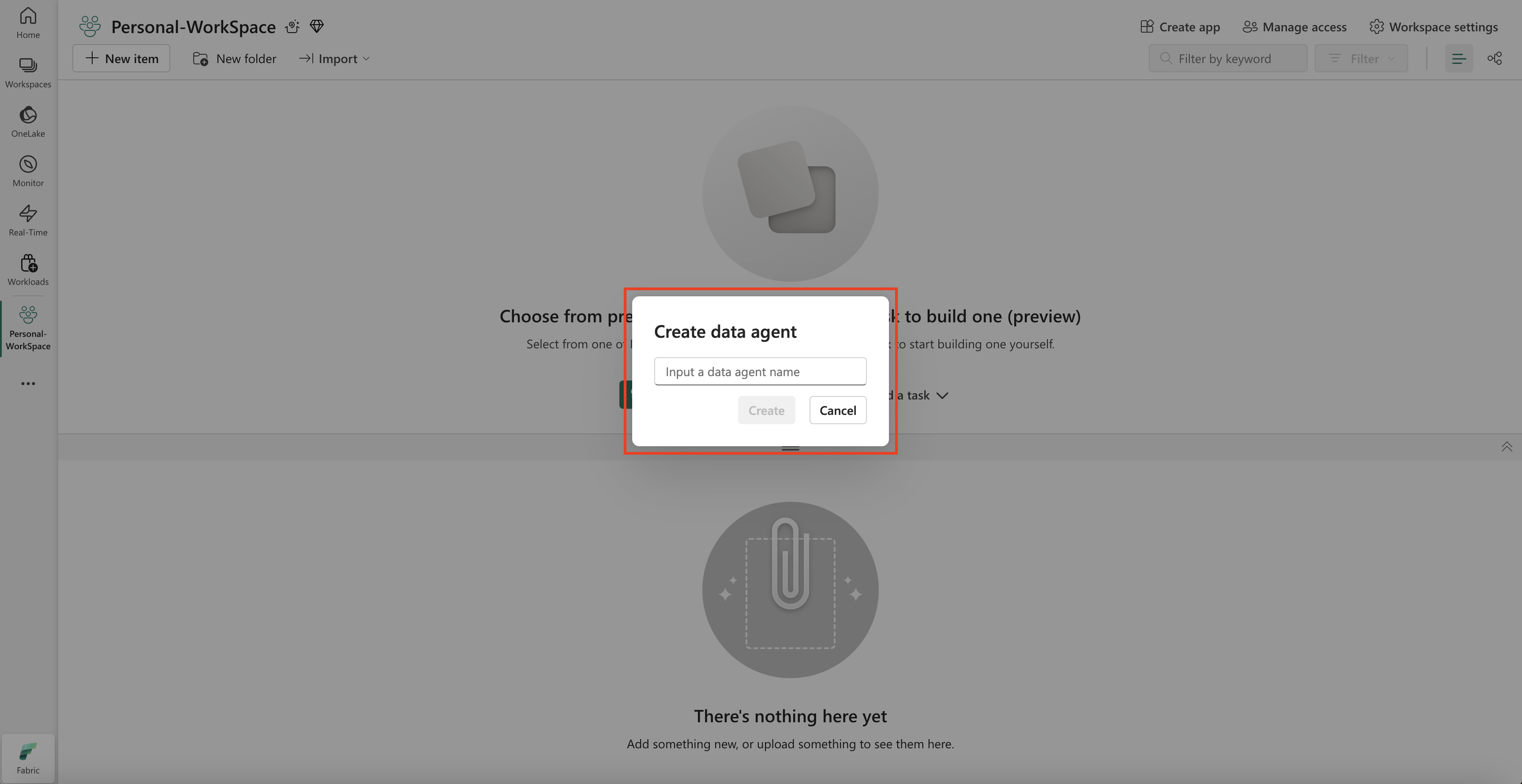
Ανατρέξτε στο παρεχόμενο στιγμιότυπο οθόνης για έναν οπτικό οδηγό σχετικά με την ονομασία του παράγοντα δεδομένων Fabric. Αφού εισαγάγετε το όνομα, προχωρήστε στη ρύθμιση παραμέτρων για να ευθυγραμμίσετε τον παράγοντα δεδομένων Fabric με τις συγκεκριμένες απαιτήσεις σας.
Επιλέξτε τα δεδομένα σας
Αφού δημιουργήσετε έναν παράγοντα δεδομένων Fabric, μπορείτε να προσθέσετε έως και πέντε προελεύσεις δεδομένων, συμπεριλαμβανομένων των λιμνών, των αποθηκών, των σημασιολογικών μοντέλων Power BI, των βάσεων δεδομένων KQL, των οντολογιών και του Microsoft Graph, σε οποιονδήποτε συνδυασμό (έως πέντε συνολικά). Για παράδειγμα, μπορείτε να προσθέσετε πέντε σημασιολογικά μοντέλα Power BI ή δύο σημασιολογικά μοντέλα Power BI, ένα lakehouse και μία βάση δεδομένων KQL.
Note
Ο κατάλογος OneLake μπορεί να περιλαμβάνει πίνακες που εκτίθενται μέσω συντομεύσεων OneLake. Οι πράκτορες δεδομένων Fabric μπορούν να υποβάλουν ερωτήματα σε αυτούς τους πίνακες που υποστηρίζονται από συντομεύσεις απευθείας, χωρίς να αντιγράψουν δεδομένα στον χώρο εργασίας.
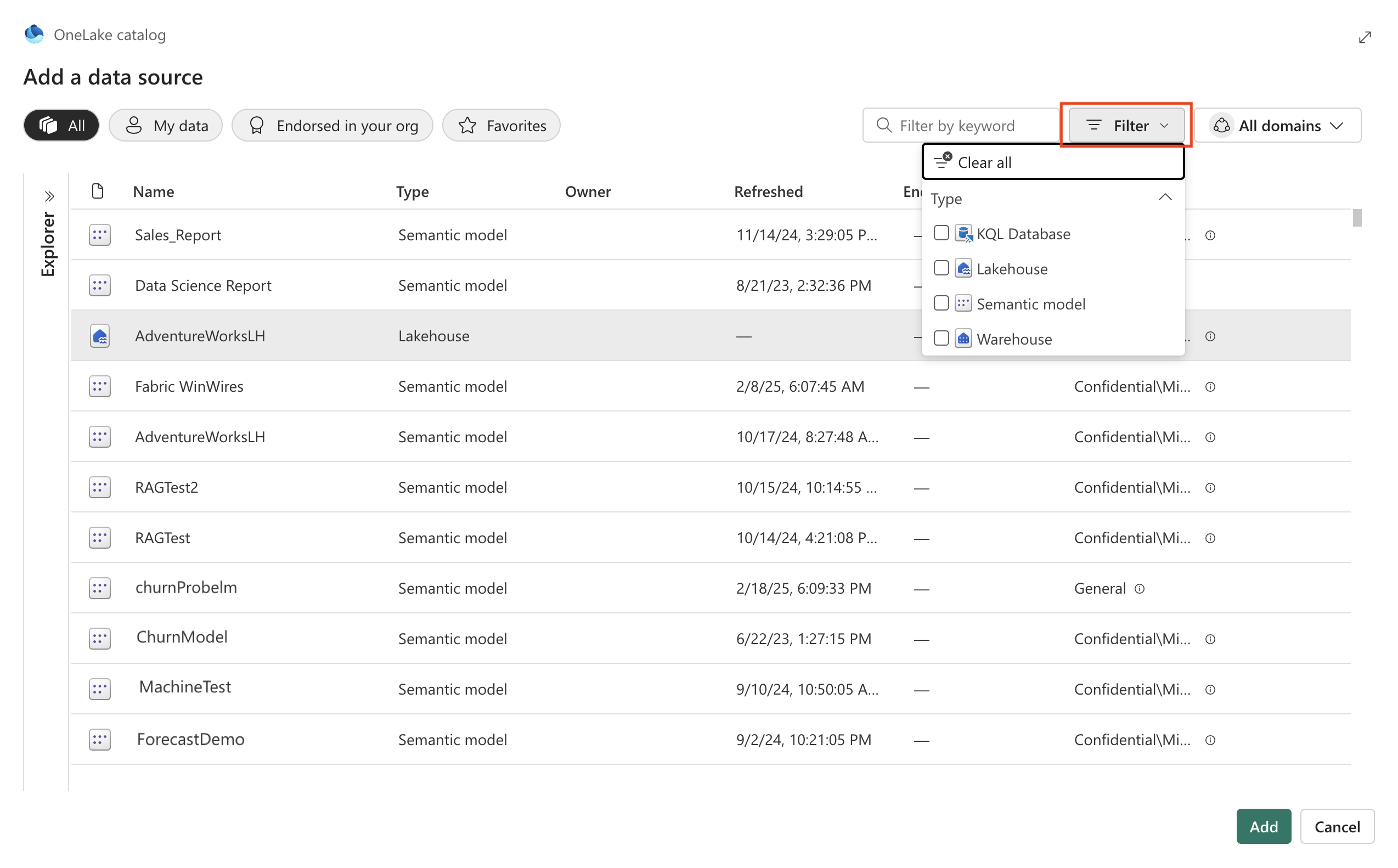
Όταν δημιουργείτε έναν παράγοντα δεδομένων Fabric για πρώτη φορά και παρέχετε ένα όνομα, εμφανίζεται αυτόματα ο κατάλογος OneLake, επιτρέποντάς σας να προσθέσετε προελεύσεις δεδομένων. Για να προσθέσετε μια πηγή δεδομένων, επιλέξτε την από τον κατάλογο όπως φαίνεται στην επόμενη οθόνη και, στη συνέχεια, επιλέξτε Προσθήκη. Κάθε προέλευση δεδομένων πρέπει να προστεθεί ξεχωριστά. Για παράδειγμα, μπορείτε να προσθέσετε ένα σπίτι λίμνης, να επιλέξετε Προσθήκη και, στη συνέχεια, να προχωρήσετε στην προσθήκη μιας άλλης προέλευσης δεδομένων. Για να φιλτράρετε τους τύπους προέλευσης δεδομένων, επιλέξτε το εικονίδιο φίλτρου και, στη συνέχεια, επιλέξτε τον τύπο που θέλετε. Μπορείτε να φιλτράρετε κατά τύπο προέλευσης δεδομένων για να εντοπίζετε πιο εύκολα τις προελεύσεις, συμπεριλαμβανομένων των στοιχείων που είναι κοινόχρηστα πέρα από τα όρια του οργανισμού μέσω κοινής χρήσης δεδομένων μεταξύ μισθωτών.
Μόλις προσθέσετε την προέλευση δεδομένων, το Explorer στο αριστερό τμήμα παραθύρου της σελίδας παράγοντα δεδομένων Fabric συμπληρώνεται με τους διαθέσιμους πίνακες σε κάθε επιλεγμένη προέλευση δεδομένων, όπου μπορείτε να χρησιμοποιήσετε τα πλαίσια ελέγχου για να κάνετε τους πίνακες διαθέσιμους ή μη διαθέσιμους στο AI, όπως φαίνεται στο παρακάτω στιγμιότυπο οθόνης:
Note
Χρειάζεστε μόνο δικαίωμα ανάγνωσης για να προσθέσετε ένα σημασιολογικό μοντέλο Power BI ως προέλευση δεδομένων. Δεν απαιτείται δικαίωμα δημιουργίας και οι χρήστες δεν χρειάζονται πρόσβαση στον χώρο εργασίας όπου βρίσκεται το σημασιολογικό μοντέλο όταν το χρησιμοποιούν μέσω ενός παράγοντα δεδομένων. Το δικαίωμα εγγραφής απαιτείται μόνο για την τροποποίηση του μοντέλου σημασιολογίας ή τη χρήση δυνατοτήτων όπως η Προετοιμασία για AI.
Για επόμενες προσθήκες προελεύσεων δεδομένων, μεταβείτε στο Explorer στο αριστερό τμήμα παραθύρου της σελίδας παράγοντα δεδομένων Fabric και επιλέξτε + Προέλευση δεδομένων, όπως φαίνεται σε αυτό το στιγμιότυπο οθόνης:
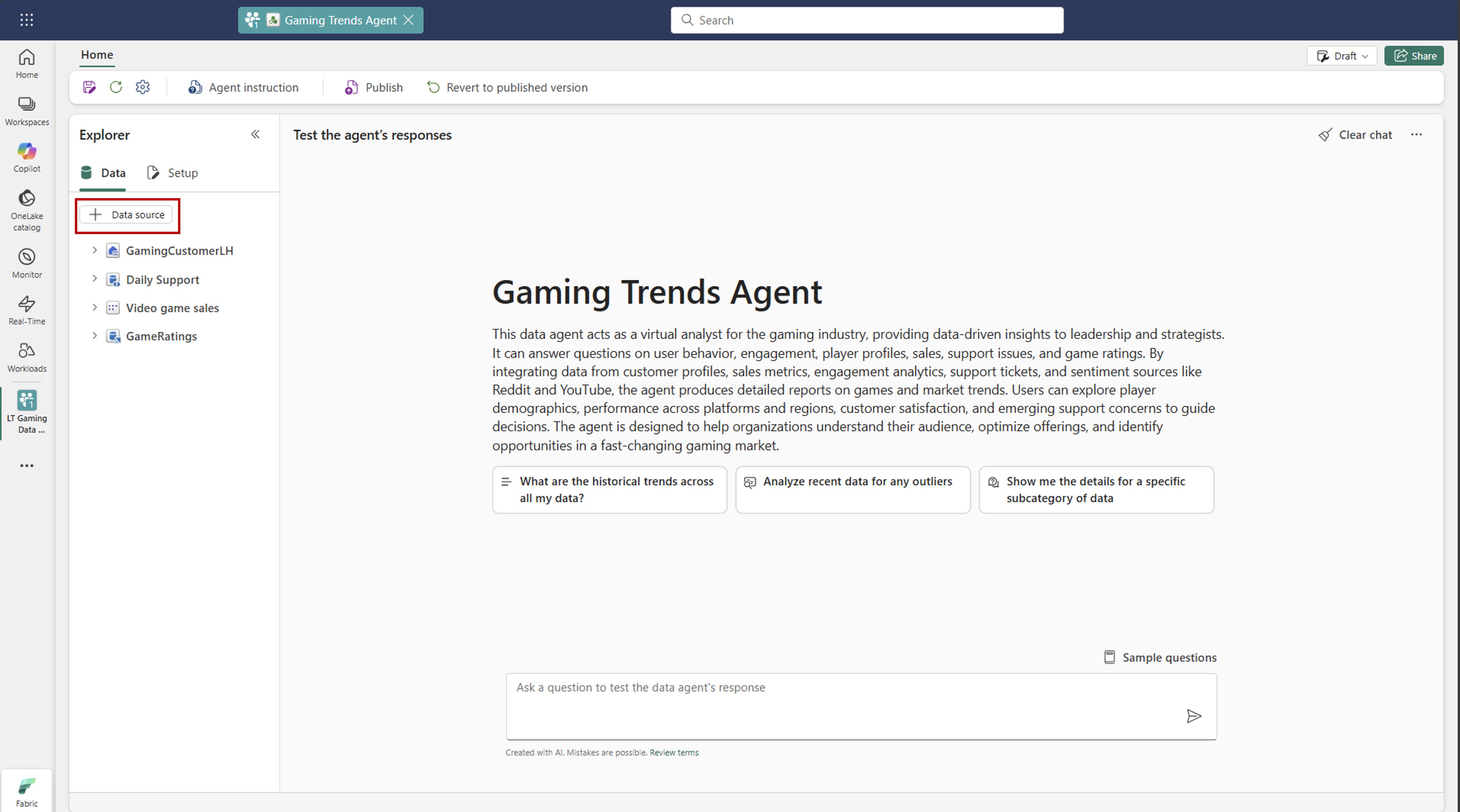
Ο κατάλογος OneLake ανοίγει ξανά και μπορείτε να προσθέσετε απρόσκοπτα περισσότερες προελεύσεις δεδομένων ανάλογα με τις ανάγκες.
Tip
Βεβαιωθείτε ότι χρησιμοποιείτε περιγραφικά ονόματα για πίνακες και στήλες. Ένας πίνακας με ονομασία SalesData έχει περισσότερο νόημα από TableAκαι τα ονόματα στηλών, όπως ActiveCustomer ή IsCustomerActive, είναι πιο σαφή από C1 ή ActCu. Τα περιγραφικά ονόματα βοηθούν το AI να δημιουργήσει πιο ακριβή και αξιόπιστα ερωτήματα.
Κάντε ερωτήσεις
Αφού προσθέσετε τις προελεύσεις δεδομένων και επιλέξετε τους σχετικούς πίνακες για κάθε προέλευση δεδομένων, μπορείτε να αρχίσετε να κάνετε ερωτήσεις. Το σύστημα χειρίζεται ερωτήσεις όπως φαίνεται σε αυτό το στιγμιότυπο οθόνης:
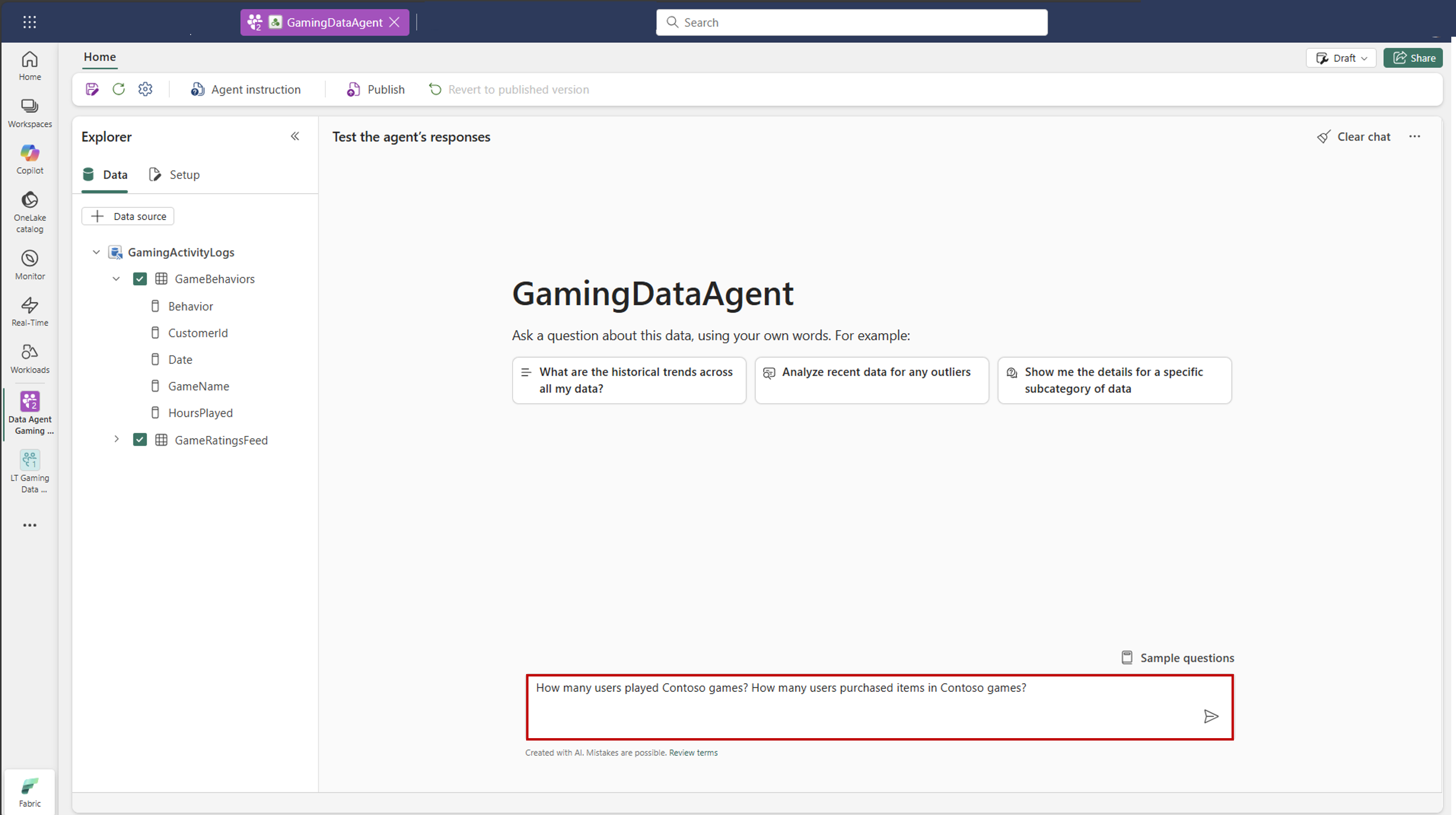
Ερωτήσεις παρόμοιες με αυτά τα παραδείγματα θα πρέπει επίσης να λειτουργούν:
- "Ποιες ήταν οι συνολικές πωλήσεις μας στην Καλιφόρνια το 2023;"
- "Ποια είναι τα 5 κορυφαία προϊόντα με τις υψηλότερες τιμές λίστας και ποιες είναι οι κατηγορίες τους;"
- "Ποια είναι τα πιο ακριβά αντικείμενα που δεν έχουν πουληθεί ποτέ;"
Ερωτήσεις όπως αυτή είναι κατάλληλες καθώς το σύστημα μπορεί να τις μεταφράσει σε δομημένα ερωτήματα (T-SQL, DAX ή KQL), να τα εκτελέσει σε βάσεις δεδομένων και, στη συνέχεια, να επιστρέψει συγκεκριμένες απαντήσεις που βασίζονται σε αποθηκευμένα δεδομένα.
Ωστόσο, ερωτήσεις όπως αυτές είναι εκτός εμβέλειας:
- "Γιατί η παραγωγικότητα των εργοστασίων μας είναι χαμηλότερη το 2ο τρίμηνο του 2024;"
- "Ποια είναι η βασική αιτία της αύξησης των πωλήσεών μας;"
Αυτές οι ερωτήσεις είναι προς το παρόν εκτός εμβέλειας, επειδή απαιτούν σύνθετη συλλογιστική, ανάλυση συσχέτισης ή εξωτερικούς παράγοντες που δεν είναι άμεσα διαθέσιμοι στη βάση δεδομένων. Προς το παρόν, ο παράγοντας δεδομένων Fabric δεν εκτελεί σύνθετες αναλύσεις, εκμάθηση μηχανής ή αιτιώδη συμπεράσματα. Απλώς ανακτά και επεξεργάζεται δομημένα δεδομένα με βάση το ερώτημα του χρήστη.
Όταν κάνετε μια ερώτηση, ο παράγοντας δεδομένων Fabric χρησιμοποιεί το Azure OpenAI Assistant API για την επεξεργασία της αίτησης. Η ροή λειτουργεί με τον εξής τρόπο:
Πρόσβαση σε σχήμα με διαπιστευτήρια χρήστη
Το σύστημα χρησιμοποιεί πρώτα τα διαπιστευτήρια του χρήστη για πρόσβαση στο σχήμα της προέλευσης δεδομένων (για παράδειγμα, lakehouse, αποθήκη, σημασιολογικό μοντέλο PBI, βάσεις δεδομένων KQL ή οντολογία). Αυτό εξασφαλίζει ότι το σύστημα λαμβάνει πληροφορίες δομής δεδομένων για τις οποίες ο χρήστης έχει δικαίωμα προβολής.
Δημιουργία της προτροπής
Για να ερμηνεύσει την ερώτηση του χρήστη, το σύστημα συνδυάζει:
- Ερώτημα χρήστη: Η ερώτηση φυσικής γλώσσας που παρέχεται από τον χρήστη.
- Πληροφορίες σχήματος: Μετα-δεδομένα και δομικές λεπτομέρειες της προέλευσης δεδομένων που ανακτήσατε στο προηγούμενο βήμα.
- Παραδείγματα και οδηγίες: Τυχόν προκαθορισμένα παραδείγματα (για παράδειγμα, δείγματα ερωτήσεων και απαντήσεων) ή συγκεκριμένες οδηγίες που παρέχονται κατά τη ρύθμιση του παράγοντα δεδομένων Fabric. Αυτά τα παραδείγματα και οι οδηγίες βελτιώνουν την κατανόηση της ερώτησης από την AI και καθοδηγούν τον τρόπο αλληλεπίδρασης του AI με τα δεδομένα.
Όλες αυτές οι πληροφορίες χρησιμοποιούνται για τη δημιουργία μιας προτροπής. Αυτή η προτροπή χρησιμεύει ως είσοδος στο Azure OpenAI Assistant API, το οποίο συμπεριφέρεται ως παράγοντας που βρίσκεται κάτω από τον παράγοντα δεδομένων Fabric. Αυτό ουσιαστικά καθοδηγεί τον παράγοντα δεδομένων Fabric σχετικά με τον τρόπο επεξεργασίας του ερωτήματος και τον τύπο της απάντησης που πρέπει να παραχθεί.
Κλήση εργαλείου βάσει αναγκών ερωτήματος
Ο παράγοντας αναλύει τη κατασκευασμένη προτροπή και αποφασίζει ποιο εργαλείο θα καλέσει για την ανάκτηση της απάντησης:
- Φυσική γλώσσα για SQL (NL2SQL): Χρησιμοποιείται για τη δημιουργία ερωτημάτων SQL όταν τα δεδομένα βρίσκονται σε μια λίμνη ή αποθήκη
- Φυσική γλώσσα σε DAX (NL2DAX): Χρησιμοποιείται για τη δημιουργία ερωτημάτων DAX για αλληλεπίδραση με σημασιολογικά μοντέλα σε προελεύσεις δεδομένων Power BI
- Φυσική γλώσσα σε KQL (NL2KQL): Χρησιμοποιείται για την κατασκευή ερωτημάτων KQL για την αναζήτηση δεδομένων σε βάσεις δεδομένων KQL. Το NL2KQL μπορεί να χρησιμοποιήσει συναρτήσεις KQL που ορίζονται από το χρήστη (UDF) όταν είναι διαθέσιμες στις επιλεγμένες βάσεις δεδομένων.
- Microsoft Graph: Χρησιμοποιείται για την υποβολή ερωτημάτων σε εταιρικά δεδομένα που είναι προσβάσιμα μέσω του Microsoft Graph (όταν είναι ενεργοποιημένη η προστασία εξερχόμενης πρόσβασης χώρου εργασίας, οι αιτήσεις προς το Microsoft Graph υπόκεινται στους κανόνες σύνδεσης δεδομένων του χώρου εργασίας σας και πρέπει να επιτρέπονται από τους διαχειριστές)
Το επιλεγμένο εργαλείο δημιουργεί ένα ερώτημα χρησιμοποιώντας το σχήμα, τα μετα-δεδομένα και το περιβάλλον που παρέχει ο παράγοντας που βρίσκεται κάτω από τον παράγοντα δεδομένων Fabric. Στη συνέχεια, το εργαλείο επικυρώνει το ερώτημα, για να εξασφαλίσει την κατάλληλη μορφοποίηση και συμμόρφωση με τα πρωτόκολλα ασφαλείας του και τις δικές του πολιτικές Υπεύθυνης τεχνητής νοημοσύνης (RAI).
Κατασκευή απόκρισης
Ο παράγοντας στον οποίο βρίσκεται η βάση του παράγοντα δεδομένων Fabric εκτελεί το ερώτημα και εξασφαλίζει ότι η απόκριση είναι δομημένη και μορφοποιημένη κατάλληλα. Ο παράγοντας συχνά περιλαμβάνει επιπλέον περιβάλλον για να κάνει την απάντηση φιλική προς τον χρήστη. Τέλος, η απάντηση εμφανίζεται στον χρήστη σε ένα περιβάλλον εργασίας συνομιλίας, όπως φαίνεται στο παρακάτω στιγμιότυπο οθόνης:
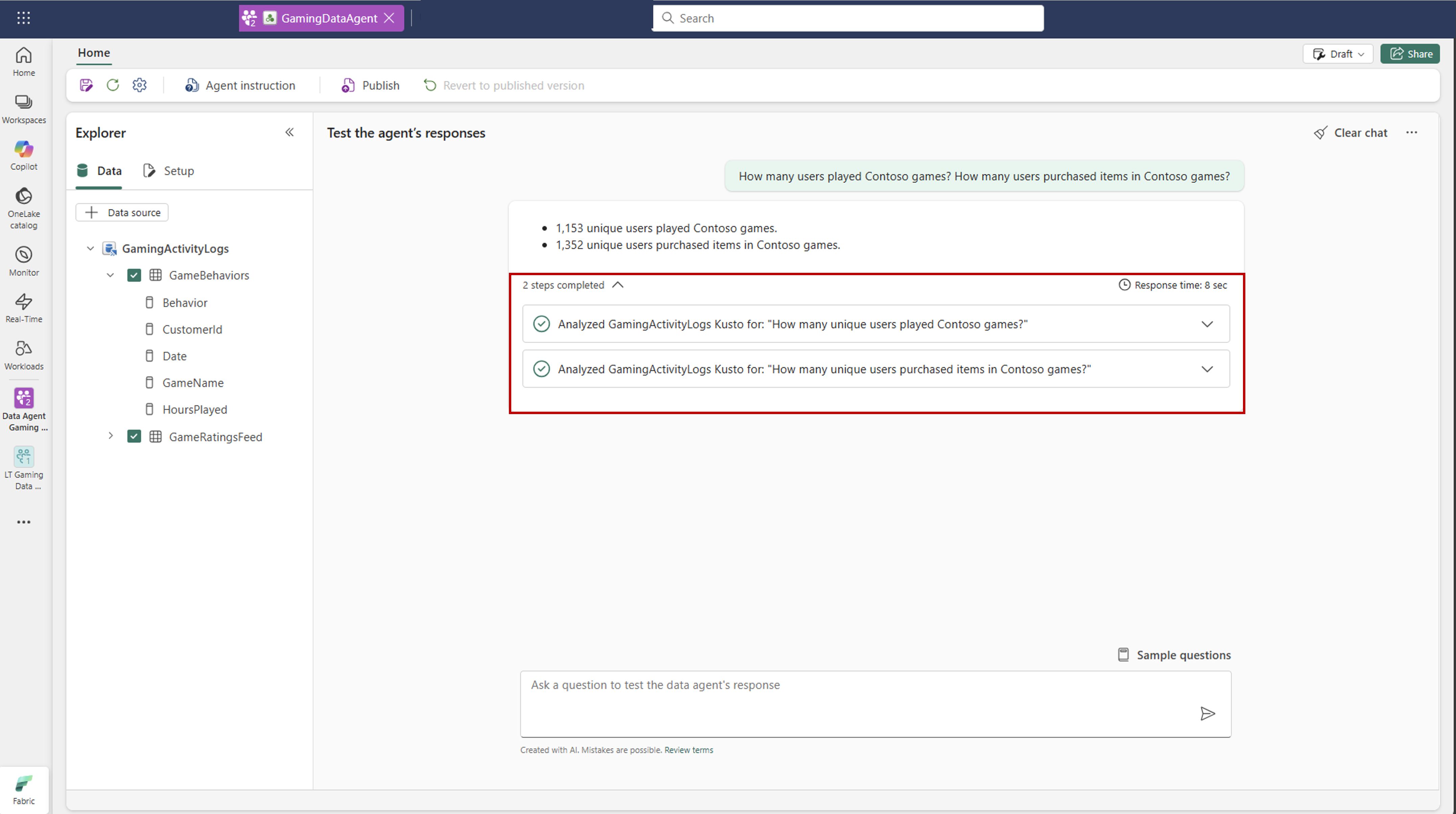
Ο παράγοντας παρουσιάζει τόσο το αποτέλεσμα όσο και τα ενδιάμεσα βήματα που χρειάστηκε για την ανάκτηση της τελικής απάντησης. Αυτή η προσέγγιση βελτιώνει τη διαφάνεια και επιτρέπει την επικύρωση αυτών των βημάτων, εάν είναι απαραίτητο. Οι χρήστες μπορούν να αναπτύξουν την αναπτυσσόμενη λίστα για τα βήματα για να προβάλουν όλα τα βήματα που έκανε ο παράγοντας δεδομένων Fabric για να ανακτήσει την απάντηση, όπως φαίνεται στο παρακάτω στιγμιότυπο οθόνης:
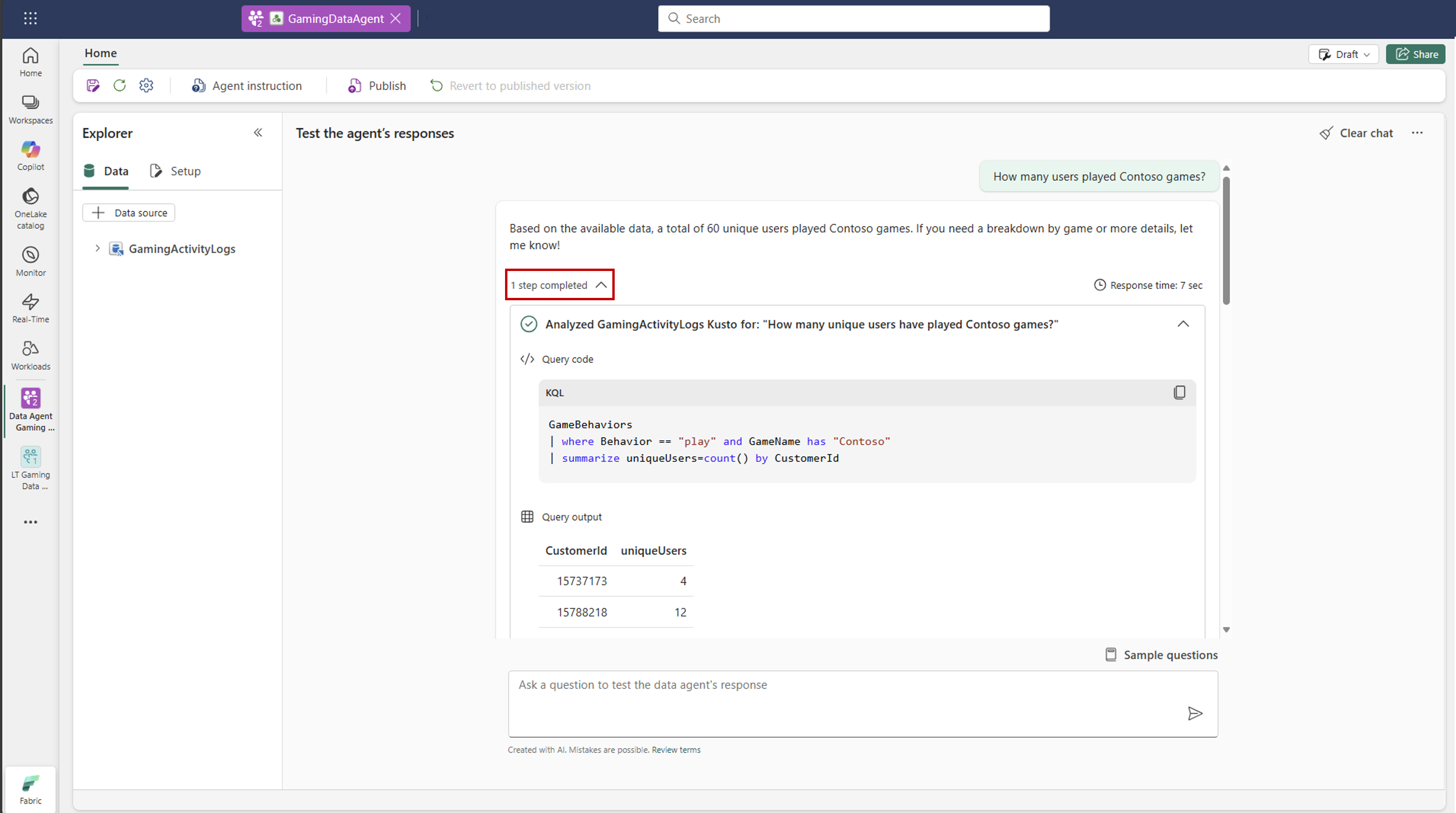
Επιπλέον, ο παράγοντας δεδομένων Fabric παρέχει τον παραγόμενο κώδικα που χρησιμοποιείται για την αναζήτηση της αντίστοιχης πηγής δεδομένων, προσφέροντας περαιτέρω πληροφορίες για τον τρόπο κατασκευής της απόκρισης.
Αυτά τα ερωτήματα έχουν σχεδιαστεί αποκλειστικά για την υποβολή ερωτημάτων για δεδομένα. Λειτουργίες που αφορούν στη δημιουργία δεδομένων, ενημερώσεις δεδομένων, διαγραφές δεδομένων, οποιονδήποτε τύπο αλλαγής δεδομένων δεν επιτρέπονται, για την προστασία της ακεραιότητας των δεδομένων σας.
Ανά πάσα στιγμή, μπορείτε να επιλέξετε το Εκκαθάριση συνομιλίας κουμπί για εκκαθάριση της συνομιλίας, όπως φαίνεται στο παρακάτω στιγμιότυπο οθόνης:
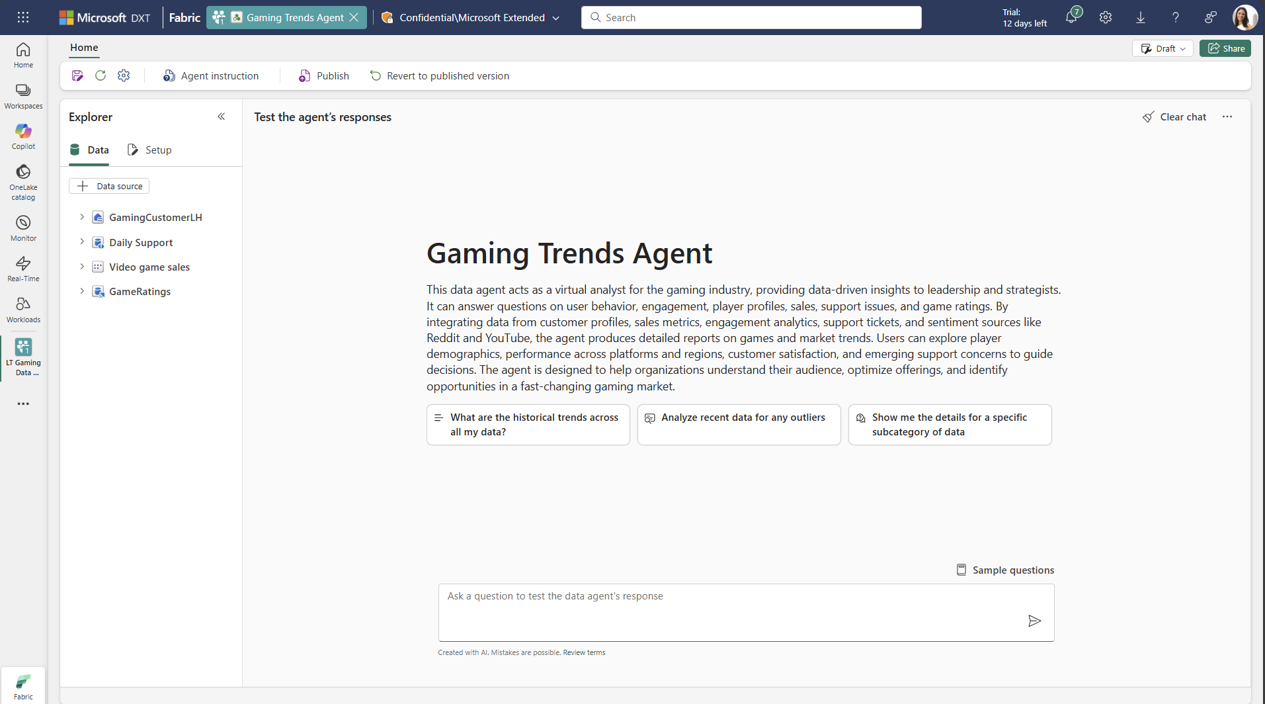
Η δυνατότητα Απαλοιφή συνομιλίας διαγράφει όλο το ιστορικό συνομιλίας και ξεκινά μια νέα περίοδο λειτουργίας. Αφού διαγράψετε το ιστορικό συνομιλίας σας, δεν μπορείτε να το ανακτήσετε.
Αλλαγή της προέλευσης δεδομένων
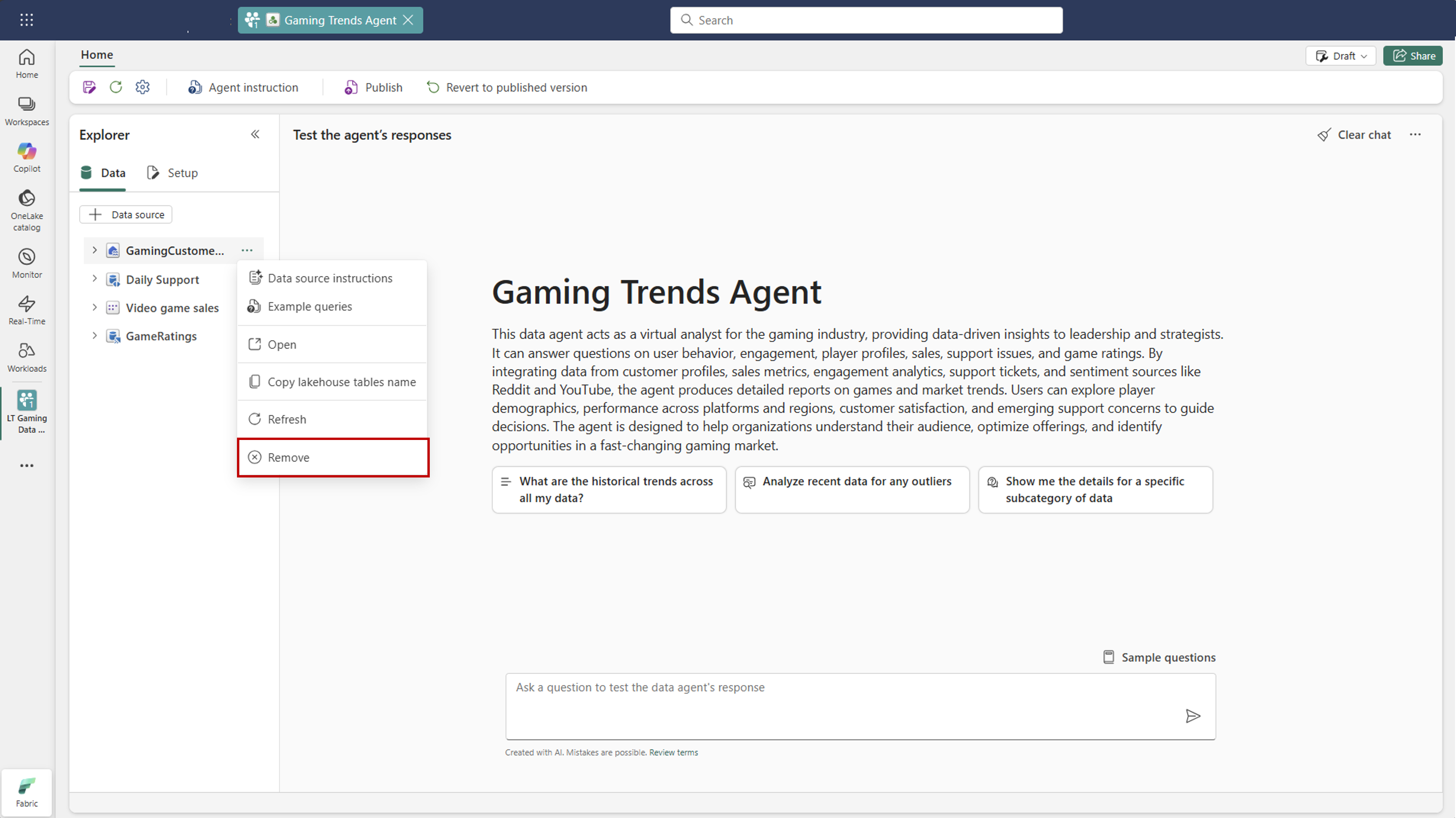
Για να καταργήσετε μια προέλευση δεδομένων, τοποθετήστε τον δείκτη του ποντικιού επάνω από το όνομα της προέλευσης δεδομένων στο Explorer στο αριστερό τμήμα παραθύρου της σελίδας παράγοντα δεδομένων Fabric μέχρι να εμφανιστεί το μενού με τις τρεις κουκκίδες. Επιλέξτε τις τρεις τελείες για να αποκαλύψετε τις επιλογές και, στη συνέχεια, επιλέξτε ΑΦΑΙΡΕΣΗ για να διαγράψετε την πηγή δεδομένων όπως φαίνεται στο παρακάτω στιγμιότυπο οθόνης:
Εναλλακτικά, εάν η πηγή δεδομένων σας άλλαξε, μπορείτε να επιλέξετε Ανανέωση στο ίδιο μενού, όπως φαίνεται στο παρακάτω στιγμιότυπο οθόνης:
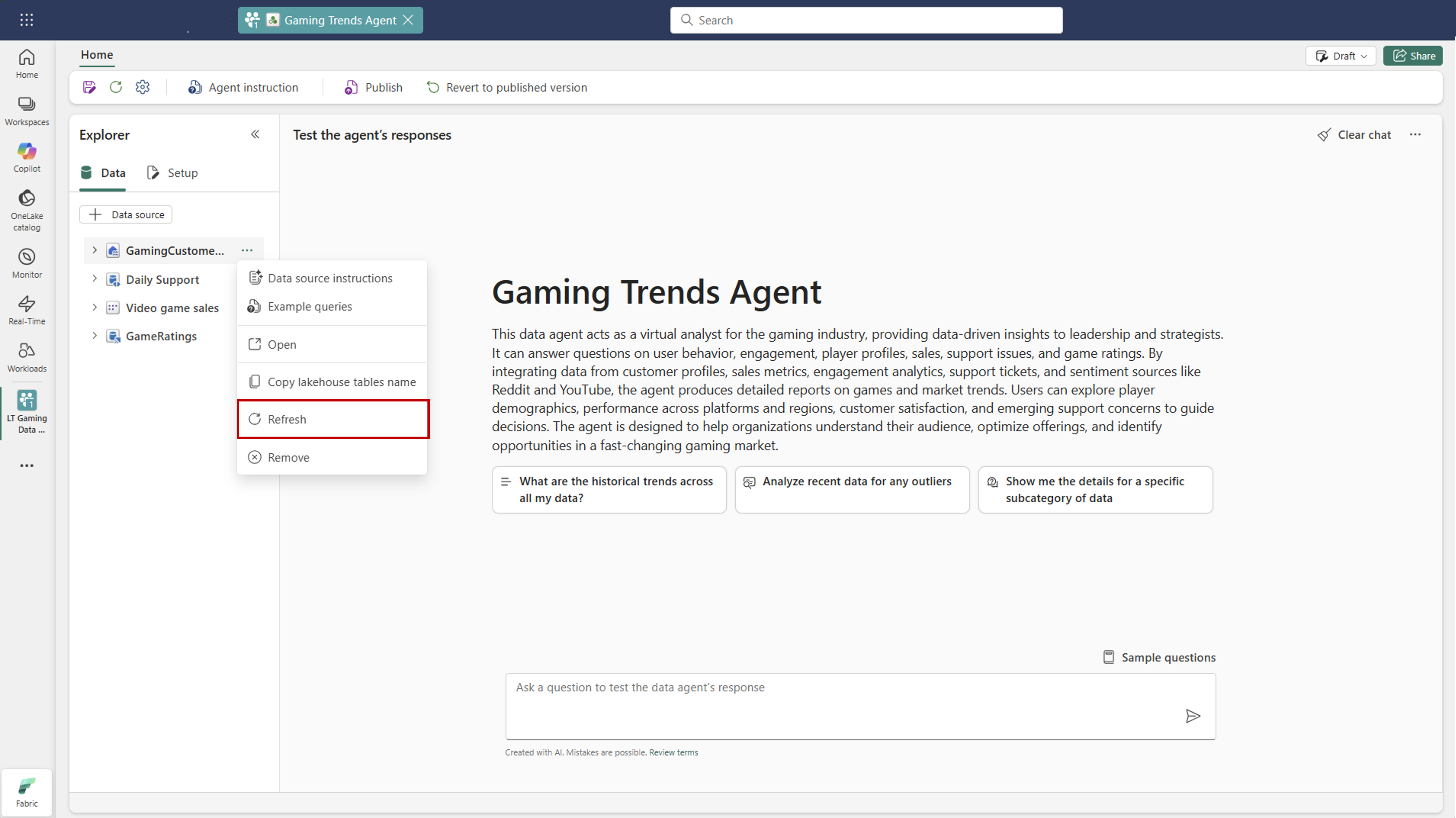
Αυτό εξασφαλίζει ότι τυχόν ενημερώσεις προέλευσης δεδομένων αντικατοπτρίζονται και συμπληρώνονται σωστά στον εξερευνητή, για να διατηρείται ο παράγοντας δεδομένων Fabric συγχρονισμένος με τα πιο πρόσφατα δεδομένα.
Ρύθμιση παραμέτρων παράγοντα δεδομένων Fabric
Ο παράγοντας δεδομένων Fabric προσφέρει πολλές επιλογές ρύθμισης παραμέτρων που επιτρέπουν στους χρήστες να προσαρμόζουν τη συμπεριφορά του παράγοντα δεδομένων Fabric, ώστε να ταιριάζει καλύτερα με τις ανάγκες του οργανισμού σας. Καθώς ο παράγοντας δεδομένων Fabric επεξεργάζεται και παρουσιάζει δεδομένα, αυτές οι ρυθμίσεις παραμέτρων προσφέρουν ευελιξία που επιτρέπει περισσότερο έλεγχο των αποτελεσμάτων.
Παροχή οδηγιών
Μπορείτε να παράσχετε συγκεκριμένες οδηγίες για την καθοδήγηση της συμπεριφοράς του AI. Για να τις προσθέσετε στο τμήμα παραθύρου Fabric οδηγίες παράγοντα δεδομένων, επιλέξτε οδηγίες παράγοντα δεδομένων όπως φαίνεται στο παρακάτω στιγμιότυπο οθόνης:
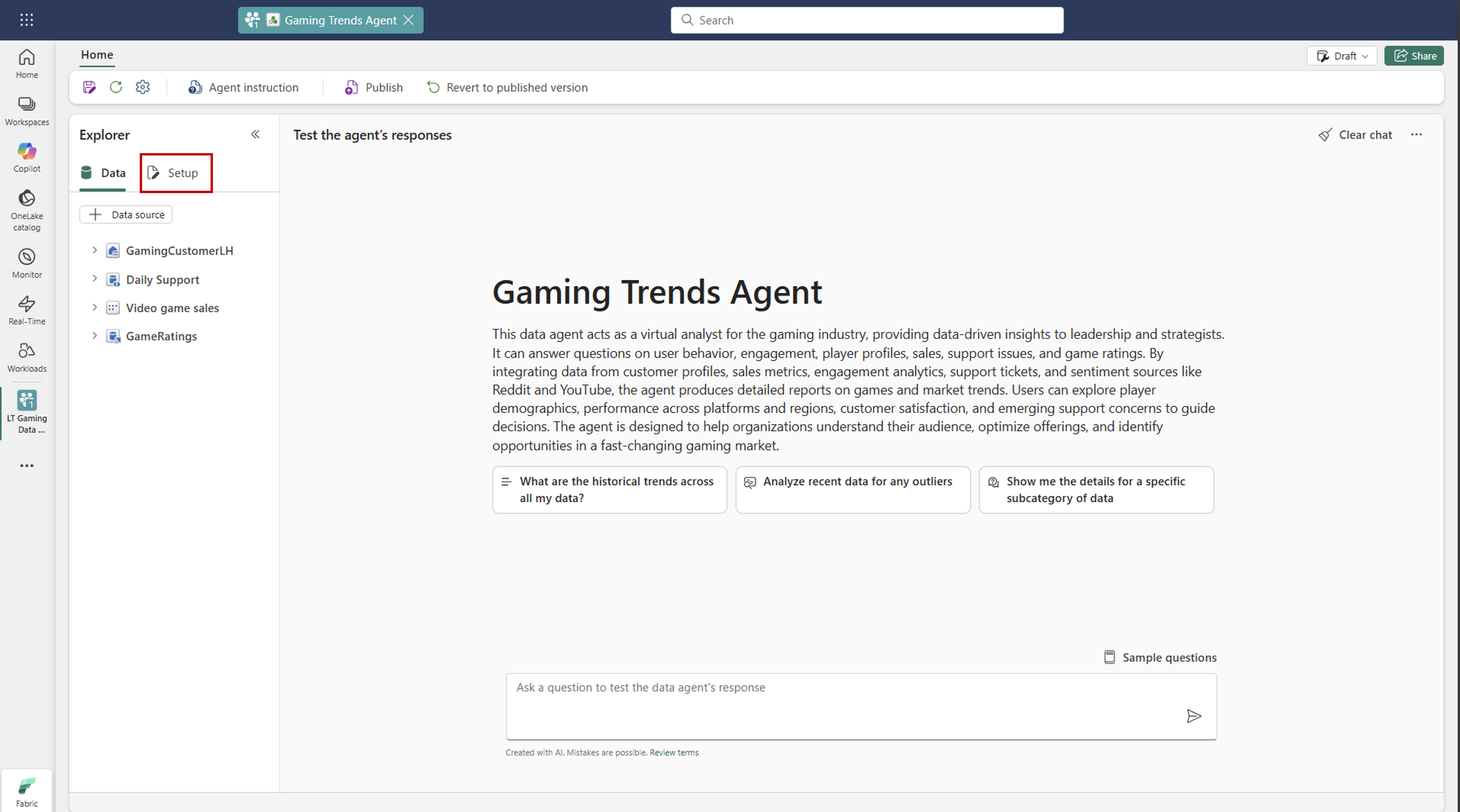
Εδώ, μπορείτε να γράψετε έως 15.000 χαρακτήρες σε απλό κείμενο στην αγγλική γλώσσα, για να καθοδηγήσετε το AI σχετικά με τον τρόπο χειρισμού των ερωτημάτων.
Για παράδειγμα, μπορείτε να καθορίσετε την ακριβή προέλευση δεδομένων που θα χρησιμοποιηθεί για συγκεκριμένους τύπους ερωτήσεων. Ορισμένα παραδείγματα επιλογών προέλευσης δεδομένων μπορεί να περιλαμβάνουν την καθοδήγηση της τεχνητής νοημοσύνης σε χρήση
- Σημασιολογικά μοντέλα Power BI για οικονομικά ερωτήματα
- ένα lakehouse για τα δεδομένα πωλήσεων
- μια βάση δεδομένων KQL για λειτουργικά μετρικά
Αυτές οι οδηγίες εξασφαλίζουν ότι η τεχνητή νοημοσύνη δημιουργεί κατάλληλα ερωτήματα, είτε SQL, DAX ή KQL, με βάση τις οδηγίες σας και το περιβάλλον των ερωτήσεων.
Εάν ο πόρος AI δεν αναγνωρίζει με συνέπεια ορισμένες λέξεις, ακρωνύμια ή όρους, μπορείτε να προσπαθήσετε να παρέχετε σαφείς ορισμούς σε αυτήν την ενότητα, για να διασφαλίσετε ότι η τεχνητή νοημοσύνη τις κατανοεί και τις επεξεργάζεται σωστά. Αυτό γίνεται ιδιαίτερα χρήσιμο για ορολογία τομέα ή μοναδική επιχειρηματική ορολογία.
Προσαρμόζοντας αυτές τις οδηγίες και καθορίζοντας όρους, ενισχύετε τη δυνατότητα της τεχνητής νοημοσύνης να παρέχει ακριβείς και σχετικές πληροφορίες, σε πλήρη ευθυγράμμιση με τη στρατηγική των δεδομένων και τις επιχειρηματικές απαιτήσεις σας.
Παροχή παραδειγμάτων ερωτημάτων
Μπορείτε να βελτιώσετε την ακρίβεια απόκρισης παρέχοντας παραδείγματα ερωτημάτων προσαρμοσμένων σε κάθε υποστηριζόμενη προέλευση δεδομένων (lakehouse, αποθήκη, βάση δεδομένων KQL). Αυτή η προσέγγιση, γνωστή ως μάθηση με λίγες λήψεις στη γενετική τεχνητή νοημοσύνη, βοηθά στην καθοδήγηση του Fabric πράκτορα δεδομένων για τη δημιουργία απαντήσεων που ευθυγραμμίζονται καλύτερα με τις προσδοκίες σας.
Όταν παρέχετε στο AI δείγματα ζευγών ερωτημάτων/ερωτήσεων, αναφέρεται σε αυτά τα παραδείγματα όταν απαντά σε μελλοντικές ερωτήσεις. Η αντιστοίχιση νέων ερωτημάτων με τα πιο σχετικά παραδείγματα βοηθά το AI να ενσωματώνει επιχειρηματική λογική και να απαντά αποτελεσματικά σε συνήθεις ερωτήσεις. Αυτή η λειτουργικότητα επιτρέπει τη λεπτομερή ρύθμιση για μεμονωμένες προελεύσεις δεδομένων και εξασφαλίζει τη δημιουργία πιο ακριβών ερωτημάτων SQL ή KQL.
Τα δεδομένα σημασιολογικού μοντέλου Power BI δεν υποστηρίζουν την προσθήκη δειγμάτων ζευγών ερωτημάτων/ερωτήσεων αυτήν τη στιγμή. Ωστόσο, για υποστηριζόμενες προελεύσεις δεδομένων όπως lakehouse, warehouse και βάσεις δεδομένων KQL, η παροχή περισσότερων παραδειγμάτων μπορεί να βελτιώσει σημαντικά τη δυνατότητα της AI να δημιουργεί ακριβή ερωτήματα όταν οι προεπιλεγμένες επιδόσεις της χρειάζονται προσαρμογή.
Tip
Ένα ποικίλο σύνολο παραδειγμάτων ερωτημάτων ενισχύει την ικανότητα ενός πράκτορα δεδομένων Fabric να δημιουργεί ακριβή και σχετικά ερωτήματα SQL/KQL. Για βάσεις δεδομένων KQL, το NL2KQL μπορεί επίσης να χρησιμοποιήσει συναρτήσεις KQL που ορίζονται από το χρήστη (UDF) που είναι διαθέσιμες στις επιλεγμένες βάσεις δεδομένων σας, επομένως εξετάστε το ενδεχόμενο να συμπεριλάβετε παραδείγματα ερωτημάτων που αναφέρονται σε UDF.
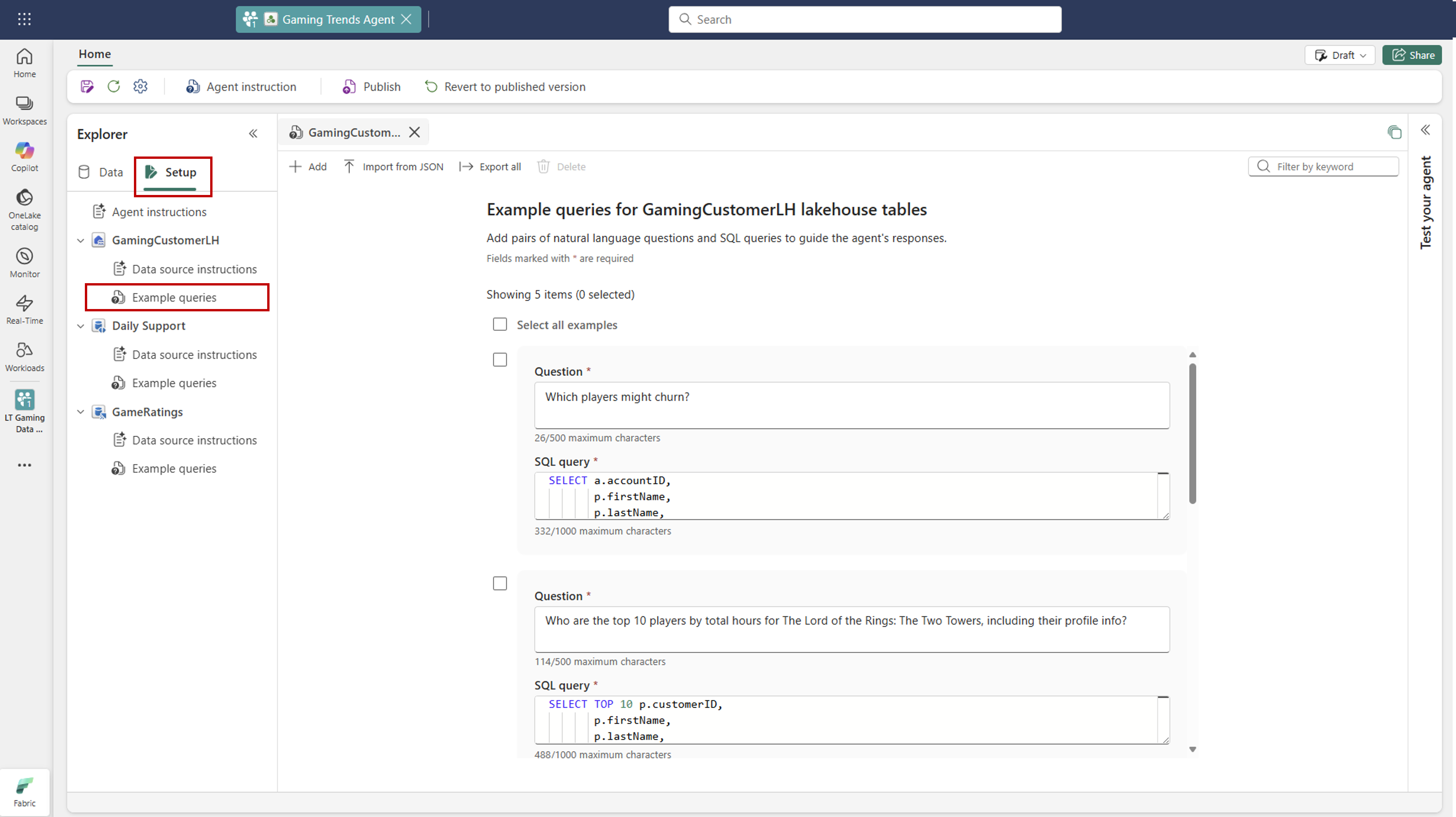
Για να προσθέσετε ή να επεξεργαστείτε παραδείγματα ερωτημάτων, επιλέξτε το κουμπί Παραδείγματα ερωτημάτων για να ανοίξετε το παράθυρο παραδειγμάτων ερωτημάτων, όπως φαίνεται στο παρακάτω στιγμιότυπο οθόνης:
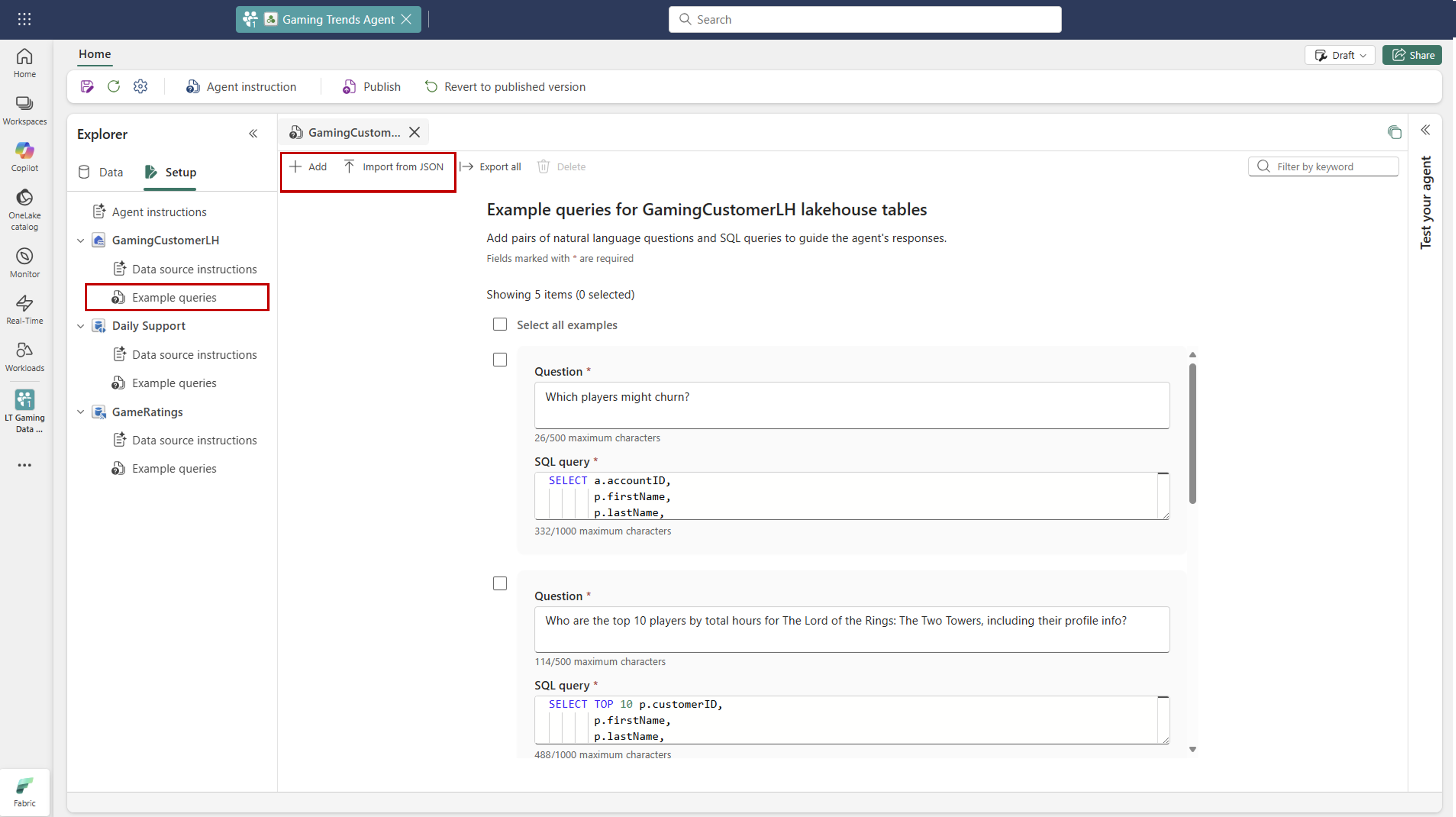
Αυτό το τμήμα παραθύρου παρέχει επιλογές για την προσθήκη ή την επεξεργασία παραδειγμάτων ερωτημάτων για όλες τις υποστηριζόμενες προελεύσεις δεδομένων εκτός από τα σημασιολογικά μοντέλα και τις οντολογίες του Power BI. Για κάθε προέλευση δεδομένων, μπορείτε να επιλέξετε Προσθήκη ή Επεξεργασία παραδειγμάτων ερωτημάτων για να εισαγάγετε τα σχετικά παραδείγματα, όπως φαίνεται στο παρακάτω στιγμιότυπο οθόνης:
Note
Ο παράγοντας δεδομένων Fabric αναφέρεται μόνο σε ερωτήματα που περιέχουν έγκυρη σύνταξη SQL/KQL και ταιριάζουν με το σχήμα των επιλεγμένων πινάκων. Ο παράγοντας δεδομένων Fabric δεν χρησιμοποιεί ερωτήματα που δεν έχουν ολοκληρώσει την επικύρωσή τους. Βεβαιωθείτε ότι όλα τα παραδείγματα ερωτημάτων είναι έγκυρα και σωστά ευθυγραμμισμένα με το σχήμα για να εξασφαλίσετε ότι ο παράγοντας δεδομένων Fabric τα χρησιμοποιεί αποτελεσματικά.
Δημοσίευση και κοινή χρήση ενός παράγοντα δεδομένων Fabric
Αφού ελέγξετε τις επιδόσεις του παράγοντα δεδομένων Fabric σε διάφορες ερωτήσεις και επιβεβαιώσετε ότι δημιουργεί ακριβή ερωτήματα SQL, DAX ή KQL, μπορείτε να το μοιραστείτε με τους συναδέλφους σας. Σε εκείνο το σημείο, επιλέξτε Δημοσίευση, όπως φαίνεται στο παρακάτω στιγμιότυπο οθόνης:
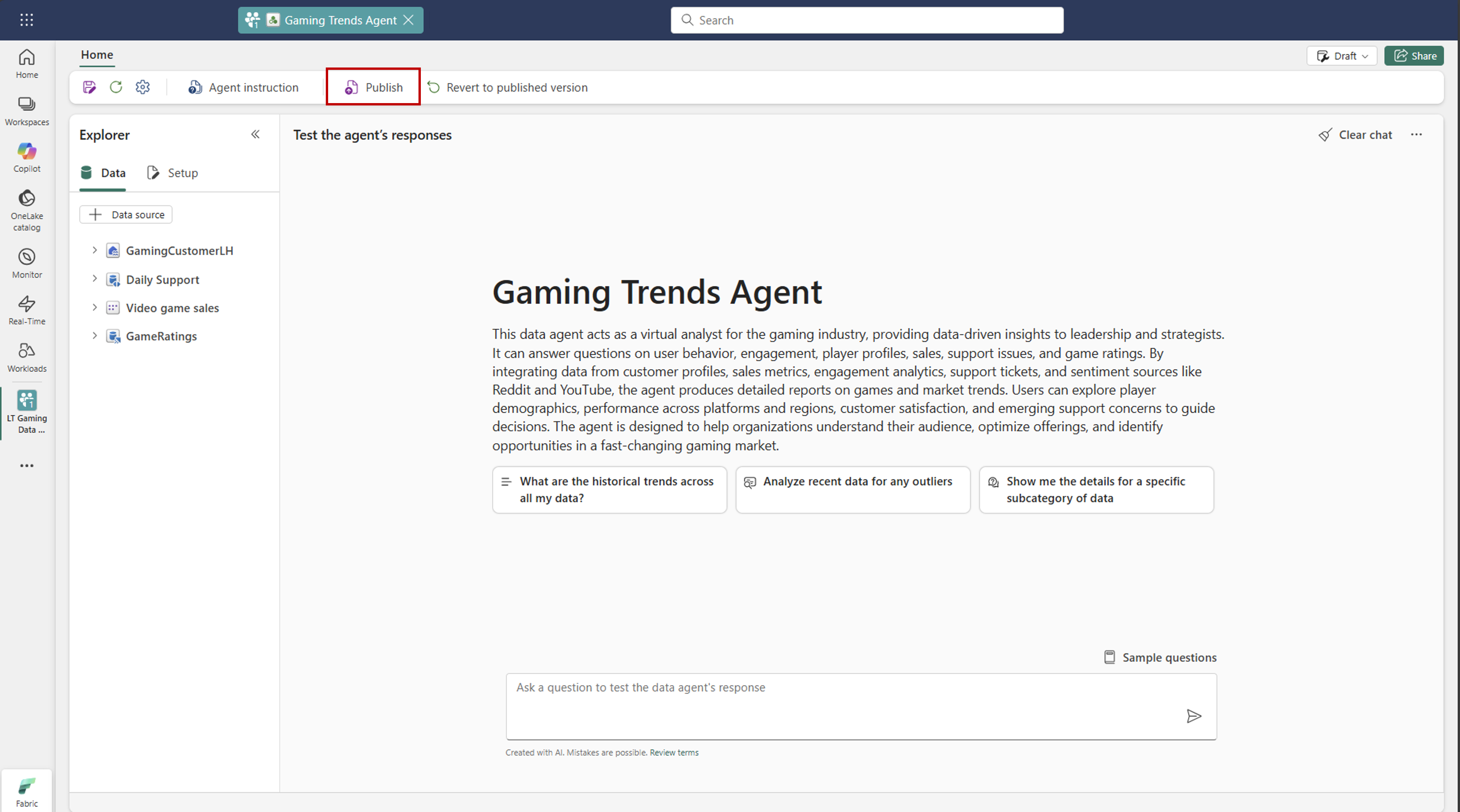
Αυτό το βήμα ανοίγει ένα παράθυρο που ζητά μια περιγραφή του παράγοντα δεδομένων Fabric. Εδώ, δώστε μια λεπτομερή περιγραφή του τι κάνει ο παράγοντας δεδομένων Fabric. Αυτές οι λεπτομέρειες καθοδηγούν τους συναδέλφους σας σχετικά με τη λειτουργικότητα του παράγοντα δεδομένων Fabric και βοηθούν άλλα συστήματα/ενορχηστρωτές AI να καλέσουν αποτελεσματικά τον παράγοντα δεδομένων Fabric.
Αφού δημοσιεύσετε τον παράγοντα δεδομένων Fabric, θα έχετε δύο εκδόσεις του. Μία έκδοση είναι η τρέχουσα πρόχειρη έκδοση, την οποία μπορείτε να συνεχίσετε να περιορίζετε και να βελτιώνετε. Η δεύτερη έκδοση είναι η δημοσιευμένη έκδοση, την οποία μπορείτε να μοιραστείτε με τους συναδέλφους σας που θέλουν να υποβάλουν ερώτημα στον παράγοντα δεδομένων Fabric για να λάβουν απαντήσεις στις ερωτήσεις τους. Μπορείτε να ενσωματώσετε σχόλια από τους συναδέλφους σας στην τρέχουσα πρόχειρη έκδοση καθώς την αναπτύσσετε, για να βελτιώσετε περαιτέρω την απόδοση του παράγοντα δεδομένων Fabric.
ALM και ανάπτυξη
Οι πράκτορες δεδομένων Fabric υποστηρίζουν δυνατότητες διαχείρισης κύκλου ζωής που σας βοηθούν να διαχειρίζεστε πράκτορες σε περιβάλλοντα.
- Διαγνωστικά: Χρησιμοποιήστε ενσωματωμένα διαγνωστικά για την αντιμετώπιση προβλημάτων συμπεριφοράς παραγόντων και τον εντοπισμό προβλημάτων δημιουργίας ερωτημάτων.
- Ενοποίηση Git: Συνδέστε τον χώρο εργασίας Fabric σας σε ένα αποθετήριο Git σε διαμορφώσεις παράγοντα ελέγχου έκδοσης, συμπεριλαμβανομένων οδηγιών, παραδειγμάτων ερωτημάτων και επιλογών προέλευσης δεδομένων.
- Διοχετεύσεις ανάπτυξης: Χρησιμοποιήστε Fabric διοχετεύσεις ανάπτυξης για να προωθήσετε πράκτορες δεδομένων από την ανάπτυξη σε χώρους εργασίας δοκιμής και παραγωγής.
Note
Οι καταναλωτές που υποβάλλουν ερωτήματα σε έναν παράγοντα δεδομένων που χρησιμοποιεί σημασιολογικά μοντέλα Power BI χρειάζονται μόνο δικαίωμα ανάγνωσης σε αυτά τα μοντέλα και δεν χρειάζονται πρόσβαση στον χώρο εργασίας. Η τροποποίηση του μοντέλου σημασιολογίας ή η χρήση λειτουργιών όπως η Προετοιμασία για AI απαιτεί άδεια εγγραφής.