Σημείωμα
Η πρόσβαση σε αυτήν τη σελίδα απαιτεί εξουσιοδότηση. Μπορείτε να δοκιμάσετε να εισέλθετε ή να αλλάξετε καταλόγους.
Η πρόσβαση σε αυτήν τη σελίδα απαιτεί εξουσιοδότηση. Μπορείτε να δοκιμάσετε να αλλάξετε καταλόγους.
Ισχύει για:✅ Αποθήκη στο Microsoft Fabric
Μάθετε πώς μπορείτε να ρυθμίσετε ένα έργο βάσης δεδομένων για το Fabric αποθήκη δεδομένων στο Visual Studio Code. Δημιουργείτε ένα νέο έργο, ορίζετε αντικείμενα σχήματος, δημιουργείτε και επικυρώνετε το έργο και το δημοσιεύετε στην αποθήκη σας.
Σημαντικό
Αυτή η δυνατότητα είναι σε προεπισκόπηση.
Προαπαιτούμενα στοιχεία
Πριν ξεκινήσετε, βεβαιωθείτε ότι:
- Έχετε πρόσβαση σε ένα υπάρχον στοιχείο αποθήκης σε έναν χώρο εργασίας Fabric με δικαιώματα Συμβάλλοντα ή υψηλότερα.
- Για να δημιουργήσετε ένα νέο δείγμα αποθήκης, δείτε Δημιουργία δείγματος αποθήκης στο Microsoft Fabric.
- Εγκαταστήστε το Visual Studio Code στο σταθμό εργασίας σας.
- Εγκαταστήστε το SDK .NET για να δημιουργήσετε και να δημοσιεύσετε έργα βάσης δεδομένων.
- Εγκαταστήστε δύο Visual Studio Code επεκτάσεις: SQL Database Projects και SQL Server (mssql).
- Μπορείτε να εγκαταστήσετε τις απαιτούμενες επεκτάσεις απευθείας από το Visual Studio Code marketplace αναζητώντας "SQL Database Projects" ή "SQL Server (mssql)".
Δημιουργία νέου έργου βάσης δεδομένων
Μπορείτε να δημιουργήσετε ένα έργο βάσης δεδομένων από την αρχή ή από μια υπάρχουσα αποθήκη.
Επιλογή 1: Δημιουργία νέου έργου βάσης δεδομένων από την παλέτα εντολών στον κώδικα του Visual Studio Code
Ανοίξτε το Visual Studio Code.
Ανοίξτε την Παλέτα εντολών (
Ctrl+Shift+PήCmd+Shift+Pσε Mac).Αναζήτηση για έργα βάσης δεδομένων: Νέο.
Επιλέξτε Database Project Type ως SQL Server Database.
Επιλέξτε ένα όνομα έργου και επιλέξτε τη θέση του τοπικού φακέλου.
Επιλέξτε Synapse αποθήκη δεδομένων στο Microsoft Fabric ως πλατφόρμα-στόχο.
Όταν σας ζητηθεί, επιλέξτε Ναι (συνιστάται) για ένα έργο τύπου SDK.
Σημαντικό
Μόνο τα έργα SDK υποστηρίζονται για το Fabric αποθήκη δεδομένων.
Επιλέξτε Ναι στην ερώτηση Θέλετε να ρυθμίσετε τις παραμέτρους της δομής έργου SQL ως την προεπιλεγμένη ρύθμιση παραμέτρων δομής για αυτόν το φάκελο;
Επιλέξτε Ναι για να εμπιστευτείτε τους συντάκτες των αρχείων σε αυτόν το φάκελο.
Επιλογή 2: Δημιουργία νέου έργου βάσης δεδομένων από την επέκταση Έργα βάσης δεδομένων
Στο Visual Studio Code, επιλέξτε το εικονίδιο επέκτασης Database Projects από το εικονίδιο επέκτασης Activity Bar.
Στο τμήμα παραθύρου Έργα βάσης δεδομένων , επιλέξτε Δημιουργία νέου.
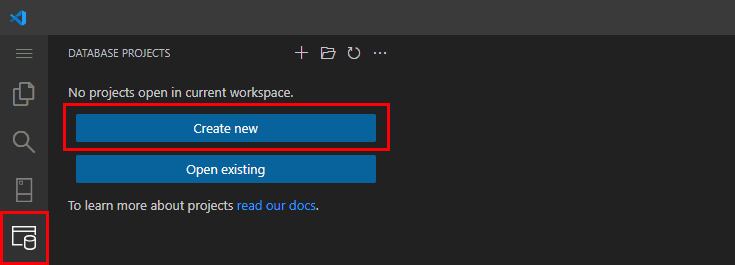
Επιλέξτε Database Project Type ως SQL Server Database.
Επιλέξτε ένα όνομα έργου και επιλέξτε τη θέση του τοπικού φακέλου.
Επιλέξτε Synapse αποθήκη δεδομένων στο Microsoft Fabric ως πλατφόρμα-στόχο.
Όταν σας ζητηθεί, επιλέξτε Ναι (συνιστάται) για ένα έργο τύπου SDK. Μόνο τα έργα SDK υποστηρίζονται για το Fabric αποθήκη δεδομένων.
Επιλέξτε Ναι στην ερώτηση Θέλετε να ρυθμίσετε τις παραμέτρους της δομής έργου SQL ως την προεπιλεγμένη ρύθμιση παραμέτρων δομής για αυτόν το φάκελο;
Επιλέξτε Ναι για να εμπιστευτείτε τους συντάκτες των αρχείων σε αυτόν το φάκελο.
Επιλογή 3: Δημιουργία έργου βάσης δεδομένων από υπάρχουσα αποθήκη
Αρχικά, δημιουργήστε ένα νέο προφίλ σύνδεσης για την αποθήκη σας στο Visual Studio Code.
- Επιλέξτε την επέκταση SQL Server στο Visual Studio Code από το Γραμμή δραστηριότητας.
- Δώστε ένα όνομα προφίλ. Επιλέξτε Παράμετροι.
- Εισαγάγετε το όνομα διακομιστή. Στην πύλη Fabric, στις Ρυθμίσεις της αποθήκης σας, επιλέξτε SQL συμβολοσειρά σύνδεσης και αντιγράψτε την παρεχόμενη συμβολοσειρά. Αυτή η συμβολοσειρά είναι το όνομα διακομιστή της αποθήκης σας και είναι διαφορετική από το τελικό σημείο ανάλυσης SQL. Μοιάζει με
<server unique ID>.datawarehouse.fabric.microsoft.com. - Για Authentication type, χρησιμοποιήστε το Microsoft Entra ID - Universal με υποστήριξη MFA. Πραγματοποιήστε έλεγχο ταυτότητας με το Microsoft Entra ID σας.
- Δώστε άλλες πληροφορίες ως προεπιλεγμένες ή επιθυμητές και επιλέξτε Σύνδεση.
Στο Visual Studio Code, επιλέξτε το εικονίδιο επέκτασης Database Projects από τη γραμμή δραστηριότητας.
Επιλέξτε το κουμπί
...επιλογών από το παράθυρο Έργα βάσης δεδομένων και επιλέξτε Δημιουργία έργου από βάση δεδομένων .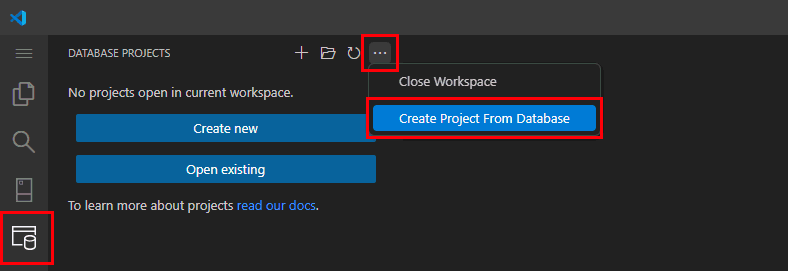
Επιλέξτε την αποθήκη σας από τα υπάρχοντα προφίλ σύνδεσης.
Εισαγάγετε ένα όνομα έργου και επιλέξτε ένα φάκελο έργου στο σταθμό εργασίας σας.
Για τη δομή φακέλου, επιλέξτε Σχήμα/Τύπος αντικειμένου (συνιστάται).
Για τη Συμπερίληψη δικαιωμάτων στο έργο, επιλέξτε Όχι (προεπιλογή).
Για έργο τύπου SDK, επιλέξτε Ναι (συνιστάται).
Επιλέξτε Ναι στην ερώτηση Θέλετε να ρυθμίσετε τις παραμέτρους της δομής έργου SQL ως την προεπιλεγμένη ρύθμιση παραμέτρων δομής για αυτόν το φάκελο;
Το Visual Studio Code εξάγει αρχεία έργου από το έργο αποθήκης.
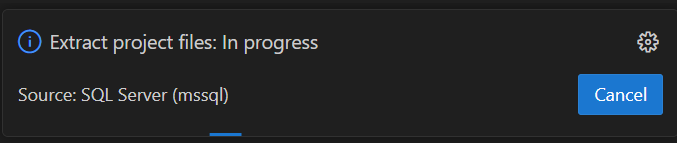
Μετά την επιτυχή εξαγωγή, βλέπετε την ακόλουθη ειδοποίηση: "Εξαγωγή αρχείων έργου: Επιτυχής. Ολοκληρώθηκε".
Επιλέξτε Ναι για να εμπιστευτείτε τους συντάκτες των αρχείων σε αυτόν το φάκελο.
Νέο έργο βάσης δεδομένων για την αποθήκη σας
Το νέο έργο βάσης δεδομένων για την αποθήκη σας εμφανίζεται στο μενού Έργα βάσης δεδομένων SQL.
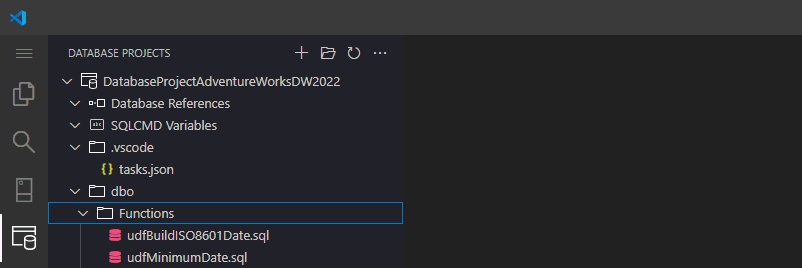
Η δομή του έργου σας μοιάζει με αυτό:
 | Project Name
 ├── Database References
 ├── SQLCMD Variables
 ├── .vscode/
 └── schema/
     ├── Functions
     ├── Tables
     └── Views
Ρύθμιση παραμέτρων του έργου βάσης δεδομένων
Κάντε δεξί κλικ στο έργο και επιλέξτε Επεξεργασία αρχείου .sqlproj.
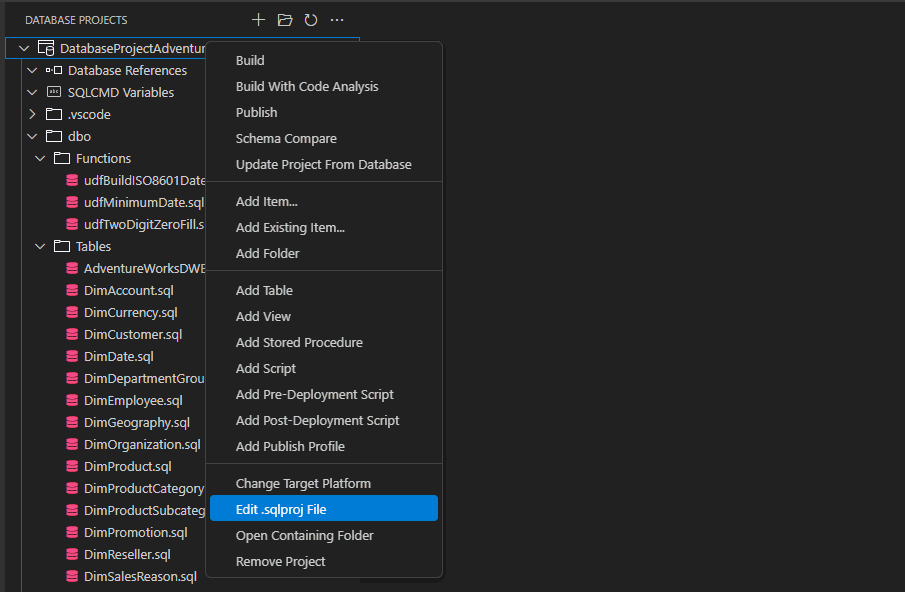
Βεβαιωθείτε ότι το αρχείο περιέχει την πιο πρόσφατη έκδοση του Microsoft. Build.Sql SDK. Για παράδειγμα, αλλάξτε την έκδοση για
Microsoft.Build.Sqlto2.3.0στο.sqlprojαρχείο.<Sdk Name="Microsoft.Build.Sql" Version="2.3.0" />Επαληθεύστε την πιο πρόσφατη έκδοση του Microsoft.SqlServer.Dacpacs.FabricDw και προσθέστε μια αναφορά μέσα στον
Project/ItemGroupκόμβο XML. Για παράδειγμα:<PackageReference Include="Microsoft.SqlServer.Dacpacs.FabricDw" Version="170.0.4"> <DatabaseVariableLiteralValue>master</DatabaseVariableLiteralValue> <SuppressMissingDependenciesErrors>False</SuppressMissingDependenciesErrors> </PackageReference>Σημαντικό
Εάν προσθέσετε την αναφορά πακέτου χωρίς τα
DatabaseVariableLiteralValueμετα-δεδομένα, η δημιουργία του έργου είναι επιτυχής, αλλάsqlpackageοι ενέργειες "Δημοσίευση" και "Δέσμη ενεργειών" μπορεί να αποτύχουν μόλις ο κώδικάς σας αναφέρει αντικείμενα στο σχήμα, όπωςsys.views.sysΣε αυτήν την περίπτωση, εμφανίζονται σφάλματα όπως τα εξής:Error SQL72033: This deployment may encounter errors during execution because [<schema>].[<procedure>] depends on [sys].[views].[schema_id] and [sys].[views].[schema_id] does not exist in the target database.Έτσι θα πρέπει να μοιάζει το έργο της βάσης δεδομένων σας για μια αποθήκη μετά τις ενημερώσεις.
 <?xml version="1.0" encoding="utf-8"?>
 <Project DefaultTargets="Build">
   <Sdk Name="Microsoft.Build.Sql" Version="2.3.0" />
   <PropertyGroup>
     <Name>DatabaseProject715wh</Name>
     <ProjectGuid>{2E278BCC-F118-4DDB-9255-94697F2930B4}</ProjectGuid>
     <DSP>Microsoft.Data.Tools.Schema.Sql.SqlDwUnifiedDatabaseSchemaProvider</DSP>
     <ModelCollation>1033, CI</ModelCollation>
   </PropertyGroup>
   <ItemGroup>
     <None Include=".vscode\tasks.json" />
     <PackageReference Include="Microsoft.SqlServer.Dacpacs.FabricDw" Version="170.0.4">
       <DatabaseVariableLiteralValue>master</DatabaseVariableLiteralValue>
       <SuppressMissingDependenciesErrors>False</SuppressMissingDependenciesErrors>
     </PackageReference>
   </ItemGroup>
   <Target Name="BeforeBuild">
     <Delete Files="$(BaseIntermediateOutputPath)\project.assets.json" />
   </Target>
 </Project>
Αποθηκεύστε το αρχείο σας
.sqlproj. Στην προτροπή για επαναφόρτωση του έργου βάσης δεδομένων, επιλέξτε Ναι.
Σημαντικό
Η ομάδα του Fabric αποθήκη δεδομένων κυκλοφορεί συχνά νέες εκδόσεις των πακέτων NuGet. Επειδή οι προεπιλεγμένες τιμές έκδοσης στο αρχείο μπορούν να αλλάξουν με την .sqlproj πάροδο του χρόνου, ενημερώστε τις στο τοπικό σας έργο για να παραμείνετε ευθυγραμμισμένες με τις πιο πρόσφατες εκδόσεις που είναι διαθέσιμες από το NuGet για Microsoft. SqlServer.Dacpacs.FabricDw.
Προσθήκη ή ενημέρωση αντικειμένων βάσης δεδομένων
Μπορείτε να ορίσετε ή να τροποποιήσετε αντικείμενα βάσης δεδομένων, όπως πίνακες, προβολές, αποθηκευμένες διαδικασίες και συναρτήσεις στο έργο αποθήκης σας.
Κάτω από το φάκελο για ένα σχήμα, για παράδειγμα dbo, προσθέστε ή διαγράψτε ή κάντε αλλαγές στους ορισμούς T-SQL των αντικειμένων στην αποθήκη σας. Για να τροποποιήσετε ένα υπάρχον αντικείμενο, ανοίξτε το αντίστοιχο .sql αρχείο του και ενημερώστε τον ορισμό όπως απαιτείται.
Όταν δημιουργείτε το έργο, όλα τα νέα και ενημερωμένα αντικείμενα επικυρώνονται και περιλαμβάνονται στο αρχείο dacpac που {project folder location}/bin/debug/{project name}.dacpac δημιουργήθηκε.
Οι αλλαγές που γίνονται εδώ αφορούν μόνο το έργο βάσης δεδομένων και δεν αντικατοπτρίζονται στο Microsoft Fabric μέχρι να Build και Publish το έργο σας.
Δημιουργήστε και επικυρώστε το έργο
Ανοίξτε το έργο βάσης δεδομένων εάν δεν είναι ήδη ανοιχτό.
Κάντε δεξί κλικ στο έργο και επιλέξτε Δημιουργία για να δημιουργήσετε το έργο βάσης δεδομένων.
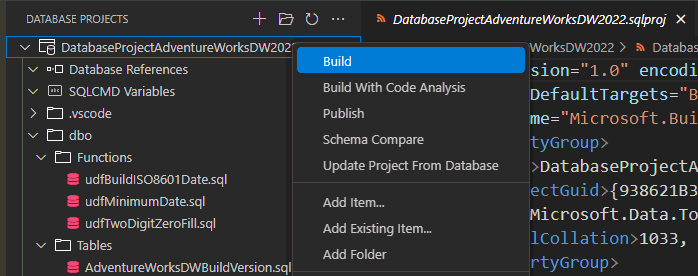
Η κατασκευή πρέπει να πετύχει. Διορθώστε τυχόν σφάλματα με βάση τα μηνύματα που παρέχονται στην έξοδο του συμβάντος δόμησης.
Σημείωμα
Προς το παρόν, το προεπιλεγμένο τερματικό του Visual Studio Code πρέπει να είναι το PowerShell για να είναι επιτυχής η διαδικασία κατασκευής στην επέκταση Database Projects. Στην παλέτα εντολών, επιλέξτε Τερματικό: Επιλέξτε Προεπιλεγμένο προφίλ και, στη συνέχεια, επιλέξτε PowerShell.
Δημοσίευση στο Fabric αποθήκη δεδομένων
Αφού δημιουργήσετε το έργο σας, δημοσιεύστε το στην αποθήκη-στόχο σας. Η δημοσίευση δημιουργεί μια δέσμη ενεργειών για την επίλυση της διαφοράς μεταξύ του έργου βάσης δεδομένων και της πραγματικής αποθήκης και εκτελεί μια δέσμη ενεργειών για να κάνει την αποθήκη να ταιριάζει με το έργο. Μπορείτε να αναπτύξετε το μεταγλωττισμένο μοντέλο του σχήματος αποθήκης σε ένα αρχείο .dacpac σε μια αποθήκη προορισμού.
Κάντε δεξί κλικ στο έργο και επιλέξτε Δημοσίευση.
Επιλέξτε Δημοσίευση σε υπάρχοντα διακομιστή SQL.
Για την επιλογή δημοσίευσης προφίλ για φόρτωση, την πρώτη φορά που θα δημοσιεύσετε, επιλέξτε Να μην χρησιμοποιείται προφίλ.
- Αποθηκεύστε τις επιλογές για τη δημοσίευση της αποθήκης σας σε ένα προφίλ δημοσίευσης. Μια ειδοποίηση Visual Studio Code σάς δίνει την επιλογή να αποθηκεύσετε τις επιλογές δημοσίευσης που χρησιμοποιήσατε σε ένα αρχείο προφίλ δημοσίευσης.
- Χρησιμοποιήστε ξανά το προφίλ δημοσίευσης στο μέλλον όταν δημοσιεύετε το έργο σας στην αποθήκη σας. Μπορεί να έχετε διαφορετικές επιλογές προφίλ για διαφορετικές αποθήκες ή για διαφορετικά περιβάλλοντα στα περιβάλλοντα ανάπτυξης/δοκιμής/αποδοχής/ανάπτυξης παραγωγής.
Επιλέξτε το προφίλ σύνδεσης Fabric αποθήκη δεδομένων από τη λίστα.
Επιλέξτε το όνομα της αποθήκης προορισμού.
Στην επιλογή Επιλογή ενέργειας , μπορείτε είτε να δημιουργήσετε δέσμη ενεργειών για να αναθεωρήσετε τη δέσμη ενεργειών πριν από τη δημοσίευση είτε να δημοσιεύσετε το έργο σε μια αποθήκη. - Την πρώτη φορά που θέλετε να αναπτύξετε αλλαγές, δημιουργήστε προσεκτικά το σενάριο και ελέγξτε το T-SQL που προκύπτει για εφαρμογή στην αποθήκη προορισμού. Η δημιουργία του σεναρίου δεν κάνει αλλαγές στην αποθήκη προορισμού.
- Εάν επιλέξετε Δημοσίευση, η διαδικασία εγγράφει αλλαγές στην αποθήκη προορισμού σας.

Στην ειδοποίηση Θέλετε να αποθηκεύσετε τις ρυθμίσεις σε ένα προφίλ (.publish.xml);, επιλέξτε Ναι και αποθηκεύστε τις επιλογές δημοσίευσης του προφίλ σας για την επόμενη φορά που θα χρειαστεί να δημοσιεύσετε.
Σημαντικές ρυθμίσεις ανάπτυξης για έργα αποθήκης
Όταν αναπτύσσετε έργα βάσης δεδομένων σε Fabric αποθήκη δεδομένων, πολλές ρυθμίσεις ελέγχουν το σχήμα και μπορούν να επηρεάσουν την ασφάλεια των δεδομένων. Χρησιμοποιήστε με προσοχή.
BlockOnPossibleDataLoss- Τι κάνει: Αποτρέπει την ανάπτυξη εάν υπάρχει κίνδυνος απώλειας δεδομένων (για παράδειγμα, απόθεση στήλης ή πίνακα που περιέχει δεδομένα).
-
Σύσταση: Πάντα ρυθμισμένο σε
Truein production για την προστασία κρίσιμων δεδομένων. -
Προσοχή: Η ρύθμισή του επιτρέπει την
Falseανάπτυξη ακόμα και αν τα δεδομένα μπορεί να χαθούν. Χρησιμοποιήστε μόνο σε ελεγχόμενα περιβάλλοντα (για παράδειγμα, dev/test).
DropObjectsNotInSource- Τι κάνει: Απορρίπτει αντικείμενα στη βάση δεδομένων προορισμού που δεν υπάρχουν στην προέλευση του έργου.
- Σύσταση: Χρησιμοποιήστε το σε περιβάλλοντα ανάπτυξης/δοκιμής για να καθαρίσετε αντικείμενα που έχουν απομείνει.
-
Προσοχή: Η χρήση
DropObjectsNotInSourceστην παραγωγή μπορεί να διαγράψει σημαντικά αντικείμενα και δεδομένα. Ελέγξτε ξανά πριν την ενεργοποίηση.
PreDeployγια το σενάριο πριν από την ανάπτυξη-
Τι κάνει
- Εκτελεί προσαρμοσμένες δέσμες ενεργειών SQL πριν από την ανάπτυξη του σχήματος.
-
Κοινές χρήσεις
- Αρχειοθετήστε ή δημιουργήστε αντίγραφα ασφαλείας δεδομένων πριν από την απόρριψη πινάκων
- Απενεργοποιήστε προσωρινά περιορισμούς ή εναύσματα
- Εκκαθάριση αντικειμένων παλαιού τύπου
-
Προσοχή
- Βεβαιωθείτε ότι οι δέσμες ενεργειών είναι ανίκανες και δεν εισάγουν αλλαγές σχήματος που έρχονται σε διένεξη με την ανάπτυξη.
-
Τι κάνει
Συμβουλή
Όταν μια διαδικασία ανάπτυξης ή ένα ερώτημα είναι ανίκανο, μπορείτε να εκτελέσετε την εντολή πολλές φορές χωρίς να προκαλέσετε λογικά προβλήματα ή αποτυχίες. Μια εντολή idempotent είναι επίσης γραμμένη με τρόπο που μπορεί να αναπτυχθεί σε πολλές βάσεις δεδομένων χωρίς να χρειάζεται να προκαθοριστεί η κατάστασή τους.
PostDeployγια το σενάριο μετά την ανάπτυξη- Τι κάνει: Εκτελεί προσαρμοσμένες δέσμες ενεργειών SQL μετά την ανάπτυξη του σχήματος.
-
Κοινές χρήσεις:
- Αρχική αναζήτηση ή δεδομένα αναφοράς
- Εκ νέου ενεργοποίηση περιορισμών ή εναυσμάτων
- Ιστορικό ανάπτυξης αρχείων καταγραφής
- Προσοχή: Αποφύγετε τις βαριές εργασίες σε μεγάλα τραπέζια στην παραγωγή. Βεβαιωθείτε ότι τα σενάρια μπορούν να εκτελεστούν με ασφάλεια πολλές φορές, εάν χρειάζεται.
Σημαντικό
Να ελέγχετε πάντα τις δέσμες ενεργειών και τις ρυθμίσεις ανάπτυξης πριν από τη δημοσίευση. Δοκιμάστε πρώτα σε περιβάλλοντα ανάπτυξης ή δοκιμής για να αποτρέψετε την ακούσια απώλεια δεδομένων. Για περισσότερες πληροφορίες και παραδείγματα, ανατρέξτε στο θέμα Δέσμες ενεργειών πριν και μετά την ανάπτυξη για Fabric αποθήκη δεδομένων.
Επαλήθευση δημοσίευσης
Συνδεθείτε στην αποθήκη σας και δέστε σενάρια αντικείμενα που άλλαξαν ή επαληθεύστε εκτελώντας αντικείμενα καταλόγου συστήματος.