Σημείωμα
Η πρόσβαση σε αυτήν τη σελίδα απαιτεί εξουσιοδότηση. Μπορείτε να δοκιμάσετε να εισέλθετε ή να αλλάξετε καταλόγους.
Η πρόσβαση σε αυτήν τη σελίδα απαιτεί εξουσιοδότηση. Μπορείτε να δοκιμάσετε να αλλάξετε καταλόγους.
Ισχύει για:✅ Αποθήκη στο Microsoft Fabric
Σε αυτό το εκπαιδευτικό βοήθημα, θα μάθετε πώς μπορείτε να προσλάβετε δείγματα δεδομένων σε μια αποθήκη χρησιμοποιώντας μια εργασία αντιγραφής ή δέσμες ενεργειών T-SQL. Μπορείτε να δημιουργήσετε έναν πίνακα από ένα αρχείο δείγματος δεδομένων και να τον συμπληρώσετε με δείγμα δεδομένων.
Σημείωση
Αυτό το εκπαιδευτικό βοήθημα αποτελεί μέρος ενός σεναρίου από άκρο σε άκρο. Για να ολοκληρώσετε αυτή την εκμάθηση, πρέπει πρώτα να ολοκληρώσετε αυτά τα προγράμματα εκμάθησης:
- Δημιουργία χώρου εργασίας
- Δημιουργία Αποθήκης
Λήψη δεδομένων
Σε αυτήν την εργασία, μάθετε πώς μπορείτε να προσλάβετε δεδομένα στην αποθήκη για να δημιουργήσετε πίνακες χρησιμοποιώντας μια εργασία αντιγραφής Data Factory ή T-SQL.
Βεβαιωθείτε ότι ο χώρος εργασίας που δημιουργήσατε στην πρώτη εκμάθηση είναι ανοιχτός.
Στο παράθυρο προορισμού χώρου εργασίας, επιλέξτε + Νέο στοιχείο για να εμφανίσετε την πλήρη λίστα των διαθέσιμων τύπων στοιχείων.
Από τη λίστα, στην ενότητα Λήψη δεδομένων , επιλέξτε τον τύπο στοιχείου εργασίας Αντιγραφή .
Στο παράθυρο Νέα εργασία αντιγραφής , στο πλαίσιο Όνομα , πληκτρολογήστε
Load Customer Data.Επιλέξτε Δημιουργία. Η παροχή ολοκληρώνεται όταν ανοίξει η σελίδα εργασίας Αντιγραφή .
Στην πρώτη σελίδα του παραθύρου Αντιγραφή εργασίας , μπορείτε να επιλέξετε από διάφορες προελεύσεις δεδομένων ή να επιλέξετε ένα από τα παρεχόμενα δείγματα για να ξεκινήσετε. Για αυτό το πρόγραμμα εκμάθησης, επιλέξτε Δείγμα δεδομένων από τη γραμμή μενού σε αυτήν τη σελίδα. Για αυτό το πρόγραμμα εκμάθησης, χρησιμοποιούμε το δείγμα μοντέλου δεδομένων λιανικής από εισαγωγείς ευρείας παγκόσμιας κλίμακας . Επιλέξτε αυτήν την επιλογή για να μεταβείτε στην επόμενη σελίδα
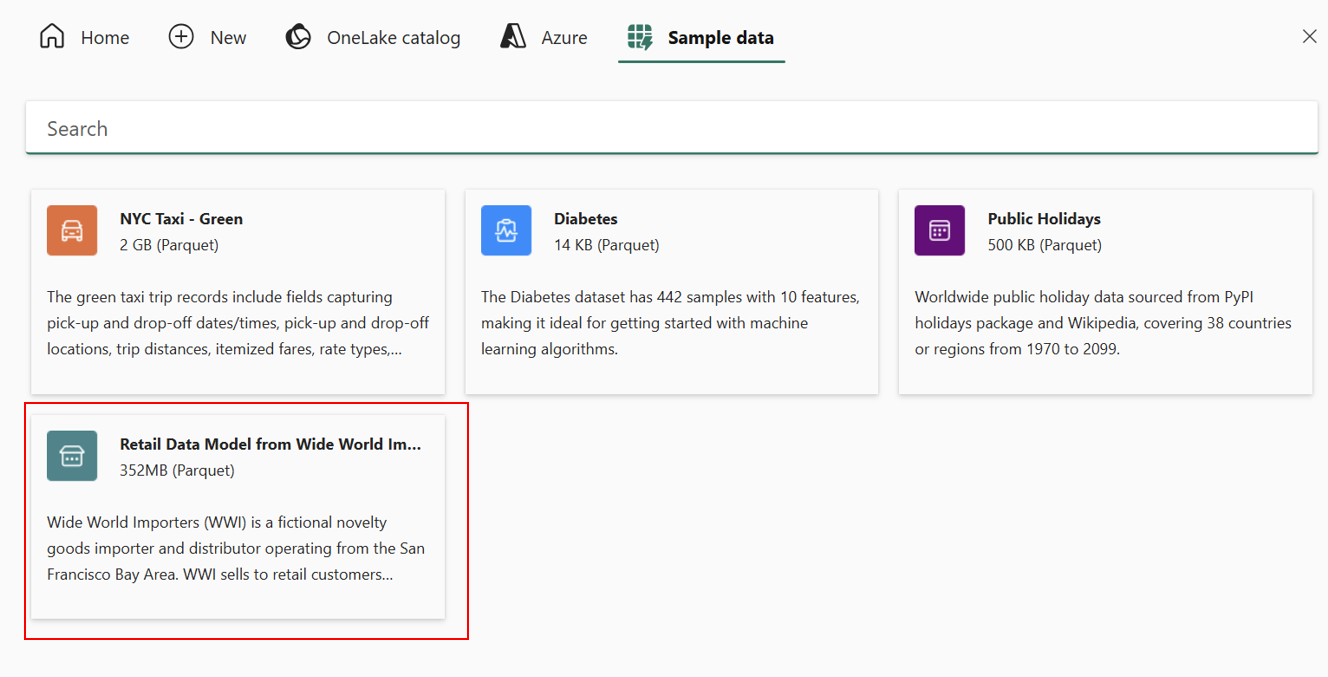
Φορτώνεται η προεπισκόπηση δεδομένων του δείγματος δεδομένων. Στη σελίδα Επιλογή δεδομένων , μπορείτε να κάνετε προεπισκόπηση του επιλεγμένου συνόλου δεδομένων. Αφού εξετάσετε τα δεδομένα, επιλέξτε Επόμενο.
Η σελίδα Επιλογή προορισμού δεδομένων σάς επιτρέπει να διαμορφώσετε τον τύπο του στοιχείου. Στον κατάλογο OneLake, επιλέξτε την αποθήκη που
Wide World Importersδημιουργήσατε στο προηγούμενο βήμα εκμάθησης και επιλέξτε Επόμενο.Η σελίδα Επιλογή λειτουργίας εργασίας αντιγραφής σάς επιτρέπει να ρυθμίσετε τον τρόπο με τον οποίο θέλετε να αντιγραφούν τα δεδομένα: ένα πλήρες αντίγραφο ή τμηματικά αντίγραφα που εκτελούν μόνο τα επόμενα αντίγραφα όταν αλλάζουν τα δεδομένα προέλευσης. Για αυτό το παράδειγμα, επιλέξτε Πλήρες αντίγραφο και επιλέξτε Επόμενο.
Το τελευταίο βήμα για τη ρύθμιση παραμέτρων του προορισμού είναι να παρέχετε ένα όνομα στον πίνακα προορισμού και να ρυθμίσετε τις παραμέτρους των αντιστοιχίσεων στηλών. Μπορείτε να φορτώσετε τα δεδομένα σε έναν νέο πίνακα ή σε έναν υπάρχοντα, να δώσετε ένα σχήμα και ονόματα πινάκων, να αλλάξετε ονόματα στηλών, να καταργήσετε στήλες ή να αλλάξετε τις αντιστοιχίσεις τους.
Για αυτό το παράδειγμα, δώστε ένα νέο όνομα στον πίνακα. Αντικαταστήστε το κείμενο με ένα όνομα πίνακα της επιλογής σας, όπως
WWI Tutorial.Επιλέξτε Επόμενο.
Στη σελίδα Αναθεώρηση + αποθήκευση, ελέγξτε την Πηγή και τον Προορισμό.
Διατηρήστε επιλεγμένο το πλαίσιο ελέγχου Άμεση έναρξη μεταφοράς δεδομένων , αυτό θα ξεκινήσει την εργασία αντιγραφής μόλις είναι έτοιμη να εκτελεστεί.
Επιλέξτε Αποθήκευση + Εκτέλεση.
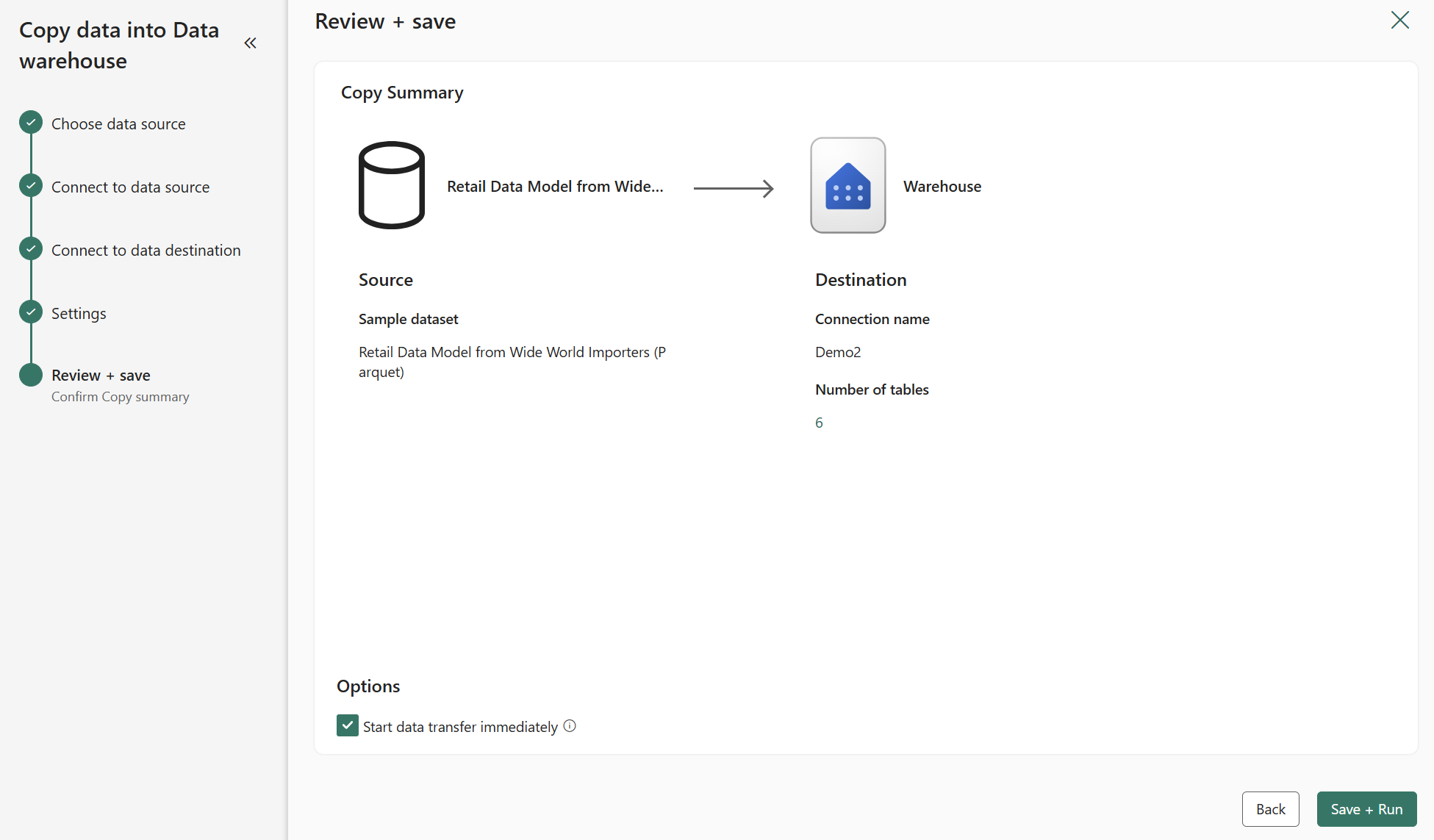
Η εργασία αντιγραφής θα δημιουργηθεί και η πύλη Fabric θα ανοίξει τον νέο καμβά σχεδίασης αντικειμένου φόρτωσης δεδομένων πελάτη όταν είναι έτοιμος.
Χρησιμοποιήστε την καρτέλα Αποτελέσματα για να παρακολουθήσετε την εκτέλεση της εργασίας αντιγραφής.
Όταν ολοκληρωθεί, η εργασία αντιγραφής θα εμφανίσει μια ειδοποίηση και μια κατάσταση Επιτυχής . Τώρα θα δείτε έξι νέους πίνακες από το σύνολο δεδομένων Wide World Importers στην αποθήκη σας.

