Σημείωμα
Η πρόσβαση σε αυτήν τη σελίδα απαιτεί εξουσιοδότηση. Μπορείτε να δοκιμάσετε να εισέλθετε ή να αλλάξετε καταλόγους.
Η πρόσβαση σε αυτήν τη σελίδα απαιτεί εξουσιοδότηση. Μπορείτε να δοκιμάσετε να αλλάξετε καταλόγους.
Σε αυτό το εκπαιδευτικό βοήθημα, υποβάλλετε ερώτημα σε μια βάση δεδομένων κατοπτρισμού Fabric από μια υπάρχουσα βάση δεδομένων Cosmos DB στο Fabric. Μαθαίνετε πώς μπορείτε να ενεργοποιήσετε τον κατοπτρισμό στη βάση δεδομένων σας, να επαληθεύσετε την κατάσταση κατοπτρισμού και, στη συνέχεια, να χρησιμοποιήσετε τόσο την προέλευση όσο και τα κατοπτρικά δεδομένα για ανάλυση.
Προαπαιτούμενα στοιχεία
Υπάρχοντες εκχωρημένοι πόροι Fabric
- Εάν δεν έχετε εκχωρημένους πόρους Fabric, ξεκινήστε μια δοκιμαστική έκδοση Fabric.
Μια υπάρχουσα βάση δεδομένων Cosmos DB στο Fabric
- Εάν δεν έχετε ήδη, δημιουργήστε μια νέα βάση δεδομένων Cosmos DB στο Fabric.
Ρύθμιση παραμέτρων της βάσης δεδομένων Cosmos στη βάση δεδομένων Fabric
Πρώτα, βεβαιωθείτε ότι η βάση δεδομένων Cosmos DB στο Fabric έχει ρυθμιστεί σωστά και περιέχει δεδομένα για κατοπτρισμό.
Ανοίξτε την πύλη Fabric (https://app.fabric.microsoft.com).
Μεταβείτε στην υπάρχουσα βάση δεδομένων Cosmos DB.
Σημαντικό
Για αυτό το πρόγραμμα εκμάθησης, η υπάρχουσα βάση δεδομένων Cosmos DB θα πρέπει να έχει ήδη φορτωμένο το δείγμα συνόλου δεδομένων . Τα υπόλοιπα βήματα σε αυτό το πρόγραμμα εκμάθησης προϋποθέτουν ότι χρησιμοποιείτε το ίδιο σύνολο δεδομένων για αυτήν τη βάση δεδομένων.
Βεβαιωθείτε ότι η βάση δεδομένων σας περιέχει τουλάχιστον ένα κοντέινερ με δεδομένα. Κάντε αυτήν την επαλήθευση επεκτείνοντας το κοντέινερ στο παράθυρο περιήγησης και παρατηρώντας ότι υπάρχουν στοιχεία.
Στη γραμμή μενού, επιλέξτε Ρυθμίσεις για να αποκτήσετε πρόσβαση στη διαμόρφωση της βάσης δεδομένων.
Στο παράθυρο διαλόγου Ρυθμίσεις , μεταβείτε στην ενότητα Κατοπτρισμός για να επαληθεύσετε ότι ο κατοπτρισμός είναι ενεργοποιημένος για αυτήν τη βάση δεδομένων.
Σημείωση
Ο κατοπτρισμός ενεργοποιείται αυτόματα για όλες τις βάσεις δεδομένων Cosmos DB στο Fabric. Αυτή η δυνατότητα δεν απαιτεί επιπλέον διαμόρφωση και διασφαλίζει ότι τα δεδομένα σας είναι πάντα έτοιμα για αναλυτικά στοιχεία στο OneLake.
Σύνδεση με τη βάση δεδομένων προέλευσης
Στη συνέχεια, επιβεβαιώστε ότι μπορείτε να συνδεθείτε και να υποβάλετε ερώτημα απευθείας στη βάση δεδομένων προέλευσης Cosmos DB.
Επιστρέψτε στην υπάρχουσα βάση δεδομένων Cosmos DB στην πύλη Fabric.
Επιλέξτε και αναπτύξτε το υπάρχον κοντέινερ για να δείτε τα περιεχόμενά του.
Επιλέξτε Στοιχεία για να περιηγηθείτε στα δεδομένα απευθείας στη βάση δεδομένων.
Βεβαιωθείτε ότι μπορείτε να δείτε τα στοιχεία στο κοντέινερ. Για παράδειγμα, εάν χρησιμοποιείτε το δείγμα συνόλου δεδομένων, θα πρέπει να βλέπετε στοιχεία με ιδιότητες όπως
name,categoryκαιcountryOfOrigin.Επιλέξτε Νέο ερώτημα από το μενού για να ανοίξετε το πρόγραμμα επεξεργασίας ερωτημάτων NoSQL.
Εκτελέστε ένα δοκιμαστικό ερώτημα για να επαληθεύσετε τη συνδεσιμότητα και τη διαθεσιμότητα δεδομένων:
SELECT COUNT(1) AS itemCount FROM containerΑυτό το ερώτημα θα πρέπει να επιστρέψει τον συνολικό αριθμό των στοιχείων στο κοντέινερ.
Σύνδεση με τη βάση δεδομένων κατοπτρισμού
Τώρα, αποκτήστε πρόσβαση στην κατοπτρική έκδοση της βάσης δεδομένων σας μέσω του τελικού σημείου ανάλυσης SQL για να υποβάλετε ερωτήματα στα ίδια δεδομένα χρησιμοποιώντας την T-SQL.
Στη γραμμή μενού, επιλέξτε τη λίστα Cosmos DB και, στη συνέχεια, επιλέξτε τελικό σημείο ανάλυσης SQL για να μεταβείτε στην προβολή βάσης δεδομένων κατοπτρισμού.
Επαληθεύστε ότι το κοντέινερ εμφανίζεται ως πίνακας στο τελικό σημείο ανάλυσης SQL. Ο πίνακας πρέπει να έχει το ίδιο όνομα με το κοντέινερ.
Επιλέξτε Νέο ερώτημα SQL από το μενού για να ανοίξετε το πρόγραμμα επεξεργασίας ερωτημάτων T-SQL.
Εκτελέστε ένα δοκιμαστικό ερώτημα για να επαληθεύσετε ότι ο κατοπτρισμός λειτουργεί σωστά:
SELECT COUNT(*) AS itemCount FROM [dbo].[SampleData]Σημείωση
Αντικαταστήστε
[SampleData]το με το όνομα του κοντέινερ εάν δεν χρησιμοποιείτε το δείγμα συνόλου δεδομένων.Το ερώτημα θα πρέπει να επιστρέφει τον ίδιο αριθμό με το ερώτημά σας NoSQL, επιβεβαιώνοντας ότι ο κατοπτρισμός αναπαράγει με επιτυχία τα δεδομένα σας.
Υποβολή ερωτήματος στη βάση δεδομένων προέλευσης από το Fabric
Χρησιμοποιήστε την πύλη Fabric για να εξερευνήσετε τα δεδομένα που υπάρχουν ήδη στον λογαριασμό σας Azure Cosmos DB, υποβάλλοντας ερώτημα στη βάση δεδομένων προέλευσης Cosmos DB.
Μεταβείτε στη βάση δεδομένων κατοπτρισμού στην πύλη Fabric.
Επιλέξτε Προβολή και, στη συνέχεια, Βάση δεδομένων προέλευσης. Αυτή η ενέργεια ανοίγει την εξερεύνηση δεδομένων βάσης δεδομένων Azure Cosmos με μια προβολή μόνο για ανάγνωση της βάσης δεδομένων προέλευσης.
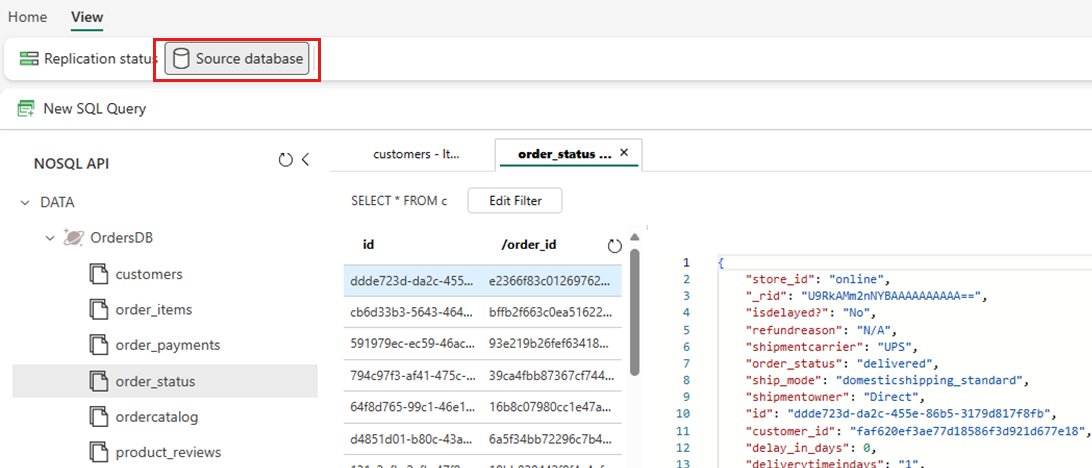
Επιλέξτε ένα κοντέινερ και, στη συνέχεια, ανοίξτε το μενού περιβάλλοντος και επιλέξτε Νέο ερώτημα SQL.
Εκτελέστε οποιοδήποτε ερώτημα. Για παράδειγμα, χρησιμοποιήστε
SELECT COUNT(1) FROM containerτο για να μετρήσετε τον αριθμό των στοιχείων στο κοντέινερ.Σημείωση
Όλες οι αναγνώσεις στη βάση δεδομένων προέλευσης δρομολογούνται στο Azure και καταναλώνουν μονάδες αιτήματος (RU) που έχουν εκχωρηθεί στον λογαριασμό.
Ανάλυση της βάσης δεδομένων ειδώλου προορισμού
Τώρα, χρησιμοποιήστε την T-SQL για να υποβάλετε ερώτημα στα δεδομένα NoSQL που είναι τώρα αποθηκευμένα στο Fabric OneLake.
Μεταβείτε στη βάση δεδομένων κατοπτρισμού στην πύλη Fabric.
Μεταβείτε από το κατοπτριζόμενο Azure Cosmos DB στο τελικό σημείο ανάλυσης SQL.
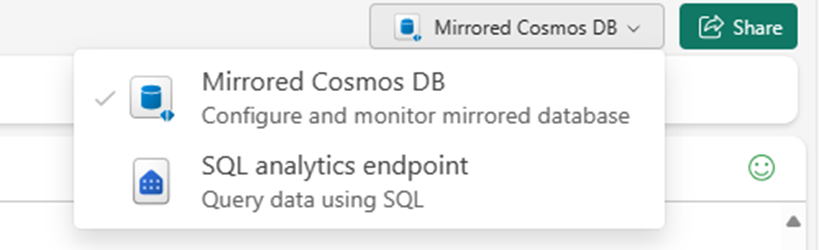
Κάθε κοντέινερ στη βάση δεδομένων προέλευσης θα πρέπει να αντιπροσωπεύεται στο τελικό σημείο ανάλυσης SQL ως πίνακας αποθήκης.
Επιλέξτε οποιονδήποτε πίνακα, ανοίξτε το μενού περιβάλλοντος και, στη συνέχεια, επιλέξτε Νέο ερώτημα SQL και, τέλος, επιλέξτε Επιλογή κορυφαίων 100.
Το ερώτημα εκτελείται και επιστρέφει 100 εγγραφές στον επιλεγμένο πίνακα.
Ανοίξτε το μενού περιβάλλοντος για τον ίδιο πίνακα και επιλέξτε Νέο ερώτημα SQL. Γράψτε ένα παράδειγμα ερωτήματος που χρησιμοποιεί συγκεντρωτικές τιμές όπως
SUM,COUNT,MIN, ήMAX. Ενώστε πολλούς πίνακες στην αποθήκη για να εκτελέσετε το ερώτημα σε πολλά κοντέινερ.Σημείωση
Για παράδειγμα, αυτό το ερώτημα θα εκτελεστεί σε πολλά κοντέινερ:
SELECT
    d.[product_category_name],
    t.[order_status],
    c.[customer_country],
    s.[seller_state],
    p.[payment_type],
    sum(o.[price]) as price,
    sum(o.[freight_value]) freight_value
FROM
    [dbo].[products] p
INNER JOIN
    [dbo].[OrdersDB_order_payments] p
        on o.[order_id] = p.[order_id]
INNER JOIN
    [dbo].[OrdersDB_order_status] t
        ON o.[order_id] = t.[order_id]
INNER JOIN
    [dbo].[OrdersDB_customers] c
        on t.[customer_id] = c.[customer_id]
INNER JOIN
    [dbo].[OrdersDB_productdirectory] d
        ON o.product_id = d.product_id
INNER JOIN
    [dbo].[OrdersDB_sellers] s
        on o.seller_id = s.seller_id
GROUP BY
    d.[product_category_name],
    t.[order_status],
    c.[customer_country],
    s.[seller_state],
    p.[payment_type]
Αυτό το παράδειγμα προϋποθέτει το όνομα του πίνακα και των στηλών σας. Χρησιμοποιήστε τον δικό σας πίνακα και στήλες κατά τη σύνταξη του ερωτήματος SQL.
Επιλέξτε το ερώτημα και, στη συνέχεια, επιλέξτε Αποθήκευση ως προβολής. Δώστε στην προβολή ένα μοναδικό όνομα. Μπορείτε να αποκτήσετε πρόσβαση σε αυτήν την προβολή ανά πάσα στιγμή από την πύλη Fabric.
Επιστρέψτε στη βάση δεδομένων ειδώλου στην πύλη Fabric.
Επιλέξτε Νέο οπτικό ερώτημα. Χρησιμοποιήστε το πρόγραμμα επεξεργασίας ερωτημάτων για να δημιουργήσετε σύνθετα ερωτήματα.
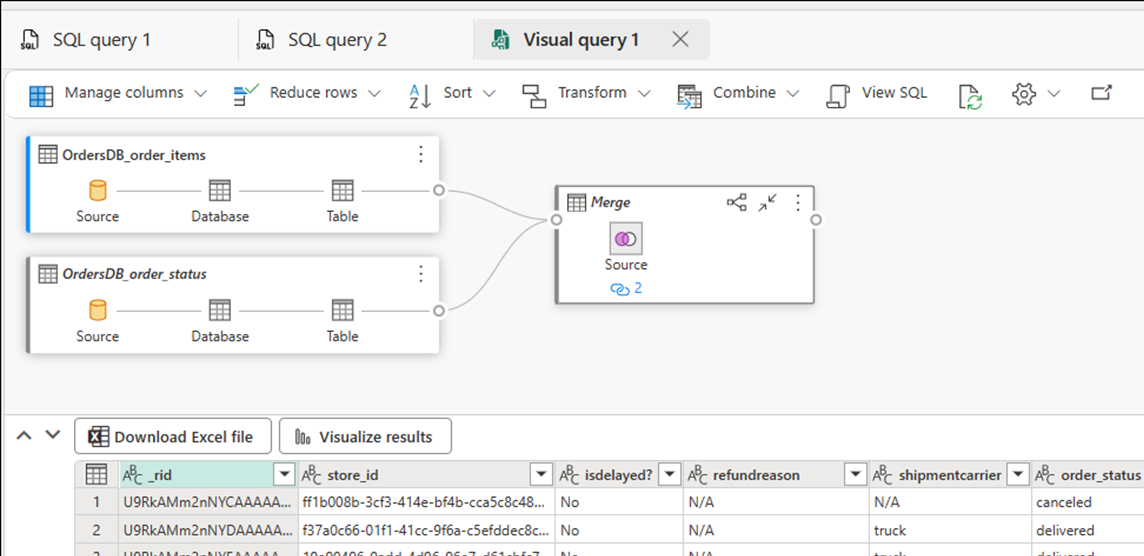
Δημιουργία αναφορών BI για ερωτήματα ή προβολές SQL
- Επιλέξτε το ερώτημα ή την προβολή και, στη συνέχεια, επιλέξτε Εξερεύνηση αυτών των δεδομένων (προεπισκόπηση). Αυτή η ενέργεια εξερευνά το ερώτημα στο Power BI απευθείας χρησιμοποιώντας κατοπτρισμένα δεδομένα του Direct Lake στο OneLake.
- Επεξεργαστείτε τα γραφήματα όπως απαιτείται και αποθηκεύστε την αναφορά.
Συμβουλή
Μπορείτε επίσης προαιρετικά να χρησιμοποιήσετε το Copilot ή άλλες βελτιώσεις για να δημιουργήσετε πίνακες εργαλείων και αναφορές χωρίς περαιτέρω μετακίνηση δεδομένων.