Σημείωμα
Η πρόσβαση σε αυτήν τη σελίδα απαιτεί εξουσιοδότηση. Μπορείτε να δοκιμάσετε να εισέλθετε ή να αλλάξετε καταλόγους.
Η πρόσβαση σε αυτήν τη σελίδα απαιτεί εξουσιοδότηση. Μπορείτε να δοκιμάσετε να αλλάξετε καταλόγους.
Στο Κέντρο βάσης δεδομένων στην πύλη Fabric, μπορείτε να προσδιορίσετε γρήγορα τους πόρους που επηρεάζονται, να κατανοήσετε τον αντίκτυπο και να δώσετε προτεραιότητα στη διερεύνηση.
Υπόδειξη
💡 Ρύθμιση φορέα για το Database Hub
Ξεκινήστε να χρησιμοποιείτε τις δεξιότητες εκπροσώπου του Database Hub για να κατανοήσετε και να αλληλεπιδράσετε με το Database Hub στο Fabric:
- Use [Database Hub skills](https://github.com/microsoft/microsoft-sql/tree/main/plugins/microsoft-sql-fdh).
- Review [Database Hub in Fabric documentation](https://learn.microsoft.com/fabric/database/hub/)
  and use the [Microsoft Learn MCP server](https://learn.microsoft.com/api/mcp) for official docs.
Σημαντικό
Αυτή η δυνατότητα βρίσκεται προεπισκόπηση.
Για να ξεκινήσετε δωρεάν, ανοίξτε το Κέντρο βάσεων δεδομένων. Από το παράθυρο περιήγησης, επιλέξτε Βάσεις δεδομένων. Το Κέντρο βάσης δεδομένων ανοίγει στην Επισκόπηση, με εμβέλεια στα δικαιώματά σας. Ξεκινήστε με τη δωρεάν εμπειρία πραγματοποιώντας είσοδο με τον εταιρικό ή σχολικό λογαριασμό σας. Μπορείτε να εισέλθετε από την πύλη Azure ή απευθείας από το Microsoft Fabric, ακόμα και αν δεν έχετε χρησιμοποιήσει το Fabric στο παρελθόν.
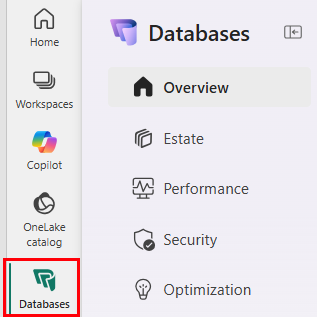
Στο Κέντρο βάσεων δεδομένων μπορείτε να περιηγηθείτε στο απόθεμα της βάσης δεδομένων σας σε ένα σημείο, να το περιορίσετε στους πόρους που διαχειρίζεστε και να αναπτύξετε μια βάση δεδομένων για να εξετάσετε τις Προτάσεις και τα Θέματα χωρίς να περιηγηθείτε σε πολλές πύλες.
- Στην προβολή Estate , κάτω από κάθε πόρο, τα Issues εμφανίζονται σε πολύχρωμα chips ενώ οι Προτάσεις εμφανίζονται σε chips με ένα εικονίδιο λαμπτήρα.
-
Τα ζητήματα απαιτούν έγκαιρη προσοχή.
- Η λεπτομέρεια του ζητήματος εμφανίζει το εύρημα, τα αποδεικτικά στοιχεία πηγής, τον επηρεαζόμενο πόρο, τη σύνοψη και τη συνιστώμενη ενέργεια. Μια προέλευση μπορεί να είναι ένας παράγοντας συστήματος, ένας παράγοντας χρήστη, μια ειδοποίηση ενεργοποιητή, ένα Γράφημα πόρου του Azure ή μια διοχέτευση τηλεμετρίας.
- Οι προτάσεις σάς βοηθούν να προσδιορίσετε πόρους για διερεύνηση, συντονισμό ή σωστό μέγεθος.
-
Τα ζητήματα απαιτούν έγκαιρη προσοχή.
Προϋποθέσεις
Στην τρέχουσα προεπισκόπηση, ζητήστε από έναν διαχειριστή Fabric να επιλέξει τον μισθωτή σας στην εμπειρία προεπισκόπησης του Κέντρου βάσης δεδομένων στην πύλη διαχείρισης Fabric. Στις Ρυθμίσεις μισθωτή, ενεργοποιήστε την επιλογή Οι χρήστες μπορούν να έχουν πρόσβαση στο κέντρο βάσης δεδομένων (έκδοση προεπισκόπησης).
Πρόσβαση στο Microsoft Fabric και την εμπειρία βάσεων δεδομένων. Δεν απαιτούνται εκχωρημένοι πόροι, το μόνο που χρειάζεστε είναι μια άδεια χρήσης Fabric ή εκχωρημένοι εκχωρημένοι πόροι στον χώρο εργασίας σας. Χρειάζεστε τουλάχιστον μια δωρεάν άδεια Fabric. Το Database Hub είναι εντελώς δωρεάν.
Δικαίωμα προβολής του πόρου. Ορισμένα πεδία λεπτομερειών και συμβολοσειρές σύνδεσης απαιτούν πρόσβαση ανάγνωσης στον ίδιο τον πόρο, όχι μόνο στο απόθεμα.
Για Άνοιγμα σε VS Code και Άνοιγμα σε SSMS, το εργαλείο πρέπει να είναι εγκατεστημένο στη συσκευή σας.
Εάν δεν έχετε χρησιμοποιήσει ποτέ το Microsoft Fabric στο παρελθόν, μπορείτε να χρησιμοποιήσετε το Κέντρο βάσης δεδομένων.
- Στην πύλη Azure, ανοίξτε Azure SQL διανομέα στο aka.ms/azuresqlhub.
- Βρείτε την ενότητα Βελτίωση ασφάλειας, απόδοσης και κόστους.
- Στην κάρτα Βελτιστοποίηση της βάσης δεδομένων σας, επιλέξτε Άνοιγμα στο Fabric (Προεπισκόπηση).
- Εισαγάγετε τη διεύθυνση email της εργασίας ή του σχολείου σας.
- Ακολουθήστε τις οδηγίες για να ολοκληρώσετε τη ρύθμιση της δωρεάν άδειας χρήσης του Microsoft Fabric.
- Όταν ολοκληρωθεί η ρύθμιση, επιλέξτε Γρήγορα αποτελέσματα.
Διερεύνηση ζητημάτων στην περιοχή της βάσης δεδομένων σας
Η Επισκόπηση συνοψίζει τα ευρήματα σε όλο το τρέχον εύρος της βάσης δεδομένων σας. Επιλέξτε ένα εύρημα για να μετακινηθείτε στο Estate χωρίς να χάσετε το πλαίσιο και, στη συνέχεια, επιθεωρήστε τον επηρεαζόμενο πόρο και τα στοιχεία πίσω από ένα συγκεκριμένο εύρημα.
- Στην Επισκόπηση, εξετάστε τις περιλήψεις Ζητήματα και Προτάσεις για την Ασφάλεια, την Απόδοση και τη Βελτιστοποίηση.
- Επιλέξτε έναν τύπο θέματος για να ανοίξετε την Περιουσία φιλτραρισμένη στις επηρεαζόμενες βάσεις δεδομένων ή επιλέξτε Εμφάνιση επηρεαζόμενων πόρων για να ανοίξετε την Περιουσία με το ίδιο φίλτρο. Τα φίλτρα σας παραμένουν μεταξύ Επισκόπηση και Περιουσία.
- Στην προβολή Estate , επιλέξτε ένα όνομα πόρου για να ανοίξετε το παράθυρο λεπτομερειών του. Το παράθυρο λεπτομερειών περιλαμβάνει χρήσιμους πόρους για τον προσδιορισμό, τη σύνδεση, τον εντοπισμό και τη διαχείριση του πόρου.
- Στην προβολή Περιουσία , σε ένα αναπτυγμένο στοιχείο, εξετάστε τα Θέματα και τις Προτάσεις που σχετίζονται με αυτόν τον πόρο.
- Επιλέξτε ένα εύρημα για να ανοίξετε τις Λεπτομέρειες Ζητήματος. Ελέγξτε το εύρημα και τα αποδεικτικά στοιχεία, συμπεριλαμβανομένης της περίληψης και της συνιστώμενης δράσης. Τα ευρήματα μπορεί να προέρχονται από πράκτορες, ειδοποιήσεις, μεταδεδομένα πόρων ή τηλεμετρία. Η ενέργεια σύστασης περιλαμβάνει χρήσιμες συστάσεις, συνδέσμους ή δείγμα κώδικα για περαιτέρω διερεύνηση.
- Συνεχίστε την έρευνά σας σε πλατφόρμες και εργαλεία για συγκεκριμένα προϊόντα, χρησιμοποιώντας οδηγίες παρακολούθησης για συγκεκριμένες πλατφόρμες. Χρησιμοποιήστε το αναπτυσσόμενο μενού Άνοιγμα σε... για να ανοίξετε τον πόρο απευθείας, με το σωστό περιβάλλον.
Αποθήκευση προσαρμοσμένης προβολής
Αποθηκεύστε μια προσαρμοσμένη προβολή όταν δημιουργείτε μια φιλτραρισμένη κατάσταση που περιμένετε να χρησιμοποιήσετε ξανά. Τα φίλτρα σας παραμένουν μεταξύ Επισκόπησης και Περιουσίας και μπορούν να επαναχρησιμοποιηθούν στο μέλλον και να μοιραστούν με έναν συνάδελφο.
- Ρυθμίστε τις παραμέτρους του εύρους, της κατηγορίας, της συνάφειας, των φίλτρων μετα-δεδομένων και της αναζήτησης. Η ετικέτα Προβολή εμφανίζει έναν αστερίσκο για να υποδείξει τις αλλαγές που δεν έχουν αποθηκευτεί.
- Επιλέξτε Προβολή και, στη συνέχεια, στην περιοχή Διαχείριση προσαρμοσμένων προβολών επιλέξτε Αποθήκευση.
- Στο παράθυρο διαλόγου Αποθήκευση προβολής , επιλέξτε Αποθήκευση ως νέα προσαρμοσμένη προβολή.
- Εισαγάγετε ένα όνομα προσαρμοσμένης αναλυτικής προβολής για την προσαρμοσμένη αναλυτική προβολή. Χρησιμοποιήστε ονόματα που περιγράφουν το εύρος και την πρόθεση, έτσι ώστε η λίστα των προβολών να παραμένει χρήσιμη καθώς μεγαλώνει και έτσι ώστε το όνομα να έχει νόημα στην Επισκόπηση, όπου τα φίλτρα δεν είναι ορατά. Επιλέξτε Εφαρμογή.
- Μπορείτε να μοιραστείτε την προσαρμοσμένη προβολή σας ως σύνδεσμο που φέρει τα τρέχοντα φίλτρα Estate . Επιλέξτε την αναπτυσσόμενη λίστα Προβολή και, στη συνέχεια, στην περιοχή Διαχείριση προσαρμοσμένων προβολών , επιλέξτε Κοινή χρήση και, στη συνέχεια, Αντιγραφή σύνδεσης. Ένας παραλήπτης που ανοίγει τη σύνδεση προσγειώνεται στο Estate με το ίδιο εύρος και φίλτρα και εφαρμόζεται η κατάσταση ανάπτυξης ή σύμπτυξης. Η κοινή χρήση μιας σύνδεσης δεν παρέχει δικαιώματα. Η λίστα των βάσεων δεδομένων αξιολογείται σε σχέση με τους πόρους στους οποίους μπορεί να έχει πρόσβαση ο παραλήπτης.
Μοιραστείτε μια προσαρμοσμένη προβολή του ακινήτου σας
Η κοινή χρήση μιας σύνδεσης σε ένα διακομιστή ή σε μια φιλτραρισμένη προβολή Estate δεν εκχωρεί στον παραλήπτη πρόσβαση που δεν έχει ήδη. Μπορείτε να μοιραστείτε μια προσαρμοσμένη προβολή με έναν συνάδελφο.
- Από το Estate, εφαρμόστε τα φίλτρα ή επιλέξτε το διακομιστή που αντικατοπτρίζει το εύρος που θέλετε να μοιραστείτε.
- Αντιγράψτε τον σύνδεσμο της σελίδας και στείλτε τον στο άτομο που τον χρειάζεται.
- Όταν ανοίγουν τη σύνδεση, βλέπουν την ίδια φιλτραρισμένη προβολή Estate, η οποία αξιολογείται σε σχέση με τα δικά τους δικαιώματα Azure ή Fabric RBAC. Μπορεί να βλέπουν περισσότερους ή λιγότερους πόρους από εσάς, εάν τα δικαιώματά τους είναι διαφορετικά.
Ελέγξτε την ασφάλεια της βάσης δεδομένων σας και τη στάση συμμόρφωσης
Η επισκόπηση συνοψίζει τα ευρήματα ασφάλειας και συμμόρφωσης σε όλη την περιουσία. Τα σήματα μπορεί να περιλαμβάνουν έλεγχο ταυτότητας Microsoft Entra, κλειδιά διαχειριζόμενα από τον πελάτη (CMK) και κάλυψη ελέγχου.
- Επιλέξτε ένα εύρημα για να ανοίξετε τους επηρεαζόμενους πόρους στην Περιουσία, να επιθεωρήσετε τις Λεπτομέρειες ζητήματος και να συνεχίσετε στην επιφάνεια επιτακτικής αποκατάστασης.
- Επιλέξτε έναν τύπο προβλήματος ή Εμφάνιση επηρεαζόμενων πόρων για να ανοίξετε τη φιλτραρισμένη προβολή Περιουσία .
- Αναπτύξτε μια επηρεαζόμενη βάση δεδομένων και επιλέξτε την εύρεση ασφαλείας για να ανοίξετε τις Λεπτομέρειες ζητήματος.
- Χρησιμοποιήστε την παρεχόμενη ενέργεια για να ανοίξετε τη βάση δεδομένων όπου μπορείτε να αποκαταστήσετε τη ρύθμιση παραμέτρων.
Βρείτε ευκαιρίες βελτιστοποίησης
Το Database Hub εντοπίζει ευκαιρίες προτάσεων από υποστηριζόμενα σήματα αποθήκευσης, υπολογισμού και μνήμης.
- Στην Επισκόπηση, ανατρέξτε στις Προτάσεις βελτιστοποίησης και στα υποστηριζόμενα χαρακτηριστικά ταυτοποίησης απόδοσης.
- Επιλέξτε έναν τύπο πρότασης ή έναν σύνδεσμο επηρεαζόμενου πόρου για να ανοίξετε το Κτήμα με εφαρμοσμένο το σχετικό φίλτρο.
- Αναπτύξτε μια γραμμή βάσης δεδομένων και ανοίξτε την πρόταση για να εξετάσετε τα στοιχεία, τον αναμενόμενο αντίκτυπο, την προτεινόμενη ενέργεια και το επόμενο βήμα.
Παρακολουθήστε την απόδοση του κτήματος με τον πίνακα ελέγχου απόδοσης
Χρησιμοποιήστε τον ενσωματωμένο πίνακα ελέγχου απόδοσης για να ελέγξετε την απόδοση της βάσης δεδομένων σε όλη την περιουσία.
- Ανοίξτε τη σελίδα Performance στο Database Hub. Ορίστε το χρονικό εύρος και τα φίλτρα πόρων.
- Εξετάστε τις πρόσφατες αλλαγές χαρακτηριστικών ταυτοποίησης για στοιχεία που μπορεί να απαιτούν την προσοχή σας.
- Ελέγξτε τη συνολική απόδοση της CPU, της μνήμης και του χώρου αποθήκευσης .
- Τοποθετήστε τον δείκτη του ποντικιού επάνω σε ένα γράφημα και επιλέξτε το εικονίδιο πληροφοριών του, για να ελέγξετε τον τρόπο υπολογισμού του μετρικού.
Βέλτιστες πρακτικές
Συγκρίνετε μετρικά χρησιμοποιώντας το ίδιο χρονικό εύρος, συνάθροιση και επιλογή πόρων. Ένας μέσος όρος περιουσίας μπορεί να κρύψει έναν μεμονωμένο διακομιστή με υψηλή χρήση. Ένα γράφημα που υπολογίζει τον μέσο όρο της αιχμής κάθε διακομιστή είναι διαφορετικό από τον μέσο όρο όλων των δειγμάτων και κανένα από τα δύο δεν πρέπει να διαβάζεται ως η τρέχουσα χρήση κάθε διακομιστή.
Η έλλειψη τηλεμετρίας δεν είναι μηδενική χρήση ή απόδειξη ότι ένας διακομιστής είναι υγιής. Ελέγξτε εάν ο διακομιστής παρήγαγε δεδομένα κατά τη διάρκεια του επιλεγμένου διαστήματος και εάν μια μέτρηση ισχύει για τη διαμόρφωσή του. Η ιστορική χρήση και η τρέχουσα κατάσταση λειτουργίας του διακομιστή απαντούν σε διαφορετικές ερωτήσεις.
Η επιλογή Κανένα μαζί με τα Ζητήματα ή τις Προτάσεις διευρύνει το επίπεδο συνάφειας αντί να το περιορίζει, επειδή ένας πόρος είτε έχει ευρήματα είτε όχι. Χρησιμοποιήστε το None από μόνο του για να παραθέσετε πόρους που δεν χρειάζονται προσοχή αυτήν τη στιγμή.
Οδηγίες παρακολούθησης για συγκεκριμένες πλατφόρμες
- Παρακολούθηση ενός ευέλικτου διακομιστή Azure Database for PostgreSQL στο Database Hub (έκδοση προεπισκόπησης)
- Παρακολούθηση λογαριασμού Cosmos DB στο Κέντρο βάσης δεδομένων (έκδοση προεπισκόπησης)
- Παρακολούθηση βάσης δεδομένων Microsoft SQL στο Κέντρο βάσεων δεδομένων (έκδοση προεπισκόπησης)