Σημείωμα
Η πρόσβαση σε αυτήν τη σελίδα απαιτεί εξουσιοδότηση. Μπορείτε να δοκιμάσετε να εισέλθετε ή να αλλάξετε καταλόγους.
Η πρόσβαση σε αυτήν τη σελίδα απαιτεί εξουσιοδότηση. Μπορείτε να δοκιμάσετε να αλλάξετε καταλόγους.
Ισχύει για: ✅βάση δεδομένων SQL σε Microsoft Fabric
Το Fabric Migration Assistant μπορεί να εισαγάγει μετα-δεδομένα σχήματος από ένα αρχείο DACPAC και να σας καθοδηγήσει στην αντιγραφή δεδομένων στη βάση δεδομένων SQL προορισμού στο Fabric.
Προϋποθέσεις
Πριν ξεκινήσετε, βεβαιωθείτε ότι πληρούνται οι ακόλουθες προϋποθέσεις.
- Χρειάζεστε a Microsoft Fabric χώρο εργασίας με ενεργή χωρητικότητα.
- Για επικοινωνία μεταξύ της παρουσίας SQL Server προέλευσης και του Microsoft Fabric, πρέπει να εγκαταστήσετε μια πύλη δεδομένων εσωτερικής εγκατάστασης.
- Για περισσότερες πληροφορίες, ανατρέξτε στο θέμα Πρόσβαση σε προελεύσεις δεδομένων εσωτερικής εγκατάστασης στο Data Factory για Microsoft Fabric.
- Καταχωρήστε την πύλη δεδομένων σε έναν υπολογιστή που βρίσκεται γεωγραφικά πιο κοντά στη βάση δεδομένων προέλευσης.
- Επαληθεύστε ότι η πύλη είναι διαθέσιμη στην πύλη Fabric μεταβαίνοντας στις επιλογές Settings>Manage connections and gateways>On-premises data gateways.
- Επιβεβαιώστε ότι η πύλη που καταχωρήθηκε πρόσφατα εμφανίζεται στη λίστα και είναι σε κατάσταση ετοιμότητας πριν ξεκινήσετε τη μετεγκατάσταση δεδομένων.
- Μια σύνδεση Fabric SQL που δημιουργήθηκε και ενεργοποιήθηκε για χρήση πύλης. Οι λειτουργίες αντιγραφής μετεγκατάστασης εκτελούνται μέσω ενός χρόνου εκτέλεσης πύλης. Εάν η χρήση πύλης δεν είναι ενεργοποιημένη στη σύνδεση Fabric SQL, οι λειτουργίες αντιγραφής δεδομένων αποτυγχάνουν.
- Ένα αρχείο DACPAC που δημιουργείται από τη βάση δεδομένων προέλευσης του SQL Server. Για πληροφορίες σχετικά με τον τρόπο δημιουργίας ενός
.dacpacαρχείου, ανατρέξτε στο θέμα Εξαγωγή DACPAC από βάση δεδομένων.
Δημιουργία βάσης δεδομένων SQL σε σύνδεση Fabric
Μετά την καταχώρηση μιας πύλης δεδομένων εσωτερικής εγκατάστασης, δημιουργήστε μια σύνδεση Fabric SQL και ενεργοποιήστε την για χρήση πύλης.
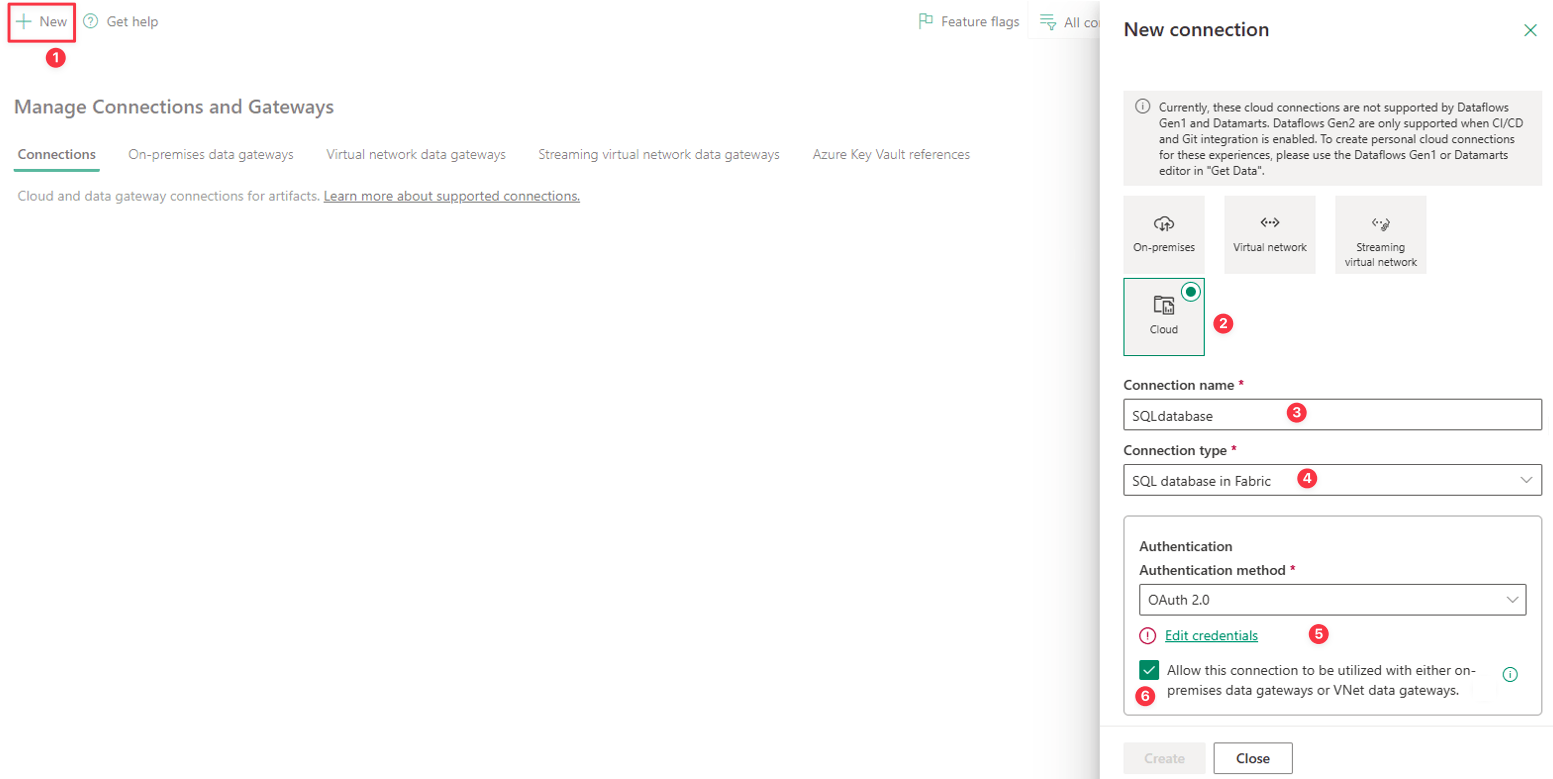
- Στην πύλη Microsoft Fabric, επιλέξτε Settings. 1. Επιλέξτε Διαχείριση συνδέσεων και πυλών και, στη συνέχεια, επιλέξτε Δημιουργία.
- Στο τμήμα παραθύρου Νέα σύνδεση , επιλέξτε Cloud.
- Εισαγάγετε ένα όνομα σύνδεσης.
- Επιλέξτε τη βάση δεδομένων SQL στο Fabric ως τύπο σύνδεσης.
- Διαμορφώστε τον έλεγχο ταυτότητας, όπως OAuth 2.0.
- Στις ρυθμίσεις σύνδεσης, επιλέξτε Να επιτρέπεται η χρήση αυτής της σύνδεσης είτε με πύλες δεδομένων εσωτερικής εγκατάστασης είτε με πύλες δεδομένων VNet. Αυτή η ρύθμιση απαιτείται επειδή οι λειτουργίες αντιγραφής μετεγκατάστασης εκτελούνται μέσω ενός χρόνου εκτέλεσης πύλης. Εάν δεν ενεργοποιήσετε τη σύνδεση Fabric SQL για χρήση πύλης, οι λειτουργίες αντιγραφής δεδομένων αποτυγχάνουν.
- Επιλέξτε Δημιουργία για να δημιουργήσετε τη σύνδεση.
Εκκινήστε το Migration Assistant
Αφού ρυθμίσετε τις παραμέτρους της πύλης δεδομένων εσωτερικής εγκατάστασης και δημιουργήσετε τη σύνδεση Fabric SQL, είστε έτοιμοι να ξεκινήσετε τον Migration Assistant.
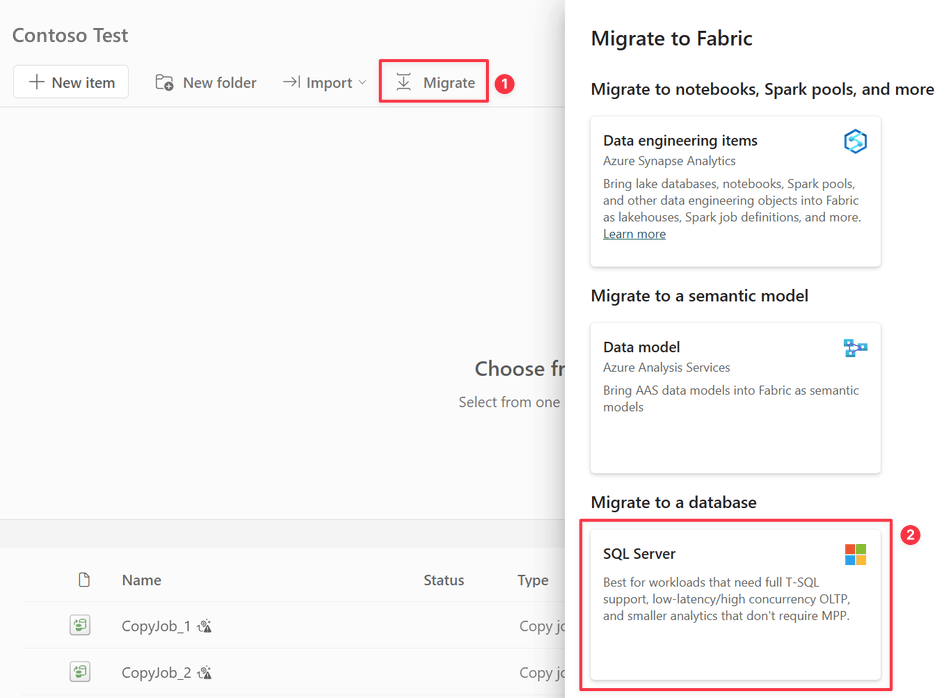
- Στην πύλη Fabric, μεταβείτε στον χώρο εργασίας σας. Από τη γραμμή εργαλείων, επιλέξτε Migrate για να εκκινήσετε το Migration Assistant.
- Στο τμήμα παραθύρου Μετεγκατάσταση στο Fabric, στην περιοχή Μετεγκατάσταση σε βάση δεδομένων, επιλέξτε SQL Server.
- Στη σελίδα Επισκόπηση , εξετάστε το θέμα Τι να περιμένετε κατά τη μετεγκατάσταση πληροφοριών και επιλέξτε Επόμενο.
Βήμα 1: Αντιγραφή σχήματος
Στο Επιλέξτε την προέλευση, αποστείλετε το αρχείο DACPAC από το περιβάλλον προέλευσης του SQL Server.
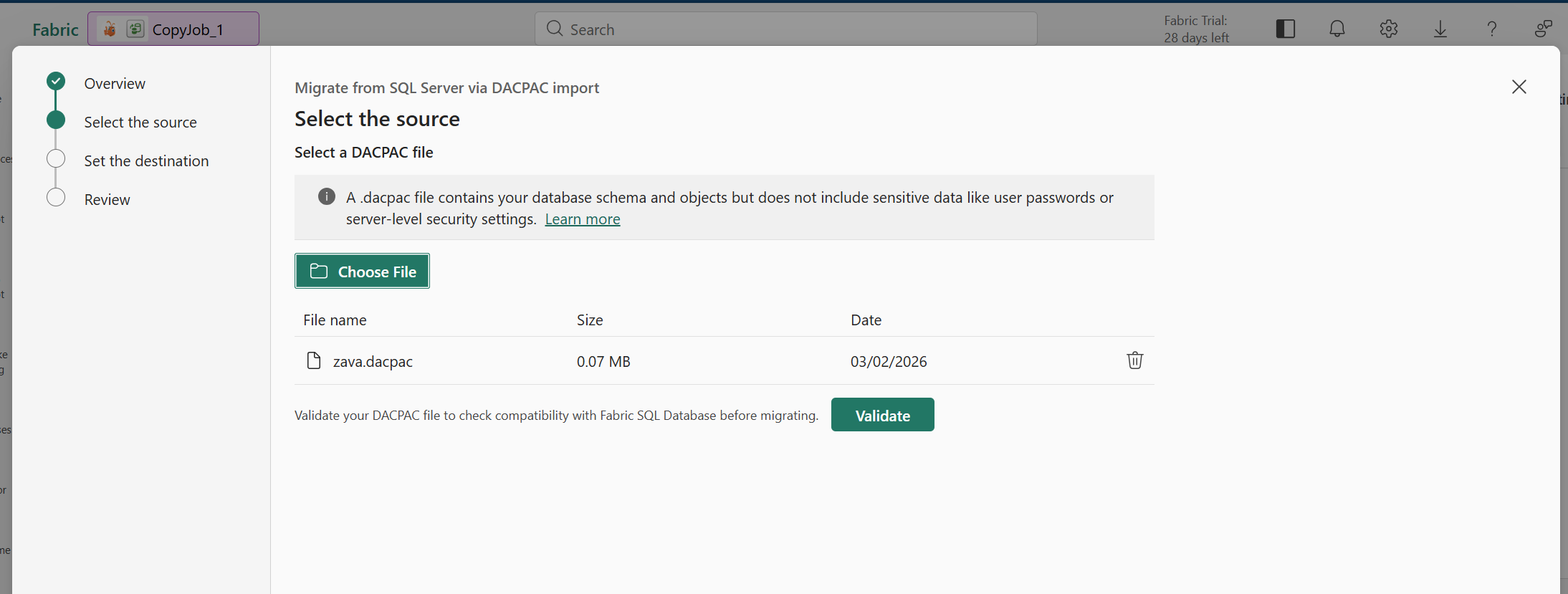
Όταν ολοκληρωθεί αυτό το βήμα:
- Δημιουργείται μια περίοδος λειτουργίας μετεγκατάστασης.
- Η ανάλυση σχήματος ξεκινά αυτόματα.
Βήμα 2: Επικύρωση σχήματος (προαιρετικό)
Στην επιλογή Επιλέξτε την προέλευση, αφού αποστείλετε το αρχείο DACPAC, επιλέξτε Επικύρωση για να ελέγξετε τη συμβατότητα DACPAC με τη βάση δεδομένων Fabric SQL πριν ρυθμίσετε τις παραμέτρους ενός προορισμού.
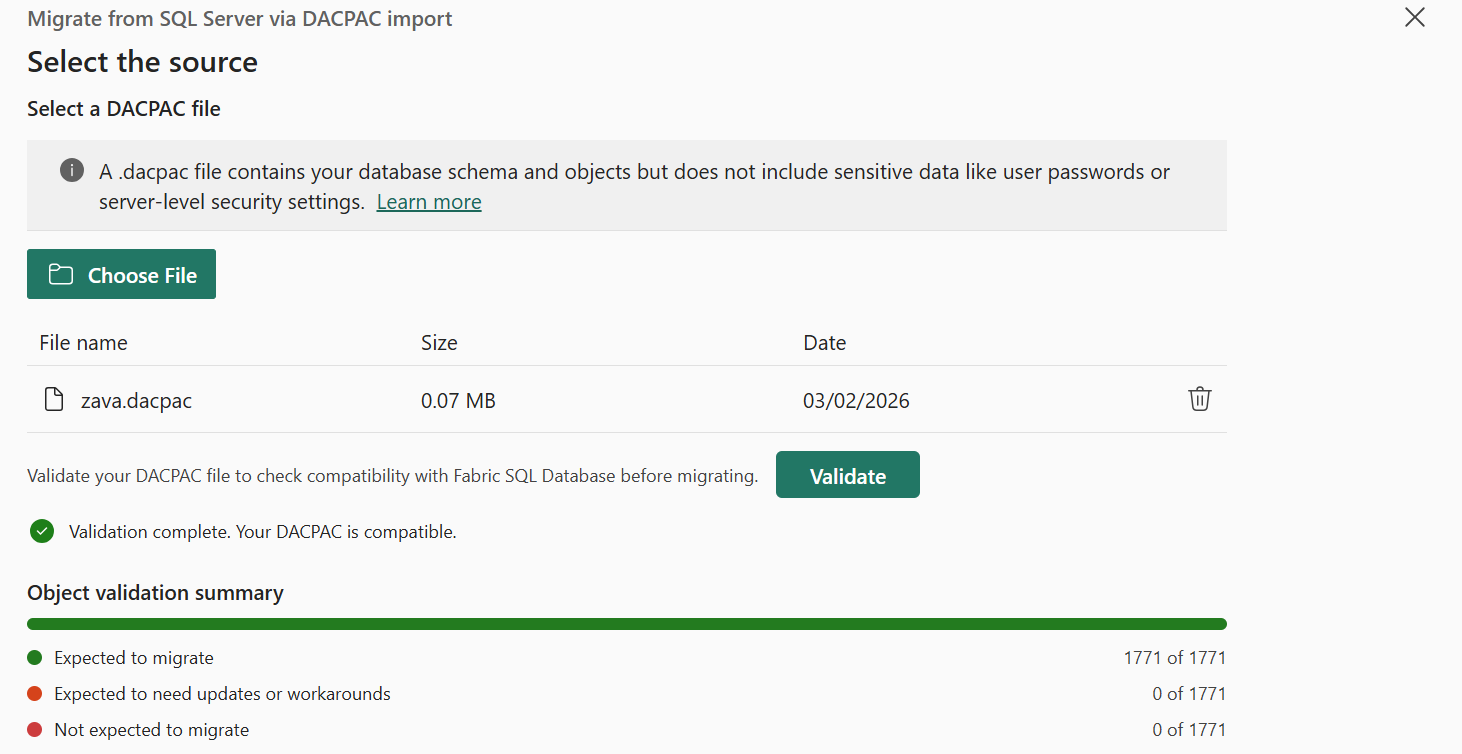
Εξετάστε τη σύνοψη επικύρωσης αντικειμένου για να προσδιορίσετε αντικείμενα που αναμένεται να μετεγκατασταθούν, απαιτούν ενημερώσεις ή δεν αναμένεται να μετεγκατασταθούν.
Διορθώστε προβλήματα συμβατότητας πριν προχωρήσετε στη μετεγκατάσταση.
Βήμα 3: Διόρθωση σφαλμάτων δέσμης ενεργειών
Το Migration Assistant αναλύει τα αντικείμενα σχήματος στο DACPAC και τα κατηγοριοποιεί με βάση τη συμβατότητα με τη βάση δεδομένων SQL στο Fabric.
Τώρα έχετε μια σαφή εικόνα για το τι μπορείτε να μεταφέρετε as-is και τι απαιτεί προσοχή. Πρέπει να επιλύσετε πρωτεύοντα αντικείμενα για να είναι δυνατή η μετεγκατάσταση εξαρτώμενων αντικειμένων. Για αντικείμενα βάσης δεδομένων που αποτυγχάνουν στην αρχική μετεγκατάσταση σχήματος:
- Προβολή αντικειμένων που μετεγκαταστάθηκαν και απέτυχαν. Ελέγξτε τις προτεινόμενες διορθώσεις στον βοηθό.
- Ελέγξτε τους λόγους ασυμβατότητας. Εφαρμογή υποστηριζόμενων αλλαγών σε μη συμβατά αντικείμενα.
- Επανεπικύρωση αντικειμένων μετά την εφαρμογή επιδιορθώσεων.
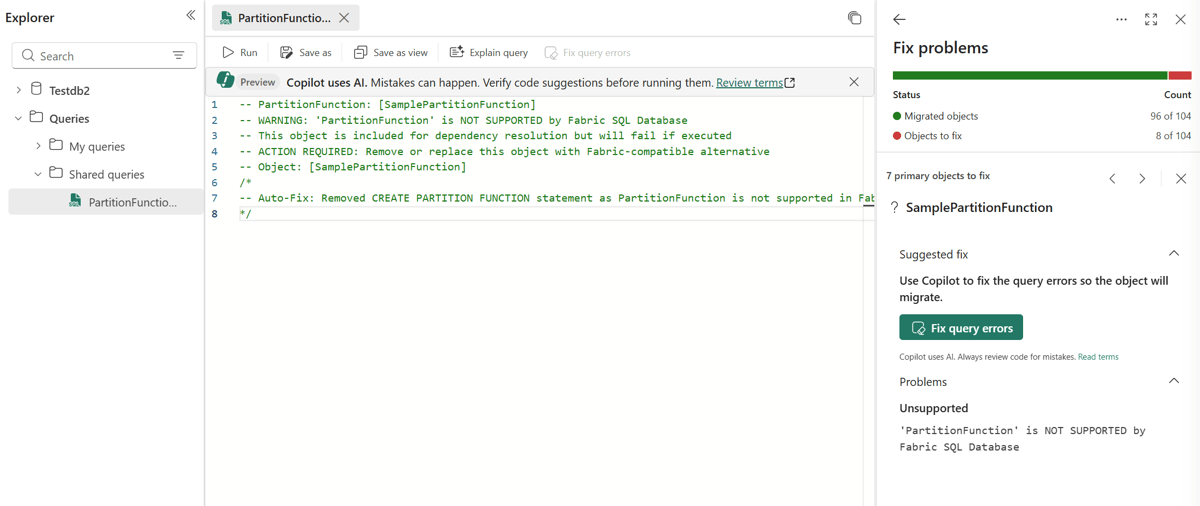
Για παράδειγμα, μπορεί να δείτε εντοπισμένες ασυμβατότητες σύνταξης και το κουμπί Διόρθωση σφαλμάτων ερωτήματος για να παρέχετε μια επιδιόρθωση ή λύση δέσμης ενεργειών T-SQL.
Βήμα 4: Προετοιμασία για αντιγραφή
Το βήμα Προετοιμασία για αντιγραφή προετοιμάζει το σχήμα της βάσης δεδομένων στη νέα βάση δεδομένων SQL. Το σχήμα είναι έτοιμο για μετακίνηση δεδομένων στην εργασία αντιγραφής Fabric. Αυτό το βήμα μειώνει τις αποτυχίες αντιγραφής και βελτιώνει τις επιδόσεις κατά τη μετεγκατάσταση δεδομένων.
- Αντιγράψτε το σενάριο προετοιμασίας που δημιουργήθηκε.
- Εκτελέστε τη δέσμη ενεργειών στο πρόγραμμα επεξεργασίας Power Query στη βάση δεδομένων SQL προορισμού.
Βήμα 5: Αντιγραφή δεδομένων
Επιλέξτε 5. Αντιγραφή δεδομένων στο Migration Assistant.
Επιλέξτε Χρήση εργασίας αντιγραφής. Ονομάστε την εργασία και, στη συνέχεια, επιλέξτε Δημιουργία για να ανοίξετε τον Οδηγό αντιγραφής εργασίας.
Διαμόρφωση πηγής:
Στην περιοχή Επιλογή προέλευσης δεδομένων, συμπληρώστε τις παρακάτω πληροφορίες.
- Επιλέξτε SQL Server βάση δεδομένων ως τύπο προέλευσης.
- Επιλέξτε ή δημιουργήστε τη σύνδεση προέλευσης.
- Εισαγάγετε την παρουσία του SQL Server και τις λεπτομέρειες της βάσης δεδομένων.
- Επιλέξτε την πύλη δεδομένων εσωτερικής εγκατάστασης που χρησιμοποιείται για τη σύνδεση στην παρουσία προέλευσης του SQL Server.
- Επιλέξτε έλεγχο ταυτότητας. Χρησιμοποιήστε την επιλογή Λογαριασμός οργανισμού.
- Εάν η κρυπτογράφηση δεν είναι ενεργοποιημένη στην παρουσία προέλευσης του SQL Server, απενεργοποιήστε την κρυπτογράφηση στις ρυθμίσεις.
- Επιλέξτε Επόμενο.
Επιλέξτε πίνακες:
- Στην περιοχή Επιλογή δεδομένων, επιλέξτε τους πίνακες που θέλετε να μετεγκαταστήσετε.
- Επιβεβαιώστε ότι το σχήμα προορισμού υπάρχει ήδη (από τη μετεγκατάσταση σχήματος) και επιλέξτε Επόμενο.
Ανασκόπηση + εκτέλεση:
- Εξετάστε τις αντιστοιχίσεις στηλών.
- Επιλέξτε Λειτουργία αντιγραφής.
- Ελέγξτε τη σύνοψη.
- Επιλέξτε Αποθήκευση + Εκτέλεση.
Οθόνη:
Για να παρακολουθήσετε την πρόοδο της εργασίας αντιγραφής, ελέγξτε τις ακόλουθες τιμές:
- Σειρές που διαβάζονται και γράφονται
- Κατάσταση ανά πίνακα
- Σφάλματα μετεγκατάστασης, εάν υπάρχουν
Επιλύστε τις αποτυχίες και επαναλάβετε τους πίνακες όπως απαιτείται.
Αφού ολοκληρωθεί με επιτυχία η εργασία αντιγραφής, επιστρέψτε στο Migration Assistant και επισημάνετε το βήμα αντιγραφής δεδομένων ως ολοκληρωμένο.
Βήμα 6: Οριστικοποιήστε το αντίγραφο
Το 6. Το βήμα "Οριστικοποίηση αντιγραφής " ολοκληρώνει τη μετεγκατάσταση δεδομένων και επιτρέπει στα υπόλοιπα στοιχεία, όπως περιορισμούς, εναύσματα και ευρετήρια, να φέρουν τη βάση δεδομένων στην επιθυμητή κατάσταση.
Αντιγράψτε το ερώτημα από το παράθυρο Οριστικοποίηση αντιγραφής και εκτελέστε το στο πρόγραμμα επεξεργασίας ερωτημάτων.
Στο τέλος αυτού του βήματος, η καθοδηγούμενη εμπειρία μετεγκατάστασης έχει ολοκληρωθεί.
Ζητήματα μετά τη μετανάστευση
Αφού ολοκληρώσετε τη μετεγκατάσταση:
- Επικυρώστε ερωτήματα και φόρτους εργασίας εφαρμογών.
- Ενημερώστε τις συμβολοσειρές σύνδεσης εφαρμογών.
- Ελέγξτε την απόδοση και τη συμβατότητα με τη βάση δεδομένων SQL στις δυνατότητες του Fabric.