Σημείωμα
Η πρόσβαση σε αυτήν τη σελίδα απαιτεί εξουσιοδότηση. Μπορείτε να δοκιμάσετε να εισέλθετε ή να αλλάξετε καταλόγους.
Η πρόσβαση σε αυτήν τη σελίδα απαιτεί εξουσιοδότηση. Μπορείτε να δοκιμάσετε να αλλάξετε καταλόγους.
Ισχύει για:✅βάση δεδομένων SQL σε Microsoft Fabric
Σε αυτό το εκπαιδευτικό βοήθημα, μάθετε πώς μπορείτε να χρησιμοποιήσετε πολλά εργαλεία για να αναλύσετε δεδομένα που είναι αποθηκευμένα στη βάση δεδομένων SQL σας στο Fabric ή στο τελικό σημείο ανάλυσης SQL.
Προαπαιτούμενα στοιχεία
- Ολοκληρώστε όλα τα προηγούμενα βήματα σε αυτή την εκμάθηση.
Εύρεση των συμβολοσειρών σύνδεσης στη βάση δεδομένων SQL
Για να λάβετε το όνομα του διακομιστή και της βάσης δεδομένων σας, ανοίξτε τη βάση δεδομένων SQL σε προβολή πύλης Fabric και επιλέξτε το κουμπί Ρυθμίσεις στη γραμμή εικονιδίων.
Σημείωμα
Η βάση δεδομένων SQL στο Fabric και το τελικό σημείο ανάλυσης SQL έχουν διαφορετικές συμβολοσειρές σύνδεσης. Για αυτό το βήμα εκμάθησης, συνδεθείτε στη βάση δεδομένων SQL. Θα χρησιμοποιήσετε το τελικό σημείο ανάλυσης SQL στο επόμενο βήμα εκμάθησης.

Επιλέξτε Συμβολοσειρές σύνδεσης και θα δείτε μια μεγάλη συμβολοσειρά που ξεκινά με Προέλευση δεδομένων... Από εκεί, επιλέξτε το κείμενο μεταξύ των χαρακτήρων tcp: μέσα από τους χαρακτήρες ,1433. Βεβαιωθείτε ότι έχετε επιλέξει ολόκληρο το σύνολο χαρακτήρων εκεί και τίποτε περισσότερο για το όνομα του διακομιστή.
Για το όνομα της βάσης δεδομένων, επιλέξτε όλους τους χαρακτήρες μεταξύ των χαρακτήρων Initial Catalog= και ; MultipleActiveResultSets.
Τώρα μπορείτε να χρησιμοποιήσετε αυτές τις συμβολοσειρές SQL στην περιοχή σύνδεσής σας για εργαλεία όπως το Power BI ή το SQL Server Management Studio. Για Visual Studio Code με την επέκταση MSSQL, μπορείτε να επικολλήσετε ολόκληρο το συμβολοσειρά σύνδεσης στο πρώτο πλαίσιο κειμένου όπου κάνετε μια σύνδεση βάσης δεδομένων, ώστε να μην χρειάζεται να επιλέξετε μόνο τα ονόματα του διακομιστή και της βάσης δεδομένων.
Δημιουργία απεικόνισης Power BI
Για να αναλύσετε τα δεδομένα στο τελικό σημείο ανάλυσης SQL στο Power BI, δημιουργήστε ένα μοντέλο σημασιολογίας που παρέχει μια λογική προβολή των δεδομένων σας, συμπεριλαμβανομένων των πινάκων, των σχέσεων και των μετρήσεων που χρησιμοποιούνται για ανάλυση. Αφού δημιουργήσετε το σημασιολογικό μοντέλο, προσαρμόστε το ώστε να ανταποκρίνεται στις αναλυτικές σας απαιτήσεις.
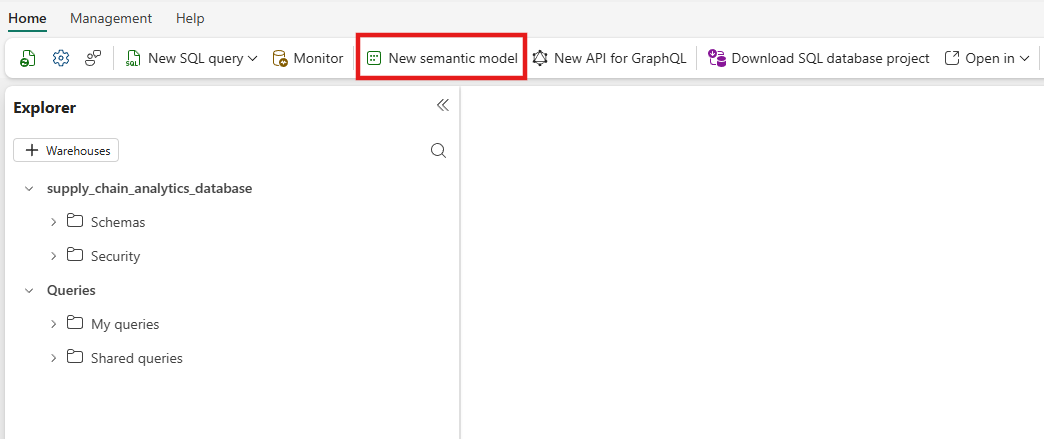
Στην προβολή τελικού σημείου ανάλυσης SQL, επιλέξτε το κουμπί Νέο μοντέλο σημασιολογίας στην κορδέλα.
Από την προβολή που προκύπτει, δώστε ένα όνομα για το μοντέλο σημασιολογίας σας. Επιλέξτε όλους τους πίνακες και τις προβολές που δημιουργήθηκαν στο προηγούμενο πρόγραμμα εκμάθησης, συμπεριλαμβανομένου του
SupplyChain.vTotalProductsByVendorLocation, και επιλέξτε Επιβεβαίωση.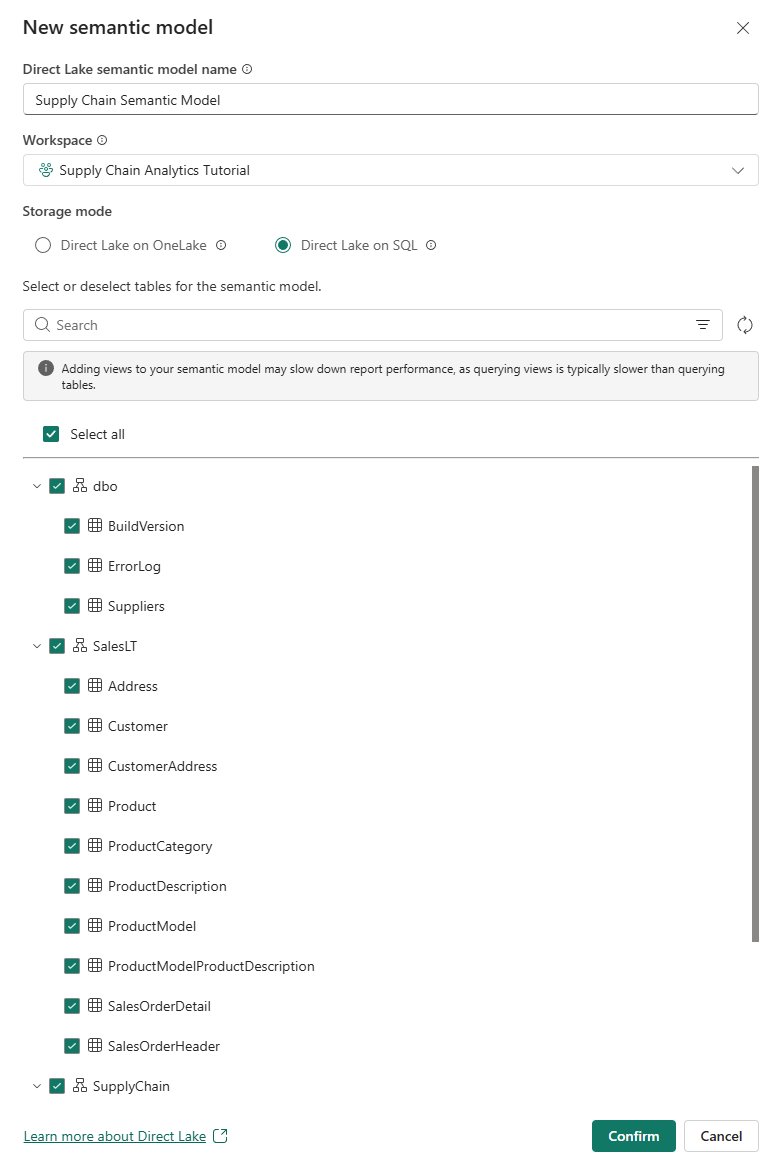
Από την προβολή που εμφανίζεται, κάντε μεγέθυνση και κύλιση μέχρι να δείτε το
vTotalProductsByVendorLocationαντικείμενο. Επιλέξτε την.
Στις ιδιότητες, επιλέξτε το πεδίο Τοποθεσία και αναπτύξτε την επιλογή Ιδιότητες για προχωρημένους . Ίσως χρειαστεί να κάνετε κύλιση για να το βρείτε. Ορίστε την τιμή της συνάρτησης Σύνοψη κατά σε Καμία. Αυτό εξασφαλίζει ότι όταν χρησιμοποιείται το πεδίο, είναι ένας διακριτός αριθμός και όχι μια μαθηματική σύνοψη αυτού του αριθμού.

Δημιουργία αναφοράς
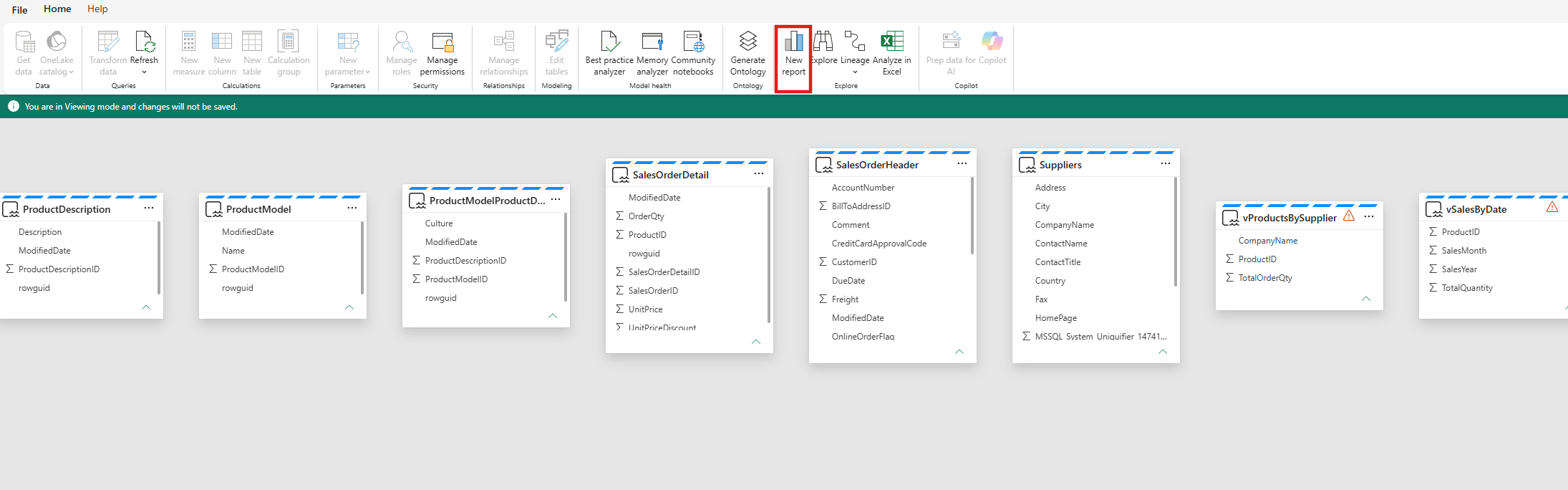
Στην προβολή μοντέλου σημασιολογίας, χρησιμοποιήστε την επιλογή μενού για Νέα αναφορά. Δημιουργήστε μια αναφορά με βάση τις προβολές που δημιουργήσατε στο τελικό σημείο ανάλυσης SQL σε ένα προηγούμενο βήμα εκμάθησης.
Επιλέξτε το κουμπί Νέα αναφορά στην κορδέλα.
Αναπτύξτε το
vTotalProductsByVendorαντικείμενο δεδομένων. Επιλέξτε καθένα από τα πεδία που βλέπετε εκεί. Η αναφορά απαιτεί λίγο χρόνο για να συγκεντρώσει τα αποτελέσματα σε μια προβολή κειμένου. Μπορείτε να αλλάξετε το μέγεθος αυτού του πλαισίου κειμένου, εάν θέλετε.
Επιλέξτε σε μια κενή περιοχή του καμβά αναφορών και, στη συνέχεια, επιλέξτε Θέση στην περιοχή Πεδία δεδομένων .
Επιλέξτε μια τιμή στο πλαίσιο που μόλις δημιουργήσατε. Παρατηρήστε πώς η πρώτη επιλογή τιμών ακολουθεί την επιλογή που κάνατε στο δεύτερο πλαίσιο. Επιλέξτε ξανά την ίδια τιμή για να καταργήσετε την επιλογή.
Το στιγμιότυπο οθόνης

Επιλέξτε σε μια κενή περιοχή του καμβά αναφορών και, στη συνέχεια, επιλέξτε το πεδίο Προμηθευτής .
Για άλλη μια φορά, μπορείτε να επιλέξετε το όνομα ενός προμηθευτή και η πρώτη επιλογή εμφανίζει τα αποτελέσματα μόνο αυτού του προμηθευτή.


Αποθήκευση του στοιχείου Power BI για κοινή χρήση
Μπορείτε να αποθηκεύσετε και μοιραστείτε την αναφορά σας με άλλα άτομα στον οργανισμό σας.
Επιλέξτε το κουμπί Αποθήκευση στο πλαίσιο εικονιδίου και ονομάστε το suppliers_by_location_report αναφοράς και βεβαιωθείτε ότι έχετε επιλέξει τον σωστό χώρο εργασίας για αυτό το πρόγραμμα εκμάθησης.
Επιλέξτε το κουμπί Κοινή χρήση στη γραμμή εικονιδίων για να μοιραστείτε την αναφορά με άτομα στον οργανισμό σας που έχουν πρόσβαση στα κατάλληλα στοιχεία δεδομένων.

