Σημείωμα
Η πρόσβαση σε αυτήν τη σελίδα απαιτεί εξουσιοδότηση. Μπορείτε να δοκιμάσετε να εισέλθετε ή να αλλάξετε καταλόγους.
Η πρόσβαση σε αυτήν τη σελίδα απαιτεί εξουσιοδότηση. Μπορείτε να δοκιμάσετε να αλλάξετε καταλόγους.
Σε αυτό το βήμα εκμάθησης, υποβάλλετε ερώτημα στο γράφημά σας χρησιμοποιώντας το εργαλείο δόμησης ερωτημάτων απεικόνισης. Το εργαλείο δημιουργίας ερωτημάτων παρέχει έναν διαδραστικό τρόπο για να εξερευνήσετε το γράφημά σας επιλέγοντας κόμβους και σχέσεις.
Μπορείτε επίσης να υποβάλετε ερώτημα στο γράφημά σας χρησιμοποιώντας την GQL, τη γλώσσα ερωτημάτων γραφήματος. Το επόμενο βήμα εκμάθησης σάς δείχνει πώς.
Μετάβαση σε λειτουργία δημιουργίας ερωτημάτων
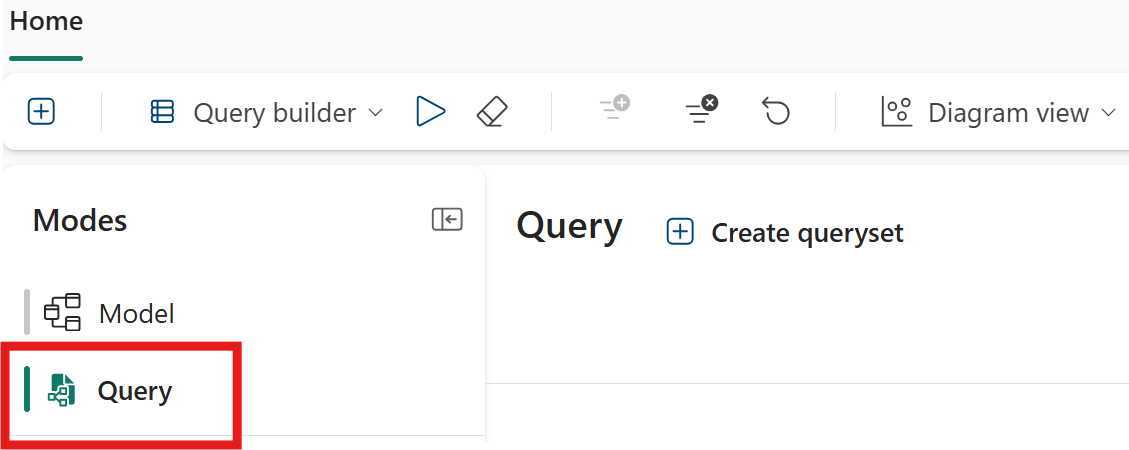
Για να μεταβείτε στο εργαλείο δημιουργίας ερωτημάτων και να ξεκινήσετε την υποβολή ερωτημάτων στο γράφημά σας αλληλεπιδραστικά, επιλέξτε Λειτουργίες>ερωτήματος από την αρχική σελίδα του γραφήματος.
Συμβουλή
Από αυτήν την προβολή, μπορείτε επίσης να δημιουργήσετε ένα σύνολο ερωτημάτων μόνο για ανάγνωση. Αυτό το σύνολο ερωτημάτων έχει τις ίδιες λειτουργίες και σας επιτρέπει να μοιράζεστε τα αποτελέσματα του ερωτήματός σας.
Δημιουργία ερωτήματος
Δημιουργήστε ένα ερώτημα για να απαντήσετε στην ερώτηση: "Ποια προϊόντα αγόρασε ένας συγκεκριμένος πελάτης;" Αυτό το ερώτημα διασχίζει το γράφημα από Customer έως OrderProduct. Για παράδειγμα, για να υποβάλετε ερώτημα για τις αγορές της πελάτισσας Carla Adams, ακολουθήστε τα εξής βήματα:
Επιλέξτε Προσθήκη κόμβου για να δείτε τους διαθέσιμους κόμβους για υποβολή ερωτημάτων.
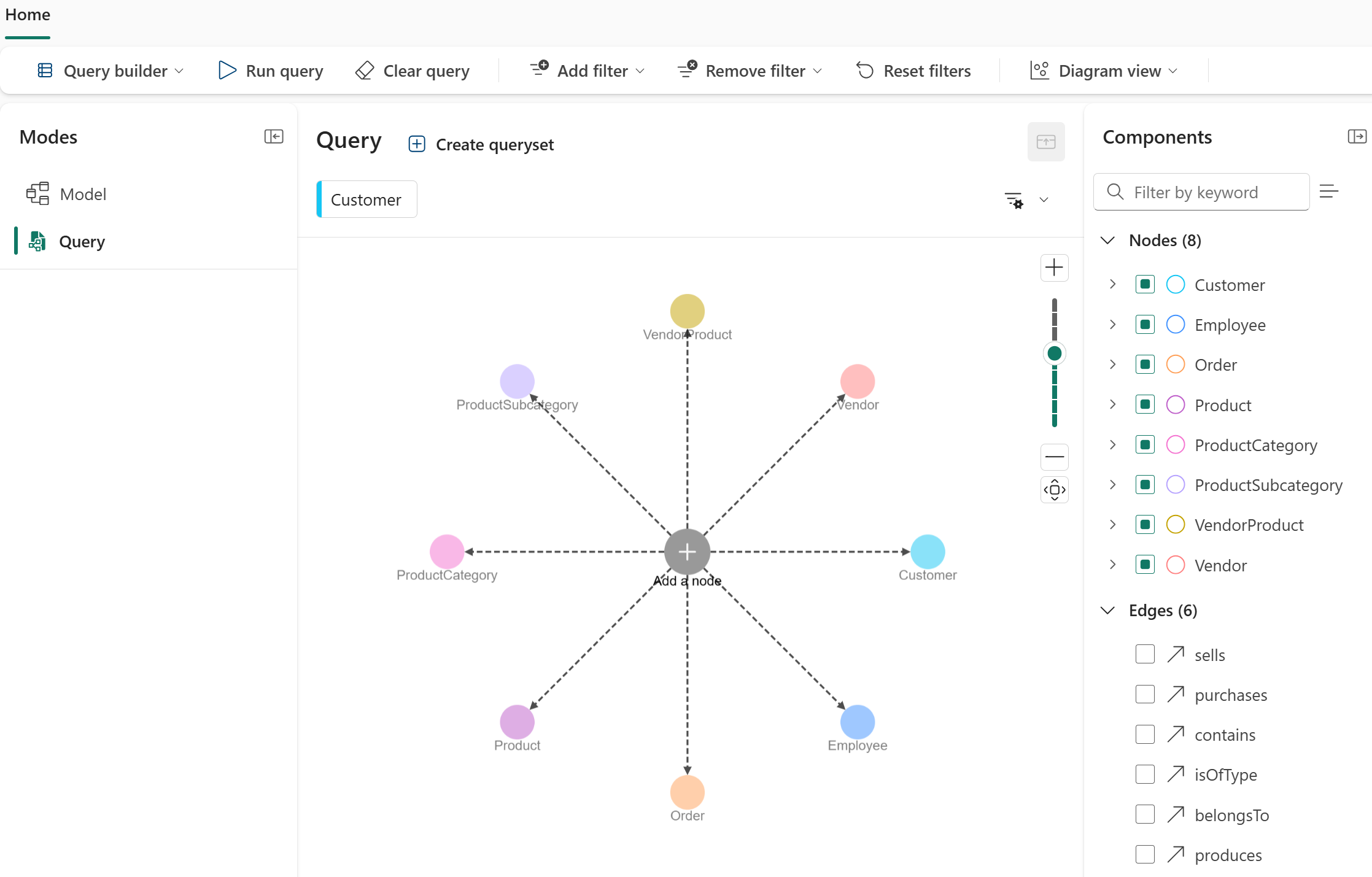
Επιλέξτε τον κόμβο πελάτη για να τον προσθέσετε στο ερώτημά σας.
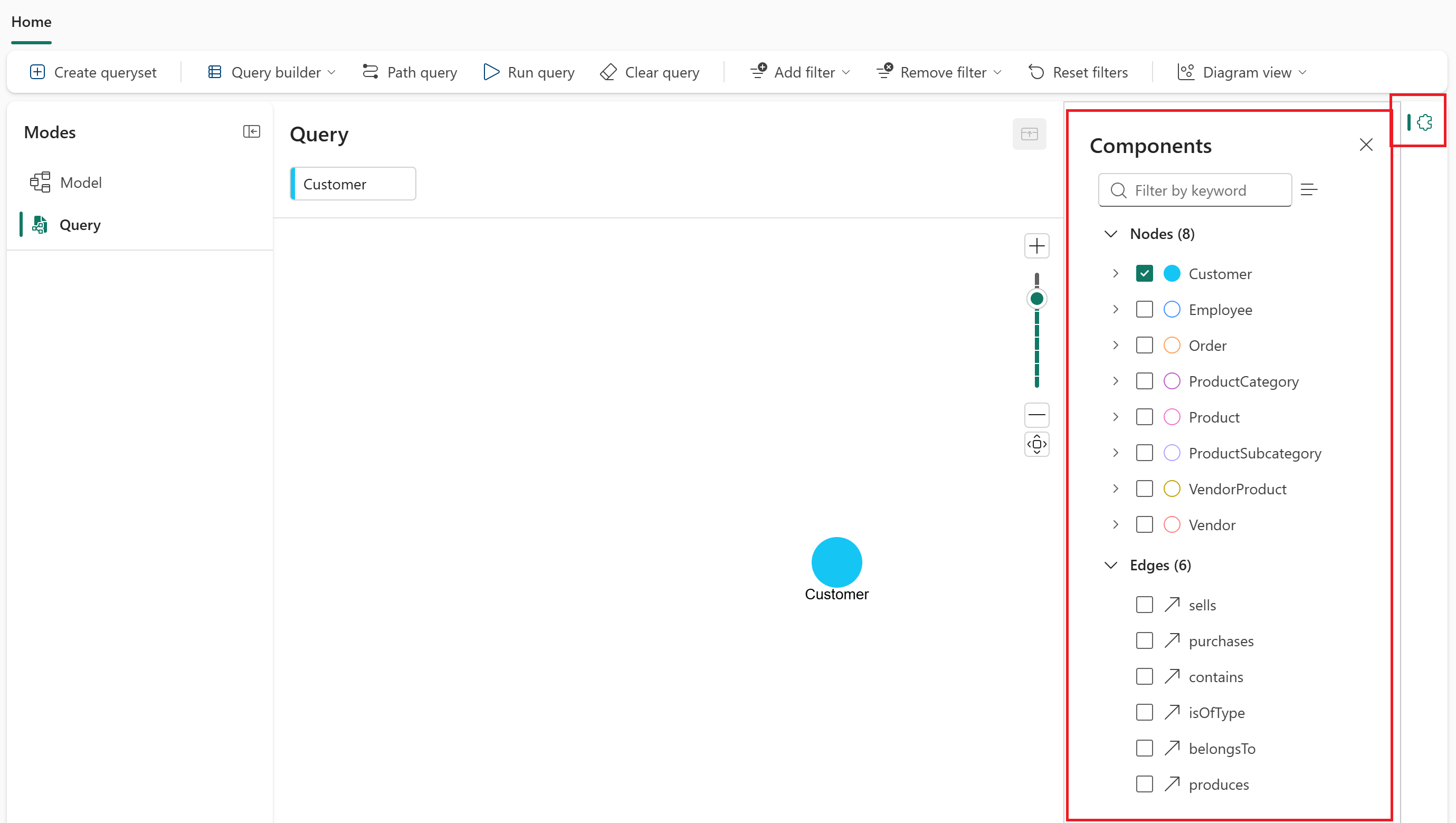
Στη δεξιά πλευρά, επιλέξτε το εικονίδιο Στοιχεία (σε σχήμα κομματιού παζλ). Το τμήμα παραθύρου Στοιχεία εμφανίζει όλους τους κόμβους και τα άκρα και σας επιτρέπει να τα προσθέσετε στο ερώτημά σας.
Επιλέξτε την
purchasesάκρη (ενώ είναι επιλεγμένος οCustomerκόμβος). Το εργαλείο δόμησης ερωτημάτων προσθέτει αυτόματα την ακμή και τον συνδεδεμένοOrderκόμβο.Επιλέξτε την
containsάκρη (ενώ είναι επιλεγμένος οOrderκόμβος). Το εργαλείο δόμησης ερωτημάτων προσθέτει αυτόματα την ακμή και τον συνδεδεμένοProductκόμβο.Τώρα έχετε ένα μοτίβο ερωτήματος:
Customer→purchases→Order→contains→Product.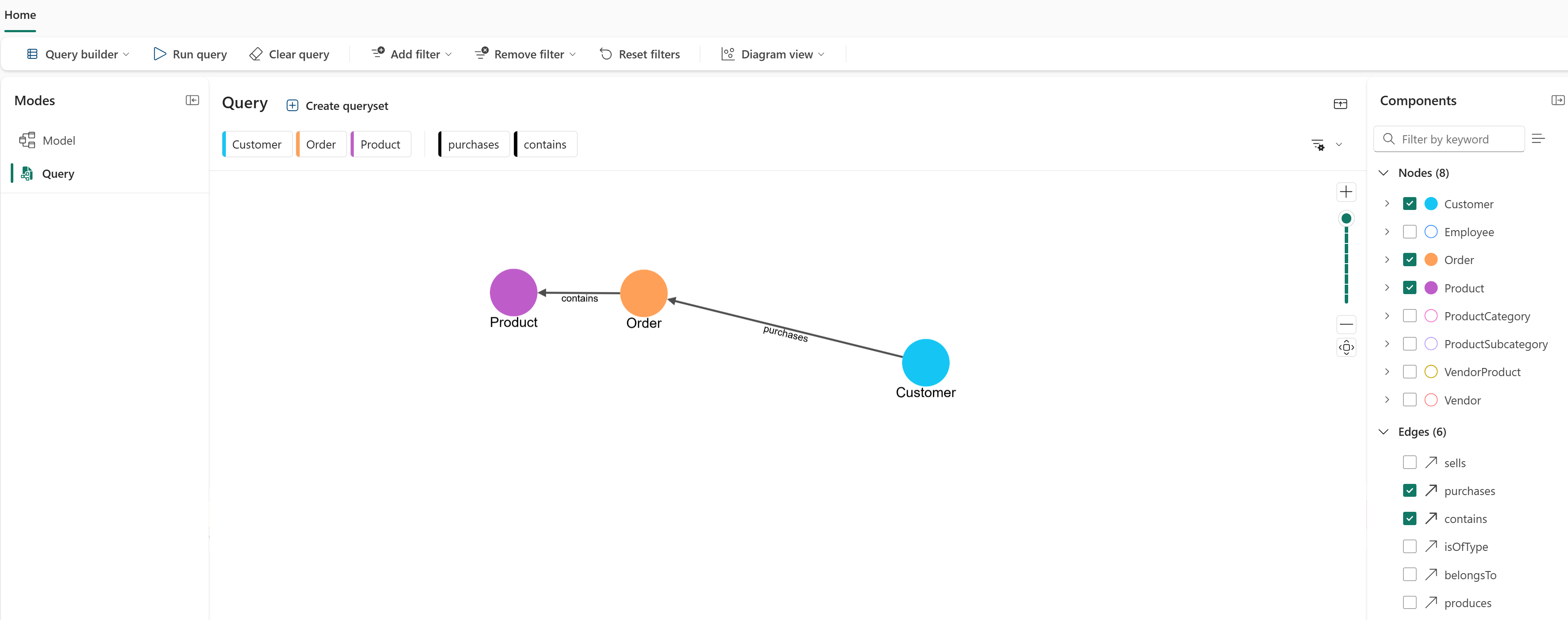
Εφαρμόστε ένα φίλτρο στον
Customerκόμβο για να εστιάσετε σε έναν συγκεκριμένο πελάτη. Επιλέξτε τον κόμβο Πελάτης και, στη συνέχεια, επιλέξτε Φίλτρο.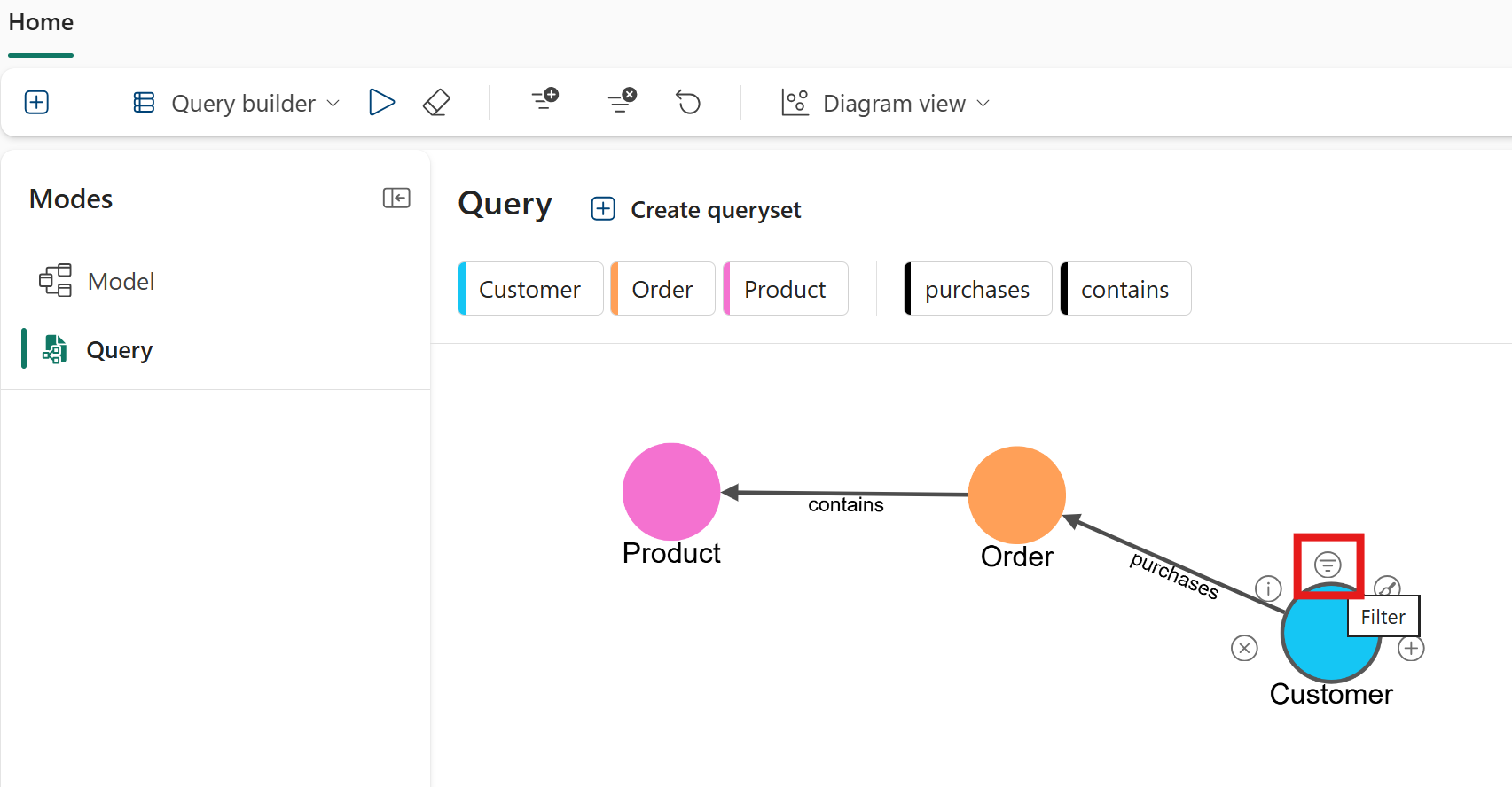
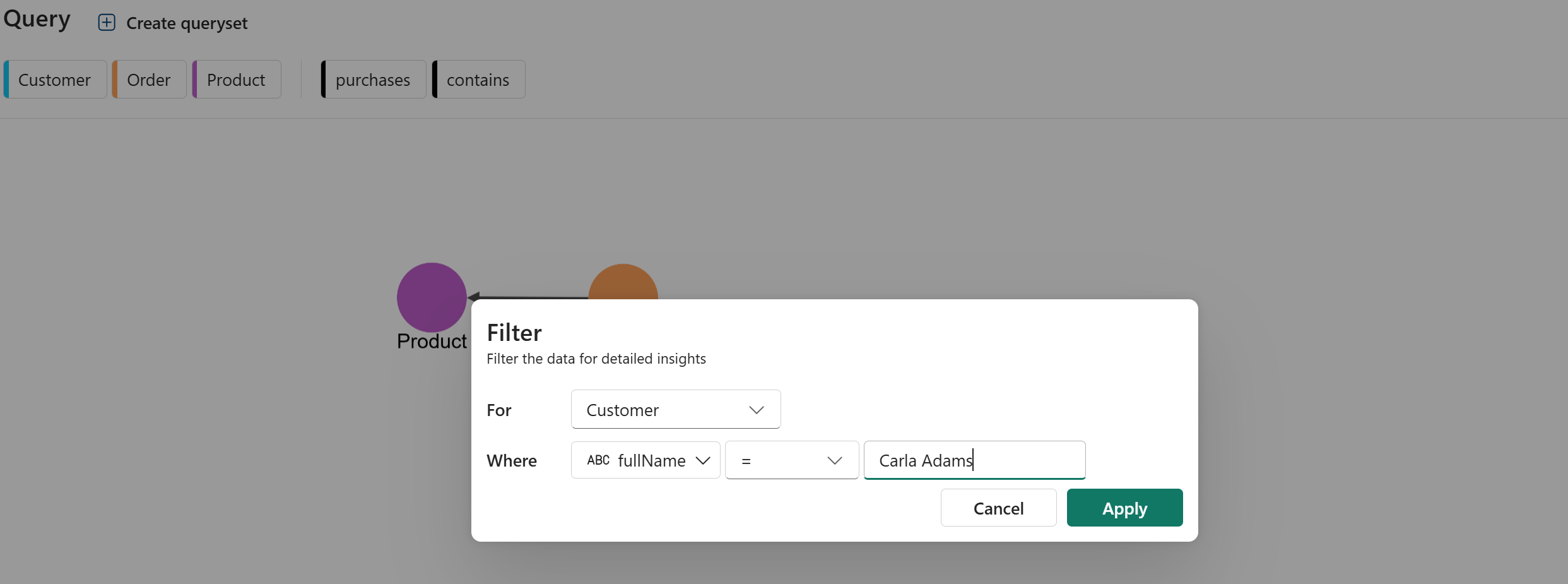
Στο αναδυόμενο παράθυρο Φίλτρο , διαμορφώστε το φίλτρο ως εξής:
-
Αντί:
Customer -
Όπου:
fullName = Carla Adams
-
Αντί:
Επιλέξτε Εφαρμογή για να προσθέσετε το φίλτρο στον
Customerκόμβο.
Το ερώτημα έχει πλέον ρυθμιστεί για να βρει όλα τα προϊόντα που αγόρασε η Carla Adams.
Εκτέλεση του ερωτήματος
Επιλέξτε Εκτέλεση ερωτήματος στην επάνω κορδέλα για να εκτελέσετε το ερώτημα και να δείτε τα αποτελέσματα. Το ερώτημα μπορεί να χρειαστεί μερικά λεπτά για να ολοκληρωθεί.
Όταν ολοκληρωθεί το ερώτημα, κλείστε το τμήμα παραθύρου Στοιχεία και συμπτύξτε το τμήμα παραθύρου δόμησης ερωτημάτων για να έχετε μια καλύτερη προβολή των αποτελεσμάτων. Θα πρέπει να δείτε τα προϊόντα που αγόρασε η Carla Adams, τα οποία εμφανίζονται ως γράφημα συνδεδεμένων
Customer,OrderκαιProductκόμβων.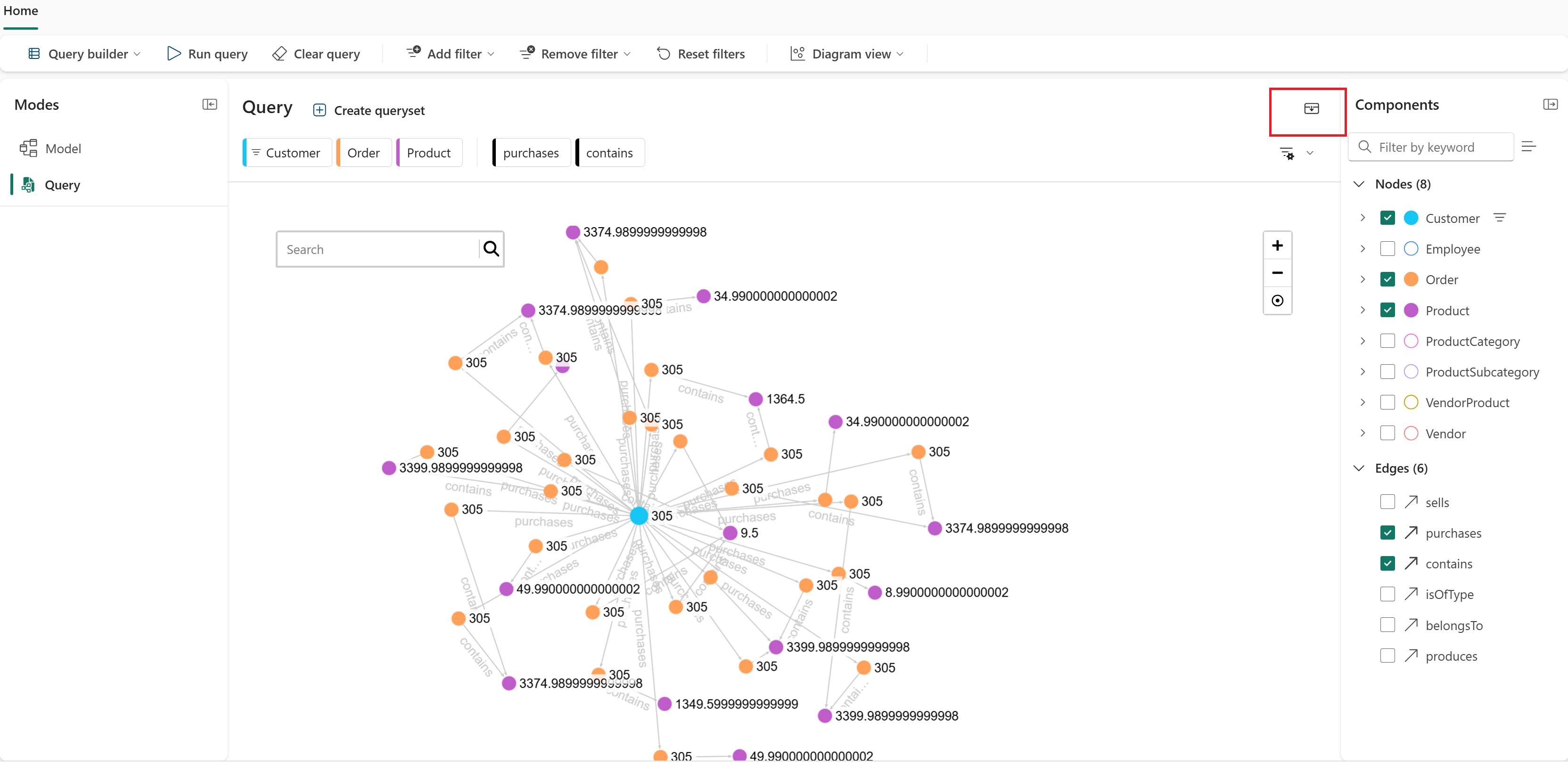
Εξερεύνηση των δεδομένων σας
Το εργαλείο δημιουργίας ερωτημάτων σάς βοηθά να εξερευνήσετε οπτικά το γράφημά σας:
- Ανάπτυξη κόμβων: Τοποθετήστε το δείκτη του ποντικιού πάνω από έναν κόμβο για να δείτε τους συνδεδεμένους κόμβους και τις σχέσεις του.
- Προβολή ιδιοτήτων κόμβου: Επιλέξτε έναν κόμβο για να δείτε τις ιδιότητές του.
- Αλληλεπίδραση με κόμβους: Σύρετε κόμβους για να αλλάξετε τη θέση τους ή επιλέξτε για να επισημάνετε συνδέσεις.
- Φιλτράρισμα αποτελεσμάτων: Εφαρμόστε φίλτρα για να εστιάσετε σε συγκεκριμένα δεδομένα.
- Επιλογή ιδιοτήτων: Επιλέξτε ποιες ιδιότητες κόμβου και ακμής θα συμπεριλάβετε στα αποτελέσματά σας.
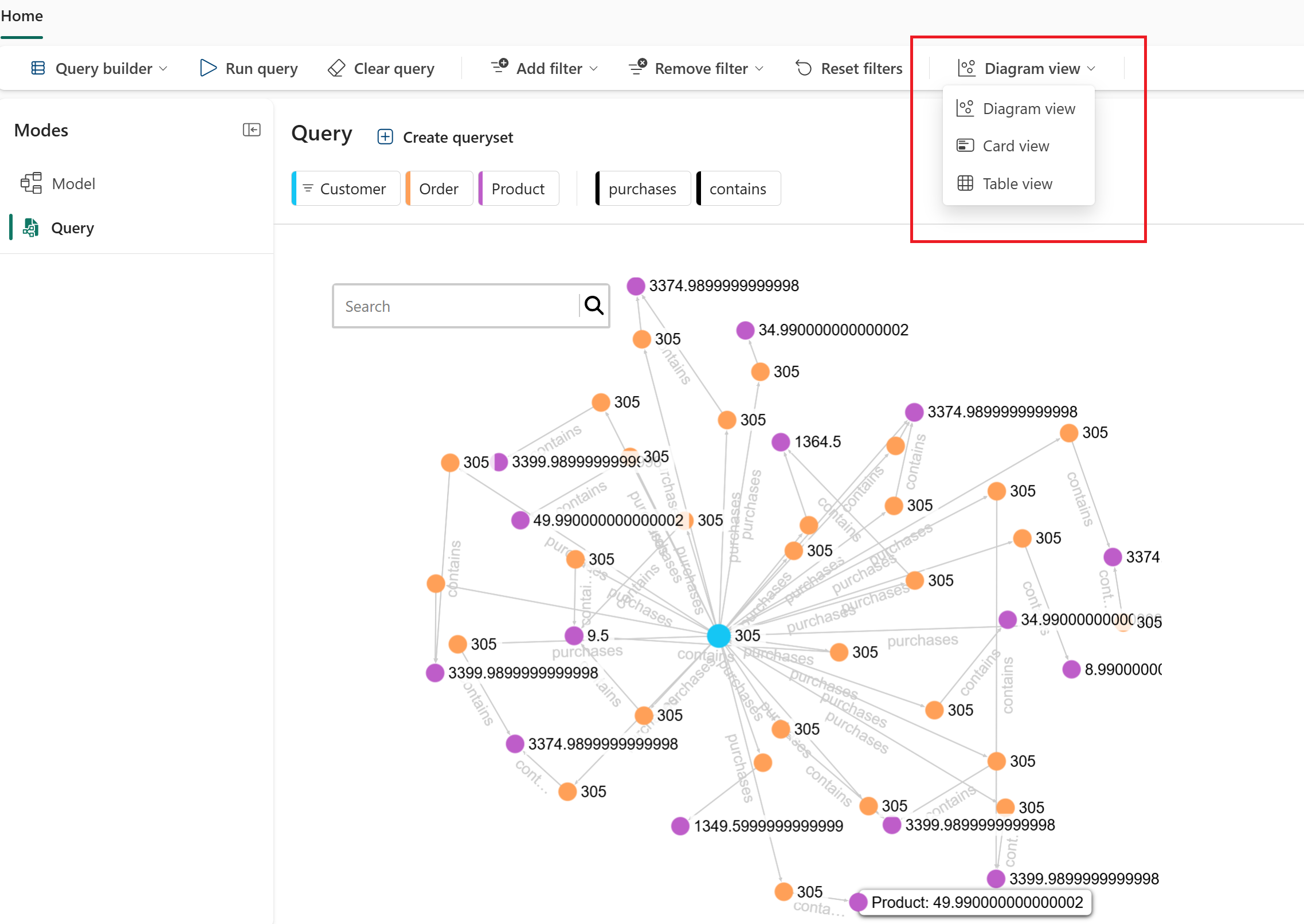
Μπορείτε να δείτε τα αποτελέσματα του ερωτήματός σας με διάφορους τρόπους:
- Προβολή διαγράμματος: Οπτικοποιήστε τη δομή και τις σχέσεις του γραφήματος. Αυτή η προβολή είναι η προεπιλογή.
- Προβολή κάρτας: Δείτε λεπτομερείς πληροφορίες για κάθε κόμβο σε μορφή κάρτας.
- Προβολή πίνακα: Δείτε τα αποτελέσματα σε μορφή πίνακα για ευκολότερη ανάλυση.
Αποθήκευση του ερωτήματος
Μπορείτε να αποθηκεύσετε το ερώτημά σας δημιουργώντας ένα σύνολο ερωτημάτων στον χώρο εργασίας σας. Μπορείτε να δημιουργήσετε ένα σύνολο ερωτημάτων με διάφορους τρόπους στο Fabric. Αυτό το εκπαιδευτικό βοήθημα χρησιμοποιεί τη διεπαφή σε λειτουργία ερωτήματος .
Για να δημιουργήσετε ένα σύνολο ερωτημάτων, ακολουθήστε τα εξής βήματα:
Στην επάνω κορδέλα, επιλέξτε Δημιουργία συνόλου ερωτημάτων.
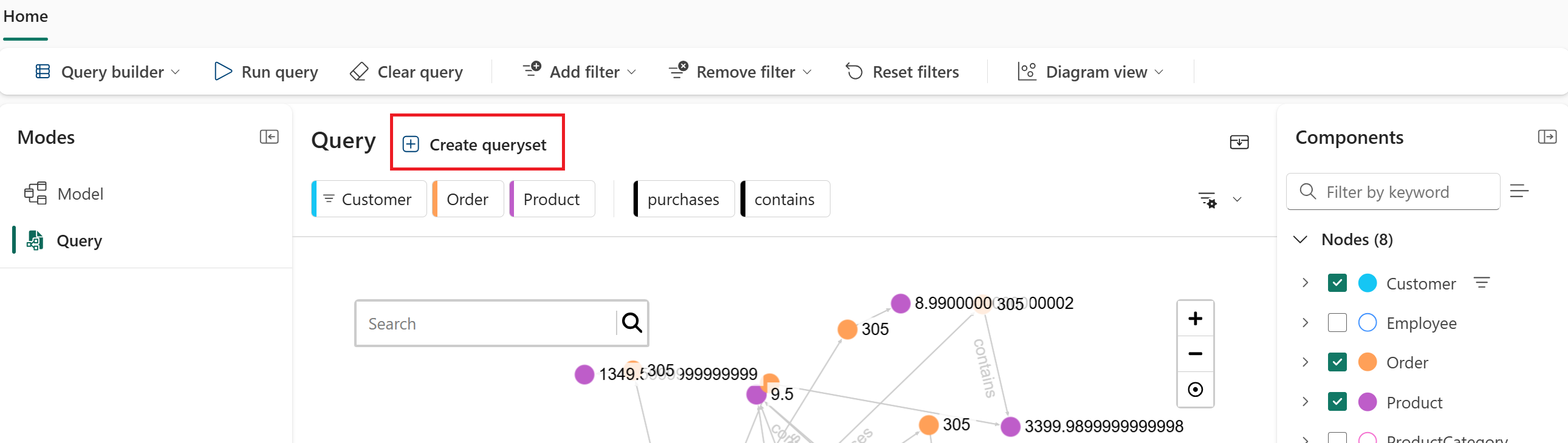
Στο παράθυρο διαλόγου Νέο σύνολο ερωτημάτων γραφήματος , εισαγάγετε ένα όνομα για το σύνολο ερωτημάτων σας (για παράδειγμα, GraphQuerySet_1) και ορίστε τη Θέση στον χώρο εργασίας σας. Μετά επιλέξτε Δημιουργία.
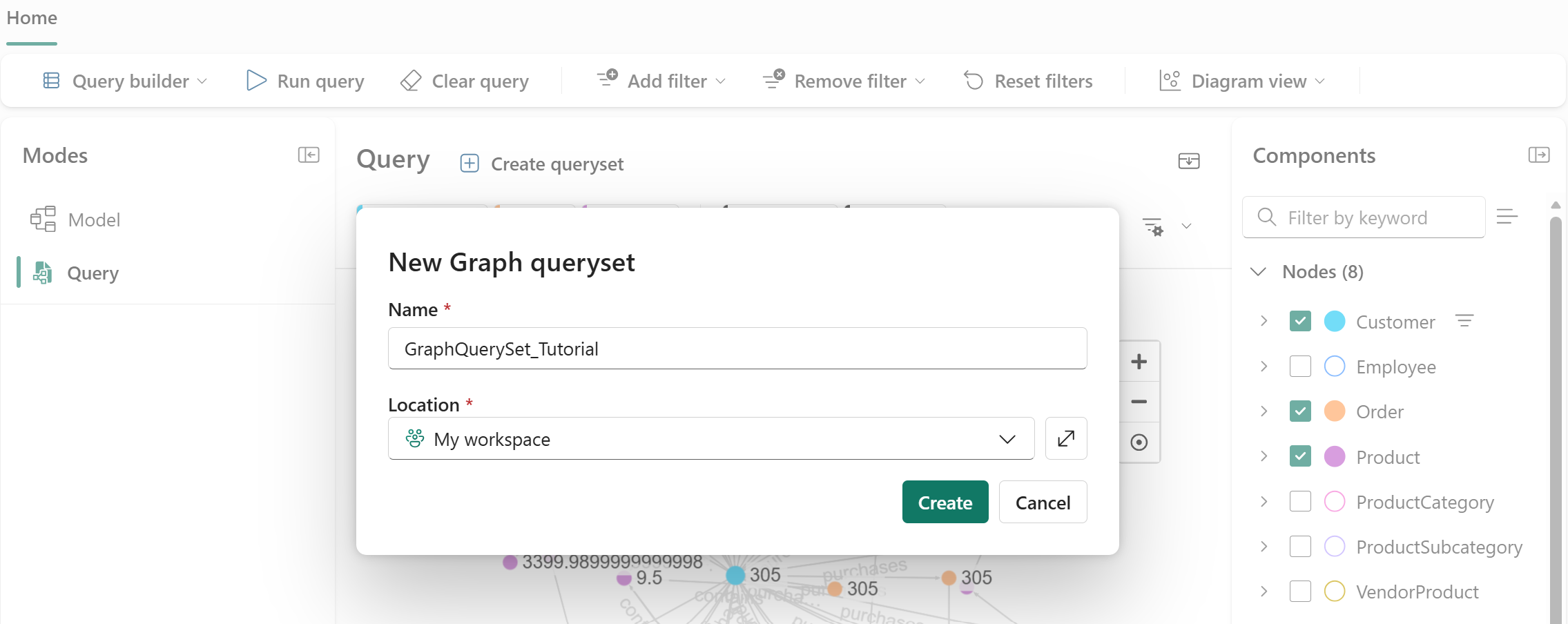
Δημιουργείται ένα νέο στοιχείο συνόλου ερωτημάτων στον χώρο εργασίας σας και το τρέχον ερώτημα αποθηκεύεται σε αυτό. Επιλέξτε τα τριπλά αποσιωπητικά (...) δίπλα στο όνομα του ερωτήματος και επιλέξτε Μετονομασία για να του δώσετε ένα χαρακτηριστικό όνομα, όπως CarlaAdams_Purchases.
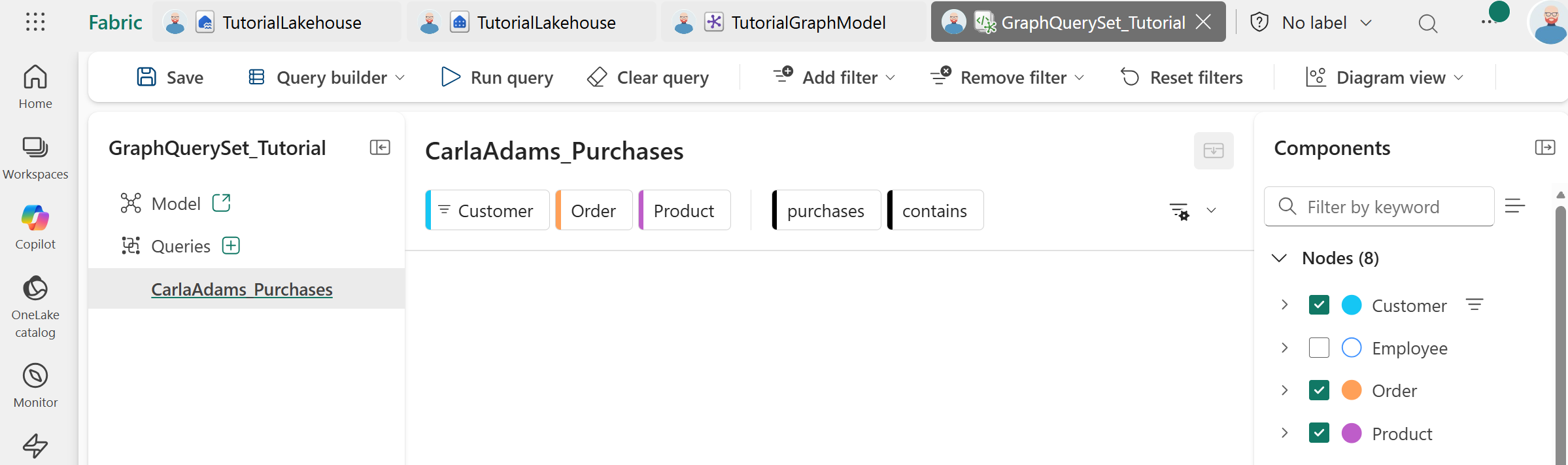
Όταν αποθηκεύετε σύνολα ερωτημάτων, μπορείτε να κάνετε τα εξής:
- Επανάληψη εκτέλεσης ερωτημάτων χωρίς να τα δημιουργήσετε ξανά
- Κοινή χρήση ερωτημάτων με μέλη της ομάδας που έχουν πρόσβαση στο χώρο εργασίας
- Οργανώστε μαζί σχετικά ερωτήματα