Σημείωση
Η πρόσβαση σε αυτή τη σελίδα απαιτεί εξουσιοδότηση. Μπορείτε να δοκιμάσετε να συνδεθείτε ή να αλλάξετε καταλόγους.
Η πρόσβαση σε αυτή τη σελίδα απαιτεί εξουσιοδότηση. Μπορείτε να δοκιμάσετε να αλλάξετε καταλόγους.
Σε αυτό το πρόγραμμα εκμάθησης, μπορείτε να ρυθμίσετε μια βάση δεδομένων κατοπτρισμού δομής από μια υπάρχουσα βάση δεδομένων Azure Cosmos για λογαριασμό NoSQL.
Ο κατοπτρισμός αναπαράγει σταδιακά τα δεδομένα βάσης δεδομένων Azure Cosmos στο Fabric OneLake σε σχεδόν πραγματικό χρόνο, χωρίς να επηρεάζει την απόδοση των φόρτων εργασίας συναλλαγών ή να καταναλώνει μονάδες αίτησης (RU). Μπορείτε να δημιουργήσετε αναφορές Power BI απευθείας στα δεδομένα στο OneLake, χρησιμοποιώντας τη λειτουργία DirectLake. Μπορείτε να εκτελέσετε ad hoc ερωτήματα σε SQL ή Spark, να δημιουργήσετε μοντέλα δεδομένων χρησιμοποιώντας σημειωματάρια και να χρησιμοποιήσετε ενσωματωμένες Copilot και προηγμένες δυνατότητες AI στο Fabric για να αναλύσετε τα δεδομένα.
Προαπαιτούμενα
- Μια υπάρχουσα βάση δεδομένων Azure Cosmos για λογαριασμό NoSQL.
- Εάν δεν έχετε συνδρομή Azure, δοκιμάστε το Azure Cosmos DB για NoSQL δωρεάν.
- Εάν έχετε μια υπάρχουσα συνδρομή Azure, δημιουργήστε μια νέα βάση δεδομένων Azure Cosmos για λογαριασμό NoSQL.
- Μια υπάρχουσα χωρητικότητα Fabric. Εάν δεν έχετε υπάρχοντες εκχωρημένους πόρους, ξεκινήστε μια δοκιμαστική έκδοση Fabric. Ο κατοπτρισμός ενδέχεται να μην είναι διαθέσιμος σε ορισμένες περιοχές Fabric. Για περισσότερες πληροφορίες, ανατρέξτε στο θέμα υποστηριζόμενες περιοχές.
Φιλοδώρημα
Συνιστάται να χρησιμοποιήσετε ένα αντίγραφο δοκιμής ή ανάπτυξης των υπαρχόντων δεδομένων Azure Cosmos DB που μπορούν να ανακτηθούν γρήγορα από ένα αντίγραφο ασφαλείας.
Ρύθμιση παραμέτρων του λογαριασμού σας Azure Cosmos DB
Πρώτα, βεβαιωθείτε ότι ο λογαριασμός προέλευσης Azure Cosmos DB έχει ρυθμιστεί σωστά για χρήση με κατοπτρισμό Fabric.
Μεταβείτε στον λογαριασμό σας Azure Cosmos DB στην πύλη Azure.
Βεβαιωθείτε ότι είναι ενεργοποιημένη η συνεχής δημιουργία αντιγράφων ασφαλείας. Εάν δεν είναι ενεργοποιημένη, ακολουθήστε τον οδηγό στο θέμα μετεγκατάσταση ενός υπάρχοντος λογαριασμού βάσης δεδομένων Azure Cosmos σε συνεχή δημιουργία αντιγράφων ασφαλείας για να ενεργοποιήσετε τη συνεχή δημιουργία αντιγράφων ασφαλείας. Αυτή η δυνατότητα ενδέχεται να μην είναι διαθέσιμη σε ορισμένα σενάρια. Για περισσότερες πληροφορίες, ανατρέξτε στο θέμα περιορισμοί βάσης δεδομένων και λογαριασμού.
Βεβαιωθείτε ότι οι επιλογές δικτύου έχουν οριστεί σε πρόσβαση σε δημόσιο δίκτυο για όλα τα δίκτυα. Εάν όχι, ακολουθήστε τον οδηγό στο θέμα ρύθμιση παραμέτρων πρόσβασης δικτύου σε έναν λογαριασμό βάσης δεδομένων Azure Cosmos.
Δημιουργία βάσης δεδομένων ειδώλου
Τώρα, δημιουργήστε μια βάση δεδομένων ειδώλου που είναι ο στόχος των αναπαραγόμενων δεδομένων. Για περισσότερες πληροφορίες, ανατρέξτε στο θέμα Τι να περιμένετε από τον κατοπτρισμό.
Μεταβείτε στην αρχική σελίδα της πύλης Fabric .
Ανοίξτε έναν υπάρχοντα χώρο εργασίας ή δημιουργήστε έναν νέο χώρο εργασίας.
Στο μενού πλοήγησης, επιλέξτε Δημιουργία.
Επιλέξτε Δημιουργία, εντοπίστε την ενότητα Αποθήκη δεδομένων και, στη συνέχεια, επιλέξτε Κατοπτρισμένη βάση δεδομένων Azure Cosmos.
Δώστε ένα όνομα για τη βάση δεδομένων ειδώλου και, στη συνέχεια, επιλέξτε Δημιουργία.
Σύνδεση με τη βάση δεδομένων προέλευσης
Στη συνέχεια, συνδέστε τη βάση δεδομένων προέλευσης στη βάση δεδομένων ειδώλου.
Στην ενότητα Νέα σύνδεση, επιλέξτε Azure Cosmos DB για NoSQL.
Δώστε διαπιστευτήρια για τη βάση δεδομένων Azure Cosmos για λογαριασμό NoSQL, συμπεριλαμβανομένων αυτών των στοιχείων:
Διαπιστευτήρια λογαριασμού Τιμή Τελικό σημείο βάσης δεδομένων Azure Cosmos Τελικό σημείο URL για τον λογαριασμό προέλευσης. Όνομα σύνδεσης Μοναδικό όνομα για τη σύνδεση. Είδος ελέγχου ταυτότητας Επιλέξτε Κλειδί λογαριασμού ή Εταιρικός λογαριασμός. Κλειδί λογαριασμού Κλειδί ανάγνωσης-εγγραφής για τον λογαριασμό προέλευσης. Εταιρικός λογαριασμός Διακριτικό πρόσβασης από το Microsoft Entra ID. 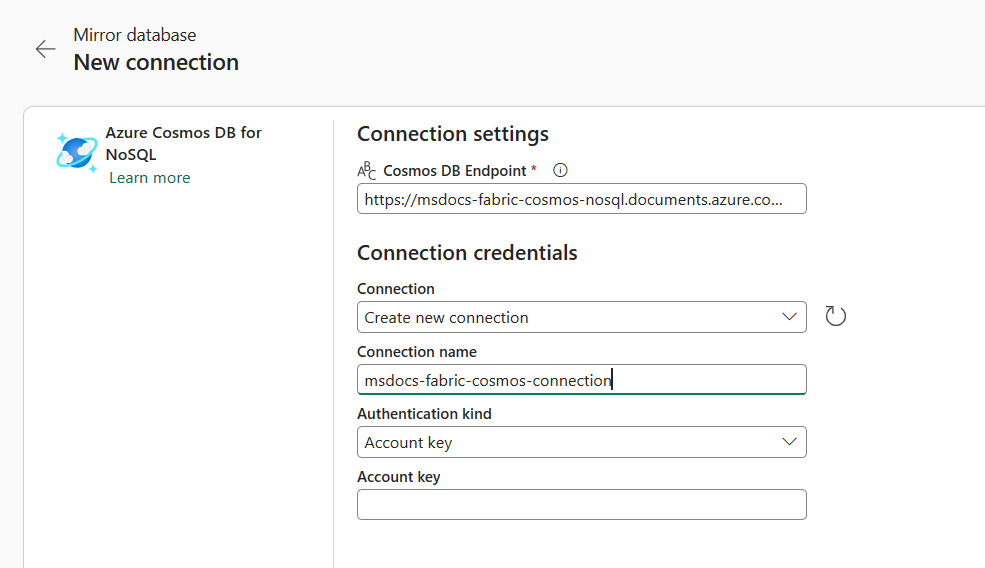
Σημείωμα
Για τον έλεγχο ταυτότητας Microsoft Entra ID, απαιτούνται τα ακόλουθα δικαιώματα RBAC:
Microsoft.DocumentDB/databaseAccounts/readMetadataMicrosoft.DocumentDB/databaseAccounts/readAnalytics
Για περισσότερες πληροφορίες, ανατρέξτε στην τεκμηρίωση ελέγχου πρόσβασης βάσει ρόλων επιπέδου δεδομένων.
Για ένα παράδειγμα δέσμης ενεργειών για την αυτόματη εφαρμογή ενός προσαρμοσμένου ρόλου ελέγχου πρόσβασης βάσει ρόλων, ανατρέξτε
rbac-cosmos-mirror.shστο θέμα azure-samples/azure-cli-samples.Επιλέξτε Σύνδεση. Στη συνέχεια, επιλέξτε μια βάση δεδομένων για κατοπτρισμό. Προαιρετικά, επιλέξτε συγκεκριμένα κοντέινερ για κατοπτρισμό.
Έναρξη διαδικασίας κατοπτρισμού
Επιλέξτε Βάση δεδομένων Mirror. Ο κατοπτρισμός τώρα αρχίζει.
Περιμένετε δύο έως πέντε λεπτά. Στη συνέχεια, επιλέξτε Παρακολούθηση αναπαραγωγής για να δείτε την κατάσταση της ενέργειας αναπαραγωγής.
Μετά από λίγα λεπτά, η κατάσταση θα πρέπει να αλλάξει σε Εκτέλεση, η οποία υποδεικνύει ότι τα κοντέινερ συγχρονίζονται.
Φιλοδώρημα
Εάν δεν μπορείτε να βρείτε τα κοντέινερ και την αντίστοιχη κατάσταση αναπαραγωγής, περιμένετε μερικά δευτερόλεπτα και, στη συνέχεια, ανανεώστε το παράθυρο. Σε σπάνιες περιπτώσεις, ενδέχεται να λάβετε προσωρινά μηνύματα σφάλματος. Μπορείτε να τα αγνοήσετε με ασφάλεια και να συνεχίσετε την ανανέωση.
Όταν ο κατοπτρισμός ολοκληρώσει την αρχική αντιγραφή των κοντέινερ, εμφανίζεται μια ημερομηνία στην τελευταία στήλη ανανέωσης . Εάν τα δεδομένα αναπαραχθούν με επιτυχία, η στήλη συνολικών γραμμών θα περιέχει τον αριθμό των στοιχείων που αναπαράγονται.
Παρακολουθήστε κατοπτρικά fabric
Τώρα που τα δεδομένα σας είναι σε λειτουργία, υπάρχουν διάφορα σενάρια ανάλυσης διαθέσιμα σε όλο το Fabric.
Μόλις ρυθμιστεί ο Κατοπτρισμός υφάσματος, μεταβαίνετε αυτόματα στο τμήμα παραθύρου Κατάσταση αναπαραγωγής .
Εδώ, παρακολουθήστε την τρέχουσα κατάσταση αναπαραγωγής. Για περισσότερες πληροφορίες και λεπτομέρειες σχετικά με τις καταστάσεις αναπαραγωγής, ανατρέξτε στο θέμα Παρακολούθηση αναπαραγωγής βάσης δεδομένων με κατοπτρικά αρχεία Fabric.
Υποβολή ερωτήματος στη βάση δεδομένων προέλευσης από το Fabric
Χρησιμοποιήστε την πύλη Fabric για να εξερευνήσετε τα δεδομένα που υπάρχουν ήδη στον λογαριασμό σας Azure Cosmos DB, υποβάλλοντας ερώτημα στη βάση δεδομένων προέλευσης Cosmos DB.
Μεταβείτε στη βάση δεδομένων κατοπτρισμού στην πύλη Fabric.
Επιλέξτε Προβολή και, στη συνέχεια, Βάση δεδομένων προέλευσης. Αυτή η ενέργεια ανοίγει την εξερεύνηση δεδομένων βάσης δεδομένων Azure Cosmos με μια προβολή μόνο για ανάγνωση της βάσης δεδομένων προέλευσης.
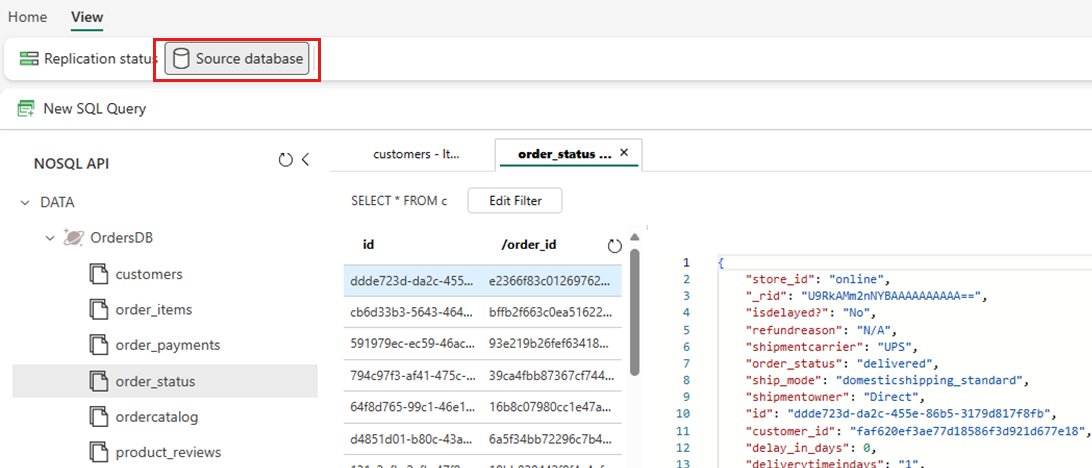
Επιλέξτε ένα κοντέινερ και, στη συνέχεια, ανοίξτε το μενού περιβάλλοντος και επιλέξτε Νέο ερώτημα SQL.
Εκτελέστε οποιοδήποτε ερώτημα. Για παράδειγμα, χρησιμοποιήστε
SELECT COUNT(1) FROM containerτο για να μετρήσετε τον αριθμό των στοιχείων στο κοντέινερ.Σημείωμα
Όλες οι αναγνώσεις στη βάση δεδομένων προέλευσης δρομολογούνται στο Azure και καταναλώνουν μονάδες αιτήματος (RU) που έχουν εκχωρηθεί στον λογαριασμό.
Ανάλυση της βάσης δεδομένων ειδώλου προορισμού
Τώρα, χρησιμοποιήστε την T-SQL για να υποβάλετε ερώτημα στα δεδομένα NoSQL που είναι τώρα αποθηκευμένα στο Fabric OneLake.
Μεταβείτε στη βάση δεδομένων κατοπτρισμού στην πύλη Fabric.
Μεταβείτε από το κατοπτριζόμενο Azure Cosmos DB στο τελικό σημείο ανάλυσης SQL.
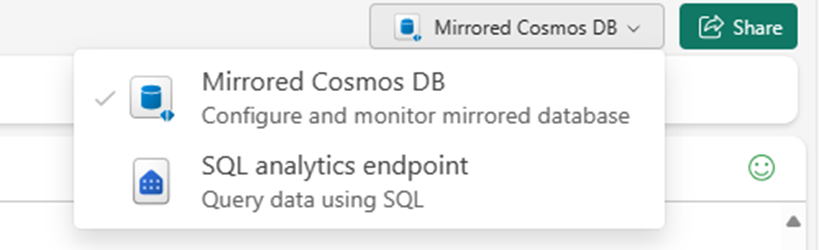
Κάθε κοντέινερ στη βάση δεδομένων προέλευσης θα πρέπει να αντιπροσωπεύεται στο τελικό σημείο ανάλυσης SQL ως πίνακας αποθήκης.
Επιλέξτε οποιονδήποτε πίνακα, ανοίξτε το μενού περιβάλλοντος και, στη συνέχεια, επιλέξτε Νέο ερώτημα SQL και, τέλος, επιλέξτε Επιλογή κορυφαίων 100.
Το ερώτημα εκτελείται και επιστρέφει 100 εγγραφές στον επιλεγμένο πίνακα.
Ανοίξτε το μενού περιβάλλοντος για τον ίδιο πίνακα και επιλέξτε Νέο ερώτημα SQL. Γράψτε ένα παράδειγμα ερωτήματος που χρησιμοποιεί συγκεντρωτικές τιμές όπως
SUM,COUNT,MIN, ήMAX. Ενώστε πολλούς πίνακες στην αποθήκη για να εκτελέσετε το ερώτημα σε πολλά κοντέινερ.Σημείωμα
Για παράδειγμα, αυτό το ερώτημα θα εκτελεστεί σε πολλά κοντέινερ:
SELECT
    d.[product_category_name],
    t.[order_status],
    c.[customer_country],
    s.[seller_state],
    p.[payment_type],
    sum(o.[price]) as price,
    sum(o.[freight_value]) freight_value
FROM
    [dbo].[products] p
INNER JOIN
    [dbo].[OrdersDB_order_payments] p
        on o.[order_id] = p.[order_id]
INNER JOIN
    [dbo].[OrdersDB_order_status] t
        ON o.[order_id] = t.[order_id]
INNER JOIN
    [dbo].[OrdersDB_customers] c
        on t.[customer_id] = c.[customer_id]
INNER JOIN
    [dbo].[OrdersDB_productdirectory] d
        ON o.product_id = d.product_id
INNER JOIN
    [dbo].[OrdersDB_sellers] s
        on o.seller_id = s.seller_id
GROUP BY
    d.[product_category_name],
    t.[order_status],
    c.[customer_country],
    s.[seller_state],
    p.[payment_type]
Αυτό το παράδειγμα προϋποθέτει το όνομα του πίνακα και των στηλών σας. Χρησιμοποιήστε τον δικό σας πίνακα και στήλες κατά τη σύνταξη του ερωτήματος SQL.
Επιλέξτε το ερώτημα και, στη συνέχεια, επιλέξτε Αποθήκευση ως προβολής. Δώστε στην προβολή ένα μοναδικό όνομα. Μπορείτε να αποκτήσετε πρόσβαση σε αυτήν την προβολή ανά πάσα στιγμή από την πύλη Fabric.
Επιστρέψτε στη βάση δεδομένων ειδώλου στην πύλη Fabric.
Επιλέξτε Νέο οπτικό ερώτημα. Χρησιμοποιήστε το πρόγραμμα επεξεργασίας ερωτημάτων για να δημιουργήσετε σύνθετα ερωτήματα.
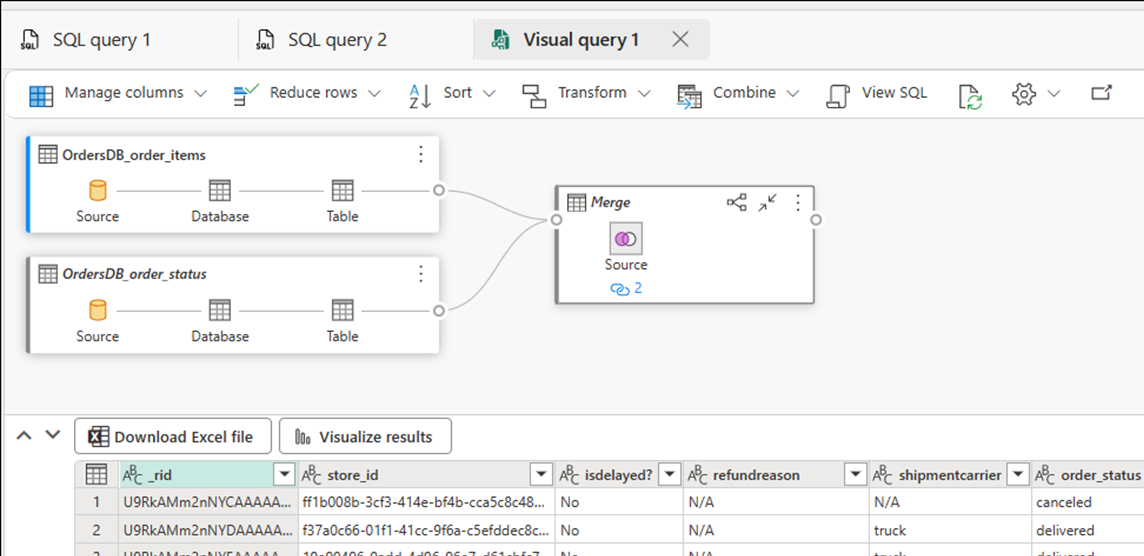
Δημιουργία αναφορών BI για ερωτήματα ή προβολές SQL
- Επιλέξτε το ερώτημα ή την προβολή και, στη συνέχεια, επιλέξτε Εξερεύνηση αυτών των δεδομένων (προεπισκόπηση). Αυτή η ενέργεια εξερευνά το ερώτημα στο Power BI απευθείας χρησιμοποιώντας κατοπτρισμένα δεδομένα του Direct Lake στο OneLake.
- Επεξεργαστείτε τα γραφήματα όπως απαιτείται και αποθηκεύστε την αναφορά.
Φιλοδώρημα
Μπορείτε επίσης προαιρετικά να χρησιμοποιήσετε Copilot ή άλλες βελτιώσεις για να δημιουργήσετε πίνακες εργαλείων και αναφορές χωρίς περαιτέρω κίνηση δεδομένων.
Περισσότερα παραδείγματα
Μάθετε περισσότερα σχετικά με τον τρόπο πρόσβασης και υποβολής ερωτημάτων σε κατοπτρισμένα δεδομένα βάσης δεδομένων Azure Cosmos στο Fabric:
- Διαδικασία: Υποβολή ερωτημάτων σε ένθετα δεδομένα σε βάσεις δεδομένων κατοπτρισμού Microsoft Fabric από τη βάση δεδομένων Azure Cosmos
- Διαδικασία: Πρόσβαση σε κατοπτρικά δεδομένα Azure Cosmos DB στο Lakehouse και σημειωματάρια από το Microsoft Fabric
- Διαδικασία: Σύνδεση δεδομένων κατοπτρισμού Azure Cosmos DB με άλλες βάσεις δεδομένων κατοπτρισμού στο Microsoft Fabric