Σημείωμα
Η πρόσβαση σε αυτήν τη σελίδα απαιτεί εξουσιοδότηση. Μπορείτε να δοκιμάσετε να εισέλθετε ή να αλλάξετε καταλόγους.
Η πρόσβαση σε αυτήν τη σελίδα απαιτεί εξουσιοδότηση. Μπορείτε να δοκιμάσετε να αλλάξετε καταλόγους.
Σε αυτό το πρόγραμμα εκμάθησης, μπορείτε να ρυθμίσετε μια ανοιχτή βάση δεδομένων ειδώλου στο Fabric. Αυτό το παράδειγμα σάς καθοδηγεί να δημιουργήσετε μια νέα ανοιχτή βάση δεδομένων κατοπτρισμού και να μάθετε πώς μπορείτε να προσγειώσετε δεδομένα στη ζώνη προορισμού. Θα εξοικειωθείτε με τις έννοιες του ανοιχτού κατοπτρισμού στο Microsoft Fabric.
Προαπαιτούμενα
- Χρειάζεστε ένα υπάρχον σύνολο εκχωρημένων πόρων για το Fabric. Εάν δεν το κάνετε, ξεκινήστε μια δοκιμαστική έκδοση Fabric.
- Οι εκχωρημένοι πόροι Fabric πρέπει να είναι ενεργοί και να εκτελούνται. Ένα σύνολο εκχωρημένων πόρων που έχει διακοπεί ή διαγραφεί θα επηρεάσει το Mirroring και δεν θα γίνει αναπαραγωγή δεδομένων.
Δημιουργία βάσης δεδομένων ειδώλου
Σε αυτήν την ενότητα, παρέχουμε μια σύντομη επισκόπηση του τρόπου δημιουργίας μιας νέας ανοιχτής βάσης δεδομένων κατοπτρισμού στην πύλη Fabric. Εναλλακτικά, μπορείτε να χρησιμοποιήσετε το Create mirrored database REST API μαζί με το παράδειγμα ορισμού JSON του ανοιχτού κατοπτρισμού για δημιουργία.
- Χρησιμοποιήστε έναν υπάρχοντα χώρο εργασίας ή δημιουργήστε έναν νέο χώρο εργασίας. Από τον χώρο εργασίας σας, μεταβείτε στον πίνακα επιλογών Δημιουργία . Επιλέξτε Δημιουργία.
- Εντοπίστε και επιλέξτε την κάρτα κατοπτρισμού βάσης δεδομένων .
- Εισαγάγετε ένα όνομα για τη νέα βάση δεδομένων ειδώλου.
- Επιλέξτε Δημιουργία.
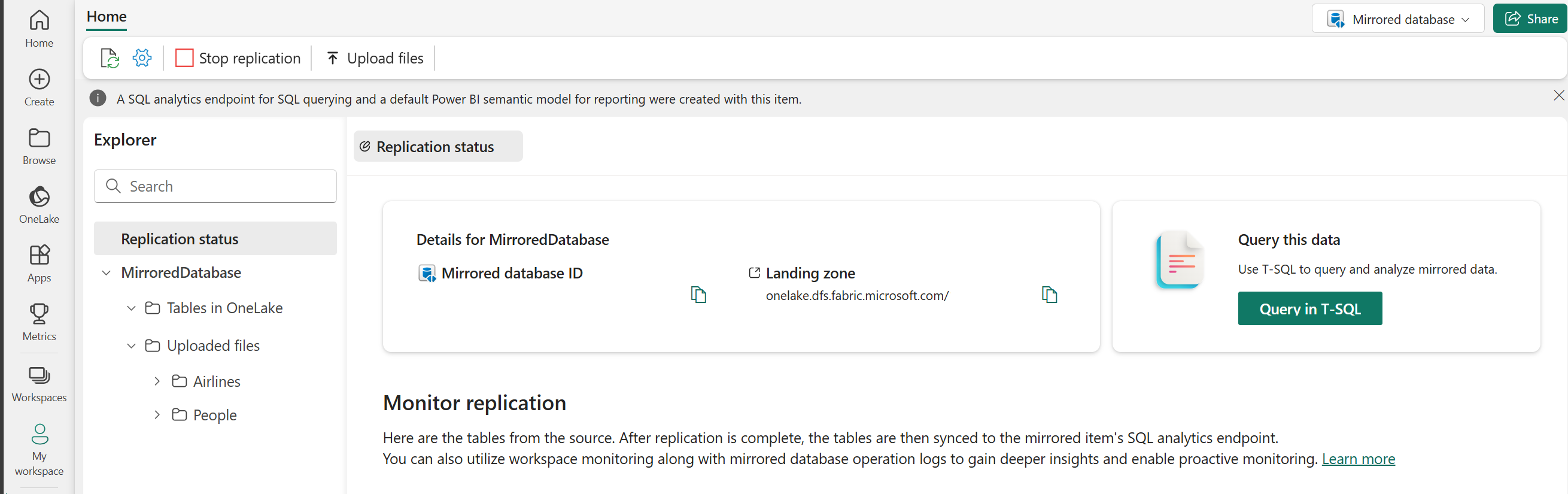
- Μόλις δημιουργηθεί μια ανοιχτή βάση δεδομένων κατοπτρισμού μέσω της διεπαφής χρήστη, η διαδικασία κατοπτρισμού είναι έτοιμη. Εξετάστε την κεντρική σελίδα για το νέο κατοπτριζόμενο στοιχείο βάσης δεδομένων. Εντοπίστε τη διεύθυνση URL της ζώνης προορισμού στην ενότητα λεπτομερειών της αρχικής σελίδας της βάσης δεδομένων ειδώλου.
Έναρξη αναπαραγωγής δεδομένων
Αφού δημιουργήσετε μια βάση δεδομένων κατοπτρισμού, ξεκινήστε τη μεταφόρτωση των αρχείων σας. Μπορείτε να ανεβάσετε τα αρχικά σας δεδομένα και τα μελλοντικά τροποποιημένα σύνολα δεδομένων χρησιμοποιώντας την πύλη Fabric ή μέσω προγραμματισμού μέσω του OneLake.
Μεταφόρτωση μέσω της πύλης Fabric
Για να ανεβάσετε αρχικά δεδομένα ή/και επαυξητικά αλλαγμένα δεδομένα για ανοιχτό κατοπτρισμό:
Επιλέξτε το Αποστολή αρχείων στην αρχική σελίδα της βάσης δεδομένων ειδώλου.
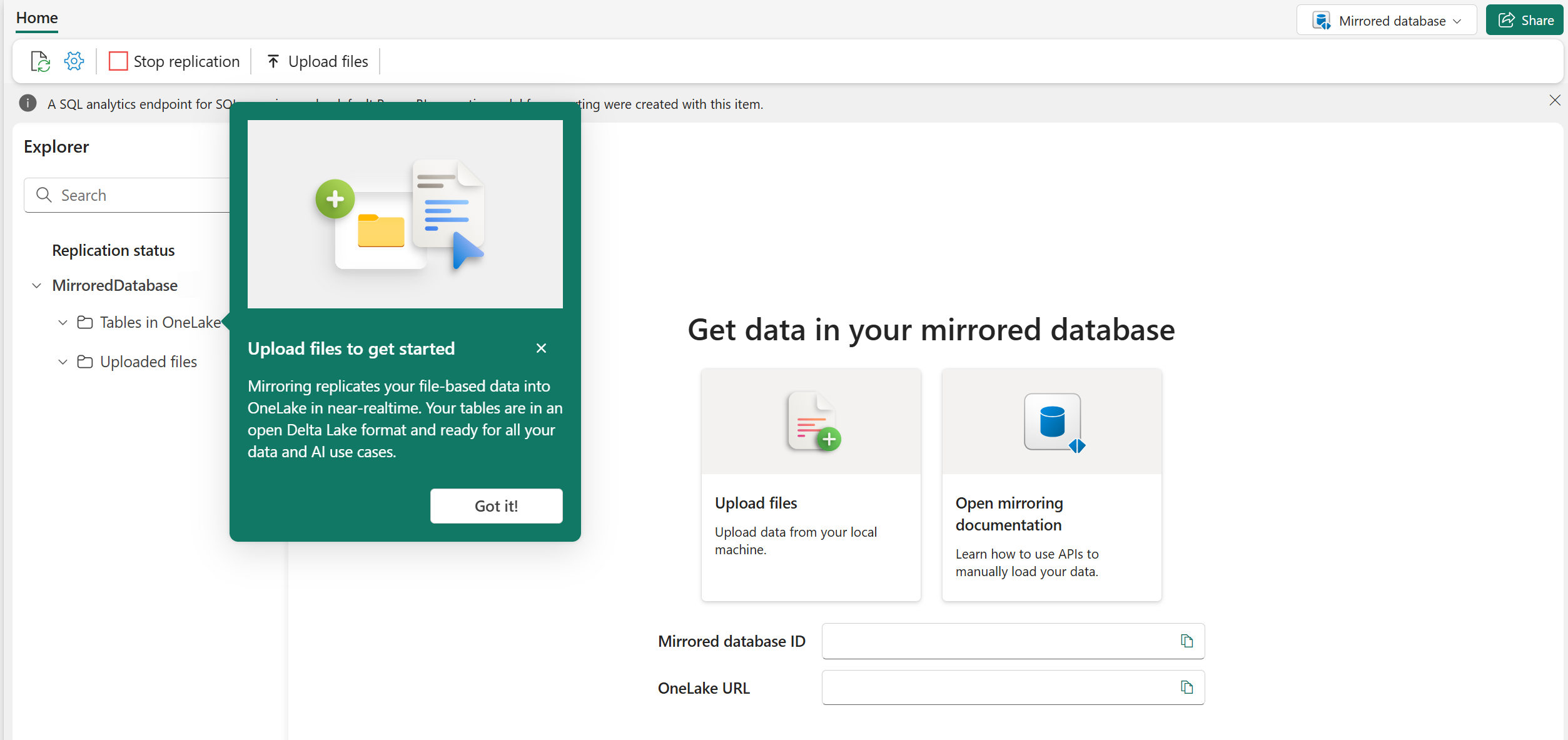
Στη σελίδα Αποστολή αρχείων , αποστείλετε ένα αρχείο χρησιμοποιώντας το παράθυρο διαλόγου αποστολής στην πύλη Fabric.
Important
Το όνομα αρχείου του παρκέ ή του οριοθετημένου αρχείου κειμένου πρέπει να ταιριάζει με τη μορφή και το όνομα αρχείου που τεκμηριώνεται. Για περισσότερες πληροφορίες, ανατρέξτε στο θέμα Απαιτήσεις και μορφή ζώνης προορισμού ανοιχτού κατοπτρισμού.
Στη σελίδα Προεπισκόπηση δεδομένων , μπορείτε να δείτε μια προεπισκόπηση των δεδομένων που πρόκειται να αποστείλετε. Δώστε ένα όνομα στο όνομα του πίνακα και καθορίστε τις στήλες πρωτεύοντος κλειδιού. Επιλέξτε Δημιουργία πίνακα.
Μόλις μεταφορτωθούν, τα δεδομένα σας αρχίζουν αμέσως να αναπαράγονται στο OneLake. Μετά από λίγα λεπτά, στην Εξερεύνηση, μπορείτε να προβάλετε τα αρχεία που έχουν αναπαραχθεί στο OneLake επιλέγοντας ένα αρχείο από τα Απεσταλμένα αρχεία ή έναν πίνακα στους Πίνακες στο OneLake.
Από την κατάσταση αναπαραγωγής στην Εξερεύνηση, μπορείτε να δείτε πόσες γραμμές έχουν αναπαραχθεί και τυχόν σφάλματα που σχετίζονται με τα δεδομένα που αντικατοπτρίζετε στο OneLake.
Εάν έχετε αλλάξει δεδομένα σε μορφή για υπάρχοντες πίνακες στη βάση δεδομένων ειδώλου, μπορείτε να αποστείλετε ή να μεταφέρετε και να αποθέσετε αυτά τα αρχεία αλλαγής. Οι αλλαγές αντικατοπτρίζονται αυτόματα στο OneLake.
Γράψτε δεδομένα αλλαγής στη ζώνη προσγείωσης χρησιμοποιώντας άλλους μηχανισμούς
Η εφαρμογή σας μπορεί τώρα να εγγράψει δεδομένα αρχικού φορτίου και σταδιακής αλλαγής στη διεύθυνση URL της ζώνης προσγείωσης, η οποία είναι η συγκεκριμένη ανοιχτή διαδρομή κατοπτρισμού προς το OneLake.
- Ακολουθήστε τη σύνδεση στο Microsoft OneLake για εξουσιοδότηση και εγγραφή στη ζώνη προορισμού βάσης δεδομένων ειδώλου στο OneLake, χρησιμοποιώντας το API ADLS Gen2.
- Ελέγξτε τις απαιτήσεις ζώνης προσγείωσης ανοιχτού κατοπτρισμού και τις προδιαγραφές μορφής .
- Χρησιμοποιήστε το Open Mirroring Python SDK για να ξεκινήσετε!
Έναρξη διαδικασίας κατοπτρισμού
- Η οθόνη Ρύθμιση παραμέτρων κατοπτρισμού σάς επιτρέπει να κατοπτρίζετε όλα τα δεδομένα στη βάση δεδομένων, από προεπιλογή.
- Κατοπτρικό αντίγραφο όλων των δεδομένων σημαίνει ότι οποιοιδήποτε νέοι πίνακες που δημιουργούνται μετά την εκκίνηση του Mirroring θα αντικατοπτριστούν.
- Προαιρετικά, επιλέξτε μόνο ορισμένα αντικείμενα για κατοπτρικά. Απενεργοποιήστε την επιλογή Καθρέπτη όλων των δεδομένων και, στη συνέχεια, επιλέξτε μεμονωμένους πίνακες από τη βάση δεδομένων σας. Για αυτό το εκπαιδευτικό βοήθημα, επιλέγουμε Κατοπτρικό αντίγραφο όλων των δεδομένων .
- Επιλέξτε Βάση δεδομένων Mirror. Ο καθρέφτης αρχίζει.
- Περιμένετε 2-5 λεπτά. Στη συνέχεια, επιλέξτε Παρακολούθηση αναπαραγωγής για να δείτε την κατάσταση.
- Μετά από μερικά λεπτά, η κατάσταση θα πρέπει να αλλάξει σε Εκτέλεση, το οποίο σημαίνει ότι οι πίνακες συγχρονίζονται. Εάν δεν βλέπετε τους πίνακες και την αντίστοιχη κατάσταση αναπαραγωγής, περιμένετε μερικά δευτερόλεπτα και, στη συνέχεια, ανανεώστε τον πίνακα.
- Όταν ολοκληρώσει την αρχική αντιγραφή των πινάκων, εμφανίζεται μια ημερομηνία στη στήλη Τελευταία ανανέωση .
- Τώρα που τα δεδομένα σας είναι σε λειτουργία, υπάρχουν διάφορα σενάρια ανάλυσης διαθέσιμα σε όλο το Fabric.
Παρακολουθήστε κατοπτρικά fabric
Αφού ρυθμιστούν οι παράμετροι του κατοπτρισμού, θα οδηγηθείτε στη σελίδα Κατάσταση κατοπτρισμού. Εδώ, μπορείτε να παρακολουθήσετε την τρέχουσα κατάσταση αναπαραγωγής.
Για περισσότερες πληροφορίες και λεπτομέρειες σχετικά με τις καταστάσεις αναπαραγωγής, ανατρέξτε στο θέμα Παρακολούθηση αναπαραγωγής βάσης δεδομένων με κατοπτρικά αρχεία Fabric.