Σημείωμα
Η πρόσβαση σε αυτήν τη σελίδα απαιτεί εξουσιοδότηση. Μπορείτε να δοκιμάσετε να εισέλθετε ή να αλλάξετε καταλόγους.
Η πρόσβαση σε αυτήν τη σελίδα απαιτεί εξουσιοδότηση. Μπορείτε να δοκιμάσετε να αλλάξετε καταλόγους.
Οι ρόλοι ασφαλείας OneLake σάς επιτρέπουν να ελέγχετε ποιος μπορεί να έχει πρόσβαση σε συγκεκριμένους πίνακες και φακέλους στα στοιχεία δεδομένων Fabric. Αυτό το άρθρο σάς δείχνει πώς μπορείτε να δημιουργήσετε, να επεξεργαστείτε και να διαγράψετε ρόλους ασφαλείας και πώς να αναθέσετε μέλη σε αυτούς τους ρόλους. Για μια επισκόπηση των εννοιών και των δικαιωμάτων ασφαλείας του OneLake, ανατρέξτε στο θέμα Ασφάλεια δεδομένων στο OneLake.
Δημιουργήστε ρόλους ασφαλείας OneLake για να ελέγξετε την πρόσβαση σε δεδομένα για τους ακόλουθους τύπους στοιχείων:
| Υφασμάτινο αντικείμενο | Υποστηριζόμενα δικαιώματα |
|---|---|
| Lakehouse | Ανάγνωση, ΑνάγνωσηΕγγραφή |
| Κατοπτριζόμενος κατάλογος Azure Databricks | Ανάγνωση |
| Κατοπτρισμένες βάσεις δεδομένων | Ανάγνωση |
| Κατάλογοι με καθρέφτη | Ανάγνωση |
Η δημιουργία ρόλων και η εκχώρηση ιδιότητας μέλους τίθενται σε ισχύ μόλις αποθηκεύσετε έναν ρόλο, επομένως βεβαιωθείτε ότι θέλετε να εκχωρήσετε πρόσβαση πριν προσθέσετε κάποιον σε έναν ρόλο.
Προαπαιτούμενα
- Δικαιώματα εγγραφής ή εκ νέου κοινής χρήσης Fabric (γενικά περιλαμβάνονται για χρήστες χώρου εργασίας διαχειριστή ή μέλους)
Δημιουργία ρόλου
Χρησιμοποιήστε τα παρακάτω βήματα για να δημιουργήσετε έναν ρόλο ασφαλείας OneLake.
Ανοίξτε το στοιχείο Fabric όπου θέλετε να ελέγξετε την πρόσβαση στα δεδομένα.
Επιλέξτε Διαχείριση ασφάλειας OneLake από το μενού στοιχείων.
Στο τμήμα παραθύρου ασφαλείας OneLake , επιλέξτε Νέο.
Δώστε τις ακόλουθες πληροφορίες για τον νέο ρόλο:
Παράμετρος Τιμή Όνομα ρόλου Δώστε ένα όνομα που πληροί τις ακόλουθες οδηγίες:
* Το όνομα του ρόλου περιέχει μόνο αλφαριθμητικούς χαρακτήρες.
* Το όνομα του ρόλου ξεκινά με ένα γράμμα.
* Τα ονόματα δεν κάνουν διάκριση πεζών-κεφαλαίων και πρέπει να είναι μοναδικά.
* Το μέγιστο μήκος ονόματος είναι 128 χαρακτήρες.Είδος ρόλου Η ασφάλεια OneLake υποστηρίζει μόνο τύπους ρόλων εκχώρησης . Επιλέξτε Εκχώρηση δικαιωμάτων Επιλέξτε τα δικαιώματα που θέλετε να εκχωρήσετε. Η Ανάγνωση επιλέγεται τουλάχιστον και μπορείτε να προσθέσετε ReadWrite για ορισμένους τύπους στοιχείων. Επιλέξτε Επόμενο.
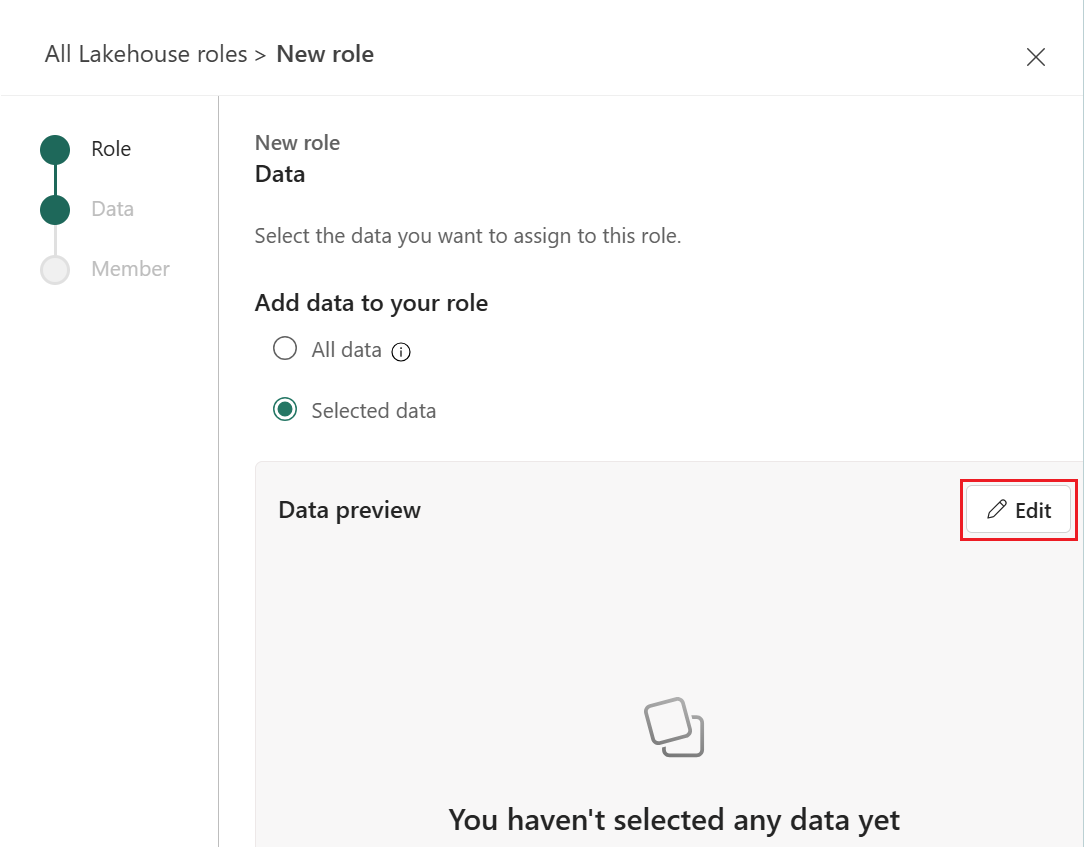
Προσθέστε δεδομένα στον ρόλο σας. Καθορίστε το εύρος του ρόλου επιλέγοντας τα δεδομένα που θα συμπεριληφθούν.
- Όλα τα δεδομένα: αυτός ο ρόλος εκχωρεί πρόσβαση σε όλους τους πίνακες και τα αρχεία σε αυτό το στοιχείο. Αυτή η επιλογή παρέχει επίσης πρόσβαση σε τυχόν φακέλους που θα προστεθούν στο μέλλον.
- Επιλεγμένα δεδομένα: αυτός ο ρόλος εκχωρεί πρόσβαση σε μια επιλεγμένη ομάδα πινάκων και φακέλων. Στη συνέχεια, χρησιμοποιήστε τα ακόλουθα βήματα για να ορίσετε τα εγκεκριμένα δεδομένα για αυτόν το ρόλο.
Εάν επιλέξατε Επιλεγμένα δεδομένα στο προηγούμενο βήμα, ρυθμίστε τις παραμέτρους αυτής της επιλογής:
Επιλέξτε Επεξεργασία.
Αναπτύξτε τους καταλόγους Πίνακες και Αρχεία για να προβάλετε δεδομένα στο στοιχείο σας.
Επιλέξτε τα πλαίσια δίπλα στους πίνακες και τα αρχεία στα οποία θέλετε να εφαρμοστεί ο ρόλος.
Για να εφαρμόσετε ασφάλεια σε επίπεδο γραμμών ή στηλών σε έναν πίνακα, επιλέξτε το όνομα του πίνακα, επιλέξτε Πρόσβαση σε δεδομένα και ορίστε την κατάλληλη επιλογή. Για περισσότερες πληροφορίες, ανατρέξτε στο θέμα Εφαρμογή ασφάλειας σε επίπεδο γραμμών και Εφαρμογή ασφάλειας σε επίπεδο στήλης.
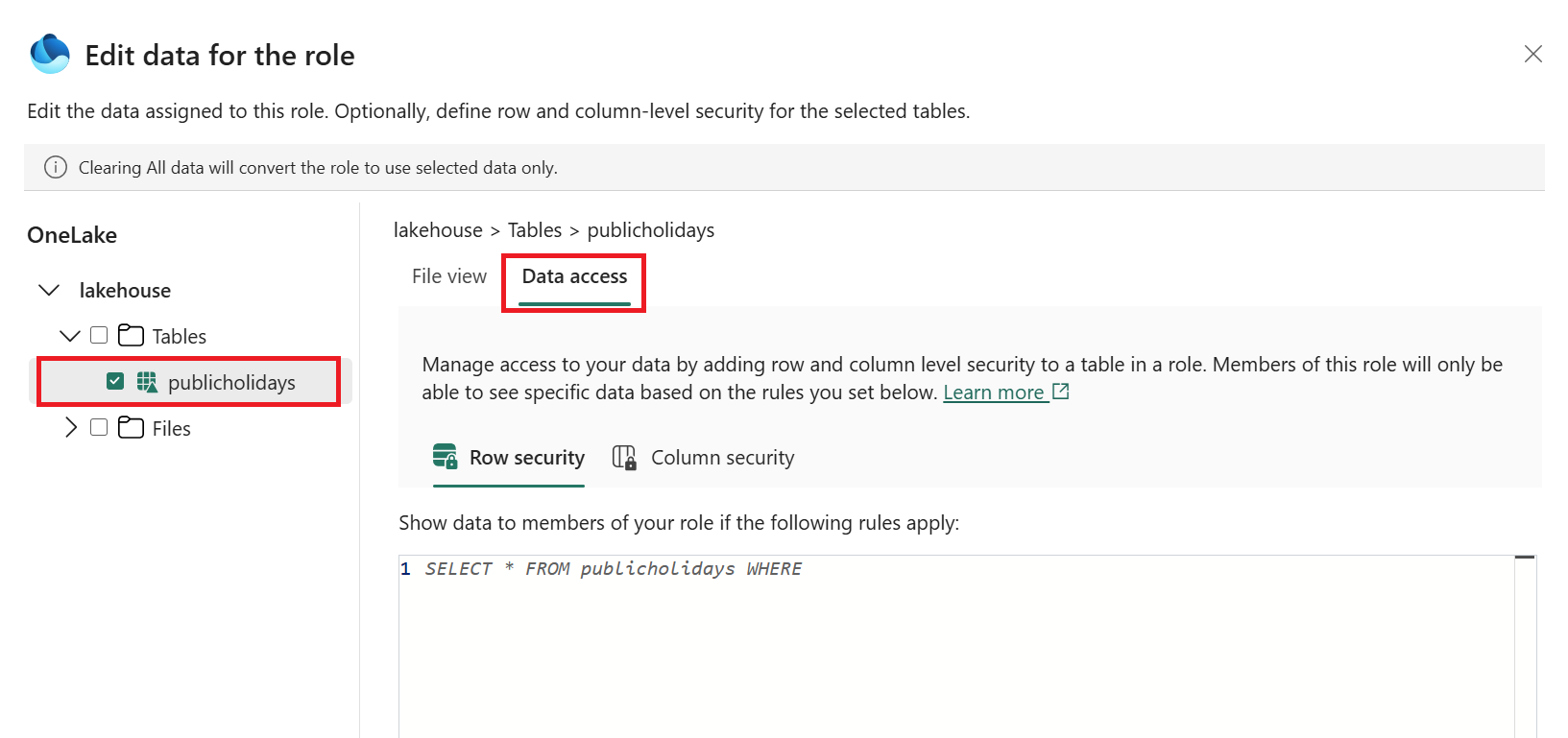
Επιλέξτε Προσθήκη δεδομένων για να προσθέσετε τα επιλεγμένα στοιχεία στον ρόλο σας.
Επιλέξτε Επόμενο.
Προσθέστε μέλη στο ρόλο σας. Εισαγάγετε με μη αυτόματο τρόπο τα ονόματα ή τις διευθύνσεις ηλεκτρονικού ταχυδρομείου των χρηστών που θέλετε να συμπεριλάβετε στον ρόλο. Εναλλακτικά, επιλέξτε Ρύθμιση παραμέτρων για προχωρημένους και ακολουθήστε τα βήματα στην ενότητα Ανάθεση εικονικών μελών.
Επιλέξτε Δημιουργία.
Προβολή και επεξεργασία ρόλου
Ακολουθήστε τα παρακάτω βήματα για να επεξεργαστείτε έναν υπάρχοντα ρόλο ασφαλείας OneLake.
Ανοίξτε το στοιχείο όπου θέλετε να ορίσετε την ασφάλεια.
Επιλέξτε Διαχείριση ασφάλειας OneLake από το μενού στοιχείων.
Στο τμήμα παραθύρου ασφαλείας OneLake , επιλέξτε τον ρόλο που θέλετε να επεξεργαστείτε.
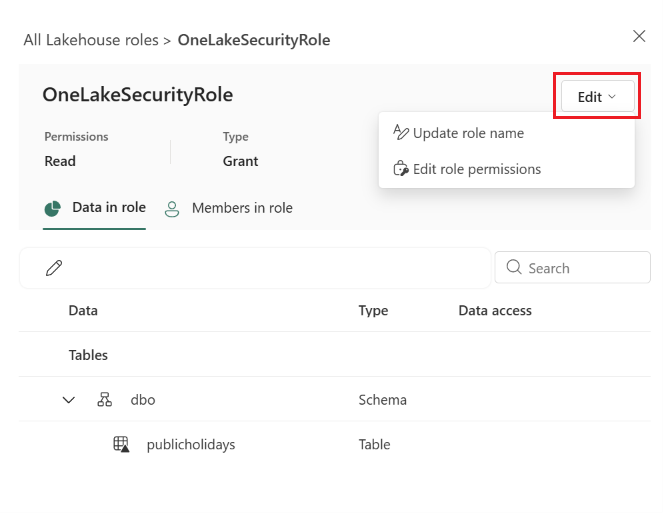
Αυτή η ενέργεια ανοίγει τη σελίδα λεπτομερειών ρόλου. Στο επάνω μέρος της σελίδας λεπτομερειών ρόλου εμφανίζεται το όνομα, τα δικαιώματα και ο τύπος του ρόλου. Το κάτω μέρος της σελίδας λεπτομερειών ρόλου περιλαμβάνει δύο καρτέλες: Δεδομένα σε ρόλο και Μέλη σε ρόλο.
Επιλέξτε Επεξεργασία για να ενημερώσετε το όνομα ρόλου ή Επεξεργασία δικαιωμάτων ρόλου.
Επιλέξτε την καρτέλα Δεδομένα σε ρόλο για να προβάλετε όλα τα δεδομένα στα οποία μπορούν να έχουν πρόσβαση τα μέλη του ρόλου.
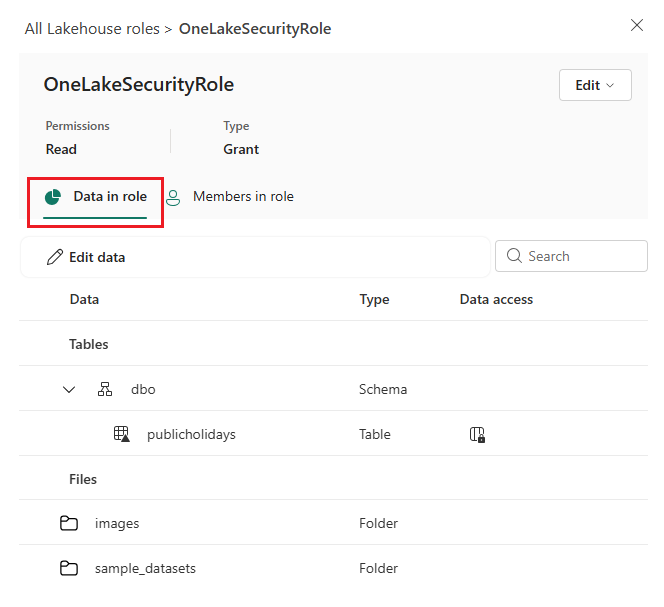
Στήλη Τι δείχνει Δεδομένα Οι πίνακες ή οι φάκελοι στους οποίους εκχωρεί πρόσβαση ο ρόλος. Αναπτύξτε και συμπτύξτε σχήματα για να προβάλετε τα στοιχεία από κάτω, τοποθετήστε τον δείκτη του ποντικιού επάνω σε μια καταχώρηση για να προβάλετε την πλήρη διαδρομή της ή τοποθετήστε τον δείκτη του ποντικιού επάνω σε περισσότερες επιλογές (...) για να ρυθμίσετε τις παραμέτρους ασφάλειας σε επίπεδο γραμμών ή στηλών. Για περισσότερες πληροφορίες, ανατρέξτε στο θέμα Ασφάλεια σε επίπεδο πίνακα, στήλης και γραμμών στο OneLake. Τύπος Ο τύπος στοιχείου: Σχήμα, Πίνακας ή Φάκελος. Πρόσβαση σε δεδομένα Εάν το στοιχείο έχει περιορισμούς σε επίπεδο γραμμής ή σε επίπεδο στήλης. Ένα εικονίδιο κλειδαριάς με οριζόντιες γραμμές υποδεικνύει ασφάλεια σε επίπεδο γραμμής. Ένα εικονίδιο κλειδαριάς με κάθετες γραμμές υποδεικνύει ασφάλεια σε επίπεδο στήλης. Κάντε οποιαδήποτε από τις ακόλουθες αλλαγές στα δεδομένα του ρόλου:
- Προσθήκη ή κατάργηση πινάκων και φακέλων: Επιλέξτε Επεξεργασία δεδομένων για να ανοίξετε το παράθυρο διαλόγου επιλογής πίνακα και φακέλου. Επιλέξτε και καταργήστε την επιλογή πινάκων ή φακέλων για να τους προσθέσετε ή να τους καταργήσετε από τον ρόλο και, στη συνέχεια, επιλέξτε Προσθήκη δεδομένων για να επιβεβαιώσετε τις επιλογές σας.
- Προσθήκη ή επεξεργασία ασφάλειας σε επίπεδο γραμμών: Για περισσότερες πληροφορίες, ανατρέξτε στο θέμα Εφαρμογή ασφάλειας σε επίπεδο γραμμών σε πίνακα.
- Προσθήκη ή επεξεργασία ασφάλειας σε επίπεδο στήλης: Για περισσότερες πληροφορίες, ανατρέξτε στο θέμα Εφαρμογή ασφάλειας σε επίπεδο στήλης σε πίνακα.
Επιλέξτε την καρτέλα Μέλη σε ρόλο για να προβάλετε τα μέλη του ρόλου.
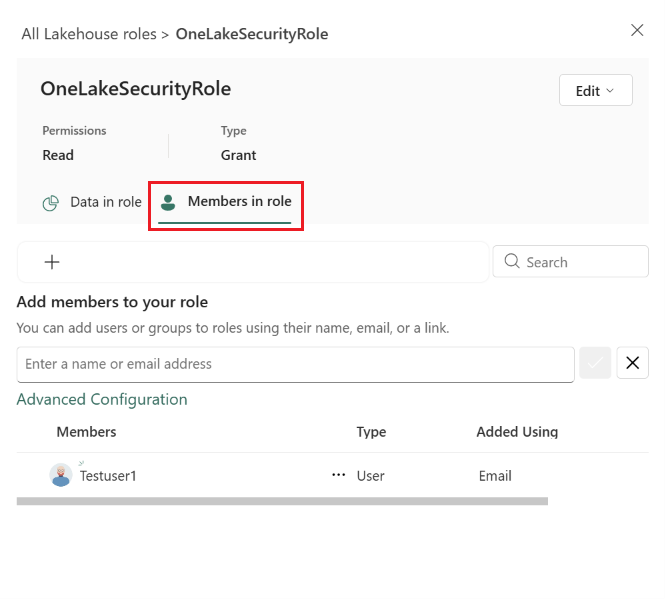
Στήλη Τι δείχνει Μέλη Η εικόνα προφίλ και το όνομα του μέλους. Τύπος Εάν το μέλος είναι χρήστης ή ομάδα. Προστέθηκε χρησιμοποιώντας Πώς ένας χρήστης έγινε μέλος του ρόλου: απευθείας μέσω της διεύθυνσης email του ή ως μέλος μιας ομάδας. Για περισσότερες πληροφορίες σχετικά με την προσθήκη χρηστών με χρήση ομάδων δικαιωμάτων, ανατρέξτε στο θέμα Ανάθεση εικονικών μελών. Για να επεξεργαστείτε τα μέλη του ρόλου, επιλέξτε Προσθήκη μελών.
Για να προσθέσετε μέλη με μη αυτόματο τρόπο, πληκτρολογήστε ένα όνομα ή μια διεύθυνση ηλεκτρονικού ταχυδρομείου στο πλαίσιο κειμένου Προσθήκη μελών στο ρόλο σας . Επιλέξτε το σωστό όνομα από την προτεινόμενη λίστα. Στη συνέχεια, επιλέξτε το εικονίδιο ελέγχου για να επιβεβαιώσετε την επιλογή σας ή επιλέξτε το εικονίδιο X για να καταργήσετε την επιλογή.
Για να προσθέσετε μέλη με βάση τα δικαιώματα στοιχείου Fabric, επιλέξτε Ρύθμιση παραμέτρων για προχωρημένους και δημιουργήστε μια εικονική ομάδα μελών. Για περισσότερες πληροφορίες, ανατρέξτε στο θέμα Ανάθεση εικονικών μελών.
Για να καταργήσετε χρήστες από τον ρόλο, ορίστε περισσότερες επιλογές (...) δίπλα στο όνομά τους και επιλέξτε Κατάργηση από τον ρόλο.
Όταν κάνετε οποιεσδήποτε αλλαγές στην ιδιότητα μέλους ρόλου, ο ρόλος ενημερώνεται αμέσως. Μια ειδοποίηση δείχνει την επιτυχία ή την αποτυχία τυχόν αλλαγών.
Εφαρμογή ασφάλειας σε επίπεδο γραμμών σε έναν πίνακα
Ορίστε κανόνες ασφαλείας σε επίπεδο γραμμών (RLS) ως μέρος οποιουδήποτε ρόλου ασφαλείας OneLake που εκχωρεί πρόσβαση σε δεδομένα πίνακα σε μορφή Delta Parquet. Οι γραμμές σχετίζονται μόνο με δεδομένα σε μορφή πίνακα, επομένως δεν μπορείτε να ορίσετε RLS για φακέλους εκτός πινάκων ή μη δομημένα δεδομένα. Ως βέλτιστη πρακτική, αποφύγετε τις ασαφείς ή υπερβολικά περίπλοκες εκφράσεις RLS. Για την πλήρη σύνταξη του κανόνα, ανατρέξτε στο θέμα Αναφορά σύνταξης ασφαλείας σε επίπεδο γραμμών.
Μεταβείτε στο στοιχείο σας και επιλέξτε Διαχείριση ασφάλειας OneLake.
Επιλέξτε έναν υπάρχοντα ρόλο ή επιλέξτε Νέος για να δημιουργήσετε έναν νέο ρόλο.
Στη σελίδα λεπτομερειών ρόλου, επιλέξτε περισσότερες επιλογές (...) δίπλα στον πίνακα που θέλετε να ασφαλίσετε και, στη συνέχεια, επιλέξτε Ασφάλεια γραμμής.
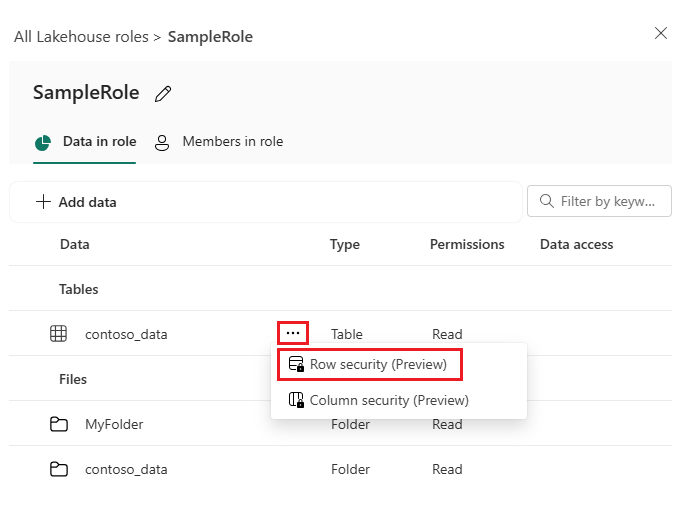
Στο πρόγραμμα επεξεργασίας κώδικα, πληκτρολογήστε την πρόταση SQL που καθορίζει ποιες γραμμές μπορούν να δουν οι χρήστες. Για οδηγίες σύνταξης, ανατρέξτε στο θέμα Αναφορά σύνταξης ασφαλείας σε επίπεδο γραμμών.
Επιλέξτε Αποθήκευση για να επιβεβαιώσετε τους κανόνες ασφάλειας γραμμής.
Εφαρμογή ασφάλειας σε επίπεδο στήλης σε έναν πίνακα
Ορίστε την ασφάλεια σε επίπεδο στήλης (CLS) ως μέρος ενός ρόλου ασφαλείας OneLake για οποιονδήποτε πίνακα Delta Parquet. Από προεπιλογή, οι χρήστες έχουν πρόσβαση σε όλες τις στήλες. Δημιουργήστε κανόνες CLS που αποκρύπτουν στήλες για να ανακαλέσετε την πρόσβαση.
Σημαντικό
Η κατάργηση πρόσβασης σε μια στήλη δεν αρνείται την πρόσβαση σε αυτήν τη στήλη, εάν ένας άλλος ρόλος εκχωρήσει πρόσβαση σε αυτή.
Μεταβείτε στο στοιχείο δεδομένων σας και επιλέξτε Διαχείριση ασφάλειας OneLake.
Επιλέξτε έναν υπάρχοντα ρόλο ή επιλέξτε Νέος για να δημιουργήσετε έναν νέο ρόλο.
Στη σελίδα λεπτομερειών ρόλου, επιλέξτε περισσότερες επιλογές (...) δίπλα στον πίνακα που θέλετε να ασφαλίσετε και, στη συνέχεια, επιλέξτε Ασφάλεια στήλης.
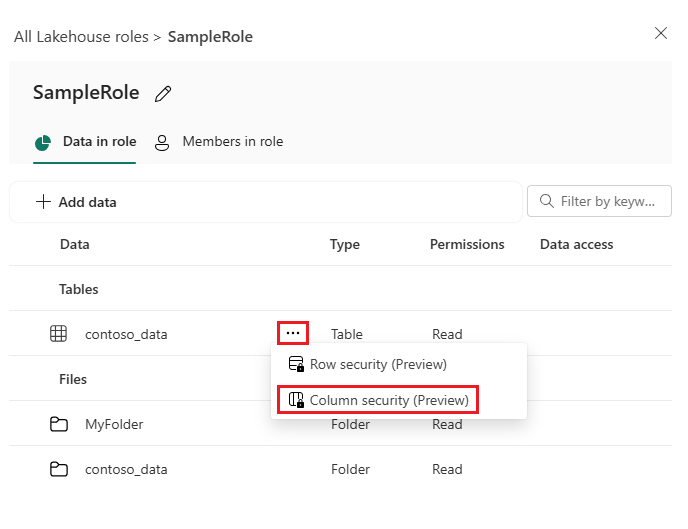
Για να καταργήσετε την πρόσβαση σε μια στήλη, ορίστε τη στήλη Δικαίωμααπόκρυψης. Χρησιμοποιήστε τα πλαίσια ελέγχου, για να επιλέξετε πολλές στήλες και να ορίσετε δικαιώματα μαζικά. Χρησιμοποιήστε το Φίλτρο για να προβάλετε στήλες κατά δικαίωμα. Τουλάχιστον μία στήλη πρέπει να παραμείνει στη λίστα επιτρεπόμενων στηλών.
Επιλέξτε Αποθήκευση.
Ανάθεση ρόλου σε μέλος ή ομάδα
Οι ρόλοι ασφαλείας OneLake υποστηρίζουν την προσθήκη μεμονωμένων χρηστών, ομάδων Microsoft Entra και αρχών ασφαλείας.
Μπορείτε να προσθέσετε χρήστες ή ομάδες απευθείας σε ένα ρόλο, χρησιμοποιώντας το πλαίσιο Προσθήκη μελών στο ρόλο σας στη σελίδα Νέο μέλος ρόλου>. Μπορείτε επίσης να δημιουργήσετε εικονικές συμμετοχές με ομάδες δικαιωμάτων, χρησιμοποιώντας το στοιχείο ελέγχου ρύθμισης παραμέτρων για προχωρημένους .
Όταν προσθέτετε χρήστες απευθείας σε έναν ρόλο, τους καθιστάτε ρητά μέλη του ρόλου. Αυτοί οι χρήστες εμφανίζονται με το όνομα και την εικόνα τους στη λίστα μελών .
Σημαντικό
Όταν προσθέτετε έναν χρήστη σε έναν ρόλο ασφαλείας OneLake, καταργήστε τον από τον ρόλο DefaultReader. Διαφορετικά, διατηρούν πλήρη πρόσβαση στα δεδομένα.
Η εικονική ιδιότητα μέλους του ρόλου προσαρμόζεται δυναμικά με βάση τα δικαιώματα στοιχείων Fabric των χρηστών. Όταν επιλέγετε Ρύθμιση παραμέτρων για προχωρημένους και ένα δικαίωμα, προσθέτετε οποιονδήποτε χρήστη στον χώρο εργασίας Fabric που έχει όλα τα επιλεγμένα δικαιώματα ως έμμεσο μέλος του ρόλου. Για παράδειγμα, εάν επιλέξετε ReadAll, Write, οποιοσδήποτε χρήστης του χώρου εργασίας Fabric που έχει δικαιώματα ReadAll και Write στο στοιχείο γίνεται μέλος του ρόλου. Για να δείτε ποιους χρήστες περιλαμβάνει μια ομάδα δικαιωμάτων, ανατρέξτε στη στήλη Προστέθηκε με χρήση στην καρτέλα Μέλη σε ρόλο . Δεν μπορείτε να καταργήσετε αυτά τα μέλη με μη αυτόματο τρόπο. Για να καταργήσετε ένα μέλος που προσθέσατε μέσω μιας ομάδας δικαιωμάτων, καταργήστε την ομάδα δικαιωμάτων από το ρόλο.
Εκχώρηση εικονικών μελών
Χρησιμοποιήστε τα ακόλουθα δικαιώματα για να αναγνωρίσετε εικονικά μέλη:
- Ανάγνωση
- Εγγραφή
- Επανάληψη κοινής χρήσης
- Εκτέλεση
- ReadAll
Για να αντιστοιχίσετε χρήστες σε ομάδες δικαιωμάτων, ακολουθήστε τα παρακάτω βήματα:
Επιλέξτε το όνομα του ρόλου στον οποίο θέλετε να αναθέσετε μέλη.
Στη σελίδα λεπτομερειών ρόλου, επιλέξτε την καρτέλα Μέλη σε ρόλο .
Επιλέξτε Προσθήκη μελών.
Επιλέξτε Ρυθμίσεις παραμέτρων για προχωρημένους.
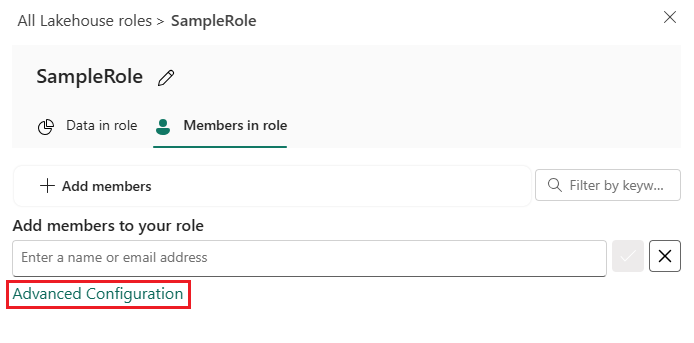
Στο πλαίσιο Ομάδες δικαιωμάτων , επιλέξτε το πλαίσιο ελέγχου δίπλα σε κάθε δικαίωμα για το οποίο θέλετε να συμπεριλάβετε χρήστες.
Κάθε ομάδα δικαιωμάτων δείχνει πόσοι χρήστες ανήκουν σε αυτήν την ομάδα.
Η επιλογή πολλών ομάδων δικαιωμάτων περιλαμβάνει χρήστες με όλα τα επιλεγμένα απαιτούμενα δικαιώματα.
Επιλέξτε Προσθήκη για να συμπεριλάβετε τις ομάδες και να αποθηκεύσετε το ρόλο.
Διαγραφή ρόλου
Ακολουθήστε τα παρακάτω βήματα για να διαγράψετε έναν ρόλο ασφαλείας OneLake.
Ανοίξτε το στοιχείο όπου θέλετε να ορίσετε την ασφάλεια.
Επιλέξτε Διαχείριση ασφάλειας OneLake από το μενού στοιχείων.
Στο τμήμα παραθύρου ασφαλείας OneLake , επιλέξτε το πλαίσιο δίπλα στους ρόλους που θέλετε να διαγράψετε.
Επιλέξτε Διαγραφή και περιμένετε την ειδοποίηση ότι οι ρόλοι διαγράφηκαν με επιτυχία.