Σημείωμα
Η πρόσβαση σε αυτήν τη σελίδα απαιτεί εξουσιοδότηση. Μπορείτε να δοκιμάσετε να εισέλθετε ή να αλλάξετε καταλόγους.
Η πρόσβαση σε αυτήν τη σελίδα απαιτεί εξουσιοδότηση. Μπορείτε να δοκιμάσετε να αλλάξετε καταλόγους.
Οι πίνακες είναι επώνυμες οντότητες που περιέχουν δεδομένα. Ένας πίνακας έχει ταξινομημένο σύνολο στηλών και μηδέν ή περισσότερες γραμμές δεδομένων. Κάθε γραμμή περιέχει μία τιμή δεδομένων για κάθε στήλη του πίνακα.
Σε αυτό το άρθρο, θα μάθετε πώς μπορείτε να δημιουργήσετε έναν κενό πίνακα στο περιβάλλον μιας βάσης δεδομένων KQL.
Προϋποθέσεις
- Ένας χώρος εργασίας με εκχωρημένους πόρους με δυνατότητα Microsoft Fabric
- Μια βάσης δεδομένων KQL με δικαιώματα επεξεργασίας
Δημιουργία ενός κενού πίνακα στη βάση δεδομένων KQL
Μπορείτε να δημιουργήσετε έναν κενό πίνακα χωρίς μια προέλευση δεδομένων για χρήση ως περιβάλλον δοκιμής ή για την πρόσληψη δεδομένων σε μεταγενέστερο στάδιο.
Εάν έχετε μια προέλευση δεδομένων ή ένα δείγμα αρχείου που έχει προετοιμαστεί, μπορείτε να χρησιμοποιήσετε τη Λήψη δεδομένων για την πρόσληψη δεδομένων απευθείας σε έναν νέο πίνακα. Για περισσότερες πληροφορίες, ανατρέξτε στο θέμα Επισκόπηση λήψης δεδομένων.
Μεταβείτε στη βάση δεδομένων KQL που θέλετε.
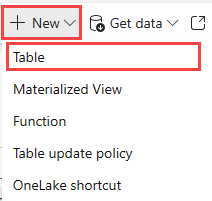
Επιλέξτε +Νέος πίνακας>.
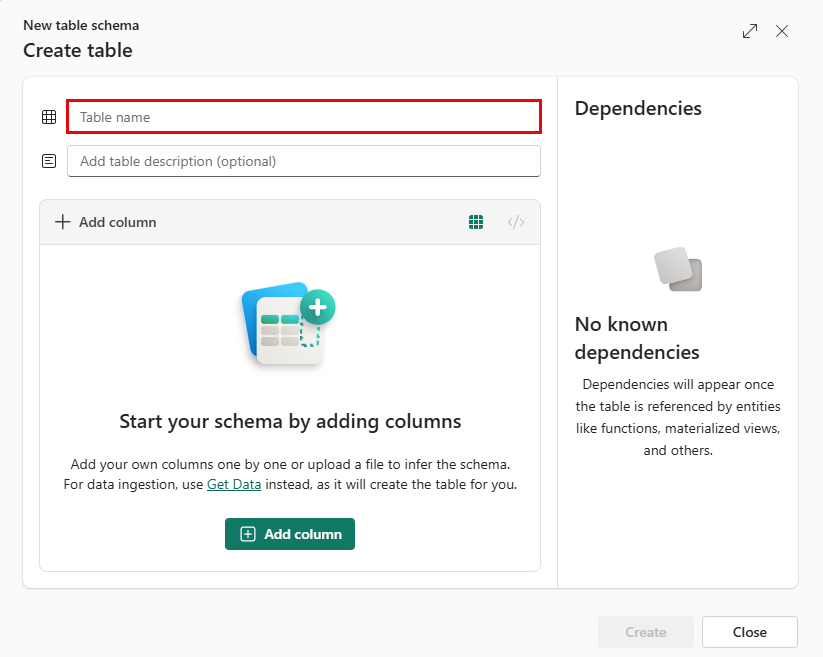
Εισαγάγετε ένα Όνομα πίνακα και Προσθέστε μια περιγραφή πίνακα (προαιρετικό).
Σημείωση
Τα ονόματα πινάκων μπορεί να έχουν έως 1.024 χαρακτήρες, συμπεριλαμβανομένων αλφαριθμητικών, ενωτικών και υπογράμμισης. Δεν υποστηρίζονται ειδικοί χαρακτήρες.
Ξεκινήστε το σχήμα πίνακα πληκτρολογώντας ένα Όνομα στήλης και μια περιγραφή (προαιρετικό).
Σημείωση
- Το όνομα στήλης πρέπει να ξεκινά με γράμμα και μπορεί να περιέχει αριθμούς, τελείες, ενωτικά ή χαρακτήρες υπογράμμισης.
- Πρέπει να δημιουργήσετε τουλάχιστον μία στήλη.
Επιλέξτε έναν τύπο δεδομένων για τη στήλη σας. Ο προεπιλεγμένος τύπος στήλης είναι
stringαλλά μπορεί να τροποποιηθεί στο αναπτυσσόμενο μενού του πεδίου τύπου.Μπορείτε να συνεχίσετε να δημιουργείτε το σχήμα του νέου πίνακα. Οι επιλογές είναι οι εξής:
- Επιλέξτε + Προσθήκη στήλης για να προσθέσετε περισσότερες στήλες.
- Επιλέξτε το εικονίδιο διαγραφής για να καταργήσετε μια στήλη που μόλις προσθέσατε.
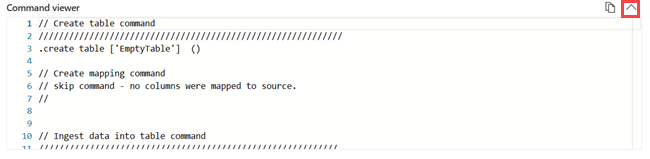
- Για να δείτε μια προβολή μόνο για ανάγνωση των εντολών που θα εκτελούνται για τη δημιουργία του πίνακα, μπορείτε να ανοίξετε το Πρόγραμμα προβολής εντολών.
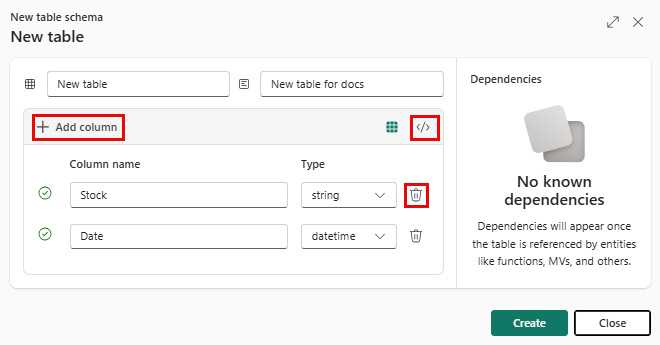
Επιλέξτε Δημιουργία.
Στο μήνυμα επιτυχίας, μπορείτε να επιλέξετε να προσθέσετε δεδομένα τώρα ή νεότερη έκδοση:
- Επιλέξτε Κλείσιμο για να επιστρέψετε στην υπηρεσία συμβάντων και να επεξεργαστείτε ένα σχήμα πίνακα αργότερα.
- Επιλέξτε Λήψη δεδομένων για να ξεκινήσετε τη διαδικασία πρόσληψης. Για περισσότερες πληροφορίες, ανατρέξτε στο θέμα Επισκόπηση λήψης δεδομένων.

Μετά τη δημιουργία του πίνακα, εμφανίζεται στη λίστα των πινάκων στη βάση δεδομένων σας. Μπορείτε να μετακινήσετε τον πίνακα σε έναν φάκελο ή να τον διατηρήσετε στον ριζικό κατάλογο. Για να μάθετε πώς μπορείτε να δημιουργήσετε φακέλους και να οργανώσετε τους πίνακές σας, ανατρέξτε στο θέμα Οργάνωση πινάκων με φακέλους.
Πρόγραμμα προβολής εντολών
Το πρόγραμμα προβολής εντολών εμφανίζει τις εντολές για τη δημιουργία πινάκων, την αντιστοίχιση και την πρόσληψη δεδομένων σε πίνακες.
Για να ανοίξετε το πρόγραμμα προβολής εντολών, επιλέξτε το <κουμπί /> στη δεξιά πλευρά του προγράμματος προβολής εντολών. Στο πρόγραμμα προβολής εντολών, μπορείτε να προβάλετε και να αντιγράψετε τις αυτόματες εντολές που δημιουργούνται από τις εισόδους σας.