Σημείωμα
Η πρόσβαση σε αυτήν τη σελίδα απαιτεί εξουσιοδότηση. Μπορείτε να δοκιμάσετε να εισέλθετε ή να αλλάξετε καταλόγους.
Η πρόσβαση σε αυτήν τη σελίδα απαιτεί εξουσιοδότηση. Μπορείτε να δοκιμάσετε να αλλάξετε καταλόγους.
Οι πίνακες εργαλείων σε πραγματικό χρόνο εμφανίζουν βασικές μετρήσεις, σας βοηθούν να εντοπίσετε ανωμαλίες και σας επιτρέπουν να λαμβάνετε γρήγορες, τεκμηριωμένες αποφάσεις. Χρησιμοποιώντας το Copilot, μπορείτε να χρησιμοποιήσετε φυσική γλώσσα για να εξερευνήσετε τα ζωντανά δεδομένα πίσω από ολόκληρο τον πίνακα εργαλείων σας, συγκεκριμένες απεικονίσεις ή σε πίνακες KQL. Κάντε ερωτήσεις, βελτιώστε τα γραφικά και αποκαλύψτε και μοιραστείτε πληροφορίες χωρίς να χρειάζεται να χρησιμοποιήσετε τη γλώσσα ερωτημάτων KQL.
Αφού εξερευνήσετε δεδομένα χρησιμοποιώντας το Copilot, αποθηκεύστε πληροφορίες στον πίνακα εργαλείων για γρήγορη πρόσβαση, προβολή ροής ή ενημερώσεις σχεδόν σε πραγματικό χρόνο και μοιραστείτε τις με την ομάδα σας.
Σημαντικό
Αυτή η δυνατότητα βρίσκεται προεπισκόπηση.
Σημείωμα
Προς το παρόν, η εξερεύνηση δεδομένων με τη βοήθεια Copilot σε πίνακες εργαλείων σε πραγματικό χρόνο υποστηρίζει πίνακες εργαλείων με μία μόνο προέλευση δεδομένων και μόνο λειτουργία προβολής .
Προαπαιτούμενα στοιχεία
- Μια χώρου εργασίας
με δυνατότητα Microsoft Fabric εκχωρημένους πόρους . - Ένας πίνακας εργαλείων με απεικονίσεις. Μάθετε περισσότερα στο θέμα Δημιουργία πίνακα εργαλείων σε πραγματικό χρόνο.
Εξερευνήστε πίνακες εργαλείων με το Copilot
Χρησιμοποιήστε το Copilot για να εξερευνήσετε δεδομένα στο περιβάλλον ολόκληρου του πίνακα εργαλείων ή μιας συγκεκριμένης απεικόνισης. Κάντε ερωτήσεις σχετικά με τα συνολικά δεδομένα, ζητήστε περιλήψεις ή αναζητήστε πληροφορίες που καλύπτουν πολλές απεικονίσεις. Για παράδειγμα, μπορείτε να αλλάξετε το χρονικό πλαίσιο, να φιλτράρετε κατά στήλη ή τιμή, να υπολογίσετε έναν μέσο όρο ή ένα σύνολο ή να ομαδοποιήσετε κατά μια στήλη. Κάθε φορά που εξερευνάτε τα δεδομένα με Copilot, μπορείτε να προβάλετε τις ενημερώσεις δεδομένων στο Copilot και, όταν είστε έτοιμοι, μπορείτε να αποθηκεύσετε τις πληροφορίες ως νέα απεικόνιση στον πίνακα εργαλείων ή να τις μοιραστείτε με άλλους να τις μοιραστείτε με άλλους.
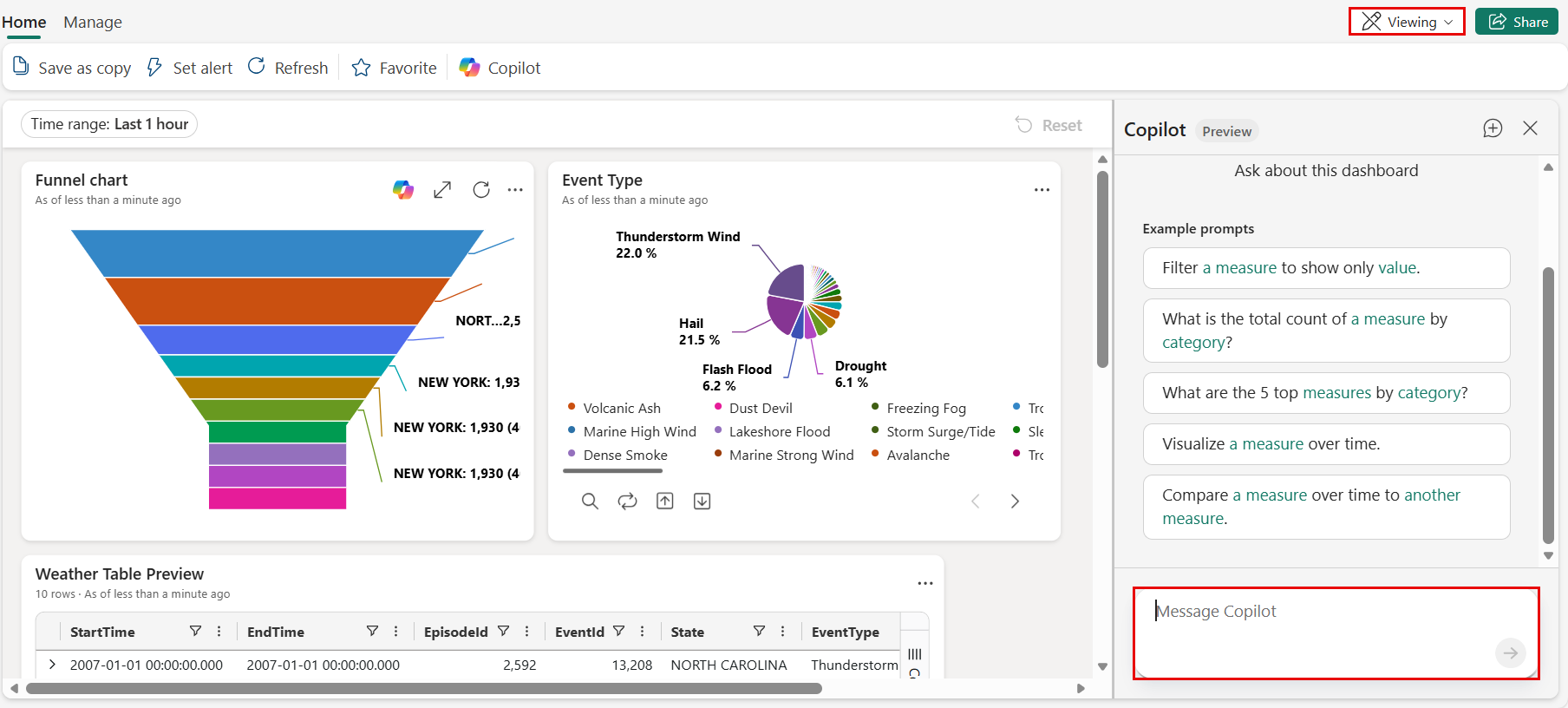
Στον Fabric χώρο εργασίας σας, επιλέξτε έναν πίνακα εργαλείων σε πραγματικό χρόνο ή create έναν νέο πίνακα εργαλείων και βεβαιωθείτε ότι βρίσκεστε σε λειτουργία Προβολή. Ακολουθήστε τα παρακάτω βήματα για να εξερευνήσετε τα δεδομένα σας με το Copilot:
Κάντε μια ερώτηση σχετικά με τα δεδομένα. Για παράδειγμα, "Ποιοι είναι οι 5 κορυφαίοι τύποι συμβάντων;" ή "Ποια πολιτεία είχε τα περισσότερα συμβάντα;".
Συνεχίστε να εξερευνάτε και να διερευνάτε τα δεδομένα κάνοντας επακόλουθες ερωτήσεις ή κάνοντας περισσότερα αιτήματα.
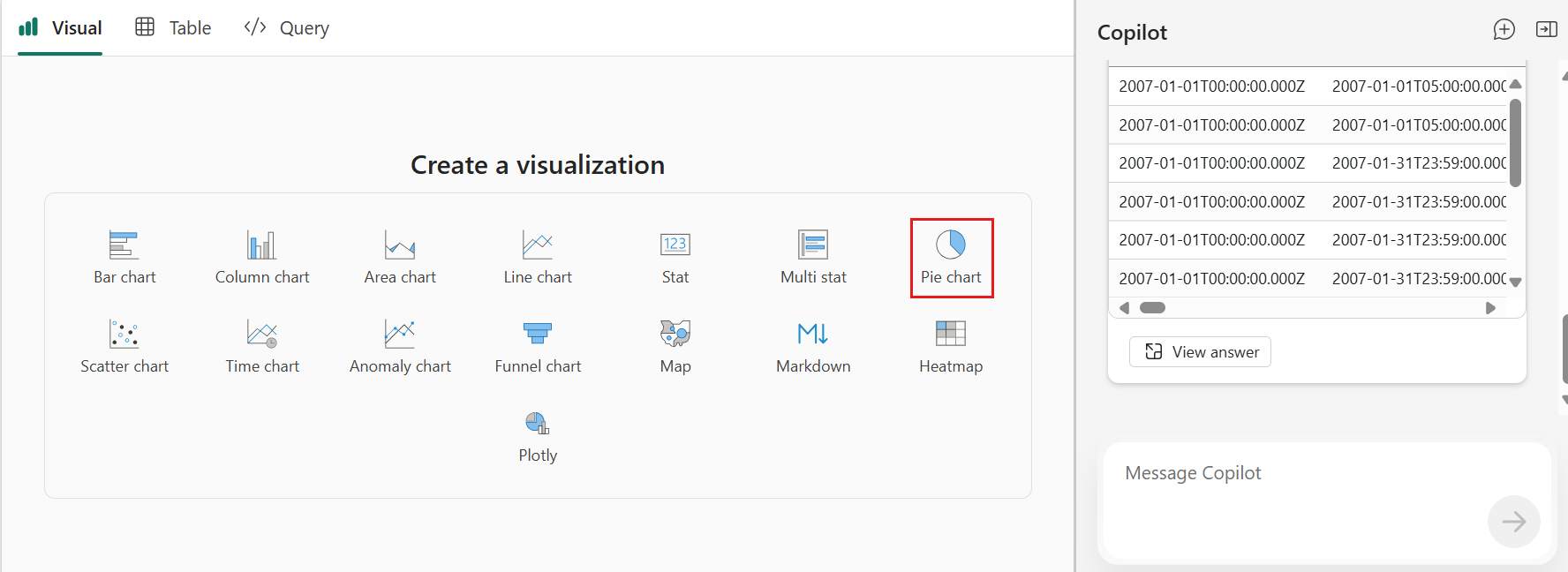
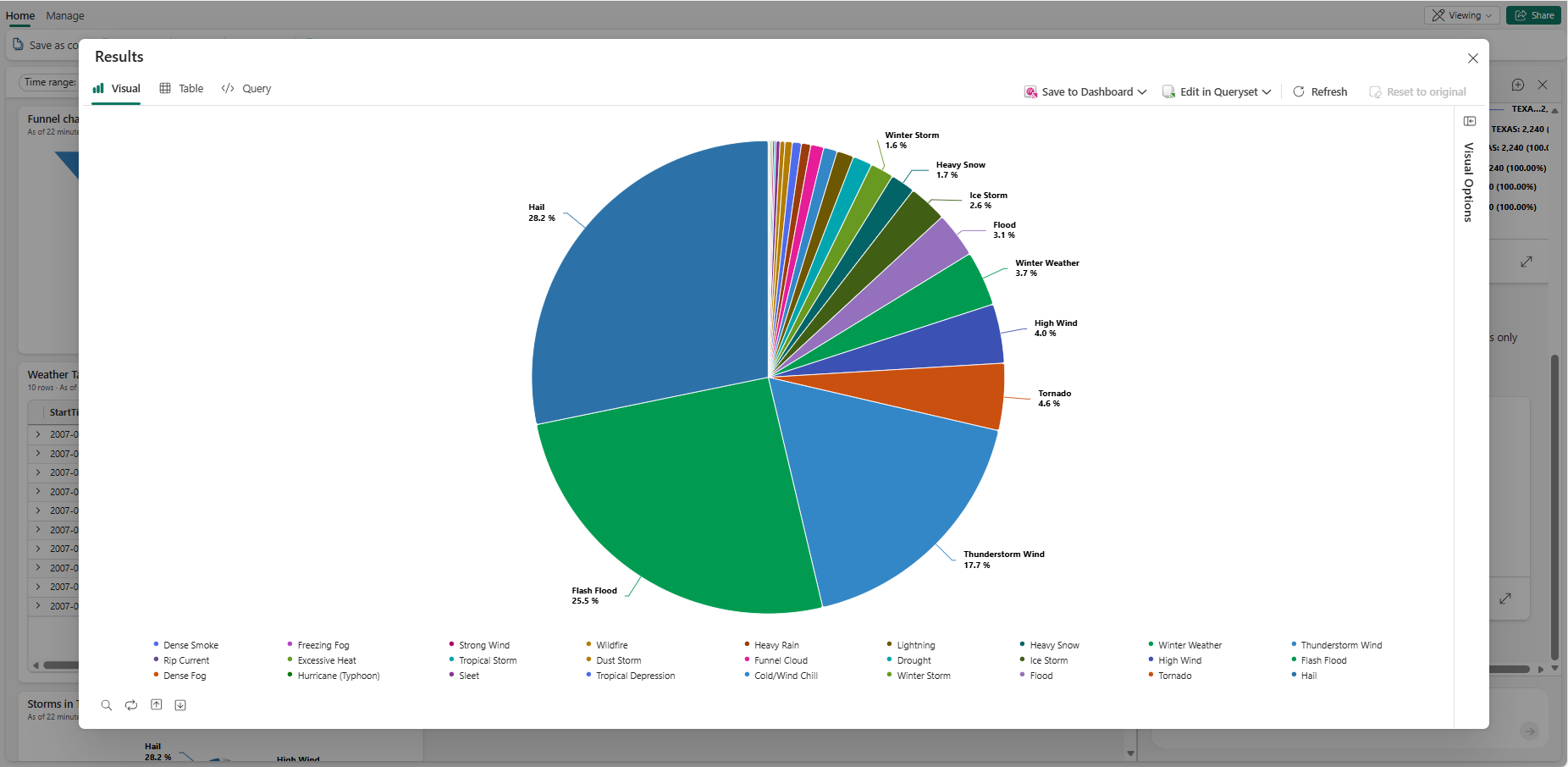
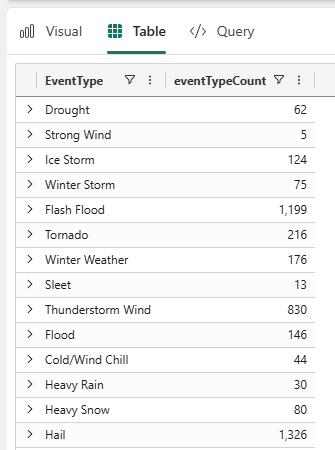
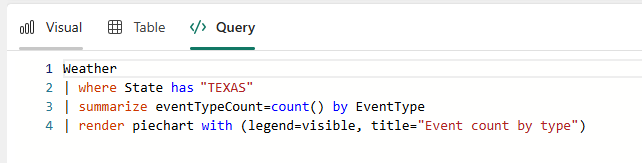
Τα φιλτραρισμένα δεδομένα εμφανίζονται στο τμήμα παραθύρου Copilot. Επιλέξτε το εικονίδιο ανάπτυξης για να δείτε τα αποτελέσματα που αντικατοπτρίζονται στις καρτέλες Απεικόνιση, Πίνακας και Ερώτημα .
Συνεχίστε την εξερεύνηση και τη διερεύνηση των δεδομένων υποβάλλοντας περισσότερες ερωτήσεις ή τροποποιώντας την απεικόνιση με μη αυτόματο τρόπο χρησιμοποιώντας το τμήμα παραθύρου Επιλογές απεικόνισης . Για περισσότερες πληροφορίες σχετικά με την προσαρμογή της απεικόνισης, ανατρέξτε στο θέμα Προσαρμογή απεικονίσεων πίνακα εργαλείων Real-Time.
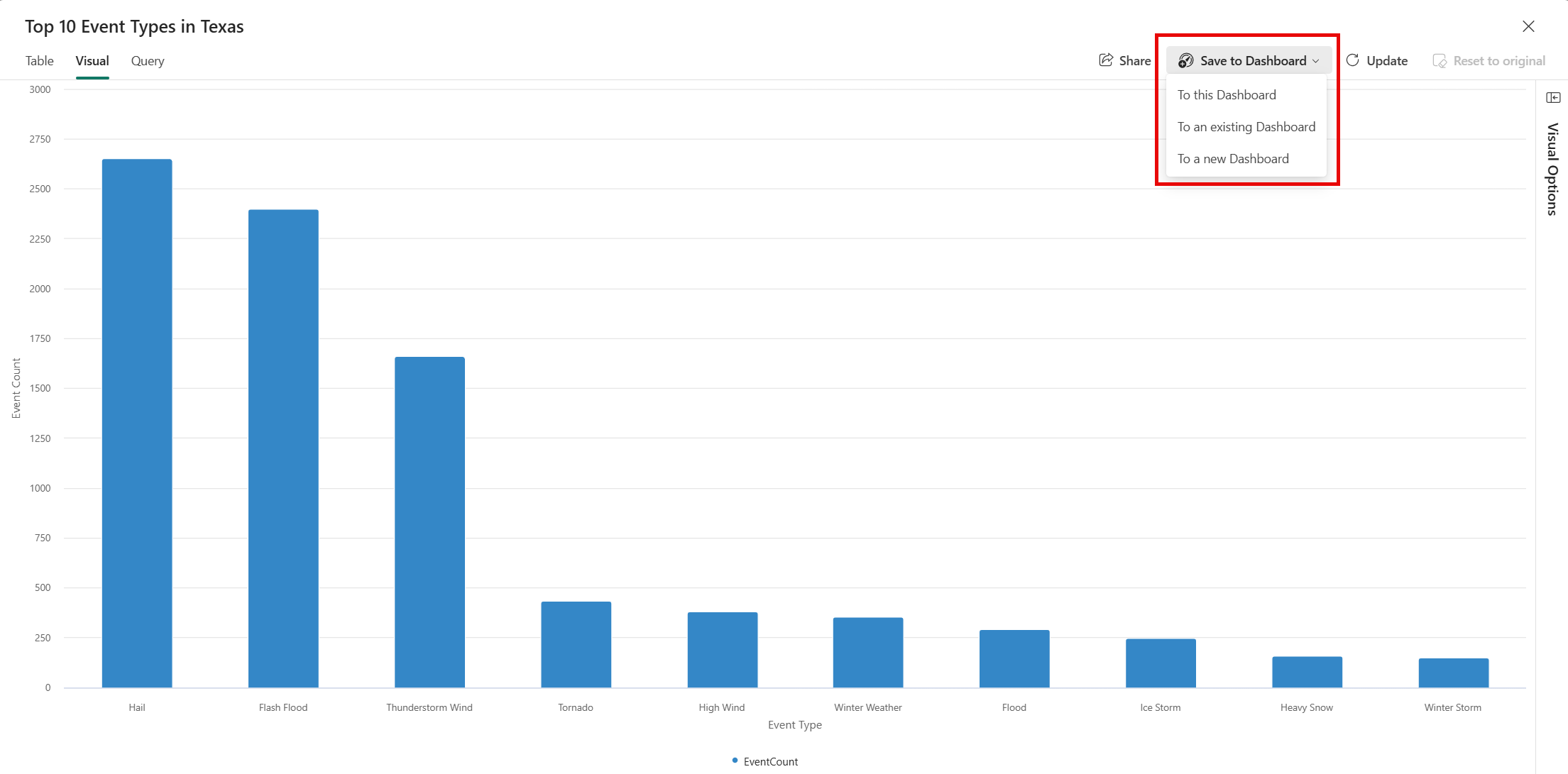
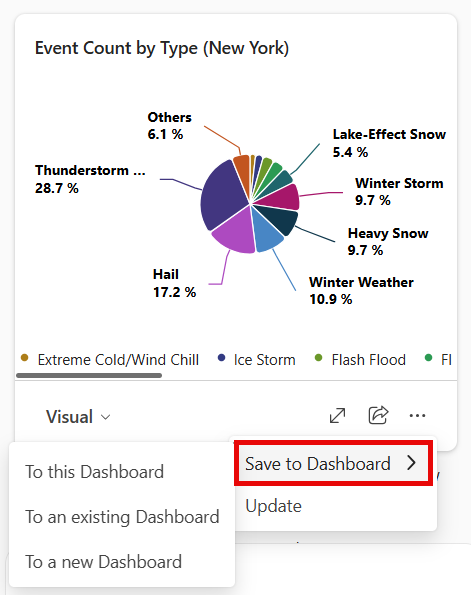
Όταν είστε έτοιμοι να αποθηκεύσετε τις πληροφορίες σας στον πίνακα εργαλείων, επιλέξτε Αποθήκευση στον πίνακα εργαλείων. Αυτή η ενέργεια αποθηκεύει την τρέχουσα προβολή και το ερώτημα ως νέο πλακίδιο στον πίνακα εργαλείων. Προαιρετικά, μπορείτε να αποθηκεύσετε το πλακίδιο σε έναν διαφορετικό υπάρχοντα πίνακα εργαλείων ή να δημιουργήσετε έναν νέο πίνακα εργαλείων για το πλακίδιο. Κάθε αποθηκευμένο πλακίδιο παραμένει συνδεδεμένο με τα δεδομένα πραγματικού χρόνου, επομένως, καθώς ενημερώνονται τα δεδομένα, ενημερώνεται και η απεικόνισή σας.
Σημείωμα
Από προεπιλογή, το τμήμα παραθύρου Copilot ανοίγει στο περιβάλλον ολόκληρου του πίνακα εργαλείων. Μπορείτε να κάνετε ερωτήσεις και να εξερευνήσετε πληροφορίες με βάση το σύνολο των δεδομένων του πίνακα εργαλείων. Μπορείτε επίσης να εξερευνήσετε δεδομένα στο περιβάλλον μιας συγκεκριμένης απεικόνισης.
Εξερεύνηση δεδομένων Copilot με βάση τα συμφραζόμενα
Εκτός από την εξερεύνηση δεδομένων στο περιβάλλον ολόκληρου του πίνακα εργαλείων, μπορείτε επίσης να εξερευνήσετε δεδομένα στο περιβάλλον μιας συγκεκριμένης απεικόνισης. Η απεικόνιση παρέχει το πλαίσιο για τις ερωτήσεις σας, ώστε να μπορείτε να ανατρέξετε σε αυτήν με φυσικό τρόπο (για παράδειγμα, "αυτό το γράφημα" ή "αυτά τα αποτελέσματα"). Το Copilot χρησιμοποιεί αυτό το περιβάλλον για να αναλύσει το ευρύτερο σύνολο δεδομένων πίσω από τον πίνακα εργαλείων, όχι μόνο την επιλεγμένη απεικόνιση. Στη συνέχεια, μπορείτε να αποθηκεύσετε αυτές τις πληροφορίες ως νέα απεικόνιση στον πίνακα εργαλείων ή να τις μοιραστείτε με άλλους.
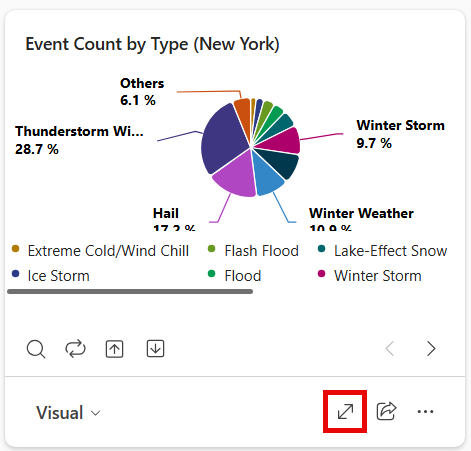
Επιλέξτε το εικονίδιο Copilot στην απεικόνιση για να εξερευνήσετε τα δεδομένα.
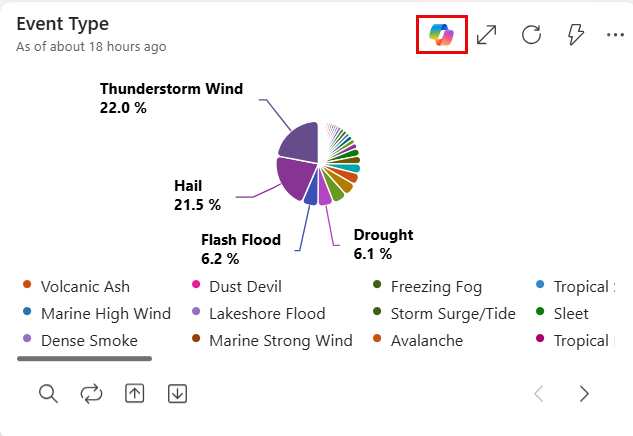
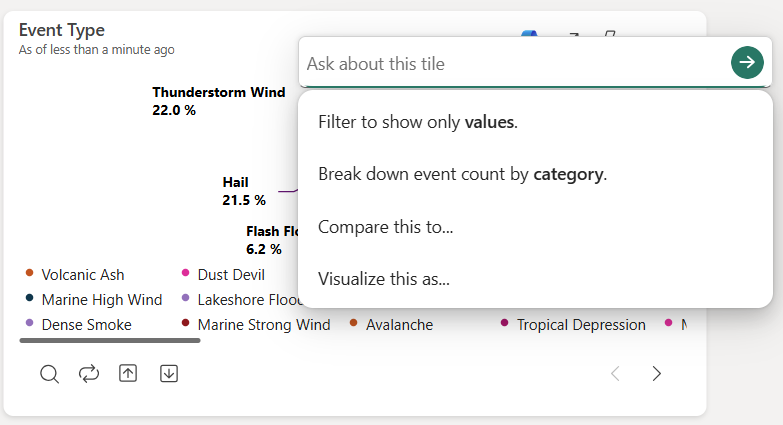
Ανοίγει ένα παράθυρο διαλόγου Copilot, ώστε να μπορείτε να κάνετε ερωτήσεις και να εξερευνήσετε πληροφορίες ειδικά για τα δεδομένα αυτής της απεικόνισης. Για να σας βοηθήσουμε να ξεκινήσετε, το παράθυρο διαλόγου περιλαμβάνει προτεινόμενα ερωτήματα.
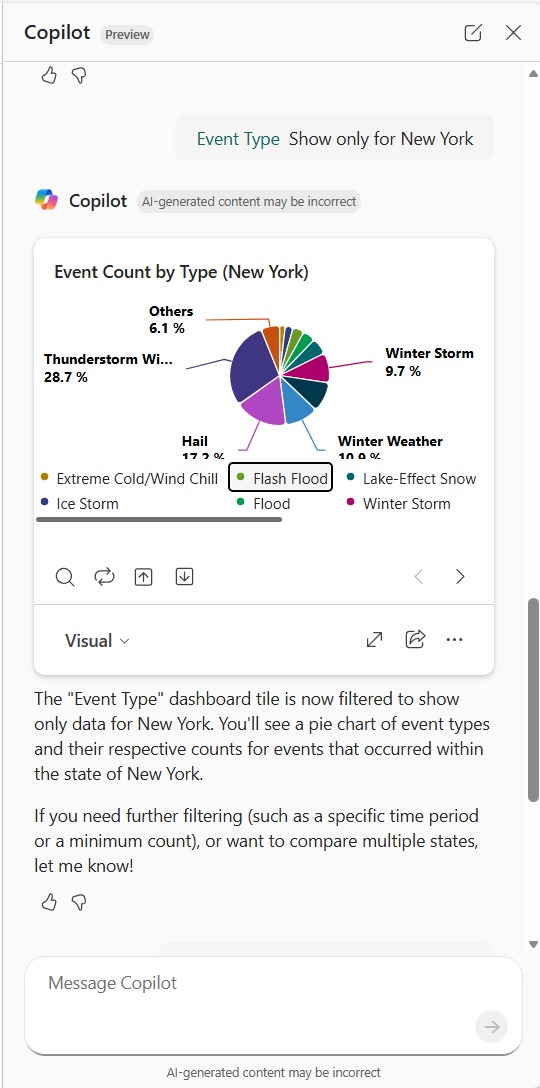
Μετά την υποβολή ερωτήσεων και την εξερεύνηση των δεδομένων, εμφανίζεται ένα πλαϊνό παράθυρο που εμφανίζει την προτροπή σας, τα αποτελέσματα των ερωτημάτων σας και τυχόν απεικονίσεις που δημιουργούνται. Αυτό το τμήμα παραθύρου σάς επιτρέπει να εξετάσετε τις πληροφορίες πριν αποφασίσετε να τις αποθηκεύσετε στον πίνακα εργαλείων ή να τις μοιραστείτε με άλλους.
Επιλέξτε Αποθήκευση στον πίνακα εργαλείων για να αποθηκεύσετε τις πληροφορίες ως νέα απεικόνιση στον πίνακα εργαλείων. Μπορείτε επίσης να αποθηκεύσετε την απεικόνιση σε έναν διαφορετικό υπάρχοντα πίνακα εργαλείων ή να δημιουργήσετε έναν νέο πίνακα εργαλείων για την απεικόνιση.
Μοιραστείτε πληροφορίες εξερεύνησης Copilot
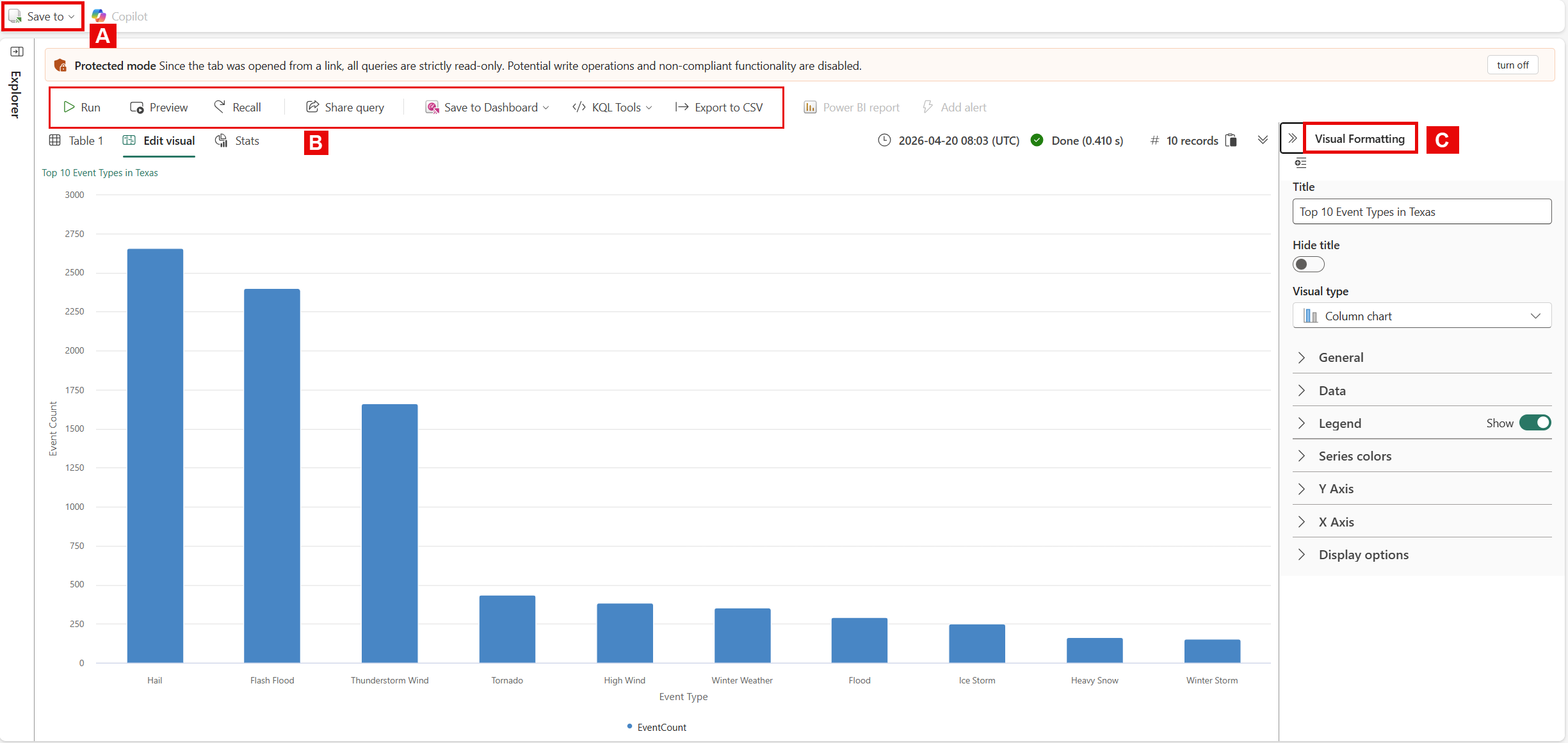
Αφού εξερευνήσετε δεδομένα και βρείτε πληροφορίες χρησιμοποιώντας το Copilot, μοιραστείτε αυτές τις πληροφορίες με άλλους, κοινοποιώντας μια σύνδεση προς το ερώτημα της πληροφορίας. Όταν οι άλλοι ανοίγουν τη σύνδεση, βλέπουν το ερώτημα και τα αποτελέσματα που έχετε. Μπορείτε προαιρετικά να συμπεριλάβετε την απεικόνιση στις κοινόχρηστες πληροφορίες.
Επιλέξτε το εικονίδιο share στο παράθυρο Copilot ή στην αναπτυγμένη προβολή.
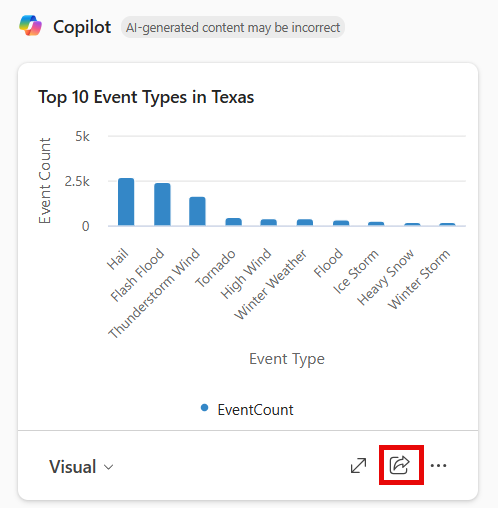
Στο παράθυρο διαλόγου κοινής χρήσης, επιλέξτε εάν θα συμπεριλάβετε την απεικόνιση στις κοινόχρηστες πληροφορίες και, στη συνέχεια, επιλέξτε Αντιγραφή σύνδεσης.
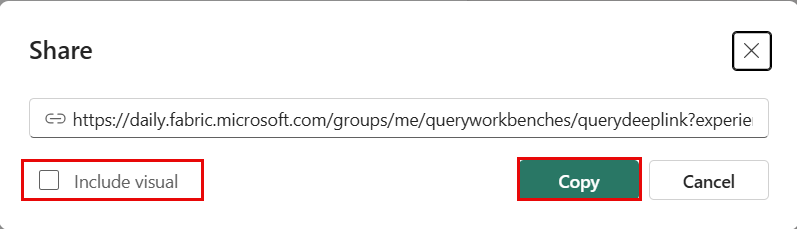
Μοιραστείτε τον αντιγραμμένο σύνδεσμο με άλλους. Όταν ανοίγουν τη σύνδεση, βλέπουν μια προβολή μόνο για ανάγνωση των αποτελεσμάτων και της απεικόνισης, εάν περιλαμβάνονται. Μπορούν να κάνουν τις ακόλουθες εργασίες με τις κοινόχρηστες πληροφορίες:
- Αποθηκεύστε το ερώτημα σε ένα υπάρχον ή νέο σύνολο ερωτημάτων KQL.
- Εκτελέστε το ερώτημα, μοιραστείτε το ξανά, αποθηκεύστε το είτε σε νέο είτε σε υπάρχοντα πίνακα εργαλείων και πολλά άλλα.
- Εάν περιλαμβάνεται η απεικόνιση, μπορούν να τροποποιήσουν τον τύπο απεικόνισης και να τον προσαρμόσουν.