Σημείωμα
Η πρόσβαση σε αυτήν τη σελίδα απαιτεί εξουσιοδότηση. Μπορείτε να δοκιμάσετε να εισέλθετε ή να αλλάξετε καταλόγους.
Η πρόσβαση σε αυτήν τη σελίδα απαιτεί εξουσιοδότηση. Μπορείτε να δοκιμάσετε να αλλάξετε καταλόγους.
Το Fabric Activator στο Microsoft Fabric σάς επιτρέπει να προβαίνετε σε ενέργειες όταν εντοπίζει μοτίβα ή συνθήκες σε ροές δεδομένων. Εάν είστε νέος χρήστης του Fabric Activator, ανατρέξτε στο θέμα Τι είναι Fabric Activator. Σε αυτό το πρόγραμμα εκμάθησης, μπορείτε να χρησιμοποιήσετε το δείγμα δεδομένων που περιλαμβάνεται στο Fabric Activator για να ολοκληρώσετε τις ακόλουθες εργασίες:
- Εξέταση ενός δείγματος ενεργοποίησης
- Εξερεύνηση των δεδομένων
- Εξερεύνηση κανόνα
- Έναρξη του κανόνα
- Δημιουργία αντικειμένου
- Δημιουργία κανόνα
Προαπαιτούμενα στοιχεία
Πριν ξεκινήσετε, χρειάζεστε έναν χώρο εργασίας με χωρητικότητα Fabric. Για να μάθετε σχετικά με τους χώρους εργασίας Fabric, ανατρέξτε στο άρθρο Workspaces. Εάν δεν έχετε το Fabric, θα σας ζητηθεί να ξεκινήσετε μια δοκιμαστική έκδοση.
Δημιουργία δείγματος ενεργοποίησης
Μεταβείτε στην πύλη Fabric.
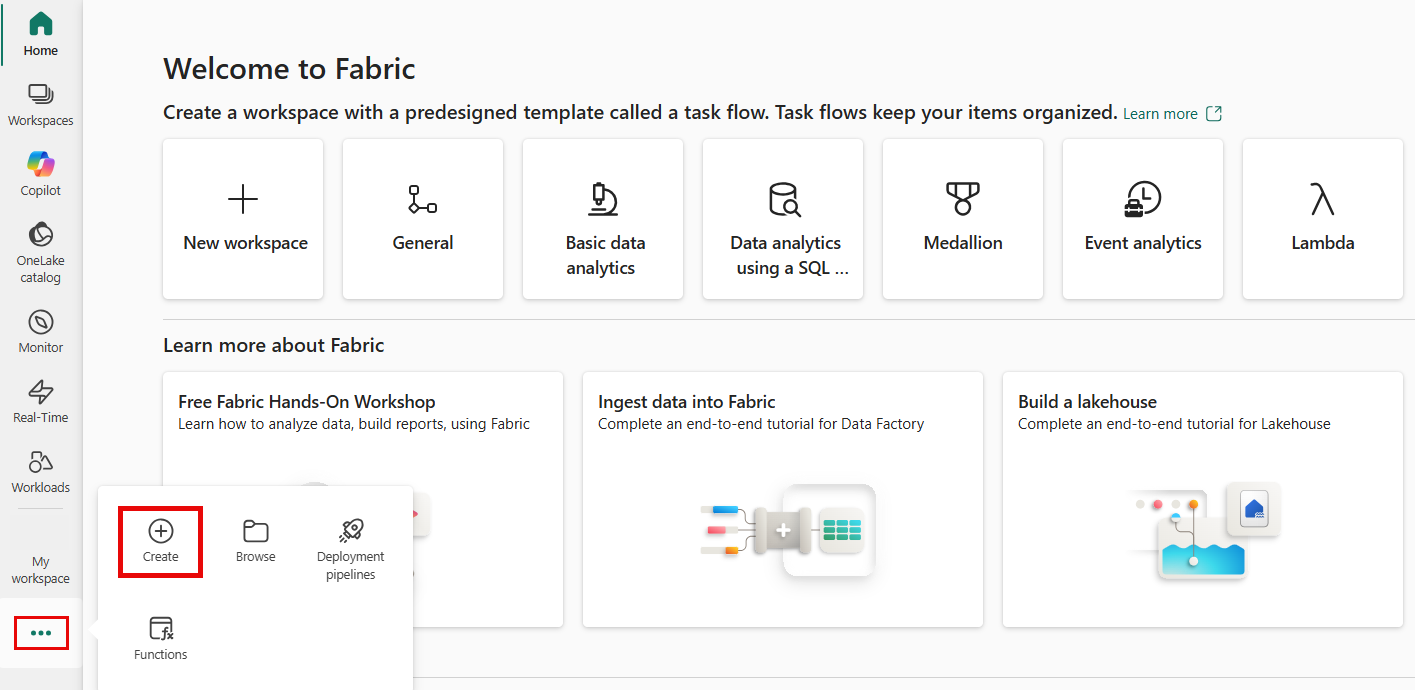
Στο αριστερό παράθυρο περιήγησης, επιλέξτε τα αποσιωπητικά (...) και, στη συνέχεια, επιλέξτε Δημιουργία.
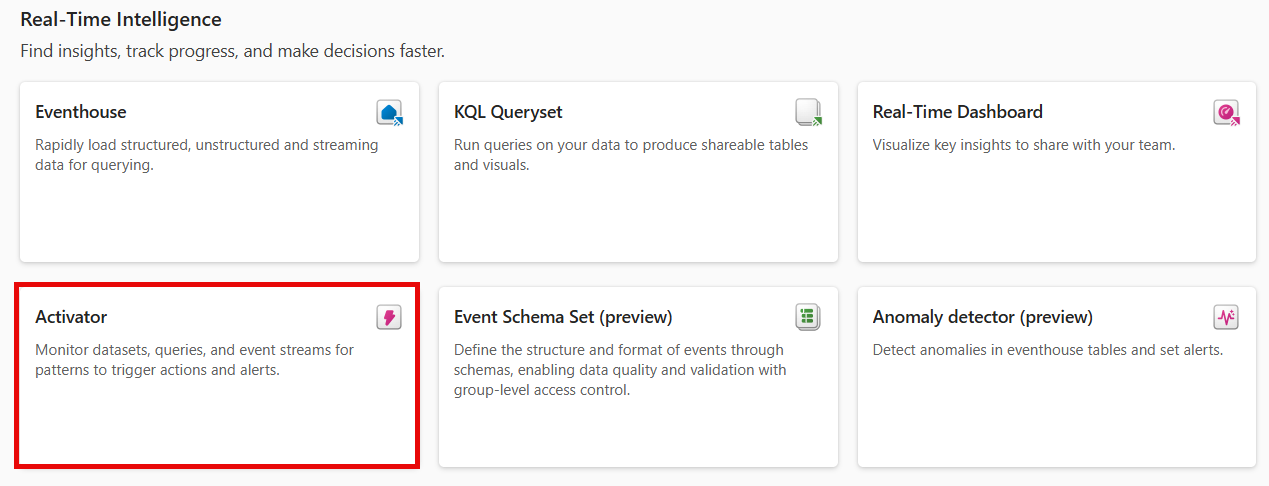
Στη Δημιουργία, στην ενότητα Ευφυΐα Real-Time, επιλέξτε Ενεργοποιητής δεδομένων.
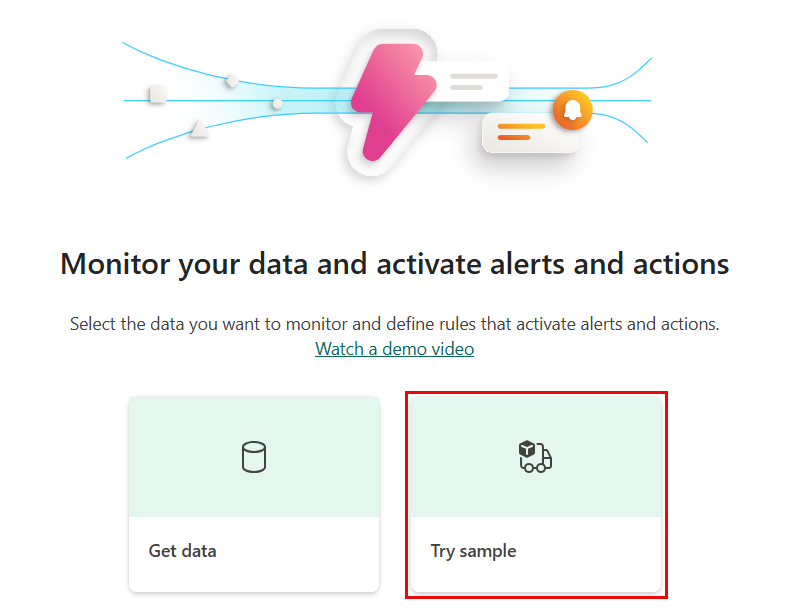
Στο Activator, επιλέξτε Δοκιμή δείγματος.
Εξερεύνηση των δεδομένων
Σε αυτό το βήμα, εξερευνάτε τα δεδομένα ροής συμβάντων στα οποία βασίζεται αυτό το δείγμα.
Ο νέος ενεργοποιητής διαθέτει μια ενότητα Εξερεύνηση . Κάντε κύλιση προς τα κάτω και επιλέξτε τη ροή Συμβάντα παράδοσης πακέτου.
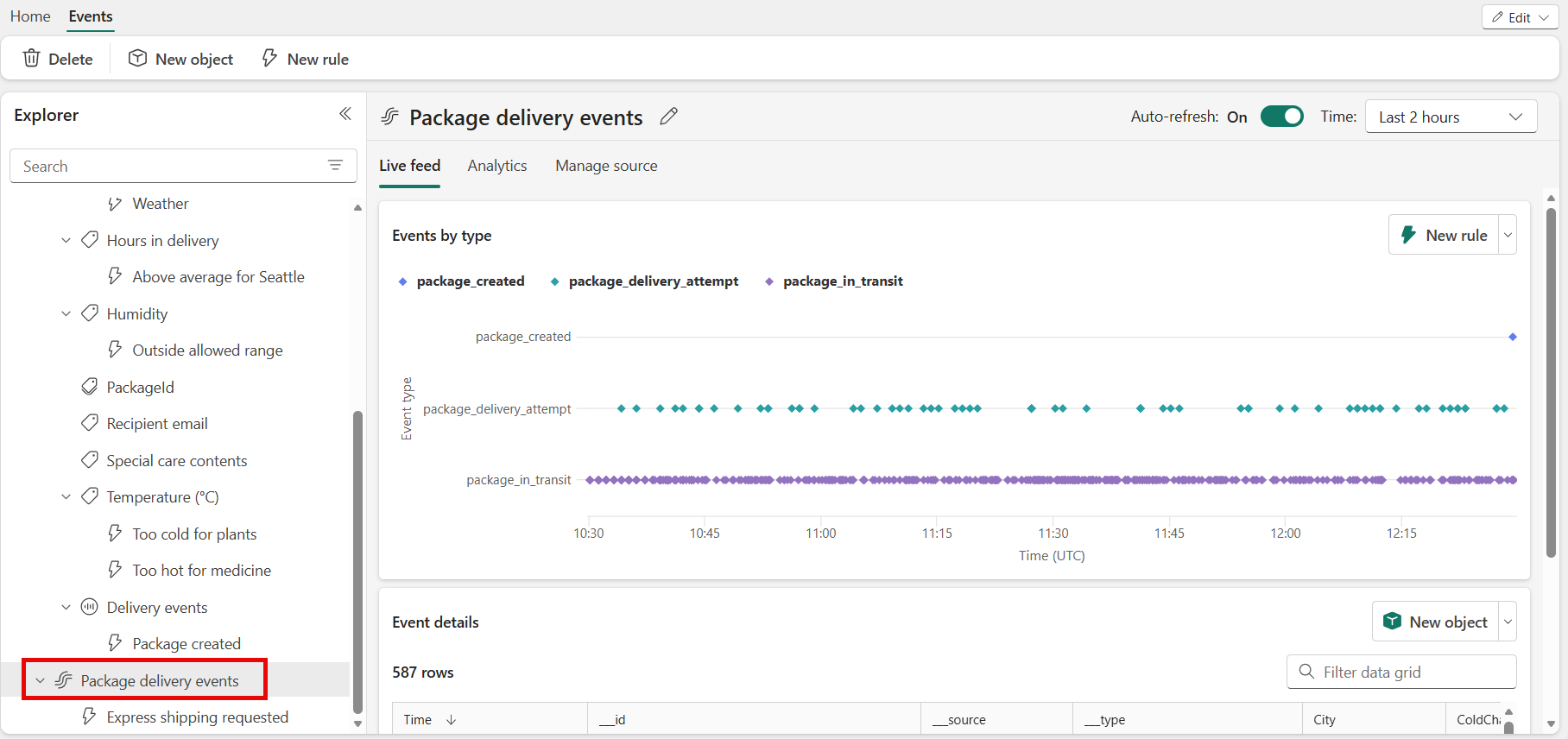
Αυτά τα συμβάντα εμφανίζουν την κατάσταση σε πραγματικό χρόνο των πακέτων που βρίσκονται σε διαδικασία παράδοσης.
Κοιτάξτε τα εισερχόμενα συμβάντα και τοποθετήστε τον δείκτη του ποντικιού επάνω στα δεδομένα συμβάντος στον ζωντανό πίνακα. Κάθε σημείο δεδομένων περιέχει πληροφορίες σχετικά με το συμβάν. Ίσως χρειαστεί να κάνετε κύλιση για να τα δείτε όλα.
Εξερεύνηση κανόνα
Χρησιμοποιήστε έναν κανόνα για να καθορίσετε τις τιμές συμβάντων που θέλετε να παρακολουθήσετε, τις συνθήκες που θέλετε να εντοπίσετε και τις ενέργειες που θέλετε να εκτελέσει το Fabric Activator.
Το τμήμα παραθύρου Εξερεύνηση εμφανίζει αντικείμενα, όπως eventstreams, για αυτόν τον ενεργοποιητή. συμβάντων παράδοσης είναι ένα από τα αντικείμενα που δημιουργήθηκαν από τα συμβάντα παράδοσης πακέτου eventstream.
Στο τμήμα παραθύρου Εξερεύνηση, επιλέξτε το αντικείμενο που ονομάζεται Συμβάντα παράδοσης. Μπορείτε να δημιουργήσετε κανόνες σχετικά με αντικείμενα που χρησιμοποιούν δεδομένα από τη ροή συμβάντων παράδοσης πακέτου. Για παράδειγμα, ένας κανόνας που ελέγχει τα πακέτα για θερμοκρασία.
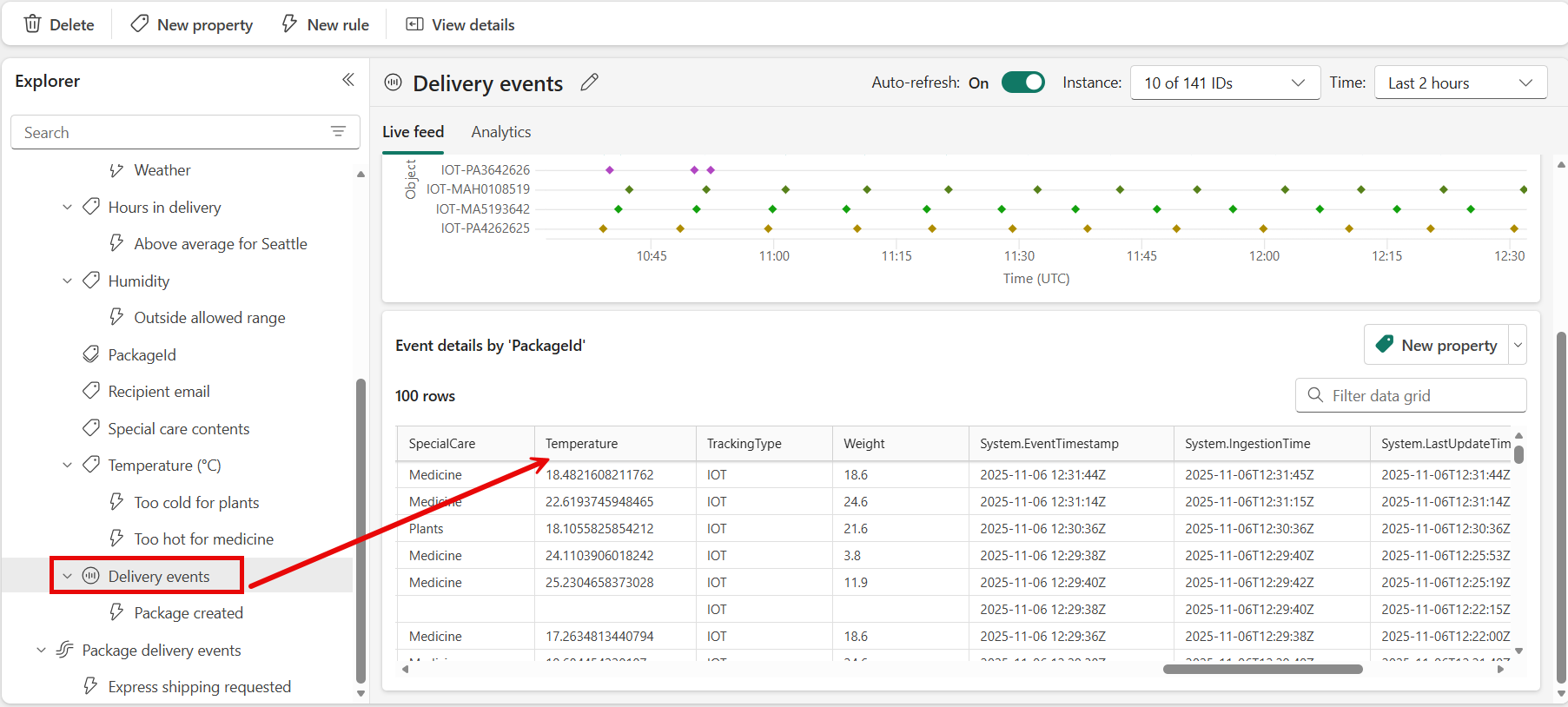
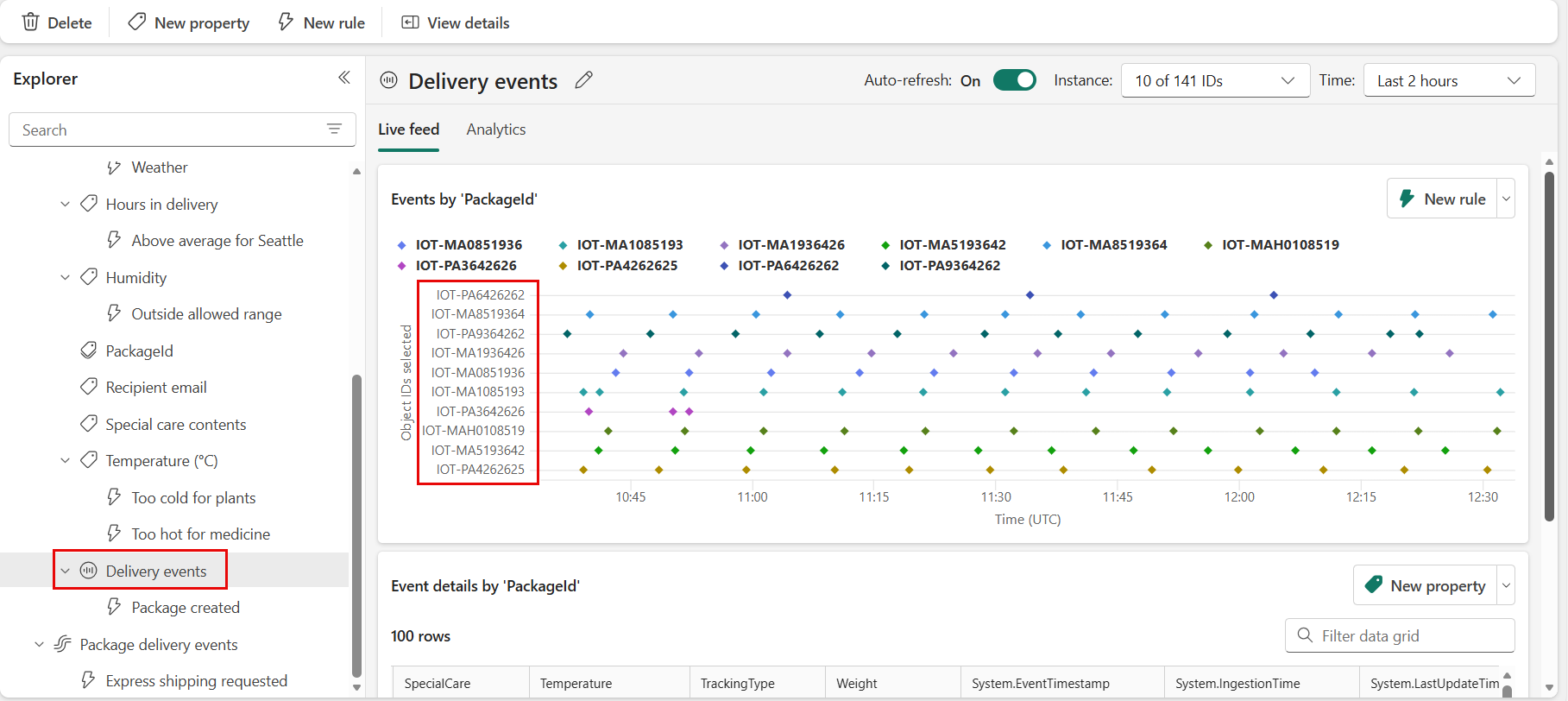
Παρατηρήστε ότι η ενότητα Συμβάντα κατά αναγνωριστικό αντικειμένου οργανώνεται κατά Αναγνωριστικό πακέτου. Το Αναγνωριστικό πακέτου είναι το αναγνωριστικό στήλης που προσδιορίζει με μοναδικό τρόπο κάθε πακέτο. Χρησιμοποιήστε αυτό το μοναδικό αναγνωριστικό για να αντιστοιχίσετε τα συμβάντα πακέτου σε αντικείμενα πακέτου.
Επιλέξτε τον κανόνα θερμοκρασίας που ονομάζεται Πάρα πολύ ζεστό για την ιατρική. Στο δεξιότερο τμήμα παραθύρου, ανατρέξτε στο τμήμα παραθύρου Ορισμός για να δείτε πώς λειτουργεί ο κανόνας.
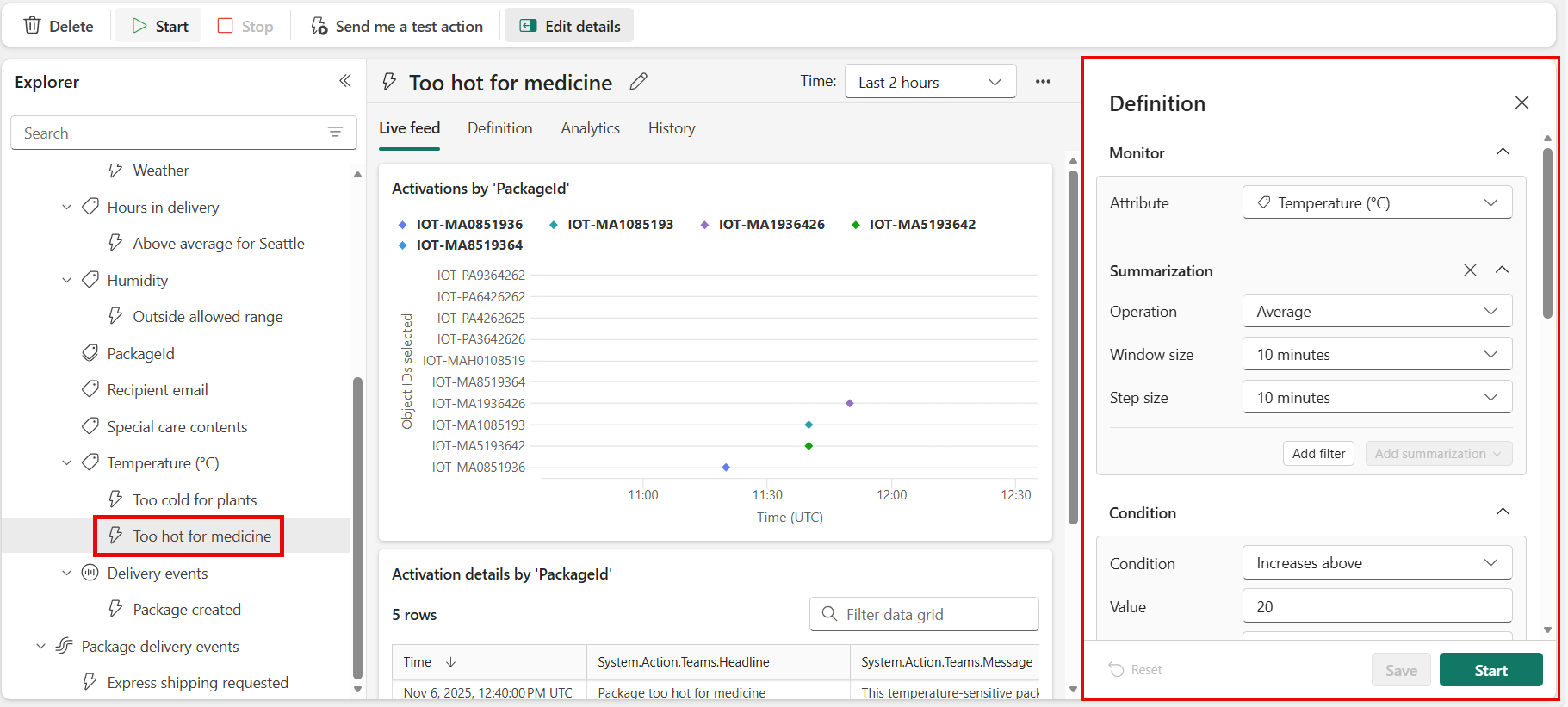
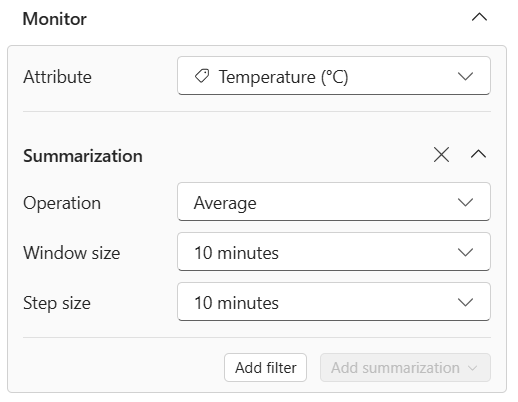
Στην ενότητα Παρακολούθηση, επιλέξτε Θερμοκρασία. Οι τιμές θερμοκρασίας προέρχονται από τη στήλη Θερμοκρασία στον πίνακα Συμβάντα παράδοσης . Μπορείτε να δείτε τη στήλη Θερμοκρασία σε ένα προηγούμενο στιγμιότυπο οθόνης.
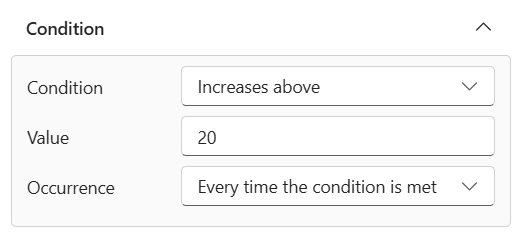
Στο τμήμα Συνθήκη , βλέπετε τη συνθήκη κανόνα για την παρακολούθηση θερμοκρασιών που είναι υψηλότερες από 20 βαθμούς Κελσίου.
Κάντε κύλιση προς τα κάτω στο φίλτρο ιδιότητας . Ο κανόνας ισχύει μόνο για συσκευασίες που περιέχουν φάρμακα. Στον πίνακα Συμβάντα
παράδοσης, ο κανόνας εξετάζει τη στήλη με ονομασία περιεχόμενα ειδικής φροντίδας . Στη στήλη Περιεχόμενα ειδικής φροντίδας, ορισμένα από τα πακέτα έχουν τιμή Ιατρική.
Τέλος, κάντε κύλιση προς τα κάτω στην επιλογή Ενέργεια. Επιλέξτε μία από τις ακόλουθες ενέργειες, εάν ικανοποιείται η συνθήκη:
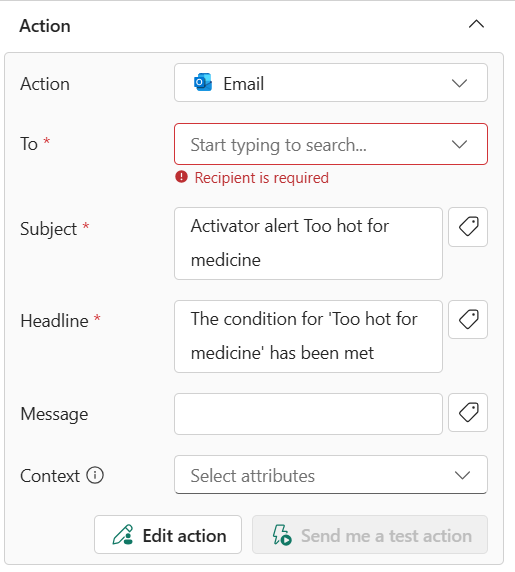
Αποστολή ειδοποίησης μέσω email: Στέλνει ένα μήνυμα ηλεκτρονικού ταχυδρομείου στον εαυτό σας ή σε άλλους στον οργανισμό σας.
- Για την ενέργεια Επιλογή, επιλέξτε Αποστολή μηνύματος ηλεκτρονικού ταχυδρομείου.
- Στο πεδίο Προς, εισαγάγετε τις διευθύνσεις ηλεκτρονικού ταχυδρομείου των παραληπτών ή χρησιμοποιήστε την αναπτυσσόμενη λίστα για να επιλέξετε μια ιδιότητα της οποίας η τιμή είναι μια διεύθυνση ηλεκτρονικού ταχυδρομείου. Από προεπιλογή, το email σας συμπληρώνεται εδώ.
- Στο πεδίο Θέμα, εισαγάγετε το θέμα της ειδοποίησης μέσω email.
- Για την Επικεφαλίδα, εισαγάγετε την επικεφαλίδα της ειδοποίησης μέσω ηλεκτρονικού ταχυδρομείου.
- Για τις Σημειώσεις, εισαγάγετε σημειώσεις για την ειδοποίηση μέσω email.
Σημείωμα
Κατά την εισαγωγή του θέματος, της επικεφαλίδας ή των σημειώσεων, μπορείτε να ανατρέξετε στις ιδιότητες των δεδομένων πληκτρολογώντας
@ή επιλέγοντας το κουμπί δίπλα στα πλαίσια κειμένου. Για παράδειγμα,@BikepointID. - Στο πεδίο Περιβάλλον, επιλέξτε τις τιμές για την αναπτυσσόμενη λίστα που θέλετε να συμπεριλάβετε στην ειδοποίηση μέσω ηλεκτρονικού ταχυδρομείου.
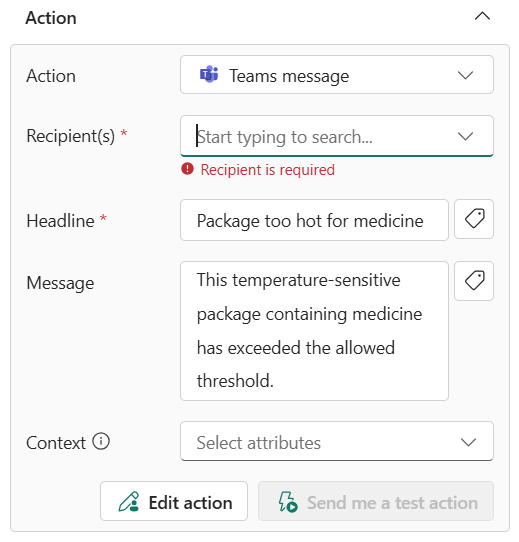
Αποστολή ειδοποίησης Microsoft Teams: Στέλνει μια ειδοποίηση Microsoft Teams σε άτομα, μια ομαδική συνομιλία ή ένα κανάλι. Μπορείτε να προσαρμόσετε τον τίτλο και το περιεχόμενο του μηνύματος.
- Για την ενέργεια Επιλογή, επιλέξτε Ομάδες -->Μήνυμα σε άτομα ή Μήνυμα ομαδικής συνομιλίας ή Δημοσίευση καναλιού.
- Ακολουθήστε ένα από αυτά τα βήματα ανάλογα με την επιλογή σας:
- Εάν επιλέξατε την επιλογή Μήνυμα σε άτομα , εισαγάγετε τις διευθύνσεις email των παραληπτών ή χρησιμοποιήστε την αναπτυσσόμενη λίστα για να επιλέξετε μια ιδιότητα της οποίας η τιμή είναι μια διεύθυνση email. Όταν πληρούται η προϋπόθεση, αποστέλλεται ένα μήνυμα Teams στα καθορισμένα άτομα.
- Εάν επιλέξατε την επιλογή Μήνυμα ομαδικής συνομιλίας , επιλέξτε μια ομαδική συνομιλία από την αναπτυσσόμενη λίστα. Όταν πληρούται η συνθήκη, δημοσιεύεται ένα μήνυμα στην ομαδική συνομιλία.
- Εάν επιλέξατε την επιλογή Δημοσίευση καναλιού , επιλέξτε μια ομάδα και ένα κανάλι από τις αναπτυσσόμενες λίστες. Όταν πληρούται η συνθήκη, δημοσιεύεται ένα μήνυμα στο επιλεγμένο κανάλι.
- Για την επικεφαλίδα, εισαγάγετε την επικεφαλίδα της ειδοποίησης Teams.
- Για τις Σημειώσεις, εισαγάγετε σημειώσεις για την ειδοποίηση Teams.
Σημείωμα
Κατά την εισαγωγή του θέματος, της επικεφαλίδας ή των σημειώσεων, μπορείτε να ανατρέξετε στις ιδιότητες των δεδομένων πληκτρολογώντας
@ή επιλέγοντας το κουμπί δίπλα στα πλαίσια κειμένου. Για παράδειγμα,@BikepointID. - Για το Context, επιλέξτε τις τιμές για την αναπτυσσόμενη λίστα που θέλετε να συμπεριλάβετε στην ειδοποίηση Teams.
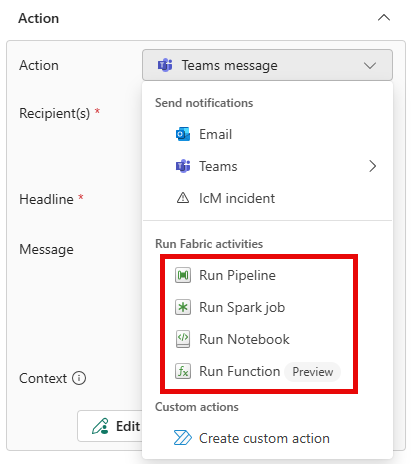
Εκτέλεση δραστηριοτήτων Fabric: Για να ρυθμίσετε τις παραμέτρους της ειδοποίησης για την εκκίνηση μιας διοχέτευσης Fabric, μιας ροής δεδομένων, μιας εργασίας Spark, ενός σημειωματαρίου ή μιας συνάρτησης δεδομένων χρήστη όταν ικανοποιείται η συνθήκη, ακολουθήστε τα εξής βήματα:
Για την ενέργεια Επιλογή, επιλέξτε Εκτέλεση διοχέτευσης, Εκτέλεση ροής δεδομένων, Εκτέλεση εργασίας Spark, Εκτέλεση σημειωματαρίου ή Εκτέλεση συνάρτησης δεδομένων χρήστη (έκδοση προεπισκόπησης).
Στο Επιλέξτε Fabric στοιχείο για εκτέλεση, επιλέξτε το στοιχείο Fabric (διοχέτευση, ροή δεδομένων, σημειωματάριο, εργασία Spark ή συνάρτηση) από τη λίστα.
Επιλέξτε Add parameter και καθορίστε το όνομα της παραμέτρου για το στοιχείο Fabric και μια τιμή για αυτό. Μπορείτε να προσθέσετε περισσότερες από μία παραμέτρους. Μπορείτε να μεταβιβάσετε παραμέτρους από τα δεδομένα ειδοποίησης πληκτρολογώντας @ ή επιλέγοντας το κουμπί δίπλα στο πλαίσιο κειμένου. Για παράδειγμα, @BikepointID.
Προσαρμοσμένες ενέργειες: Για να ρυθμίσετε τις παραμέτρους της ειδοποίησης ώστε να καλεί μια προσαρμοσμένη ενέργεια όταν ικανοποιείται η συνθήκη, ακολουθήστε τα εξής βήματα:
Για την ενέργεια Επιλογή, επιλέξτε Δημιουργία προσαρμοσμένης ενέργειας.
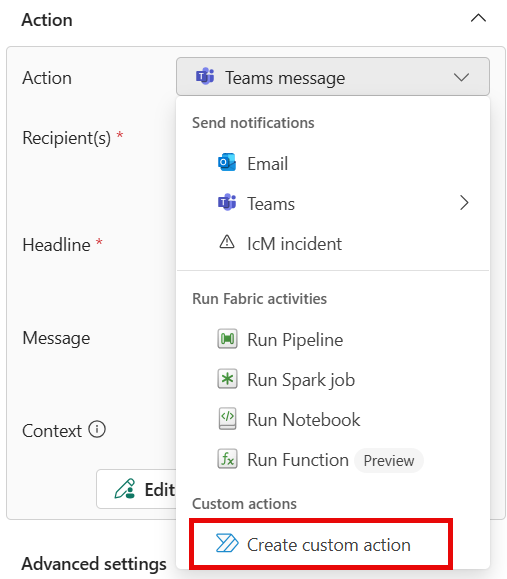
Όπως αναφέρεται στην ενότητα Ενέργεια, δημιουργήστε πρώτα τον κανόνα και, στη συνέχεια, ολοκληρώστε τη ρύθμιση προσαρμοσμένης ενέργειας ακολουθώντας τα βήματα από το Ενεργοποίηση προσαρμοσμένων ενεργειών (Power Automate ροών).
Αφού δημιουργήσετε την προσαρμοσμένη ενέργεια, στο τμήμα παραθύρου Ορισμός , επιλέξτε την προσαρμοσμένη ενέργεια από την αναπτυσσόμενη λίστα Επιλογή ενέργειας .
Επιλέξτε Δημιουργία για να αποθηκεύσετε τον κανόνα ενεργοποίησης.

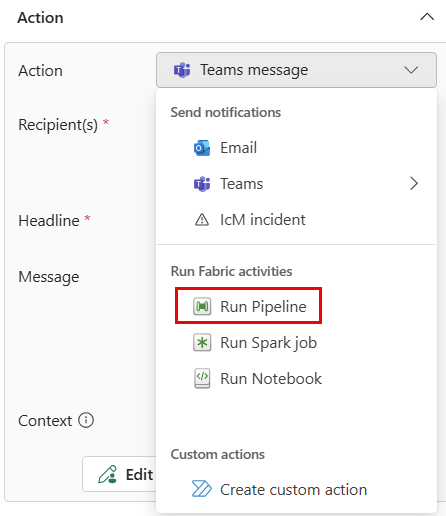
Δημιουργήσατε έναν κανόνα Fabric Activator. Ο κανόνας εκτελείται στη ροή συμβάντων παράδοσης πακέτων . Ο κανόνας αναζητά πακέτα που έχουν φάρμακα και ελέγχει αν η θερμοκρασία είναι τώρα μεγαλύτερη από 20 βαθμούς Κελσίου. Όταν η θερμοκρασία γίνει μεγαλύτερη από 20 βαθμούς Κελσίου, αποστέλλεται ένα μήνυμα Teams.
Εξετάστε τους άλλους κανόνες για να μάθετε πώς λειτουργούν.
Έναρξη του κανόνα
Τώρα που είστε εξοικειωμένοι με τα συμβάντα και τα αντικείμενα που χρησιμοποιούνται για τη δημιουργία ενός κανόνα, ξεκινήστε τον κανόνα.
Επιλέξτε Πάρα πολύ ζεστό για φάρμακο.
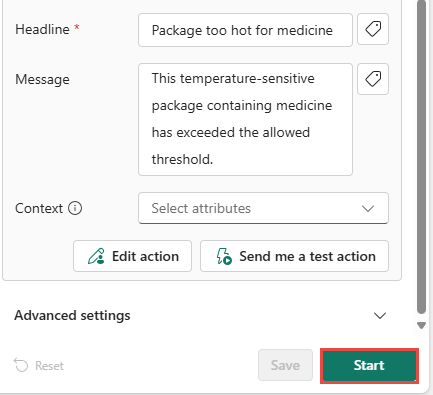
Προαιρετικά, στείλτε ένα δοκιμαστικό μήνυμα επιλέγοντας Αποστολή μιας ενέργειας δοκιμής. Πρώτα, ελέγξτε ότι είστε ο παραλήπτης.
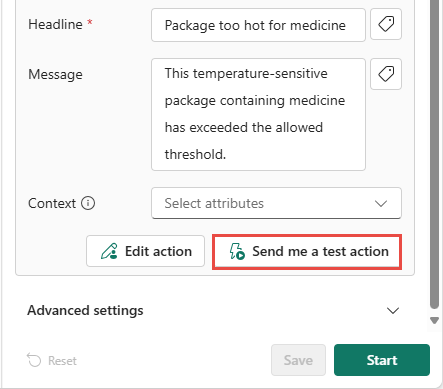
Λαμβάνετε ένα μήνυμα παρόμοιο με το ακόλουθο:
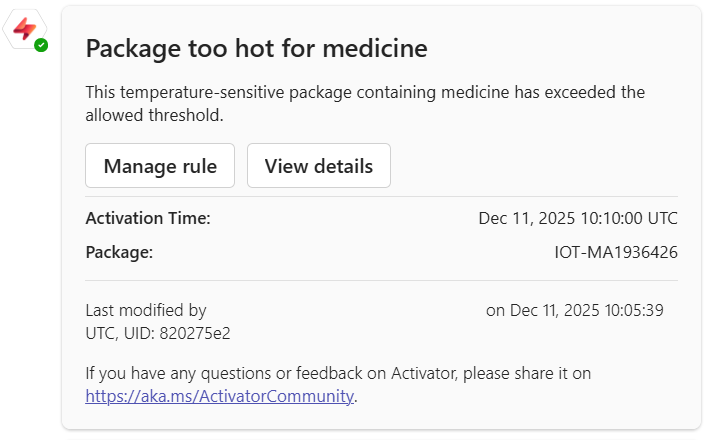
Επιλέξτε Έναρξη. Αυτή η ενέργεια ενεργοποιεί τον κανόνα. Λαμβάνετε ένα μήνυμα Teams κάθε φορά που ένα πακέτο φαρμάκων είναι πολύ ζεστό. Ο κανόνας ενεργοποιείται πολλές φορές κάθε ώρα.
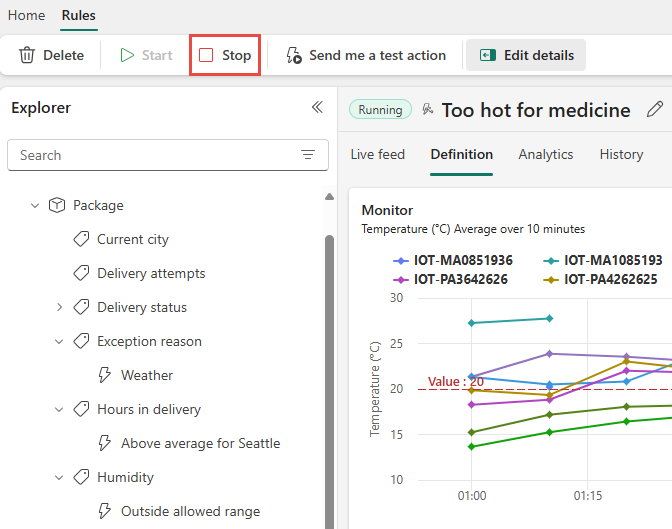
Αργότερα, μπορείτε να απενεργοποιήσετε τον κανόνα χρησιμοποιώντας το κουμπί Διακοπή στην κορδέλα.
Δημιουργία αντικειμένου
Τώρα είναι η ώρα να δημιουργήσετε ένα δικό σας αντικείμενο. Σε αυτήν την ενότητα, διαγράψτε το αντικείμενο Πακέτο . Στη συνέχεια, δημιουργήστε το ξανά για να παρακολουθείτε την κατάσταση των πακέτων κατά τη μεταφορά, όπου οι ώρες παράδοσης γίνονται μεγαλύτερες από 25.
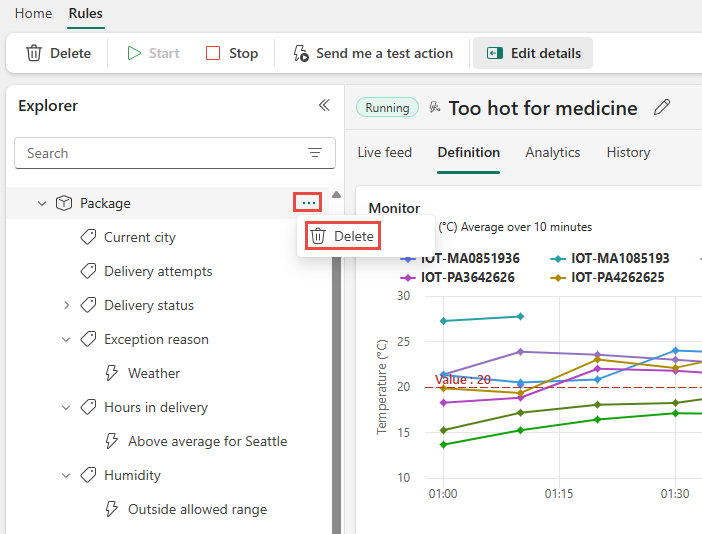
Στο τμήμα παραθύρου Εξερεύνηση , κάντε δεξί κλικ στο Πακέτο και επιλέξτε Διαγραφή. Στο παράθυρο Διαγραφή στοιχείου , επιλέξτε Διαγραφή.
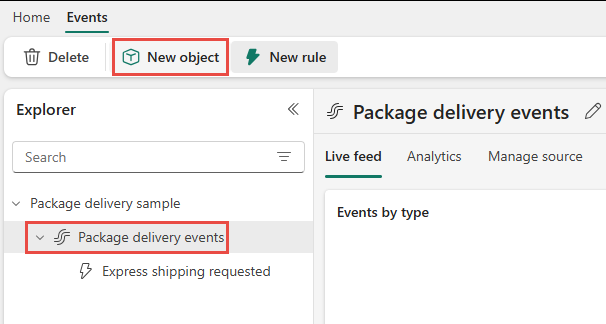
Επιλέξτε τη ροή Συμβάντα παράδοσης πακέτου και, στη συνέχεια, επιλέξτε Νέο αντικείμενο στην κορδέλα.
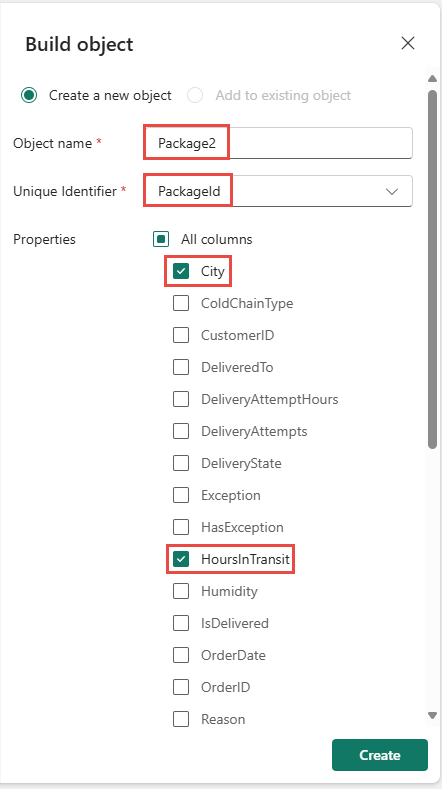
Στο τμήμα παραθύρου Δόμηση αντικειμένου στα δεξιά, ακολουθήστε τα εξής βήματα:
Ονομάστε το νέο αντικείμενο Package2.
Επιλέξτε PackageId ως μοναδικό αναγνωριστικό.
Επιλέξτε HoursInTransit και City ως ιδιότητες του αντικειμένου.
Επιλέξτε Δημιουργία.
Δημιουργία νέου κανόνα
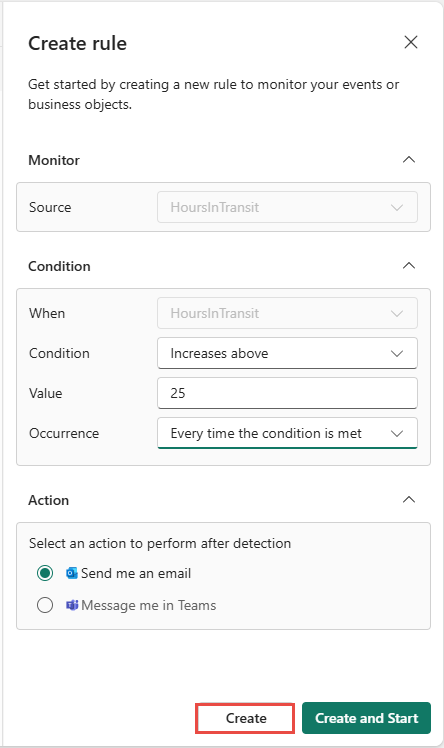
Δημιουργήστε έναν κανόνα που σας ειδοποιεί εάν ο χρόνος διέλευσης κατά την παράδοση υπερβαίνει ένα όριο.
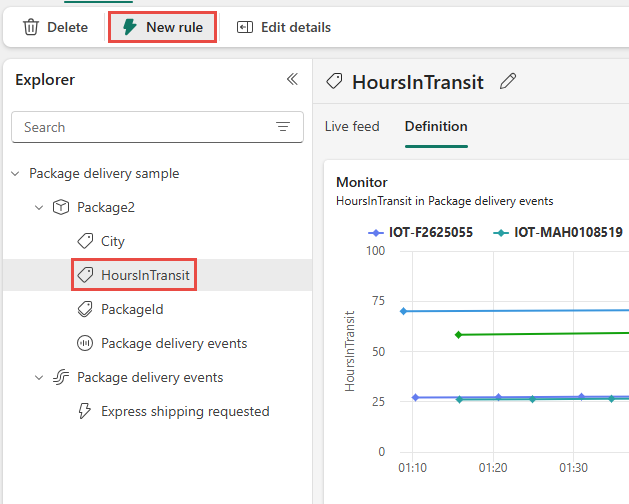
Επιλέξτε τη νέα σας ιδιότητα HoursInTransit . Από την κορδέλα, επιλέξτε Νέος κανόνας.
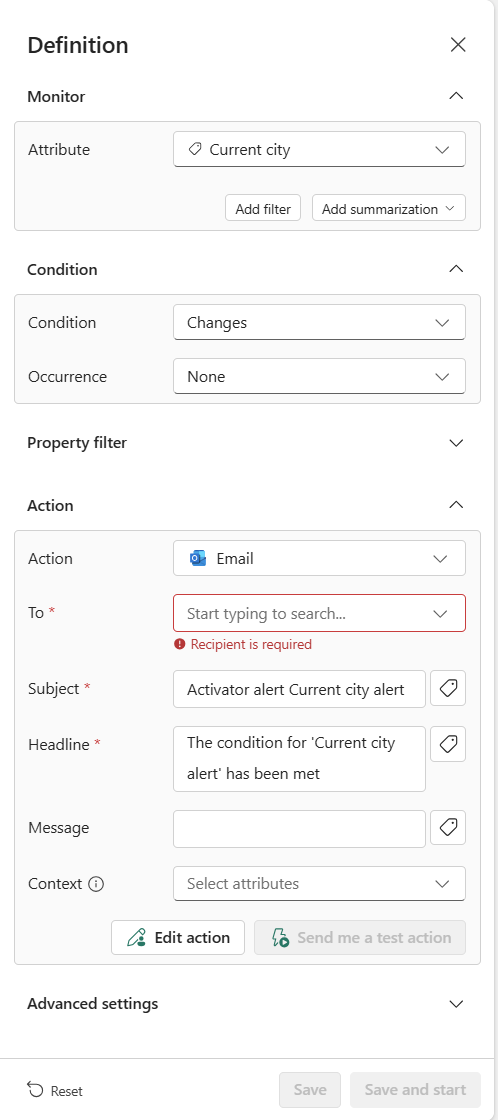
Στο τμήμα παραθύρου Ορισμός , ακολουθήστε τα εξής βήματα:
Στο πεδίο Παρακολούθηση, επιλέξτε το χαρακτηριστικό που θέλετε να παρακολουθήσετε και προαιρετικά προσθέστε φίλτρα.
Στο πεδίο Συνθήκη, επιλέξτε τον τύπο της συνθήκης και της εμφάνισης.
Για την Ενέργεια, επιλέξτε μία από τις επιλογές για να στείλετε ένα μήνυμα στο Teams ή στο email.
Επιλέξτε Αποθήκευση.
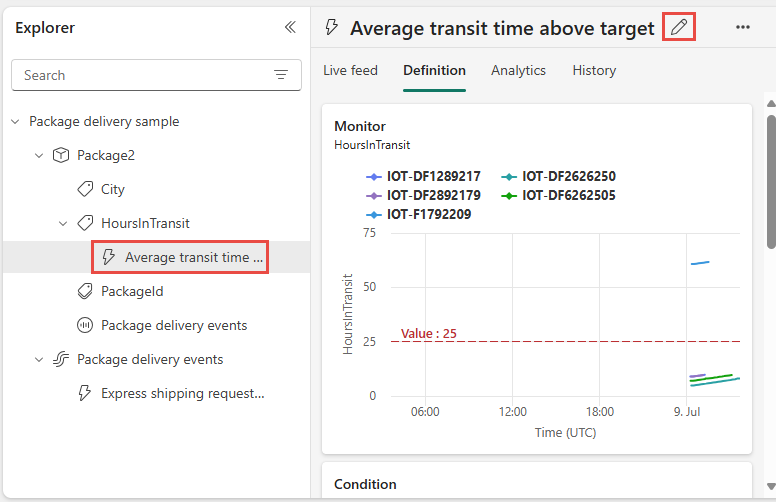
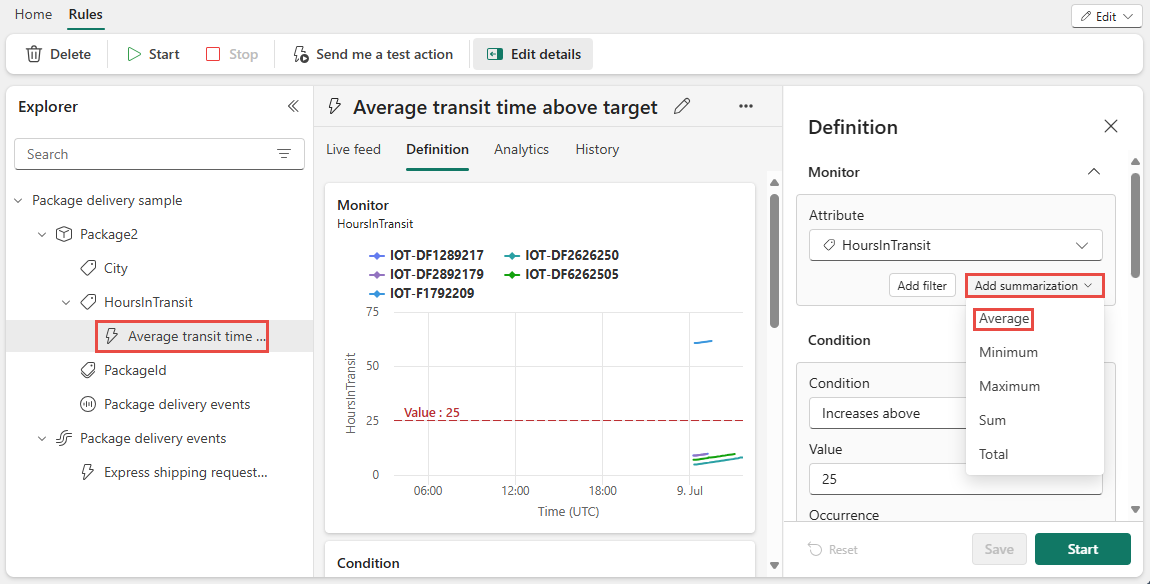
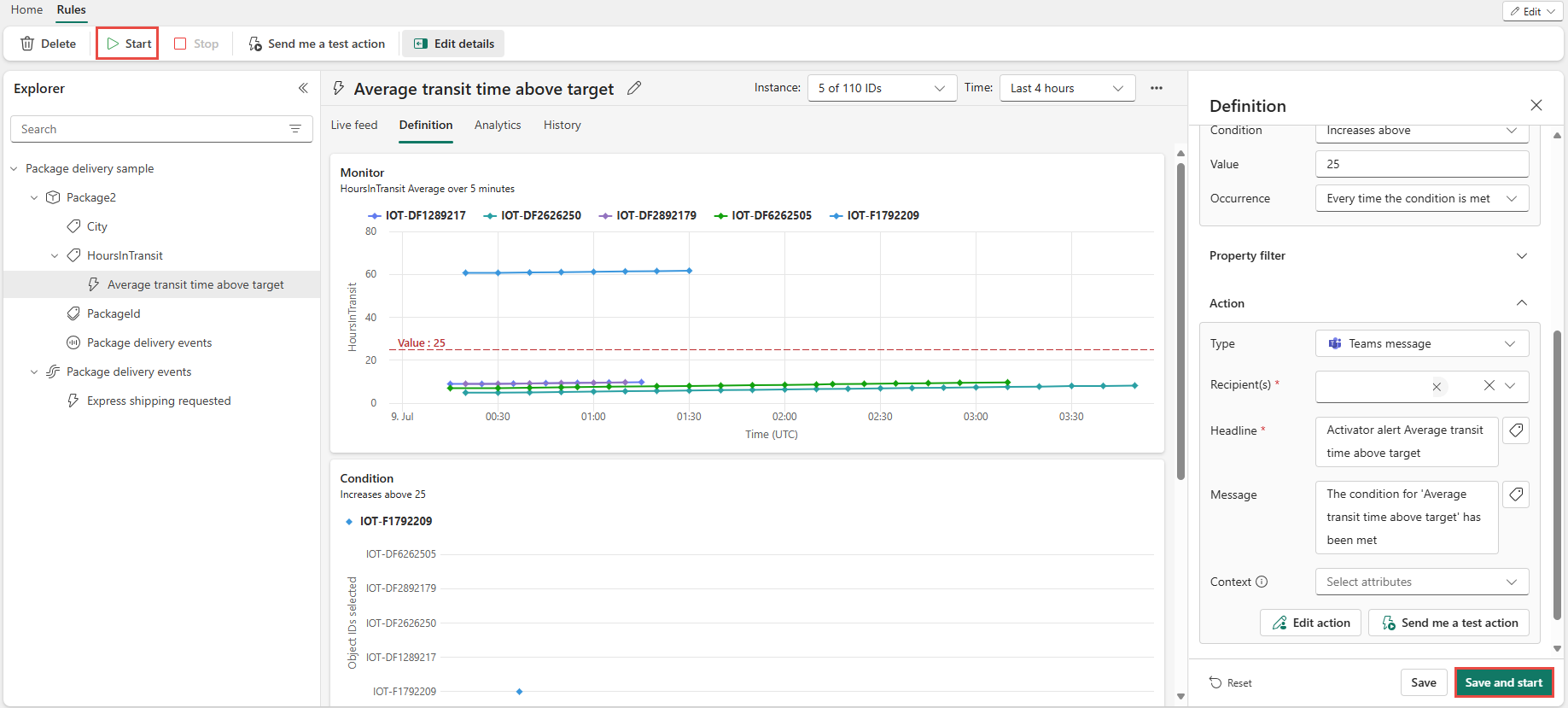
Μπορείτε να δείτε τον κανόνα στην περιοχή HoursInTransit στο τμήμα παραθύρου Εξερεύνηση. Επιλέξτε τον κανόνα. Στο μεσαίο τμήμα παραθύρου, επιλέξτε το εικονίδιο μολυβιού στο επάνω μέρος και ενημερώστε το όνομα σε Μέσος χρόνος διέλευσης πάνω από τον στόχο.
Στο τμήμα παραθύρου Ορισμός στα δεξιά, επιλέξτε HoursInTransit. Στη συνέχεια, επιλέξτε Προσθήκη σύνοψης>Μέσος όρος.
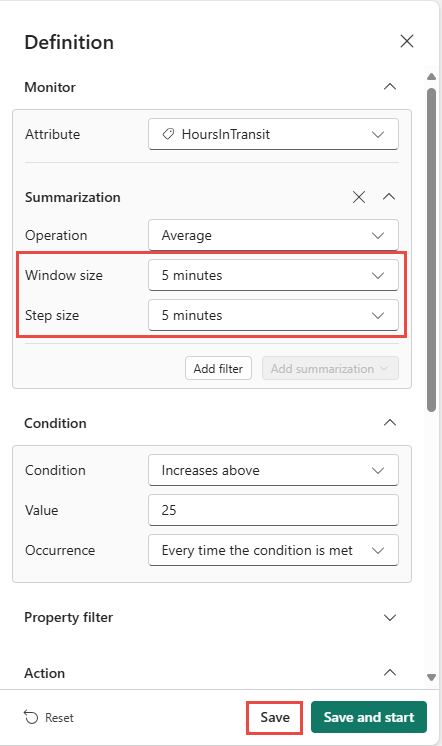
Ορίστε ένα μέγεθος παραθύρου συνάθροισης διάρκειας πέντε λεπτών και ένα μέγεθος βήματος πέντε λεπτών και, στη συνέχεια, επιλέξτε Αποθήκευση.
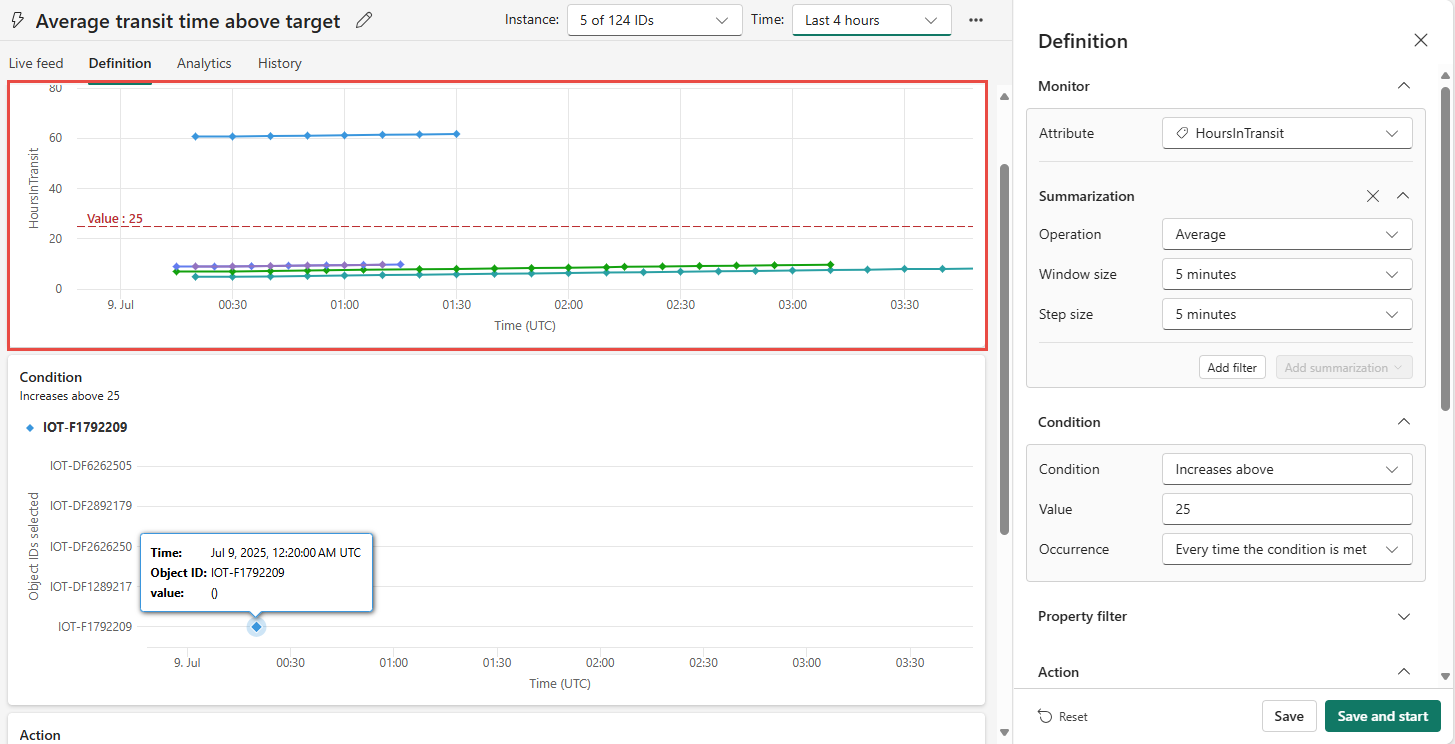
Το γράφημα παρακολούθησης ενημερώνεται ώστε να αντικατοπτρίζει τη σύνοψη και το γράφημα παρακολούθησης κανόνων μοιάζει κάπως έτσι.
Δοκιμάστε τον κανόνα σας επιλέγοντας το κουμπί
Αποστολή δοκιμής. Βεβαιωθείτε ότι έχετε μια ειδοποίηση. Εάν χρησιμοποιείτε email, μπορεί να χρειαστούν ένα ή δύο λεπτά για να φτάσετε. 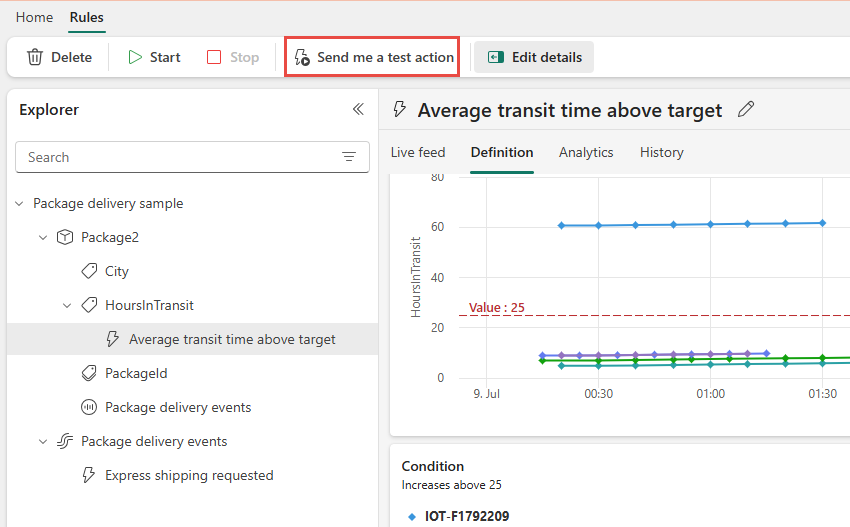
Ξεκινήστε τον κανόνα σας επιλέγοντας Αποθήκευση και έναρξη στο τμήμα παραθύρου Ορισμός ή επιλέγοντας Έναρξη στην κορδέλα.
Δημιουργήσατε το πρώτο σας αντικείμενο και κανόνα. Ως επόμενα βήματα, μπορείτε να δοκιμάσετε να ρυθμίσετε ορισμένους άλλους κανόνες στο αντικείμενο Package2 .
Όταν είστε έτοιμοι να δοκιμάσετε να χρησιμοποιήσετε Fabric Activator στα δικά σας δεδομένα, ακολουθήστε τα βήματα στο άρθρο Λήψη δεδομένων για Fabric Activator.
Εκκαθάριση των πόρων
Όταν τελειώσετε με τους κανόνες που δημιουργήσατε ως μέρος του σεμιναρίου, σταματήστε τους. Εάν δεν διακόψετε τους κανόνες, θα συνεχίσετε να λαμβάνετε ειδοποιήσεις κανόνα. Ενδέχεται επίσης να επιβαρυνθείτε με χρεώσεις για την επεξεργασία στο παρασκήνιο. Επιλέξτε κάθε κανόνα με τη σειρά και επιλέξτε το κουμπί Διακοπή από την κορδέλα.
Σχετικό περιεχόμενο
Για να μάθετε περισσότερα σχετικά με το Microsoft Fabric, ανατρέξτε στο θέμα: