Σημείωμα
Η πρόσβαση σε αυτήν τη σελίδα απαιτεί εξουσιοδότηση. Μπορείτε να δοκιμάσετε να εισέλθετε ή να αλλάξετε καταλόγους.
Η πρόσβαση σε αυτήν τη σελίδα απαιτεί εξουσιοδότηση. Μπορείτε να δοκιμάσετε να αλλάξετε καταλόγους.
Σε αυτό το άρθρο, θα μάθετε πώς μπορείτε να λάβετε δεδομένα από μια υπάρχουσα ροή συμβάντων σε έναν νέο ή υπάρχοντα πίνακα.
Μπορείτε να κάνετε πρόσληψη δεδομένων από προεπιλεγμένες ή παραγόμενες ροές. Μια παράγωγη ροή δημιουργείται προσθέτοντας μια σειρά λειτουργιών ροής στη ροή συμβάντων, όπως Φιλτράρισμα ή Διαχείριση πεδίων. Για περισσότερες πληροφορίες, ανατρέξτε στο θέμα Έννοιες Eventstream.
Για να λάβετε δεδομένα από μια νέα ροή συμβάντος, ανατρέξτε στο θέμα Λήψη δεδομένων από μια νέα ροή συμβάντων.
Προειδοποίηση
- Ο " Οδηγός λήψης δεδομένων " δεν υποστηρίζει προεπισκόπηση δεδομένων από μια ροή συμβάντων με μεγάλα δείγματα συμβάντων (10 MB ή μεγαλύτερα). Χρησιμοποιήστε μικρά δείγματα συμβάντων (περίπου 1 MB το καθένα) για να διαμορφώσετε τη σύνδεση δεδομένων.
Προϋποθέσεις
- Μια χώρου εργασίας
με δυνατότητα Microsoft Fabric εκχωρημένους πόρους . - Μια βάση δεδομένων KQL με δικαιώματα επεξεργασίας.
- Μια ροή συμβάντων με προέλευση δεδομένων.
Βήμα 1: Προέλευση
Για να λάβετε δεδομένα από μια ροή συμβάντων, επιλέξτε τη ροή συμβάντων ως προέλευση δεδομένων. Επιλέξτε μια ροή συμβάντων με τους ακόλουθους τρόπους:
Στην κορδέλα της βάσης δεδομένων KQL, είτε:
Από την επιλογή Λήψη δεδομένων στην κορδέλα, επιλέξτε το πλακίδιο Eventstream .
Από το αναπτυσσόμενο μενού Λήψη δεδομένων , επιλέξτε Eventstream>Existing Eventstream.
Από το αναπτυσσόμενο μενού Λήψη δεδομένων , επιλέξτε Real-Time κέντρο δεδομένων και επιλέξτε μια ροή συμβάντων από τη λίστα.
Βήμα 2: Ρύθμιση παραμέτρων
Επιλέξτε έναν πίνακα προορισμού. Για να απορροφήσετε δεδομένα σε έναν νέο πίνακα, επιλέξτε + Νέος πίνακας και εισαγάγετε ένα όνομα πίνακα.
Σημείωση
Τα ονόματα πινάκων μπορεί να έχουν έως 1.024 χαρακτήρες, συμπεριλαμβανομένων διαστημάτων, αλφαριθμητικών, ενωτικών και υπογράμμισης. Δεν υποστηρίζονται ειδικοί χαρακτήρες.
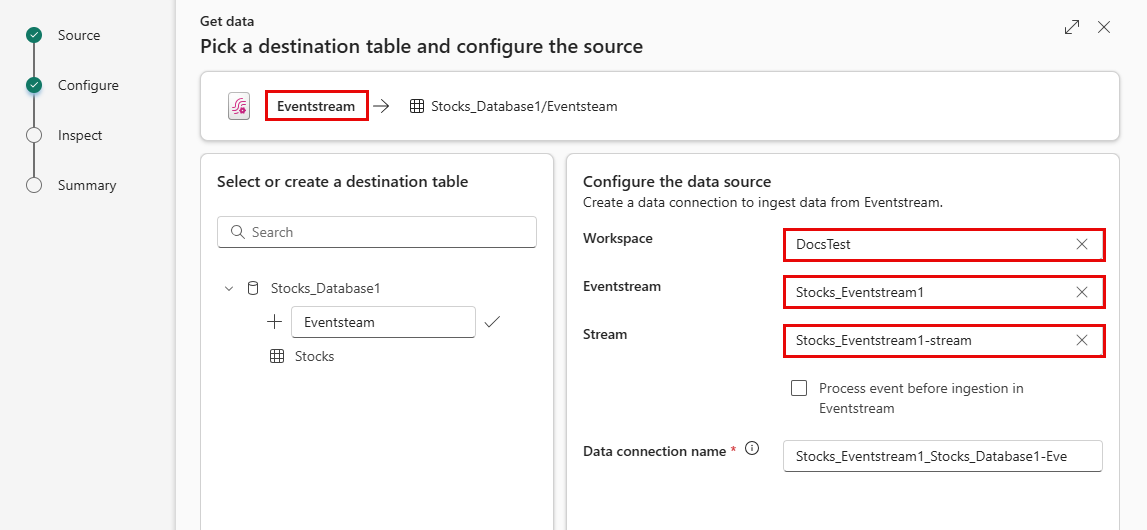
Στην περιοχή Ρύθμιση παραμέτρων της προέλευσης δεδομένων, ολοκληρώστε τις ρυθμίσεις χρησιμοποιώντας τις πληροφορίες στον παρακάτω πίνακα:
- Όταν επιλέγετε Eventstream ως προέλευση, καθορίστε τον Χώρο εργασίας, τη Ροή συμβάντων και την προεπιλεγμένη ή παράγωγη ροή.
Σημαντικός
Η δυνατότητα λήψης δεδομένων από παράγωγες ροές βρίσκεται σε προεπισκόπηση.
- Όταν επιλέγετε Real-Time διανομέα ως προέλευση, επιλέγετε μια προεπιλεγμένη ή παραγόμενη ροή από τη λίστα και ο χώρος εργασίας, η ροή συμβάντων και το Stream συμπληρώνονται αυτόματα και δεν απαιτούν ρύθμιση παραμέτρων.
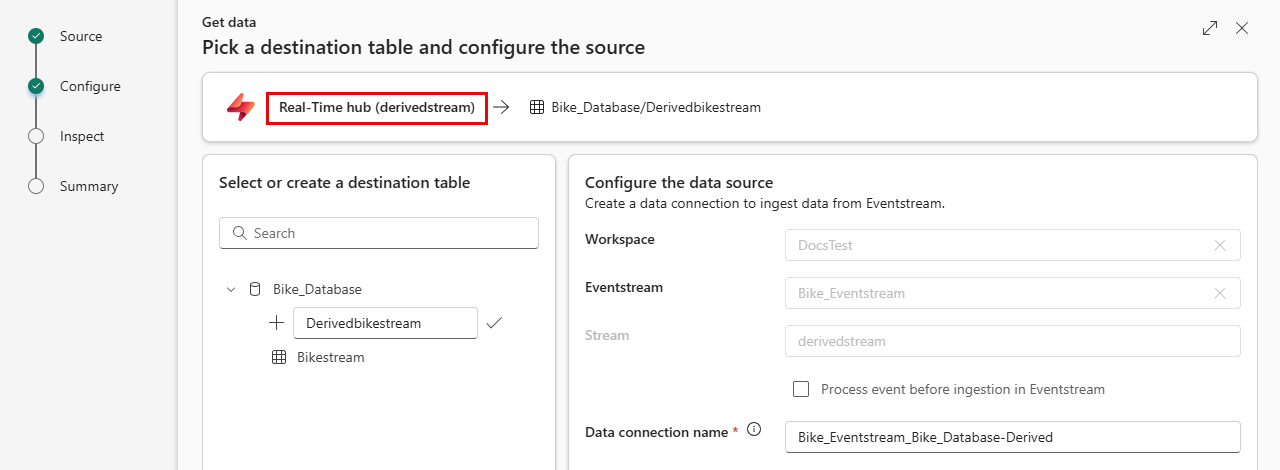
ρύθμισης περιγραφής Χώρο εργασίας Η τοποθεσία του χώρου εργασίας σας στη ροή συμβάντων. Επιλέξτε έναν χώρο εργασίας από την αναπτυσσόμενη λίστα. Ροή συμβάντων Το όνομα της ροής συμβάντος σας. Επιλέξτε μια ροή συμβάντος από την αναπτυσσόμενη λίστα. Ρεύμα Το όνομα της προεπιλεγμένης ή παραγόμενης ροής. Επιλέξτε μια ροή από το αναπτυσσόμενο μενού.
* Για προεπιλεγμένες ροές, η μορφή ονόματος ροής είναι Eventstream-stream.
* Για τις παραγόμενες ροές, το όνομα ορίστηκε κατά τη δημιουργία της ροής.Συμβάν διεργασίας πριν από την πρόσληψη στο Eventstream Αυτή η επιλογή σάς επιτρέπει να ρυθμίσετε τις παραμέτρους επεξεργασίας δεδομένων πριν την πρόσληψη δεδομένων στον πίνακα προορισμού. Εάν επιλεγεί, θα συνεχίσετε τη διαδικασία πρόσληψης δεδομένων στην Eventstream. Για περισσότερες πληροφορίες, ανατρέξτε στο θέμα συμβάντος διεργασίας πριν από την πρόσληψη στο Eventstream. Όνομα σύνδεσης δεδομένων Το όνομα που χρησιμοποιείται για την αναφορά και τη διαχείριση της σύνδεσης δεδομένων σας στον χώρο εργασίας σας. Το όνομα της σύνδεσης δεδομένων συμπληρώνεται αυτόματα και μπορείτε να επεξεργαστείτε το όνομα για να απλοποιήσετε τη διαχείριση της σύνδεσης δεδομένων στον χώρο εργασίας. Το όνομα μπορεί να περιέχει μόνο αλφαριθμητικούς χαρακτήρες, χαρακτήρες παύλας και τελείας και να έχει μήκος έως 40 χαρακτήρες. Κάντε κλικ στο κουμπί Επόμενο για να συνεχίσετε.
Συμβάν διεργασίας πριν από την πρόσληψη στο Eventstream
Το συμβάν Process πριν από την πρόσληψη στο Eventstream επιλογή σάς επιτρέπει να επεξεργαστείτε τα δεδομένα πριν προσδεθεί στον πίνακα προορισμού. Με αυτήν την επιλογή, η διαδικασία λήψης δεδομένων συνεχίζεται απρόσκοπτα στο Eventstream, με τις λεπτομέρειες πίνακα προορισμού και προέλευσης δεδομένων να συμπληρώνονται αυτόματα.
Για την επεξεργασία του συμβάντος πριν από την πρόσληψη στο Eventstream:
Στην καρτέλα Ρύθμιση παραμέτρων, επιλέξτε Συμβάν διεργασίας πριν από την πρόσληψη στο Eventstream.
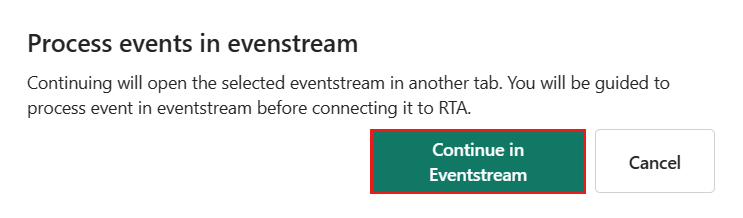
Στο παράθυρο διαλόγου Διεργασία στο παράθυρο διαλόγου Eventstream, επιλέξτε Συνέχεια στο Eventstream.
Σημαντικός
Η επιλογή Συνέχεια στο Eventstream τερματίζει τη διαδικασία λήψης δεδομένων στο Real-Time Intelligence και συνεχίζει στην eventstream με αυτόματη συμπλήρωση των λεπτομερειών του πίνακα προορισμού και της προέλευσης δεδομένων.
Στο Eventstream, επιλέξτε τον κόμβο προορισμού βάσης δεδομένων KQL και στο τμήμα παραθύρου βάσης δεδομένων KQL, επαληθεύστε ότι επεξεργασία συμβάντων πριν από την πρόσληψη και ότι οι λεπτομέρειες προορισμού είναι σωστές.
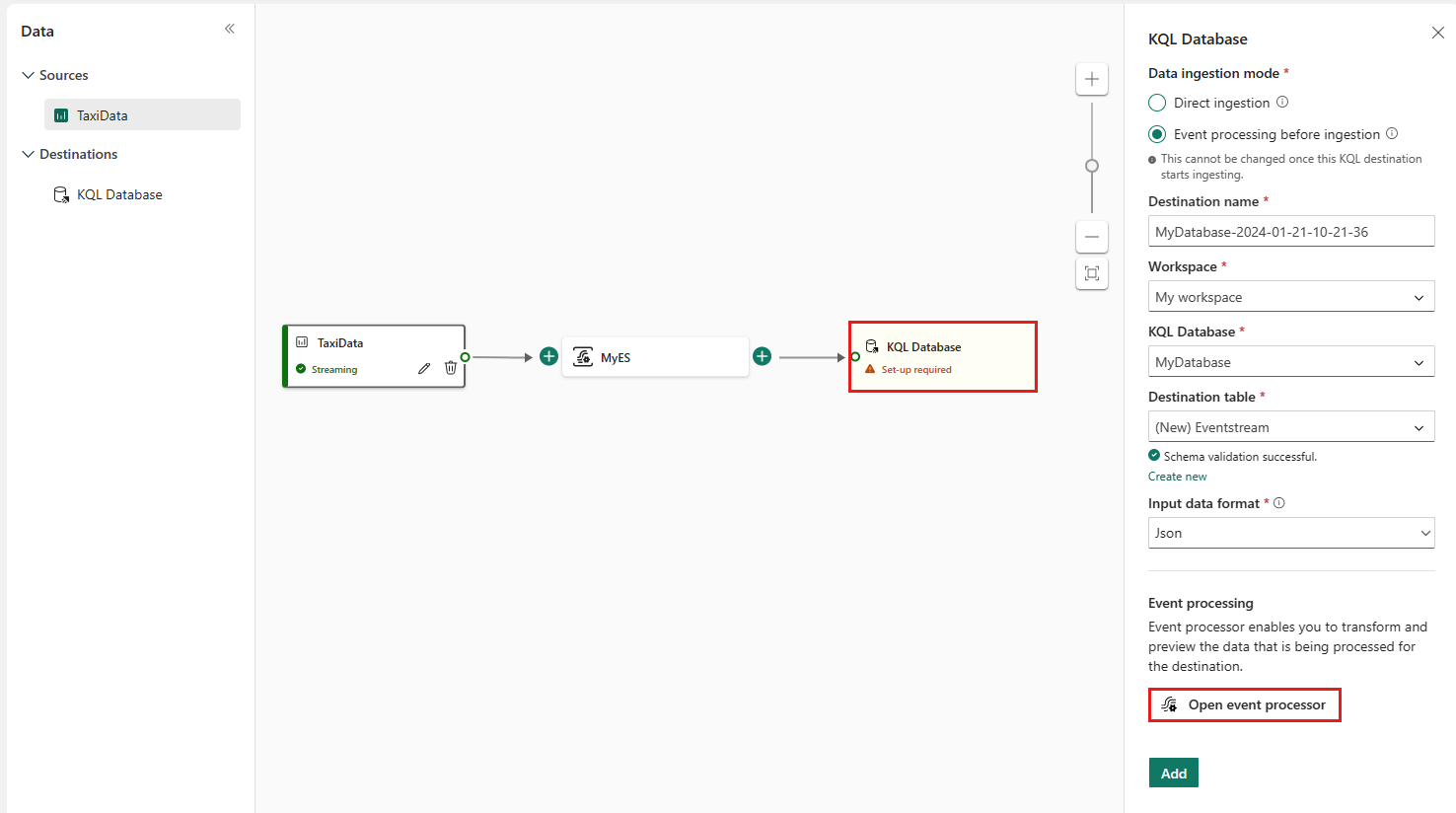
Επιλέξτε Άνοιγμα επεξεργαστή συμβάντων για να ρυθμίσετε τις παραμέτρους της επεξεργασίας δεδομένων και, στη συνέχεια, επιλέξτε Αποθήκευση. Για περισσότερες πληροφορίες, ανατρέξτε στο θέμα Επεξεργασία δεδομένων συμβάντων με το πρόγραμμα επεξεργασίας συμβάντων.
Στο τμήμα παραθύρου βάσης δεδομένων KQL, επιλέξτε Προσθήκη για να ολοκληρώσετε τη ρύθμιση του κόμβου προορισμού βάσης δεδομένων KQL.
Επαληθεύστε ότι τα δεδομένα προσλαμβάνεται στον πίνακα προορισμού.
Σημείωση
Το συμβάν διαδικασίας πριν από την πρόσληψη στη διαδικασία Eventstream έχει ολοκληρωθεί και τα υπόλοιπα βήματα σε αυτό το άρθρο δεν απαιτούνται.
Βήμα 3: Επιθεώρηση
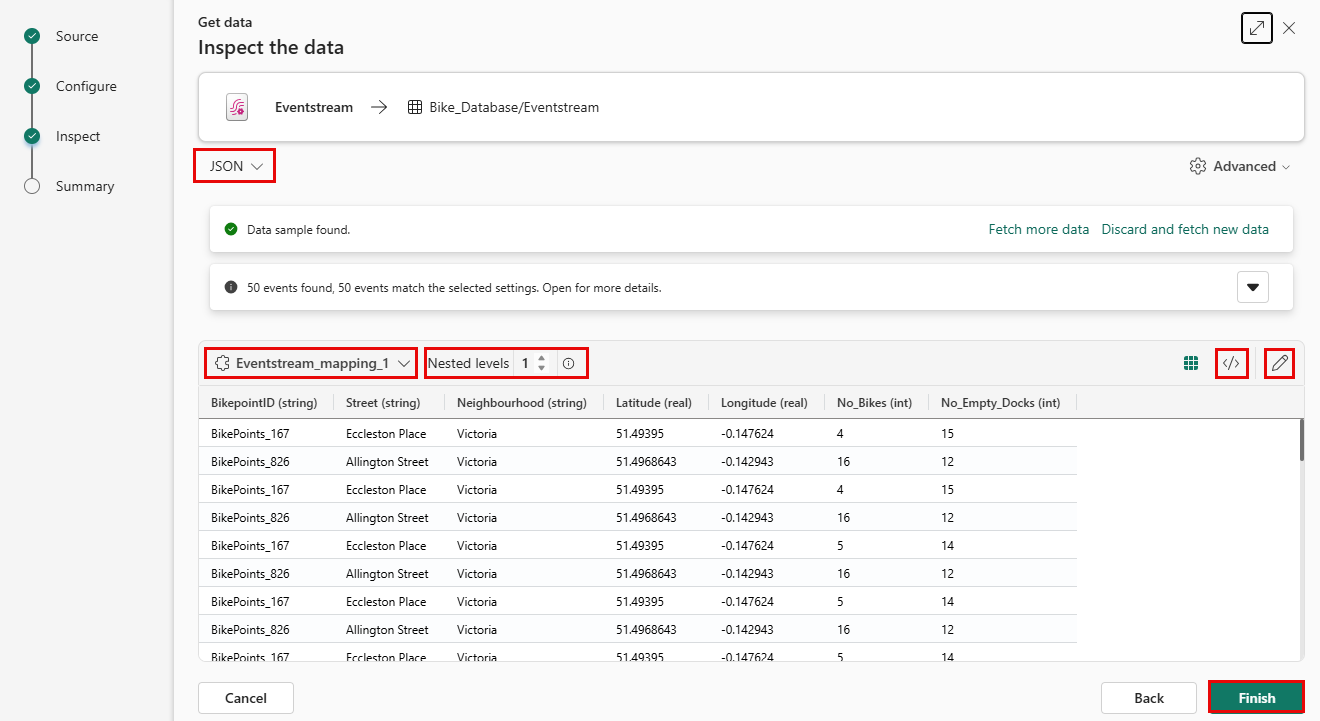
Η καρτέλα Επιθεώρηση εμφανίζει μια προεπισκόπηση των δεδομένων.
Επιλέξτε Τέλος για να ολοκληρώσετε τη διαδικασία πρόσληψης.
Προαιρετικό:
Χρησιμοποιήστε την αναπτυσσόμενη λίστα τύπου αρχείου για να εξερευνήσετε επιλογές για προχωρημένους με βάση τον τύπο δεδομένων.
Χρησιμοποιήστε την αναπτυσσόμενη λίστα Table_mapping για να ορίσετε μια νέα αντιστοίχιση.
Επιλέξτε / για να ανοίξετε <το πρόγραμμα προβολής εντολών για να προβάλετε και να αντιγράψετε τις αυτόματες εντολές που δημιουργούνται από τις εισόδους σας.> Μπορείτε επίσης να ανοίξετε τις εντολές σε ένα σύνολο ερωτημάτων.
Επιλέξτε το εικονίδιο μολυβιού για επεξεργασία στηλών.
Επιλέξτε Να επιτρέπεται η πρόσληψη
stringμεγάλων τιμών ήdynamicστήλες με τιμές κελιών έως 32 MB. Αυτό το πλαίσιο ελέγχου επιλέγεται αυτόματα εάν εντοπιστεί μια μεγάλη τιμή στις πρώτες 1.000 γραμμές δεδομένων. Για περισσότερες πληροφορίες, ανατρέξτε στο θέμα Υποστήριξη μεγάλων μηνυμάτων (έκδοση προεπισκόπησης).Σημείωση
Η εξαγωγή σχήματος στον "Οδηγό λήψης δεδομένων" βασίζεται στη σάρωση των πρώτων 1.000 εγγραφών στα δεδομένα προεπισκόπησης. Οι μορφές AVRO, Parquet και TXT δεν σαρώνονται για μεγάλα μηνύματα κατά τη διάρκεια αυτού του οδηγού ρύθμισης παραμέτρων. Για αυτές τις μορφές, πρέπει να επιλέξετε με μη αυτόματο τρόπο Να επιτρέπονται μεγάλες τιμές εάν αναμένετε
stringήdynamicοι τιμές να υπερβαίνουν το 1 MB ανά κελί. Η υποστήριξη μεγάλων μηνυμάτων δεν υποστηρίζεται για συντομεύσεις (εξωτερικοί πίνακες), πίνακες με επιτάχυνση ερωτημάτων μέσω συντομεύσεων OneLake. Η διαθεσιμότητα δεδομένων OneLake για πίνακες με μεγάλες στήλες τιμών εξαρτάται από τα όρια μεγέθους-στόχου.
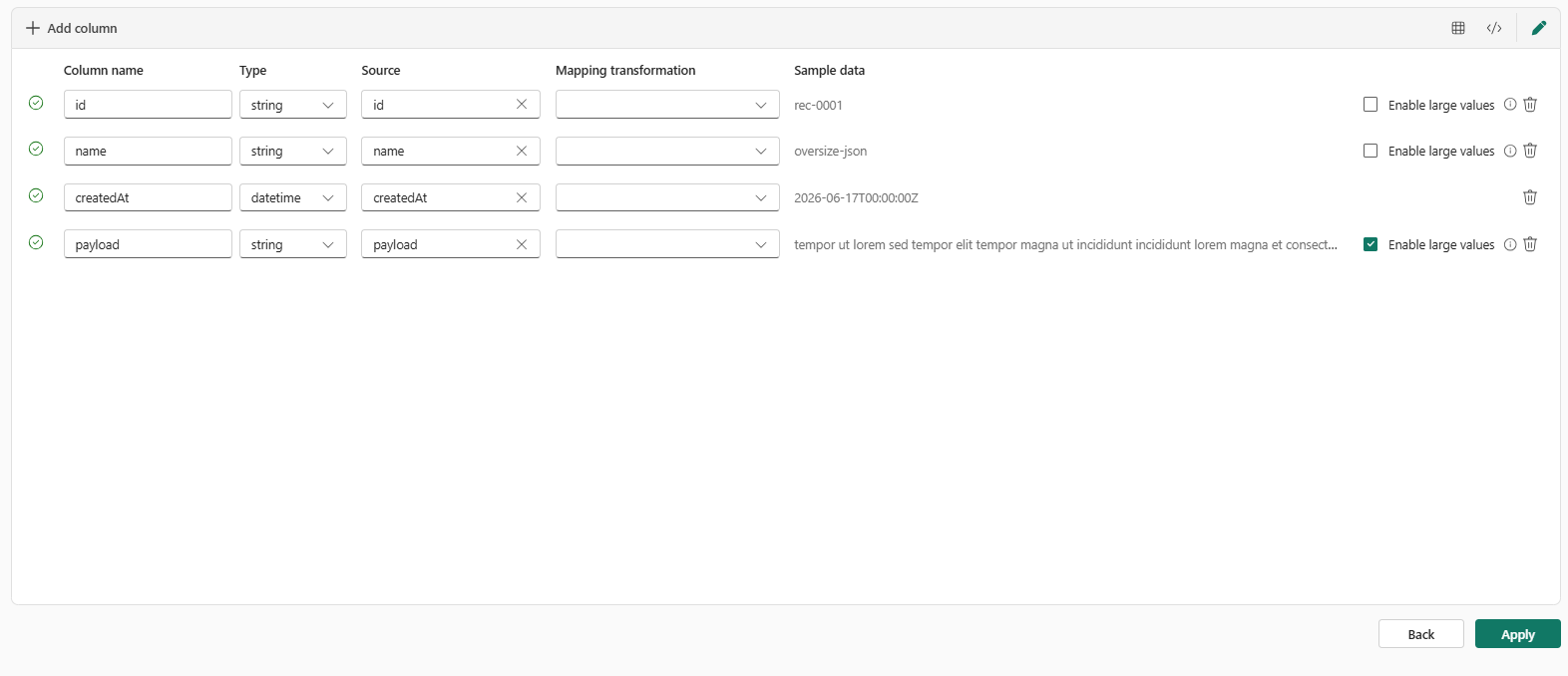
Επεξεργασία στηλών
Σημείωση
- Για τις μορφές σε μορφή πίνακα (CSV, TSV, PSV), δεν μπορείτε να αντιστοιχίζετε μια στήλη δύο φορές. Για να αντιστοιχίστε σε μια υπάρχουσα στήλη, διαγράψτε πρώτα τη νέα στήλη.
- Δεν μπορείτε να αλλάξετε έναν υπάρχοντα τύπο στήλης. Εάν προσπαθήσετε να αντιστοιχίσετε σε μια στήλη που έχει διαφορετική μορφή, μπορεί να καταλήξετε με κενές στήλες.
Οι αλλαγές που μπορείτε να κάνετε σε έναν πίνακα εξαρτώνται από τις ακόλουθες παραμέτρους:
- τύπος πίνακα είναι νέος ή υπάρχων
- τύπος αντιστοίχισης είναι νέος ή υπάρχων
| Τύπος πίνακα | Τύπος αντιστοίχισης | Διαθέσιμες προσαρμογές |
|---|---|---|
| Νέος πίνακας | Νέα αντιστοίχιση | Μετονομασία στήλης, αλλαγή τύπου δεδομένων, αλλαγή προέλευσης δεδομένων μετασχηματισμό αντιστοίχισης, προσθήκη στήλης, διαγραφή στήλης |
| Υπάρχων πίνακας | Νέα αντιστοίχιση | Προσθήκη στήλης (στην οποία μπορείτε έπειτα να αλλάξετε τον τύπο δεδομένων, να μετονομάσετε και να ενημερώσετε) |
| Υπάρχων πίνακας | Υπάρχουσα αντιστοίχιση | κανένας |
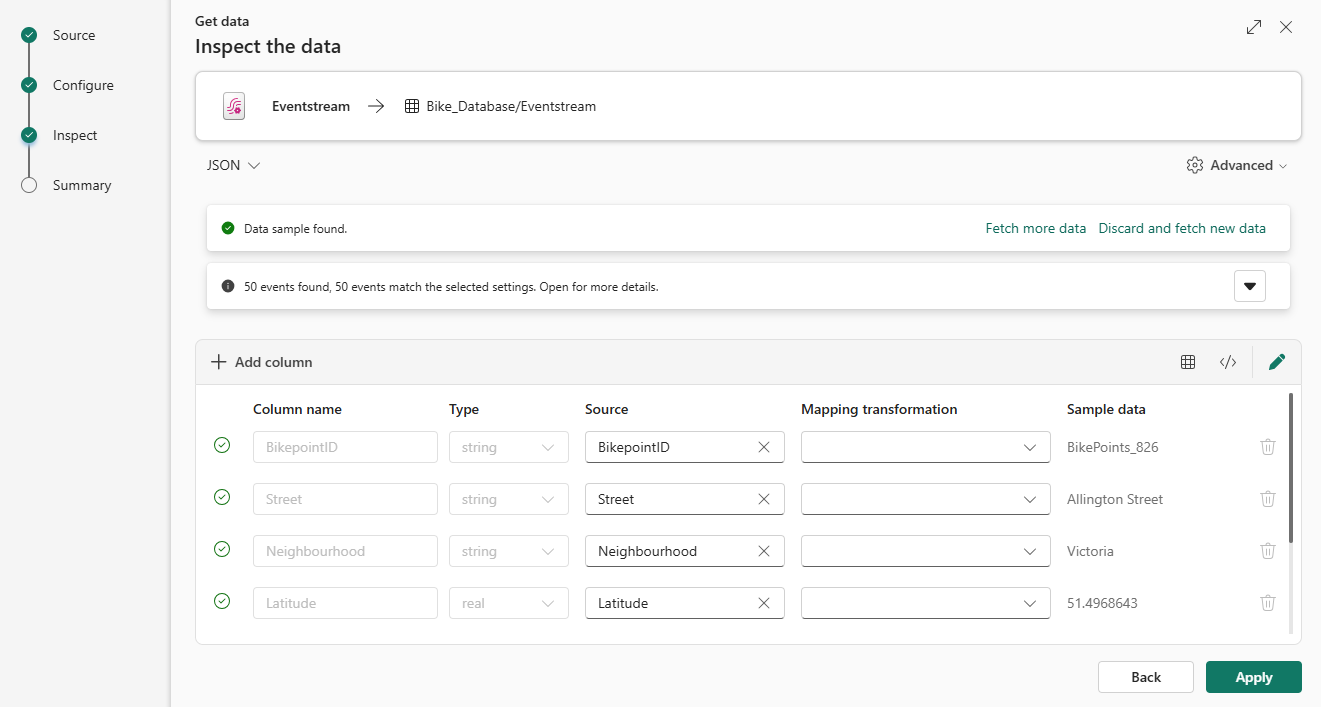
Αντιστοίχιση μετασχηματισμών
Ορισμένες αντιστοιχίσεις μορφής δεδομένων (Parquet, JSON και Avro) υποστηρίζουν απλούς μετασχηματισμούς πρόσληψης. Για να εφαρμόσετε μετασχηματισμούς αντιστοίχισης, δημιουργήστε ή ενημερώστε μια στήλη στο επεξεργασία στηλών παράθυρο.
Οι μετασχηματισμοί αντιστοίχισης μπορούν να εκτελεστούν σε μια στήλη τύπου συμβολοσειράς ή ημερομηνίας/ώρας, με την προέλευση να έχει τύπο δεδομένων ενσωματωμένο ή μεγάλο. Για περισσότερες πληροφορίες, ανατρέξτε στην πλήρη λίστα των υποστηριζόμενων μετασχηματισμών αντιστοίχισης .
Επιλογές για προχωρημένους με βάση τον τύπο δεδομένων
Πίνακας (CSV, TSV και PSV):
- Εάν προσλάβετε μορφές σε μορφή πίνακα σε έναν υπάρχοντα πίνακα, μπορείτε να επιλέξετε Table_mapping>Χρήση υπάρχουσας αντιστοίχισης. Τα δεδομένα σε μορφή πίνακα δεν περιλαμβάνουν πάντα τα ονόματα στηλών που χρησιμοποιούνται για την αντιστοίχιση δεδομένων προέλευσης στις υπάρχουσες στήλες. Όταν αυτή η επιλογή είναι ενεργοποιημένη, η αντιστοίχιση γίνεται βάσει σειράς και το σχήμα πίνακα παραμένει το ίδιο. Εάν δεν επιλέγεται αυτή η επιλογή, δημιουργούνται νέες στήλες για εισερχόμενα δεδομένα, ανεξάρτητα από τη δομή των δεδομένων.
JSON:
- Επιλέξτε Ένθετα επίπεδα για να προσδιορίσετε τη διαίρεση στηλών των δεδομένων JSON, από το 1 έως το 100.
Βήμα 4: Σύνοψη
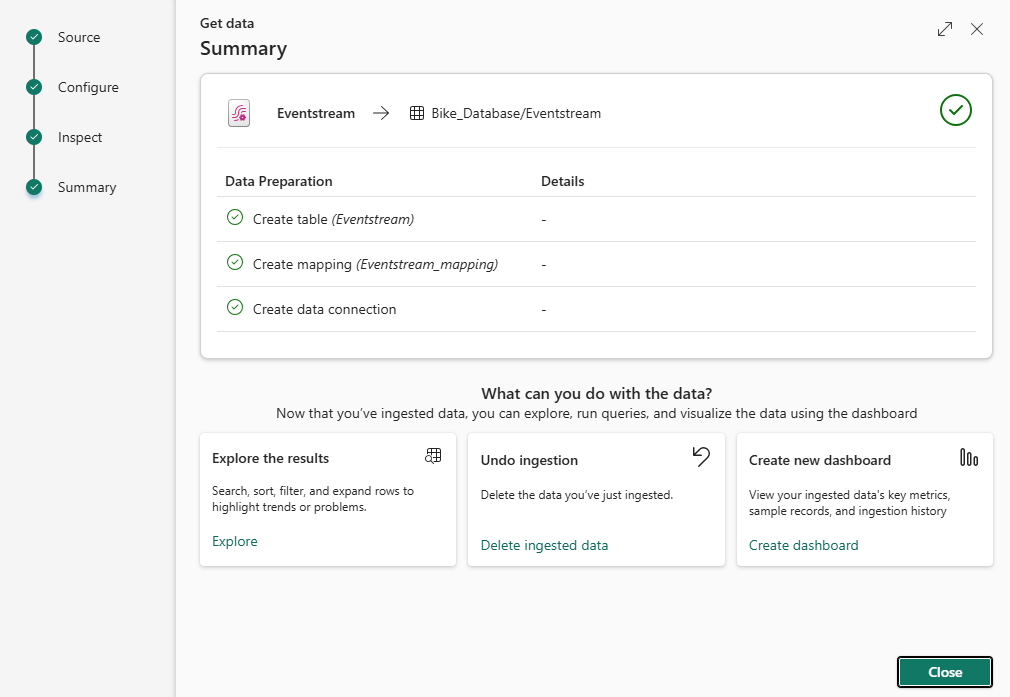
Στο παράθυρο Σύνοψη , όλα τα βήματα επισημαίνονται ως ολοκληρωμένα όταν η πρόσληψη δεδομένων ολοκληρωθεί με επιτυχία. Επιλέξτε μια κάρτα για να εξερευνήσετε τα δεδομένα, να διαγράψετε τα δεδομένα που έχουν απορροφηθεί ή να δημιουργήσετε έναν πίνακα εργαλείων με βασικά μετρικά. Επιλέξτε Κλείσιμο για να κλείσετε το παράθυρο.
Σχετικό περιεχόμενο
- Για να διαχειριστείτε τη βάση δεδομένων σας, ανατρέξτε στο θέμα Διαχείριση δεδομένων.
- Για να δημιουργήσετε, να αποθηκεύσετε και να εξαγάγετε ερωτήματα, ανατρέξτε στο θέμα Υποβολή ερωτημάτων σε ένα σύνολο ερωτημάτων KQL.