Σημείωμα
Η πρόσβαση σε αυτήν τη σελίδα απαιτεί εξουσιοδότηση. Μπορείτε να δοκιμάσετε να εισέλθετε ή να αλλάξετε καταλόγους.
Η πρόσβαση σε αυτήν τη σελίδα απαιτεί εξουσιοδότηση. Μπορείτε να δοκιμάσετε να αλλάξετε καταλόγους.
Αυτό το άρθρο δείχνει πώς μπορείτε να εφαρμόσετε φίλτρα σε ένα επίπεδο χάρτη στους Χάρτες Fabric για να ελέγξετε ποιες καρτέλες εμφανίζονται. Για περισσότερες πληροφορίες σχετικά με το φιλτράρισμα δεδομένων, ανατρέξτε στο θέμα Φιλτράρισμα δεδομένων στους Χάρτες Fabric.
Προϋποθέσεις
- Ένας χάρτης με τουλάχιστον ένα διανυσματικό επίπεδο δεδομένων.
- Επεξεργαστείτε τα δικαιώματα στο χάρτη (για αποθήκευση φίλτρων).
- Ένα επίπεδο με φιλτραρισμένα πεδία.
Άνοιγμα του πίνακα φίλτρων
Ανοίξτε τον χάρτη.
Επιλέξτε το επίπεδο προορισμού.
Επιλέξτε Περισσότερες επιλογές (...) δίπλα στο επίπεδο.
Επιλέξτε Φίλτρο.
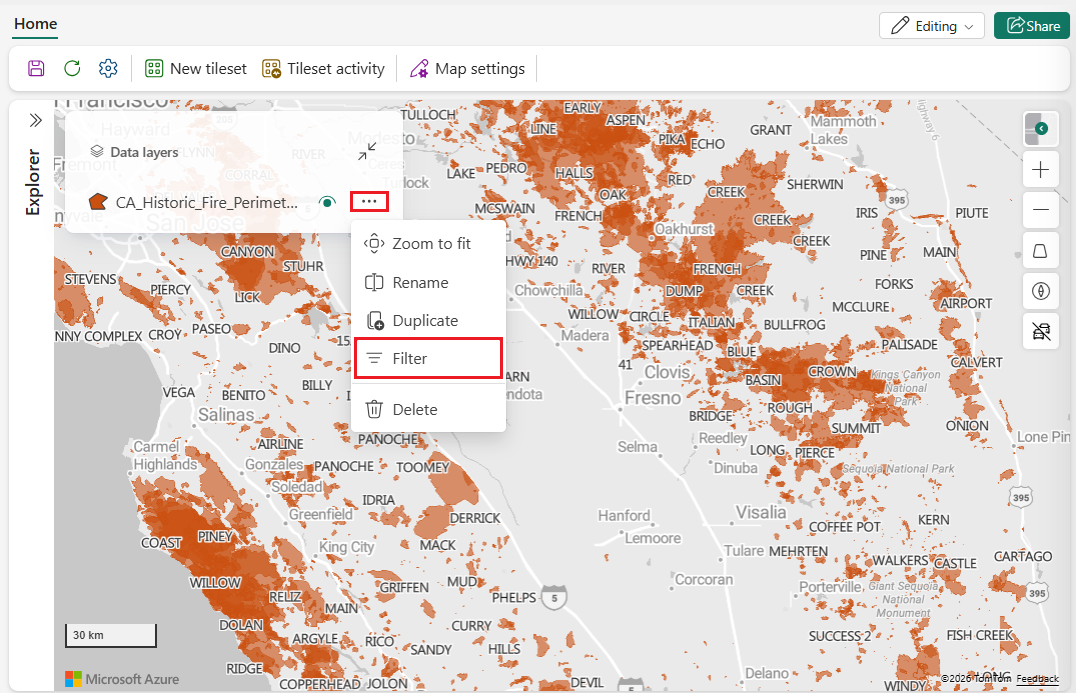
Ανοίγει ο πίνακας φίλτρου για το επιλεγμένο επίπεδο.
Επιλέξτε το κουμπί Προσθήκη φίλτρου .
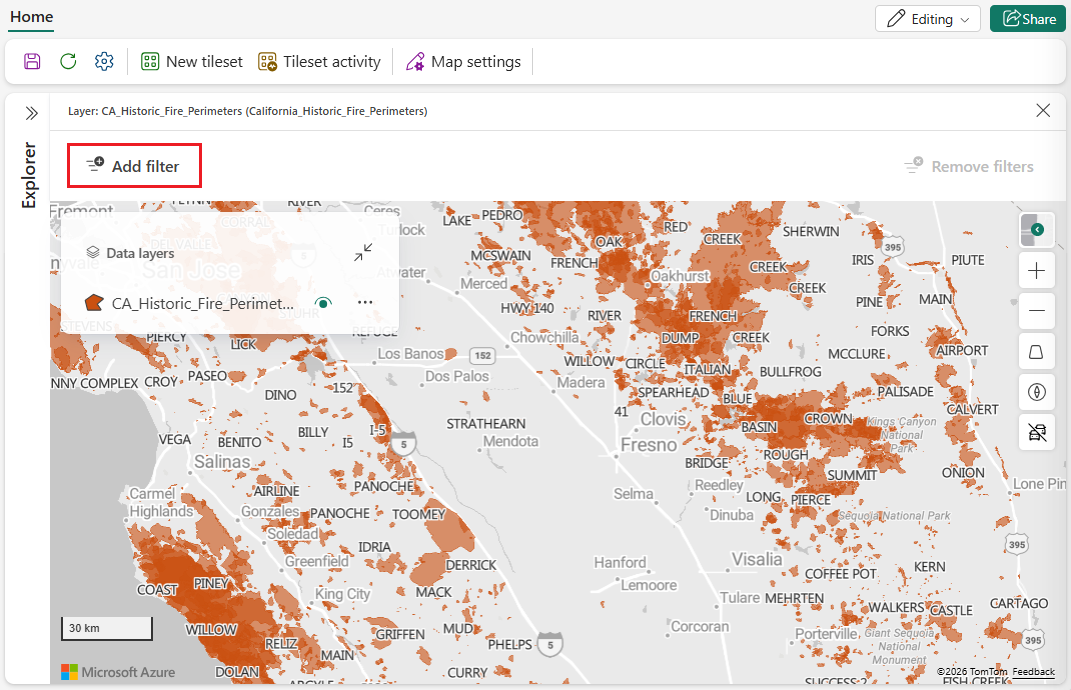
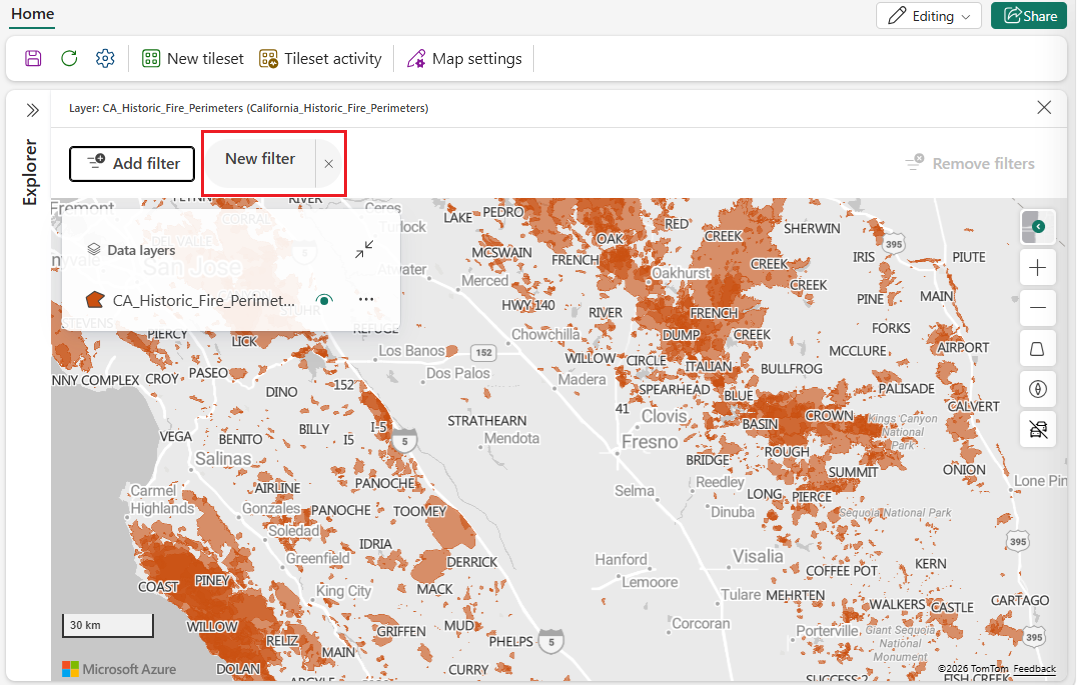
Ένα κουμπί Νέο φίλτρο εμφανίζεται δίπλα στο κουμπί Προσθήκη φίλτρου .
Επιλέξτε το κουμπί Νέο φίλτρο .
Εμφανίζεται ένα παράθυρο διαλόγου Όνομα πεδίου .
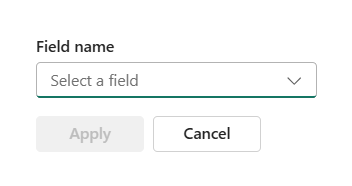
Επιλέγοντας την αναπτυσσόμενη λίστα Επιλογή πεδίου , μπορείτε τώρα να δημιουργήσετε οποιοδήποτε από τα φίλτρα που αναφέρονται στις ακόλουθες ενότητες.
Δημιουργία κατηγορικού φίλτρου
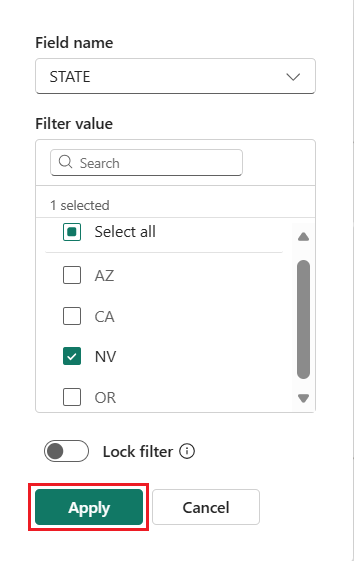
Χρησιμοποιήστε κατηγορικά φίλτρα για να συμπεριλάβετε ή να εξαιρέσετε καρτέλες με βάση τις τιμές κειμένου.
- Στον πίνακα φίλτρων, επιλέξτε ένα πεδίο που βασίζεται σε κείμενο.
- Χρησιμοποιήστε το πλαίσιο αναζήτησης για να βρείτε τιμές.
- Επιλέξτε μία ή περισσότερες τιμές.
- Επιλέξτε Εφαρμογή.
Παράδειγμα: Φιλτράρισμα κατά Πολιτεία, Κατηγορία ή Οργανισμό.
Δημιουργία φίλτρου αριθμητικής περιοχής
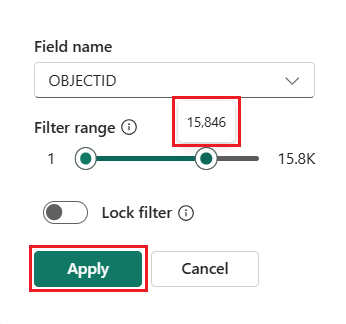
Χρησιμοποιήστε φίλτρα αριθμητικής περιοχής για να περιορίσετε τις εγγραφές μέσα σε μια περιοχή τιμών.
- Επιλέξτε ένα αριθμητικό πεδίο.
- Προσαρμόστε το ρυθμιστικό εύρους για να ορίσετε ελάχιστες και μέγιστες τιμές.
- Επιλέξτε Εφαρμογή.
Σημείωμα
Όπως φαίνεται στο στιγμιότυπο οθόνης, οι μεγάλες τιμές συντομεύονται στο οριζόντιο ρυθμιστικό για αναγνωσιμότητα. Αν τοποθετήσετε τον δείκτη του ποντικιού πάνω από ένα σημείο, εμφανίζεται η πλήρης τιμή.
Δημιουργία δυαδικού φίλτρου
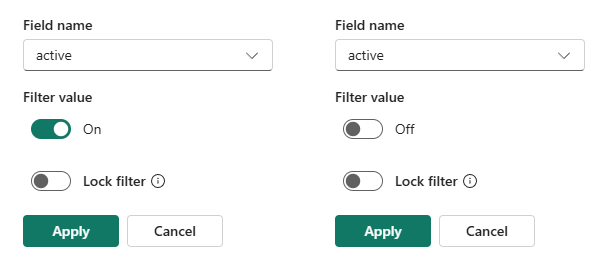
Χρησιμοποιήστε δυαδικά φίλτρα για πεδία αληθούς/ψευδούς.
- Επιλέξτε ένα δυαδικό πεδίο.
- Επιλέξτε το διακόπτη εναλλαγής τιμής φίλτρου σε Ενεργό ή Ανενεργό.
- Επιλέξτε Εφαρμογή.
Δημιουργία φίλτρου ημερομηνίας/ώρας (μόνο Kusto και Ontology)
Τα φίλτρα ημερομηνίας/ώρας είναι διαθέσιμα μόνο για τα επίπεδα Kusto και Ontology.
- Επιλέξτε ένα πεδίο ημερομηνίας/ώρας.
- Επιλέξτε ώρα έναρξης και λήξης.
- Επιλέξτε Εφαρμογή.
Συνδυασμός πολλαπλών φίλτρων
Για να επιλέξετε ένα άλλο φίλτρο, επιλέξτε το κουμπί Προσθήκη φίλτρου .
Περισσότερα σχετικά με το συνδυασμό φίλτρων:
- Μπορείτε να προσθέσετε πολλά φίλτρα στο ίδιο επίπεδο.
- Όλα τα φίλτρα αξιολογούνται χρησιμοποιώντας τη λογική AND .
- Εμφανίζονται μόνο οι καρτέλες που πληρούν όλες τις συνθήκες.
Κλείδωμα φίλτρων
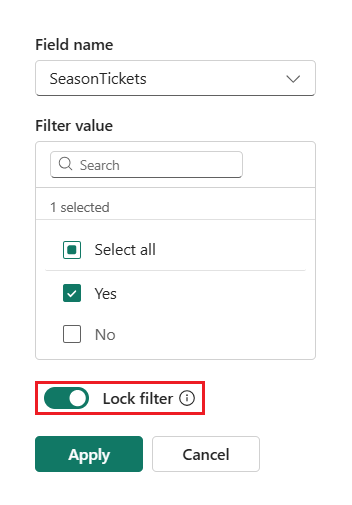
Κλειδώστε τα φίλτρα για να αποτρέψετε την αφαίρεση σε λειτουργία προβολής.
- Κατά τη δημιουργία ή την επεξεργασία ενός φίλτρου, επιλέξτε το κουμπί εναλλαγής Κλείδωμα φίλτρου για να κλειδώσετε ή να ξεκλειδώσετε το φίλτρο.
- Επιλέξτε Εφαρμογή.
Κλειδωμένα φίλτρα:
- Εφαρμόστε αυτόματα όταν ανοίξει ο χάρτης.
- Δεν μπορεί να καταργηθεί από τους θεατές.
Επαλήθευση συμπεριφοράς σε λειτουργία προβολής
- Ανοίξτε τον χάρτη σε λειτουργία προβολής.
- Δοκιμάστε να προσθέσετε ή να τροποποιήσετε κλειδωμένα και ξεκλείδωτα φίλτρα.
- Επιβεβαιώστε ότι:
- Τα κλειδωμένα φίλτρα δεν μπορούν να καταργηθούν.
- Οι αλλαγές δεν αποθηκεύονται κατά το εκ νέου άνοιγμα του χάρτη.
Κατάργηση φίλτρων (λειτουργία επεξεργασίας)
Πρέπει να βρίσκεστε σε λειτουργία επεξεργασίας για να καταργήσετε οριστικά ένα φίλτρο.
Ανοίξτε τον χάρτη σε λειτουργία επεξεργασίας.
Αφαιρέστε το φίλτρο, κλειδωμένο ή ξεκλείδωτο, επιλέγοντας το 'x'.
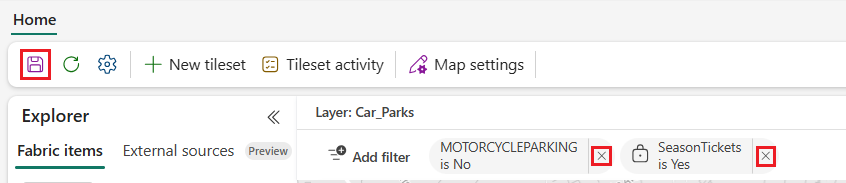
Αποθηκεύστε τον χάρτη.
Κατάργηση φίλτρων (λειτουργία προβολής)
Στη λειτουργία προβολής, μπορείτε να καταργήσετε τα ξεκλείδωτα φίλτρα για να προβάλετε μη φιλτραρισμένα δεδομένα, αλλά οι αλλαγές δεν αποθηκεύονται.
Ανοίξτε τον χάρτη σε λειτουργία προβολής.
Αφαιρέστε το ξεκλείδωτο φίλτρο, επιλέγοντας το 'x'. Παρατηρήστε ότι το κλειδωμένο φίλτρο δεν έχει 'x'. Ένα εικονίδιο κλειδώματος υποδεικνύει ότι το φίλτρο είναι κλειδωμένο.
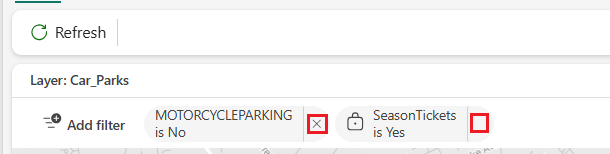
Παρατηρήστε ότι δεν μπορείτε να αποθηκεύσετε τον χάρτη.
Περιορισμοί και ζητήματα σχεδιασμού
- Τα φίλτρα εφαρμόζονται μόνο στο επιλεγμένο επίπεδο.
- Εάν ένα επίπεδο δεν έχει ιδιότητες, το φιλτράρισμα δεν είναι διαθέσιμο.
- Οι συντομευμένες αριθμητικές τιμές βελτιώνουν την αναγνωσιμότητα του ρυθμιστικού.
- Τα φίλτρα ημερομηνίας/ώρας δεν υποστηρίζονται για GeoJSON ή PMTiles.
Για περισσότερες πληροφορίες, ανατρέξτε στο θέμα Φιλτράρισμα δεδομένων στους Χάρτες Fabric.