Σημείωμα
Η πρόσβαση σε αυτήν τη σελίδα απαιτεί εξουσιοδότηση. Μπορείτε να δοκιμάσετε να εισέλθετε ή να αλλάξετε καταλόγους.
Η πρόσβαση σε αυτήν τη σελίδα απαιτεί εξουσιοδότηση. Μπορείτε να δοκιμάσετε να αλλάξετε καταλόγους.
Μια υλοποιημένη προβολή είναι ένα ερώτημα συνάθροισης σε έναν πίνακα προέλευσης ή σε μια άλλη υλοποιημένη προβολή. Αντιπροσωπεύει μια μοναδική πρόταση summarize. Υπάρχουν δύο τύποι υλοποιημένων προβολών:
- Κενή υλοποιημένη προβολή: περιλαμβάνει εγγραφές που έχουν καταναλωθεί μετά τη δημιουργία προβολής. Η δημιουργία αυτού του είδους επιστρέφει αμέσως, με την προβολή άμεσα διαθέσιμη για αναζήτηση.
- Υλοποιημένη προβολή με βάση τις υπάρχουσες εγγραφές στον πίνακα προέλευσης: η δημιουργία μπορεί να διαρκέσει πολύ για να ολοκληρωθεί, ανάλογα με τον αριθμό των εγγραφών στον πίνακα προέλευσης.
Για περισσότερες πληροφορίες σχετικά με τις υλοποιημένες προβολές, ανατρέξτε στο θέμα Επισκόπηση υλοποιημένης προβολής.
Σε αυτό το άρθρο, θα μάθετε πώς μπορείτε να δημιουργήσετε υλοποιημένες προβολές χρησιμοποιώντας την .create materialized-view εντολή.
Για περισσότερες πληροφορίες σχετικά με την εντολή .create materialized-view, ανατρέξτε στο θέμα .create materialized-view.
Prerequisites
- Μια χώρου εργασίας
με δυνατότητα Microsoft Fabric εκχωρημένους πόρους . - Μια βάση δεδομένων KQL με δικαιώματα επεξεργασίας.
Υλοποιημένη άποψη
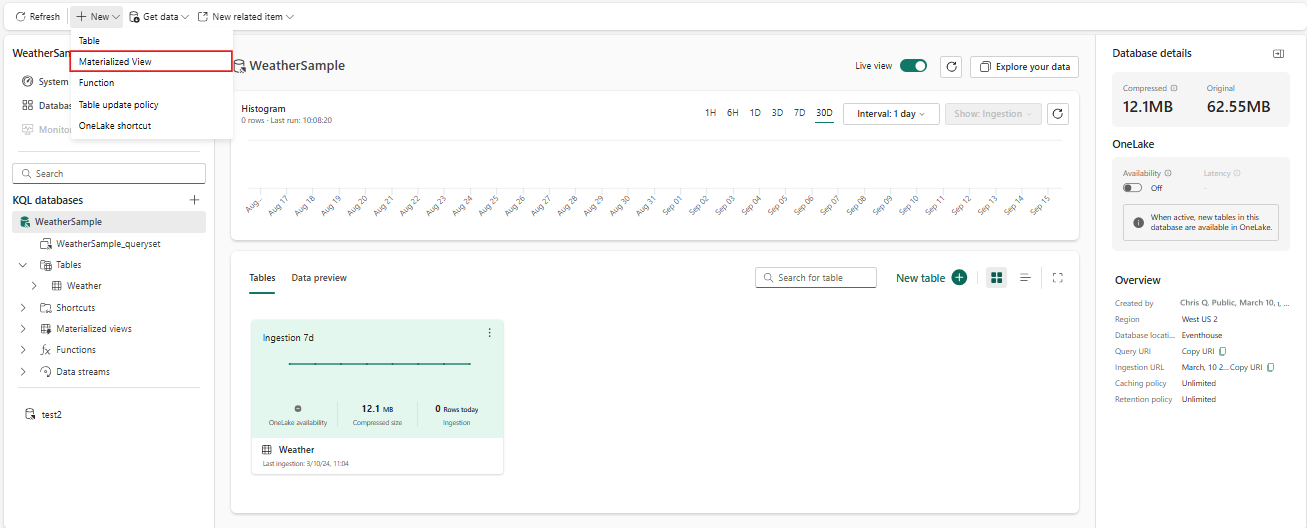
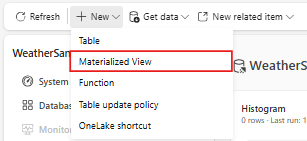
Μεταβείτε στη βάση δεδομένων KQL και επιλέξτε + Νέα>υλοποιημένη προβολή.
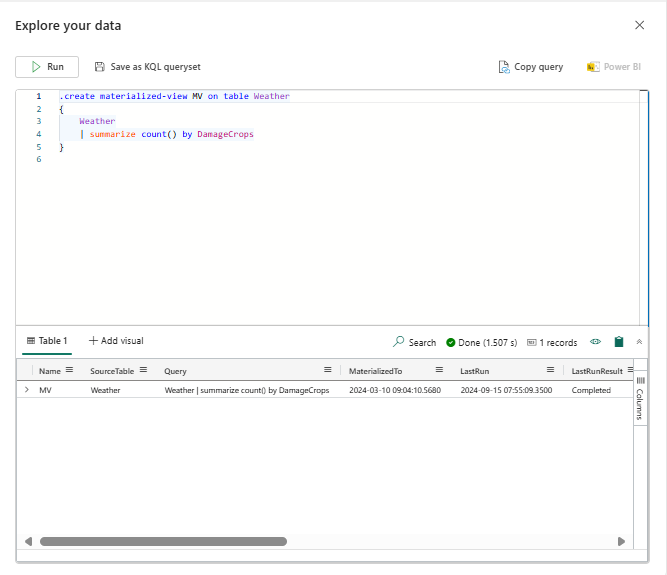
Η υλοποιημένη εντολή προβολής συμπληρώνεται στο παράθυρο Εξερεύνηση των δεδομένων σας.
Εισαγάγετε το όνομα πίνακα και την πρόταση ερωτήματος της υλοποιημένης προβολής σας αντί για το κείμενο κράτησης θέσης και, στη συνέχεια, επιλέξτε Εκτέλεση.
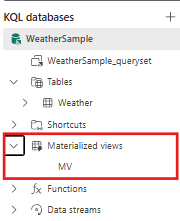
Οι υλοποιημένες προβολές εμφανίζονται στην περιοχή Υλοποιημένες προβολές στο τμήμα παραθύρου Εξερεύνηση του. Δείτε πώς μπορείτε να οργανώσετε υλοποιημένες προβολές σε φακέλους στην ενότητα Οργάνωση υλοποιημένων προβολών σε φακέλους παρακάτω.
Προβολή, επεξεργασία ή διαγραφή μιας υλοποιημένης προβολής
Για να προβάλετε, να επεξεργαστείτε ή να διαγράψετε μια υπάρχουσα υλοποιημένη προβολή, ακολουθήστε τα εξής βήματα:
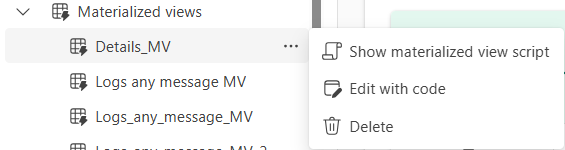
Στο παράθυρο Εξερεύνηση , αναπτύξτε την ενότητα Υλοποιημένες προβολές και επιλέξτε τις τρεις τελείες δίπλα στην επιθυμητή υλοποιημένη προβολή.
Από το αναπτυσσόμενο μενού, επιλέξτε ένα από τα εξής:
- Εμφάνιση υλοποιημένης δέσμης ενεργειών προβολής για προβολή της υλοποιημένης δέσμης ενεργειών προβολής.
- Επεξεργαστείτε με κώδικα για να επεξεργαστείτε τη δέσμη ενεργειών προβολής που υλοποιείται στο παράθυρο Εξερεύνηση των δεδομένων σας .
- Διαγραφή.
Εάν τροποποιήσετε τη υλοποιημένη δέσμη ενεργειών προβολής, επιλέξτε Εκτέλεση για να εφαρμόσετε τις αλλαγές.
Οργανώστε υλοποιημένες προβολές σε φακέλους
Για να οργανώσετε υλοποιημένες προβολές σε φακέλους, ακολουθήστε τα εξής βήματα:
- Στο παράθυρο εξερεύνησης, είτε:
- Κάντε δεξί κλικ στην υλοποιημένη προβολή και επιλέξτε Μετακίνηση σε φάκελο>+ Νέος φάκελος.
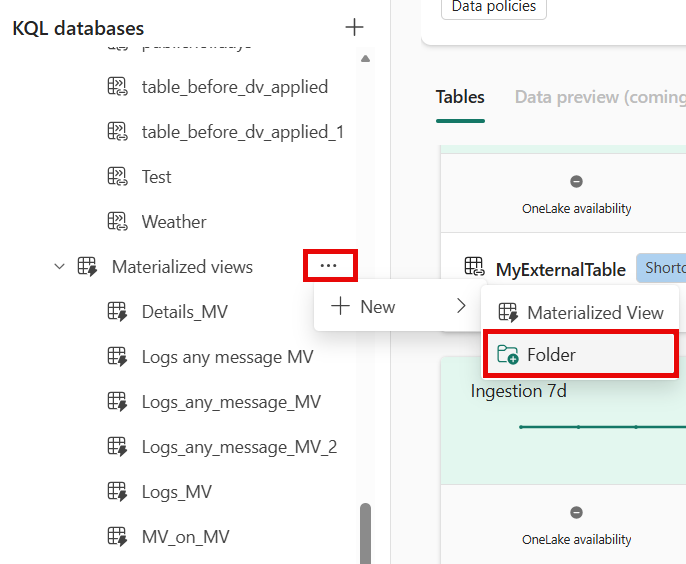
- Εναλλακτικά, επιλέξτε τα αποσιωπητικά (...) δίπλα στη συγκεκριμένη υλοποιημένη προβολή και επιλέξτε Μετακίνηση σε φάκελο>+ Νέος φάκελος ή επιλέξτε έναν υπάρχοντα φάκελο.
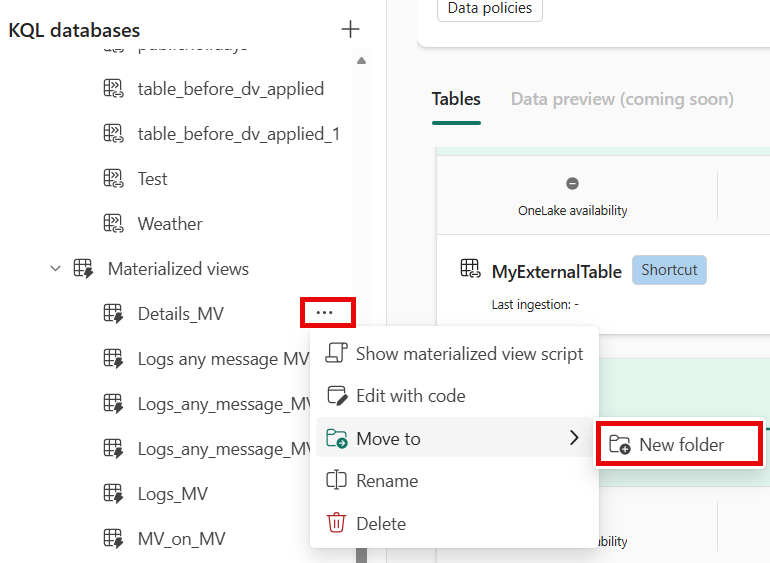
- Κάντε δεξί κλικ στην υλοποιημένη προβολή και επιλέξτε Μετακίνηση σε φάκελο>+ Νέος φάκελος.
- Για να δημιουργήσετε έναν φάκελο, πληκτρολογήστε ένα όνομα για τον φάκελο και επιλέξτε Δημιουργία. Η υλοποιημένη προβολή μετακινείται στον νέο φάκελο.
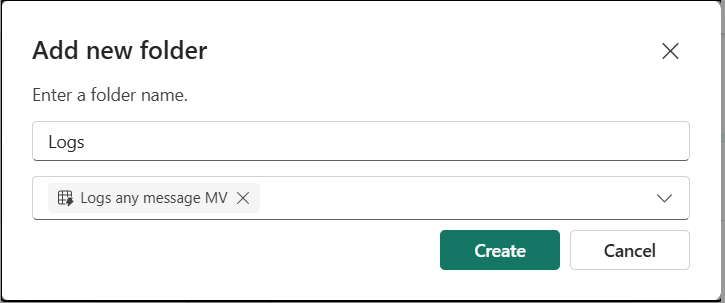
- Για να μετακινήσετε περισσότερες από μία υλοποιημένες προβολές, είτε εισαγάγετε ένα άλλο όνομα φακέλου είτε επιλέξτε το αναπτυσσόμενο μενού και επιλέξτε τα πλαίσια δίπλα στις υλοποιημένες προβολές που θέλετε να μετακινήσετε στον ίδιο φάκελο.
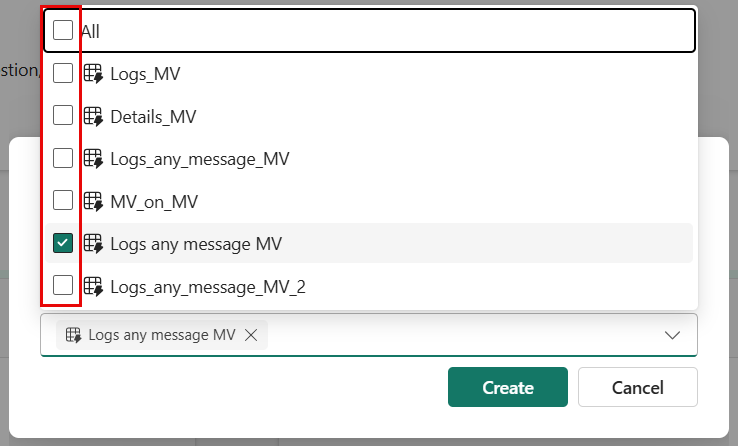
- Μπορείτε επίσης να μετακινήσετε υλοποιημένες προβολές σε έναν υπάρχοντα φάκελο. Για να το κάνετε αυτό, επιλέξτε Μετακίνηση σε φάκελο και, στη συνέχεια, επιλέξτε το φάκελο στον οποίο θέλετε να μετακινήσετε την υλοποιημένη προβολή ή σύρετε και αποθέστε την υλοποιημένη προβολή στο φάκελο.
Σημείωμα
- Εάν διαγράψετε έναν υποφάκελο, οι υλοποιημένες προβολές εντός του φακέλου δεν διαγράφονται, αλλά μετακινούνται πίσω στον γονικό φάκελο.
- Ένας υποφάκελος διαγράφεται αυτόματα όταν δεν υπάρχουν υλοποιημένες προβολές μέσα στο φάκελο.
- Οι φάκελοι μπορούν να δημιουργηθούν ανά τύπο πάγιου στοιχείου και το όνομα πρέπει να είναι μοναδικό ανά τύπο πάγιου στοιχείου. Για παράδειγμα, μπορείτε να έχετε έναν φάκελο πίνακα και έναν φάκελο υλοποιημένης προβολής με το ίδιο όνομα, αλλά δεν μπορείτε να έχετε δύο φακέλους υλοποιημένης προβολής με το ίδιο όνομα.
Σχετικό περιεχόμενο
- Περιορισμοί υλοποιημένων προβολών του
- ερωτημάτων σε ένα συνόλου ερωτημάτων KQL
- δημιουργία αποθηκευμένων συναρτήσεων