Σημείωμα
Η πρόσβαση σε αυτήν τη σελίδα απαιτεί εξουσιοδότηση. Μπορείτε να δοκιμάσετε να εισέλθετε ή να αλλάξετε καταλόγους.
Η πρόσβαση σε αυτήν τη σελίδα απαιτεί εξουσιοδότηση. Μπορείτε να δοκιμάσετε να αλλάξετε καταλόγους.
Αυτό το άρθρο περιγράφει τον τρόπο αποστολής και διαχείρισης ενός φόρτου εργασίας στο Microsoft Fabric. Οι φόρτοι εργασίας βελτιώνουν τη χρηστικότητα της υπηρεσίας σας μέσα σε έναν οικείο χώρο εργασίας, εξαλείφοντας την ανάγκη αποχώρησης από το περιβάλλον Fabric. Οι φόρτοι εργασίας fabric αυξάνουν τη δέσμευση των χρηστών και βελτιώνουν τη δυνατότητα εντοπισμού της εφαρμογής σας στο Marketplace Fabric. Ο χώρος εργασίας Fabric περιλαμβάνει διάφορα στοιχεία, γνωστά ως στοιχεία Fabric, τα οποία χειρίζονται τον χώρο αποθήκευσης, την ανάλυση και την παρουσίαση των δεδομένων σας.
Προαπαιτούμενα στοιχεία
Για να αναπτύξετε έναν φόρτο εργασίας, πρέπει να έχετε τις ακόλουθες προϋποθέσεις:
- Ένας λογαριασμός Fabric με δικαιώματα διαχειριστή.
- Η λύση φόρτου εργασίας πακέτου NuGet που θέλετε να αναπτύξετε. Για πληροφορίες σχετικά με τη δημιουργία μιας λύσης φόρτου εργασίας, ανατρέξτε στο θέμα Γρήγορη εκκίνηση: Εκτέλεση δείγματος φόρτου εργασίας.
Σημείωμα
Όταν ο devGateway συνδέεται στο παρασκήνιο Fabric, ο φόρτος εργασίας προγραμματιστή έχει προτεραιότητα έναντι του φόρτου εργασίας που ενεργοποιείται στον μισθωτή. Εάν επιχειρήσετε να δημιουργήσετε ένα στοιχείο σε έναν χώρο εργασίας που έχει καταχωρηθεί στη ρύθμιση παραμέτρων devGateway, το παρασκήνιο Fabric καλεί τον τοπικό φόρτο εργασίας σας αντί για τον ενεργοποιημένο φόρτο εργασίας.
Αποστολή φόρτου εργασίας
Για να αποστείλετε έναν φόρτο εργασίας στο Microsoft Fabric:
Εισέλθετε στο Fabric με έναν λογαριασμό διαχειριστή.
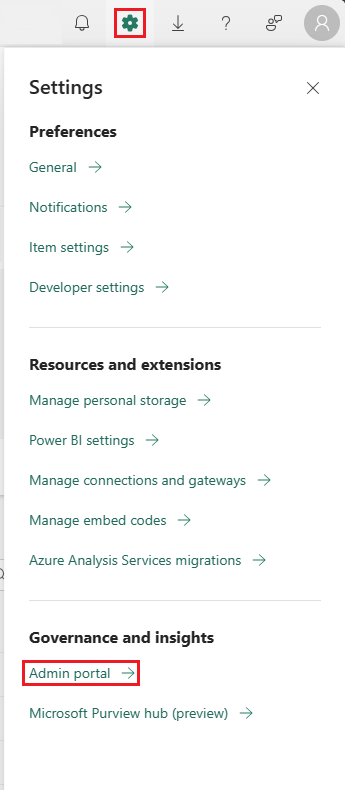
Μεταβείτε στον κατάλογο> OneLakeΔιαχειριστείτε>τις> ρυθμίσεις παραμέτρωνΦόρτοι εργασίας.
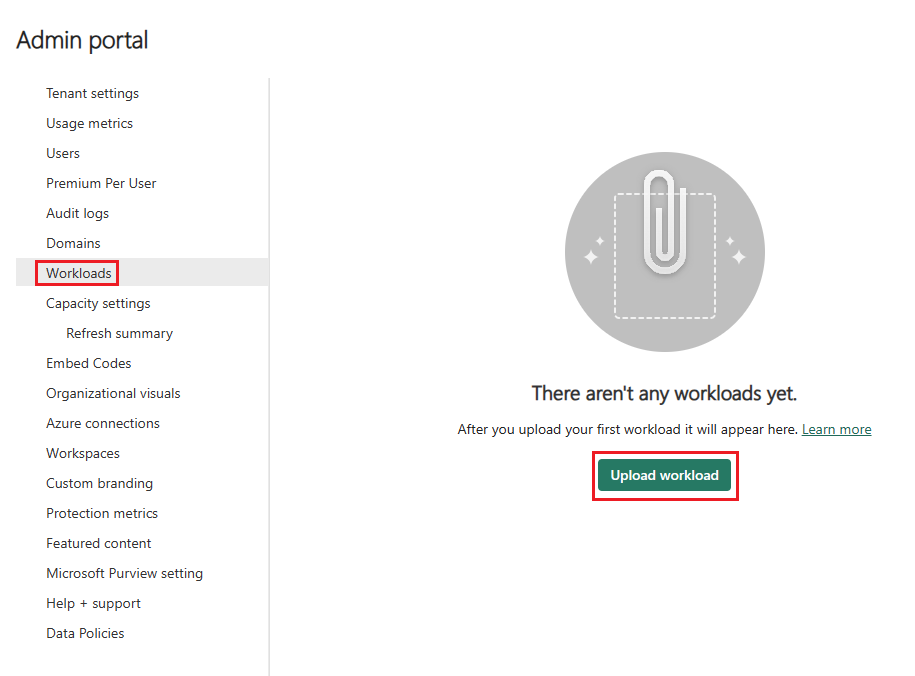
Επιλέξτε Μεταφόρτωση φόρτου εργασίας.
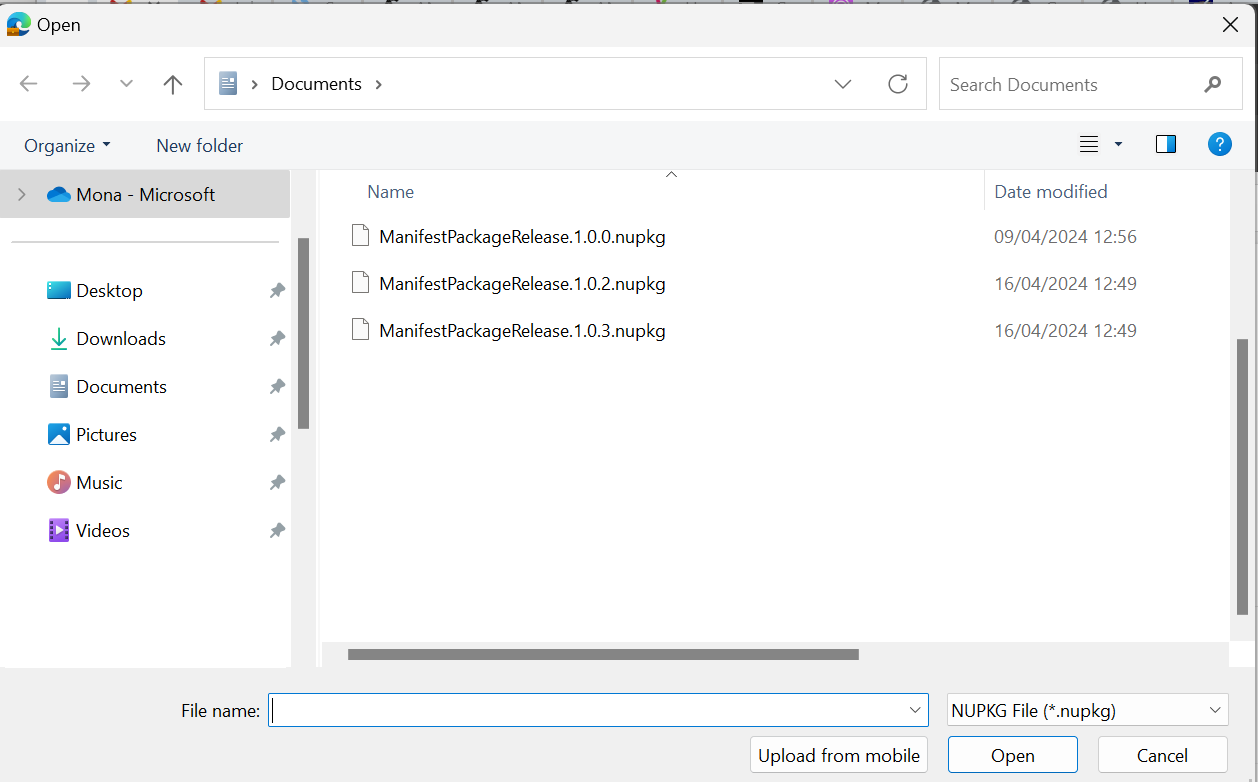
Μεταβείτε στο πακέτο NuGet που θέλετε να αποστείλετε και επιλέξτε Άνοιγμα.
Επιλέξτε τον φόρτο εργασίας.
Επιλέξτε την απεσταλμένη έκδοση.
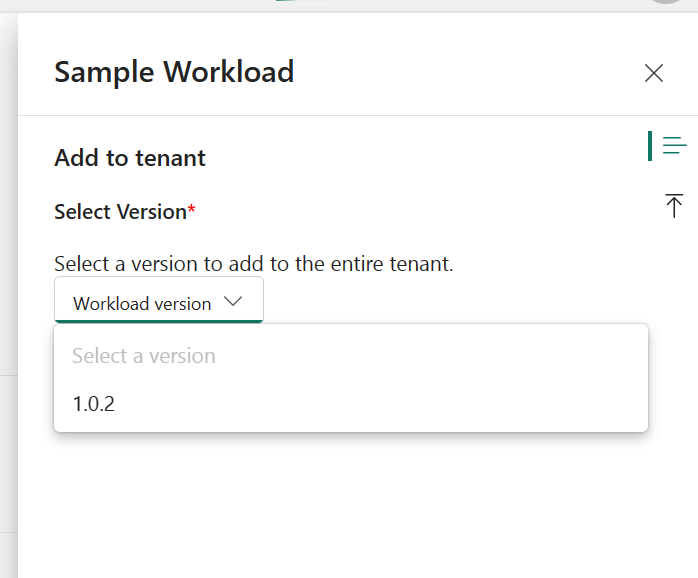
Επιλέξτε Προσθήκη.
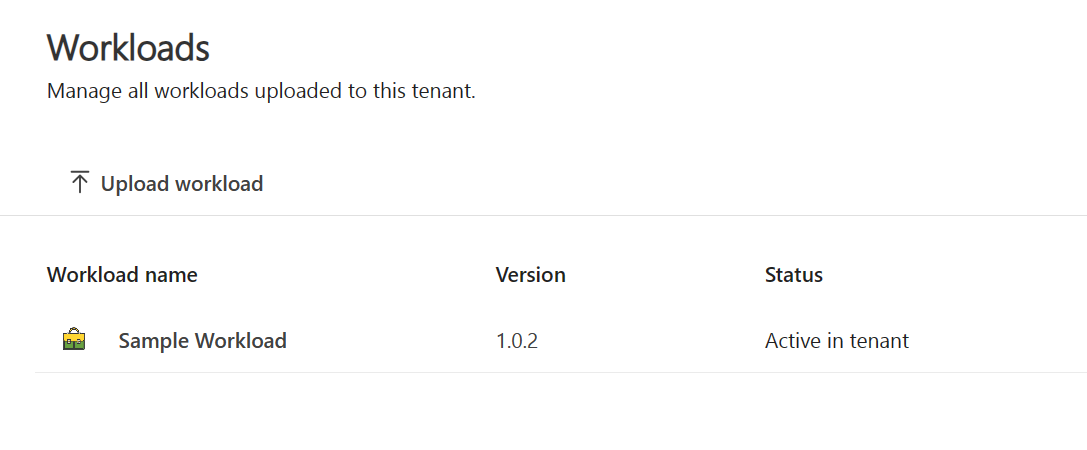
Ο αριθμός έκδοσης εμφανίζεται τώρα και η κατάσταση είναι ενεργή στον μισθωτή.
Διαχείριση φόρτου εργασίας
Μετά την προσθήκη ενός φόρτου εργασίας, μπορείτε να ενημερώσετε, να διαγράψετε ή να απενεργοποιήσετε τον φόρτο εργασίας.
Ενημέρωση φόρτου εργασίας
Για να αλλάξετε σε διαφορετική ενεργή έκδοση του φόρτου εργασίας:
Στον κατάλογο OneLake, επιλέξτεΦόρτοι>>εργασίαςρυθμίσεωνπαραμέτρων και, στη συνέχεια, επιλέξτε έναν φόρτο εργασίας για ενεργοποίηση.
Στην καρτέλα Προσθήκη, επιλέξτε Επεξεργασία.
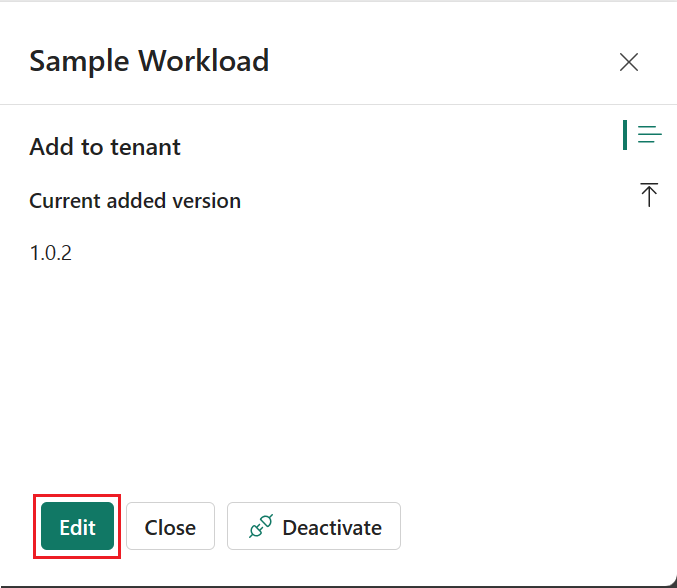
Επιλέξτε την έκδοση που θέλετε να ενεργοποιήσετε και επιλέξτε Προσθήκη.
Επιλέξτε Προσθήκη ξανά για να επιβεβαιώσετε την αλλαγή.
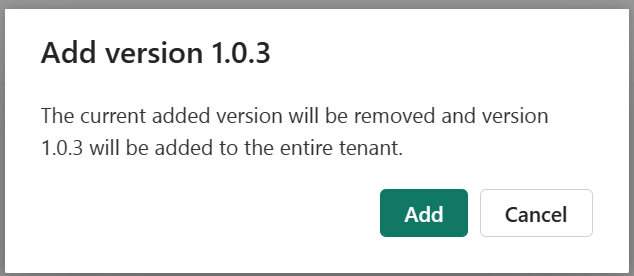
Εμφανίζεται τώρα ο νέος αριθμός έκδοσης και ο αριθμός κατάστασης είναι ενεργός στον μισθωτή.
Διαγραφή φόρτου εργασίας
Για να διαγράψετε έναν φόρτο εργασίας:
Στον κατάλογο OneLake, επιλέξτεΦόρτοι εργασίαςGovern>Configurations> και, στη συνέχεια, επιλέξτε τον φόρτο εργασίας που θέλετε να διαγράψετε.
Στην καρτέλα Αποστολές, δίπλα στην έκδοση που θέλετε να διαγράψετε, επιλέξτε το εικονίδιο Διαγραφή.
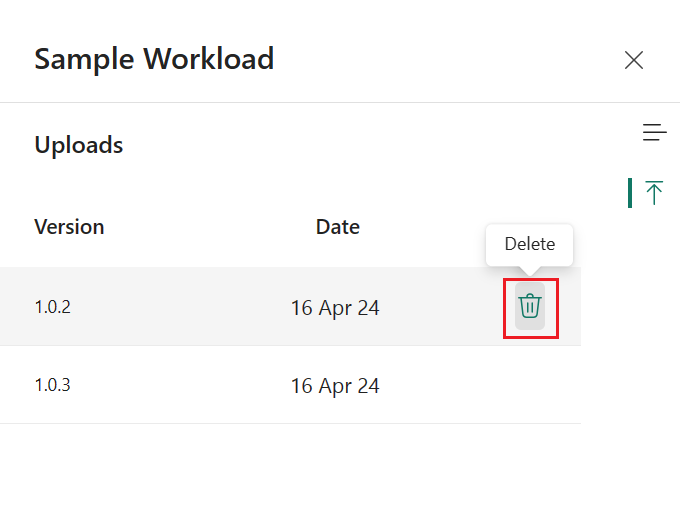
Δεν μπορείτε να διαγράψετε την ενεργή έκδοση ενός φόρτου εργασίας. Για να διαγράψετε μια ενεργή έκδοση ενός φόρτου εργασίας, απενεργοποιήστε πρώτα τον φόρτο εργασίας.
Απενεργοποίηση φόρτου εργασίας
Για να απενεργοποιήσετε έναν φόρτο εργασίας:
Στον κατάλογο OneLake, επιλέξτεΦόρτοι> εργασίας ρυθμίσεωνπαραμέτρων> και, στη συνέχεια, επιλέξτε τον φόρτο εργασίας που θέλετε να απενεργοποιήσετε.
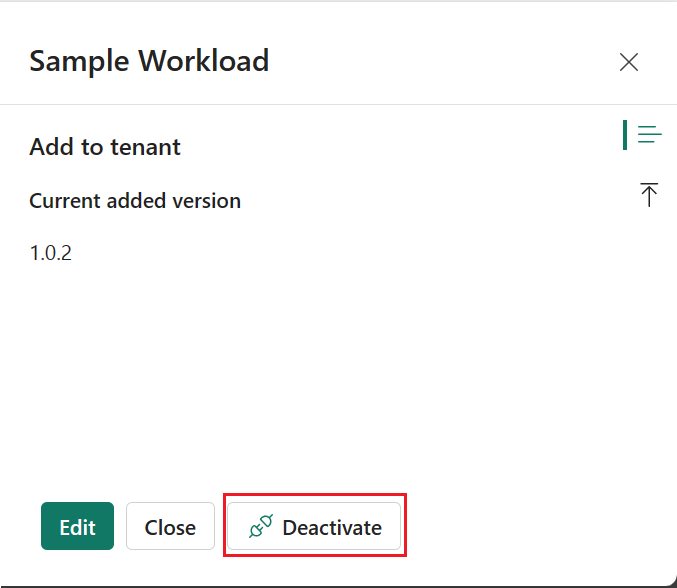
Στην καρτέλα Προσθήκη, επιλέξτε Απενεργοποίηση.