Σημείωμα
Η πρόσβαση σε αυτήν τη σελίδα απαιτεί εξουσιοδότηση. Μπορείτε να δοκιμάσετε να εισέλθετε ή να αλλάξετε καταλόγους.
Η πρόσβαση σε αυτήν τη σελίδα απαιτεί εξουσιοδότηση. Μπορείτε να δοκιμάσετε να αλλάξετε καταλόγους.
Σημαντικό
- Αυτή είναι μια δυνατότητα προεπισκόπησης.
- Οι λειτουργίες προεπισκόπησης δεν προορίζονται για παραγωγική χρήση και ενδέχεται να έχουν περιορισμένη λειτουργικότητα. Αυτές οι δυνατότητες υπόκεινται στους συμπληρωματικούς όρους χρήσης και είναι διαθέσιμες πριν την επίσημη κυκλοφορία ώστε οι πελάτες να έχουν πρόσβαση από νωρίς και να κάνουν σχόλια.
Προσθέστε το Work IQ MCP στους παράγοντες σας για να βελτιώσετε όσα μπορούν να κατανοήσουν και να κάνουν. Work IQ είναι το επίπεδο νοημοσύνης που παρέχει στο Microsoft 365 Copilot και στους παράγοντες σας πραγματικό χρόνο, κοινόχρηστο πλαίσιο σε όλη την οργάνωσή σας. Επιτρέπει εξατομικευμένη αναζήτηση, προηγμένη λογική και βαθύτερη σημασιολογική κατανόηση, συνδέοντας σήματα σε όλο το οικοσύστημα του Microsoft 365 και τα επιχειρησιακά σας συστήματα. Το Work IQ αξιοποιεί μια εκτενή κατανόηση της εργασίας σας για να βοηθήσει το Microsoft 365 Copilot και τους παράγοντες σας να παρέχουν πληροφορίες, συστάσεις και ενέργειες που ευθυγραμμίζονται στενά με την πραγματικότητα της επιχείρησής σας.
Το Work IQ βασίζεται σε τρία στενά ενσωματωμένα επίπεδα: Δεδομένα, Μνήμη και Συμπερασματολογία. Αυτά τα επίπεδα λειτουργούν μαζί ώστε να παρέχουν στο Microsoft 365 Copilot και στους παράγοντες σας συνεχή, συμφραζόμενη κατανόηση της εργασίας.
- Τα δεδομένα ενοποιούν σήματα από αρχεία, μηνύματα ηλεκτρονικού ταχυδρομείου, συναντήσεις, συνομιλίες και επιχειρηματικά συστήματα σε όλο το Microsoft 365, ώστε να αποτυπώνεται πώς πραγματοποιείται η εργασία σε ολόκληρο τον οργανισμό.
- Το Πλαίσιο δημιουργεί μια διαρκή κατανόηση του τρόπου που εργάζονται οι άνθρωποι και οι ομάδες, επιτρέποντας στους παράγοντες που διαχειρίζεται το Agent 365 να παραμένουν ευθυγραμμισμένοι με τις προτεραιότητες και να διατηρούν συνέπεια σε εργασίες, εφαρμογές και συνεδρίες.
- Οι Δεξιότητες και Εργαλεία συνδυάζουν μοντέλα, δεξιότητες και εργαλεία ώστε οι παράγοντες να μπορούν να συλλογιστούν και να αναλάβουν δράση χρησιμοποιώντας τα εργαλεία Work IQ MCP, ενώ το control plane του Agent 365 διασφαλίζει ότι αυτές οι ενέργειες παραμένουν παρατηρήσιμες, ελεγχόμενες και συμμορφωμένες. Το Copilot και οι παράγοντες σας όχι μόνο κατανοούν την εργασία σας, αλλά την προωθούν ενεργά.
Μπορείτε να ξεκινήσετε να ενισχύετε τους παράγοντες σας με τα εργαλεία Work IQ MCP χρησιμοποιώντας οποιονδήποτε από τους υποστηριζόμενους πελάτες:
Σημαντικό
Πρέπει να διαθέτετε άδεια χρήσης Microsoft 365 Copilot για να χρησιμοποιήσετε τους διακομιστές Work IQ MCP. Για περισσότερες πληροφορίες σχετικά με την άδεια χρήσης και τον τρόπο ρύθμισής της, ανατρέξτε στο θέμα Άδεια χρήσης Microsoft 365 Copilot.
Βασικά χαρακτηριστικά του Work IQ MCP
Οι διακομιστές Work IQ MCP είναι ασφαλείς, επεκτάσιμοι και συμμορφωμένοι εκ σχεδιασμού. Οι κύριες δυνατότητες περιλαμβάνουν:
- Κεντρική διαχείριση: Οι διαχειριστές διαχειρίζονται τους διακομιστές MCP στο Κέντρο διαχείρισης Microsoft 365, ώστε να μπορούν να επιτρέπουν ή να αποκλείουν διακομιστές σε ολόκληρο τον οργανισμό.
- Ασφάλεια εταιρικού επιπέδου: Τα περιορισμένα δικαιώματα, η επιβολή πολιτικής και η παρατηρησιμότητα χρόνου εκτέλεσης διασφαλίζουν ότι οι παράγοντες λειτουργούν εντός των ορίων συμμόρφωσης.
-
Συνεχής αξιολόγηση: Όλοι οι διακομιστές Work IQ MCP υποβάλλονται σε αυστηρές δοκιμές σε διάφορα σύνολα δεδομένων και μοντέλα για να διασφαλιστεί η ευρωστία και η σταθερή απόδοση σε επίπεδο παραγωγής. Μετρούν:
- Ακρίβεια
- Λανθάνων χρόνος
- Αξιοπιστία
- Ενιαία εμπειρία προγραμματιστή: Η υποδομή εργαλείων έχει ενσωματωθεί στο Microsoft Agent 365 SDK και CLI, Microsoft Foundry, και Copilot Studio.
Κατάλογος εργαλείων Agent 365
Εξερευνήστε τον πλούσιο κατάλογο του Work IQ και άλλων διακομιστών MCP που είναι τυποποιημένοι και βελτιστοποιημένοι για σενάρια πραγματικού κόσμου. Αυτοί οι διακομιστές εκθέτουν λεπτομερή, ελεγχόμενα εργαλεία για παραγωγικότητα και επιχειρηματικές ροές εργασίας. Αυτοί οι διακομιστές επιτρέπουν στους παράγοντες να εκτελούν ντετερμινιστικές ενέργειες σε όλο το Microsoft 365 και σε πολλά άλλα, διασφαλίζοντας συνέπεια και ασφάλεια.
Τα κύρια σημεία είναι:
- Η υποδομή εργαλείων έχει ενσωματωθεί στο Work IQ Copilot: Συνομιλήστε με το Microsoft 365 Copilot, ξεκινήστε μια συνομιλία, συνεχίστε νήματα πολλαπλών στροφών και βασίστε τις απαντήσεις σε αρχεία.
- Work IQ Calendar: Δημιουργία, καταγραφή, ενημέρωση και διαγραφή συμβάντων· αποδοχή και απόρριψη· επίλυση συγκρούσεων.
- Work IQ Mail: Δημιουργία, ενημέρωση και διαγραφή μηνυμάτων, απάντηση και απάντηση σε όλους, σημασιολογική αναζήτηση.
- Work IQ SharePoint: Μεταφόρτωση αρχείων, ανάκτηση μεταδεδομένων, αναζήτηση, διαχείριση λιστών.
- Work IQ OneDrive: Διαχείριση αρχείων και φακέλων στο προσωπικό OneDrive του χρήστη.
- Work IQ Teams: Δημιουργία, ενημέρωση και διαγραφή συνομιλιών· προσθήκη μελών· δημοσίευση μηνυμάτων· λειτουργίες καναλιών.
- Work IQ User: Λήψη πληροφοριών διαχειριστή, άμεσων αναφορών και προφίλ· αναζήτηση χρηστών.
- Work IQ Word: Δημιουργία και ανάγνωση εγγράφων· προσθήκη σχολίων· απάντηση σε σχόλια.
- Παράγοντες Windows 365: Διαχείριση υπολογιστών cloud, συμπεριλαμβανομένης της παροχής, των ενημερώσεων και των λειτουργιών κύκλου ζωής.
- Fabric IQ Οντολογία: Ερωτήματα σε οργανωσιακά γραφήματα γνώσης για την ανακάλυψη οντοτήτων και σχέσεων στο Microsoft 365 και σε συστήματα επιχείρησης.
- Dataverse και Dynamics 365: CRUD λειτουργίες και εξειδικευμένες ενέργειες ανά τομέα.
- Διακομιστής διαχείρισης Microsoft MCP: Δημιουργήστε τους δικούς σας προσαρμοσμένους διακομιστές MCP χρησιμοποιώντας τον Microsoft MCP Management Server, ο οποίος παρέχει εργαλεία για τη δημιουργία και διαχείριση προσαρμοσμένων διακομιστών με συνδέσεις, APIs και custom logic.
Αυτός ο επιμελημένος κατάλογος διασφαλίζει ότι οι παράγοντες έχουν πρόσβαση σε εργαλεία επιχειρησιακής κλάσης που είναι ασφαλή, τυποποιημένα και βελτιστοποιημένα για σενάρια πραγματικού κόσμου.
Ασφάλεια και συμμόρφωση
Το Agent 365 παρέχει στους διαχειριστές IT κεντρικό έλεγχο για τη διαχείριση των Work IQ MCP servers και άλλων MCP servers που είναι διαθέσιμοι στους παράγοντες. Αυτός ο έλεγχος διασφαλίζει ότι κάθε κλήση εργαλείου ακολουθεί τις πολιτικές του οργανισμού. Τα βασικά χαρακτηριστικά ασφάλειας και συμμόρφωσης περιλαμβάνουν:
- Έλεγχος διαχειριστή: Ενεργοποιήστε ή αποκλείστε διακομιστές στο Κέντρο διαχείρισης Microsoft 365.
- Περιορισμένη πρόσβαση: Δώστε μόνο τα δικαιώματα που χρειάζονται οι παράγοντες.
- Παρατηρησιμότητα: Παρέχετε πλήρη καταγραφή των κλήσεων εργαλείων για ελέγχους και αντιμετώπιση προβλημάτων.
- Επιβολή πολιτικής: Εφαρμογή ορίων ρυθμού, ελέγχων φορτίου και σαρώσεων ασφαλείας κατά τον χρόνο εκτέλεσης.
Διαχείριση με χρήση του Κέντρου διαχείρισης Microsoft 365
Οι διαχειριστές IT έχουν μια ενοποιημένη προβολή όλων των εργαλείων Work IQ και άλλων διακομιστών MCP μέσω του κέντρου διαχείρισης του Microsoft 365. Αυτή η κεντρική προοπτική τους επιτρέπει να επιβλέπουν, να διαχειρίζονται και να επιβάλλουν τη διακυβέρνηση σε ολόκληρο το τοπίο του MCP. Εάν ένας διακομιστής MCP είναι αποκλεισμένος, αποκλείεται για κάθε χρήστη και κάθε παράγοντας. Τα δικαιώματα προηγούνται πάντα της ρύθμισης παραμέτρων, ώστε οι διαχειριστές IT να έχουν πλήρη αρμοδιότητα να διατηρούν την ασφάλεια και τη συμμόρφωση.
Κάθε διακομιστής MCP αντιστοιχεί σε ένα δικαίωμα στην εφαρμογή Agent 365. Όταν ένας παράγοντας ενσωματώνεται, ο διαχειριστής εκχωρεί τα απαιτούμενα δικαιώματα. Ο παράγοντας αποκτά πρόσβαση στον MCP server μόνο μετά από αυτή τη συγκατάθεση, διασφαλίζοντας ότι κάθε αλληλεπίδραση είναι ασφαλής και πλήρως εξουσιοδοτημένη.
Οι διαχειριστές IT μπορούν να διαχειρίζονται διακομιστές MCP απευθείας στο κέντρο διαχείρισης του Microsoft 365 στην ενότητα Παράγοντες και εργαλεία για:
- Δείτε όλους τους ενεργοποιημένους διακομιστές Work IQ MCP (Work IQ Mail, Work IQ Calendar, Work IQ Teams και τυχόν προσαρμοσμένους διακομιστές).
- Επιτρέψτε ή αποκλείστε συγκεκριμένους διακομιστές βάσει των πολιτικών του οργανισμού.
- Εφαρμόστε περιορισμένα δικαιώματα ώστε οι παράγοντες να έχουν πρόσβαση μόνο σε ό,τι χρειάζονται.
Σημείωμα
Η δυνατότητα να επιτρέπετε ή να απαγορεύετε τα εργαλεία και τους διακομιστές MCP στο κέντρο διαχείρισης Microsoft 365 ενδέχεται να μην είναι ακόμα διαθέσιμη στην περιοχή σας.
Το επίπεδο ελέγχου Agent 365 διασφαλίζει ότι μόνο εγκεκριμένα εργαλεία είναι διαθέσιμα στους παράγοντες στο Microsoft Copilot Studio, μειώνοντας τον κίνδυνο και ανταποκρινόμενο στις απαιτήσεις συμμόρφωσης.
Παρατηρησιμότητα μέσω Microsoft Defender
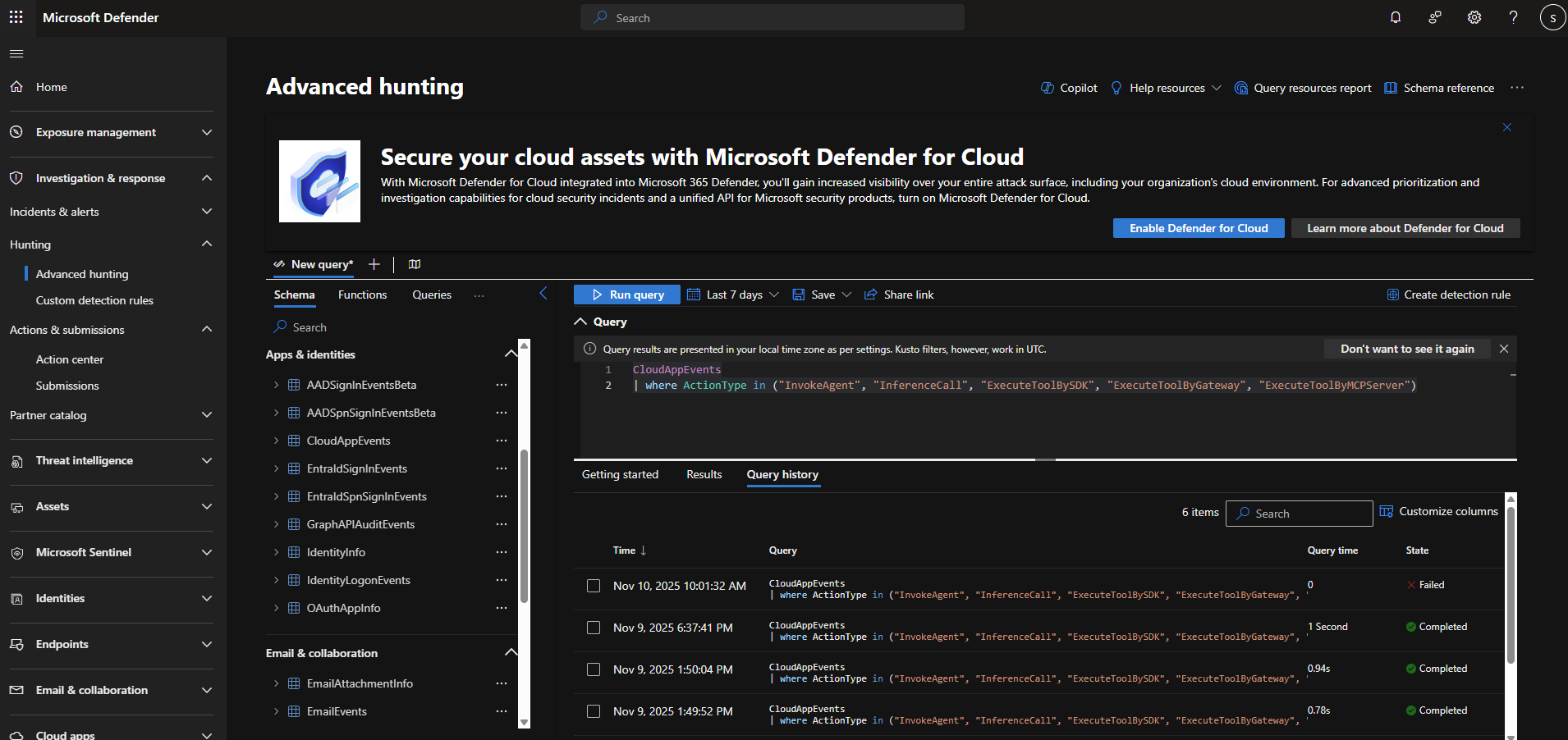
Η λειτουργική διαφάνεια είναι ενσωματωμένη. Οι διαχειριστές μπορούν να μεταβούν στο Microsoft Defender portal, να μεταβούν στο Advanced Hunting, και να εκτελέσουν ερωτήματα για να:
- Επιθεωρήστε τα αρχεία καταγραφής των κλήσεων εργαλείων που πραγματοποιούνται από παράγοντες.
- Παρακολουθήστε τις λεπτομέρειες εκτέλεσης, συμπεριλαμβανομένων των εργαλείων που κλήθηκαν, των παραμέτρων που μεταβιβάστηκαν και των αποτελεσμάτων.
- Εντοπίστε ανωμαλίες ή μη εξουσιοδοτημένα μοτίβα χρήσης για προληπτική ασφάλεια.
Το Agent 365 παρέχει μια ασφαλή, κεντρική πύλη για την επέκταση παραγόντων AI με εργαλεία έτοιμα για επιχειρήσεις, μέσω προεπιλεγμένων διακομιστών MCP για υπηρεσίες Microsoft 365 και προσαρμοσμένων διακομιστών εργαλείων για εξειδικευμένες ροές εργασίας. Οι προγραμματιστές μπορούν να δημιουργήσουν ισχυρούς, συμβατούς παράγοντες χωρίς να θυσιάζουν την ευελιξία.
Χρησιμοποιώντας κεντρική διακυβέρνηση στο Κέντρο διαχείρισης Microsoft 365 και πλήρη παρατηρησιμότητα μέσω του Microsoft Defender, οι οργανισμοί διατηρούν τον έλεγχο και τη διαφάνεια σε κάθε κλήση εργαλείου. Ενσωματωμένο στο Copilot Studio για προγράμματα δημιουργίας χαμηλών απαιτήσεων κώδικα και στο Azure AI Foundry για προγραμματιστές επαγγελματικού κώδικα, το Agent 365 προσφέρει μια συνεπή, φιλική προς τους προγραμματιστές εμπειρία, υποστηριζόμενη από αυστηρή αξιολόγηση για ακρίβεια, καθυστέρηση και αξιοπιστία.
Το Agent 365 συνδυάζει επέκταση, ασφάλεια και συμμόρφωση για να βοηθήσει τους οργανισμούς να αναπτύξουν με εμπιστοσύνη παράγοντες AI σε συστήματα παραγωγικότητας και επιχειρήσεων.
Προσθέστε εργαλεία Work IQ στους παράγοντες σας
Ξεκινήστε μαθαίνοντας ποια βήματα πρέπει να ακολουθήσετε για να ενισχύσετε τους παράγοντες AI σας με τα εργαλεία Work IQ, χρησιμοποιώντας μία από αυτές τις εφαρμογές:
- Εμπειρία προγραμματιστή για μια εμπειρία υπέρ του κώδικα.
- Ξεκινήστε στο Microsoft Copilot Studio για μια εμπειρία χαμηλών απαιτήσεων κώδικα.
- Ξεκινήστε στο Microsoft Foundry για μια εμπειρία υπέρ του κώδικα.
- Συνδεθείτε στον διακομιστή διαχείρισης MCP στο Visual Studio Code για άμεση διασύνδεση API με τον διακομιστή διαχείρισης MCP.
- Ρυθμίστε διακομιστές Work IQ MCP για προγραμματιστικούς παράγοντες για μια εμπειρία υπέρ του κώδικα.
Εμπειρία προγραμματιστή
Το Agent 365 έχει σχεδιαστεί πρωτίστως για προγραμματιστές, προσφέροντας μια απρόσκοπτη εμπειρία σε περιβάλλοντα υπέρ του κώδικα και χαμηλών απαιτήσεων κώδικα. Είτε δημιουργείτε στο Copilot Studio είτε χρησιμοποιείτε το Agent 365 SDK, η ενσωμάτωση με διακομιστές MCP είναι απλή και ομοιόμορφη.
Τα οφέλη για τους προγραμματιστές περιλαμβάνουν:
- Ανακαλύψτε εργαλεία μέσω του Agent 365 SDK ή του Copilot Studio.
- Ενσωματώστε διακομιστές MCP σε ροές εργασίας παραγόντων χρησιμοποιώντας declarative manifests ή κλήσεις SDK.
- Πραγματοποιήστε έλεγχο ταυτότητας χρησιμοποιώντας την ταυτότητα χρήστη παράγοντα ή τα δικαιώματα πληρεξούσιου χρήστη με On-Behalf-Of (OBO) ανάθεση. Για λεπτομέρειες σχετικά με τις ροές ελέγχου ταυτότητας, ανατρέξτε στο θέμα Ταυτότητα Agent 365.
- Δοκιμή και επικύρωση με ενεργοποιημένη ιχνηλάτηση για διαφάνεια.
Μάθετε περισσότερα στην ενότητα Επέκταση με χρήση του SDK.
Ξεκινήστε στο Copilot Studio
Επεκτείνετε τους παράγοντές σας με έναν διακομιστή Work IQ MCP. Αυτά τα εργαλεία συνδέουν τον παράγοντας σας με την υπηρεσία Work IQ, ώστε να έχει πρόσβαση σε πραγματικές εργασιακές πληροφορίες και συμφραζόμενα.
Μπορείτε να συνδέσετε τον παράγοντα σας με πολλούς διακομιστές Work IQ MCP στο Copilot Studio. Τα παρακάτω βήματα σας καθοδηγούν στη διαδικασία προσθήκης του διακομιστή Work IQ Mail MCP στον παράγοντα σας. Αυτός ο διακομιστής παρέχει στον παράγοντα σας πληροφορίες και συμφραζόμενα από τα email σας, ώστε να μπορεί να κατανοεί και να ανταποκρίνεται στο περιεχόμενο των email με πιο ενημερωμένο τρόπο.
Δοκιμάστε την εμπειρία χαμηλών απαιτήσεων κώδικα στο Microsoft Copilot Studio χρησιμοποιώντας το εργαλείο "Επεκτείνετε τους παράγοντες σας με έναν Work IQ MCP server". Αυτά τα εργαλεία συνδέουν τον παράγοντα σας με την υπηρεσία Work IQ, επιτρέποντάς του να έχει πρόσβαση σε εργασιακές πληροφορίες και συμφραζόμενα σε πραγματικό χρόνο.
Μπορείτε να συνδέσετε τον παράγοντα σας με πολλά εργαλεία Work IQ στο Copilot Studio. Τα παρακάτω βήματα σας καθοδηγούν στη διαδικασία προσθήκης του εργαλείου Work IQ Mail MCP server στον παράγοντά σας. Αυτό το εργαλείο παρέχει στον παράγοντα σας πληροφορίες και συμφραζόμενα από τα email σας, ώστε να μπορεί να κατανοεί και να ενεργεί πάνω στο περιεχόμενο των email με πιο ενημερωμένο τρόπο.
Εισέλθετε στο Copilot Studio και επιλέξτε ή δημιουργήστε τον παράγοντά σας.
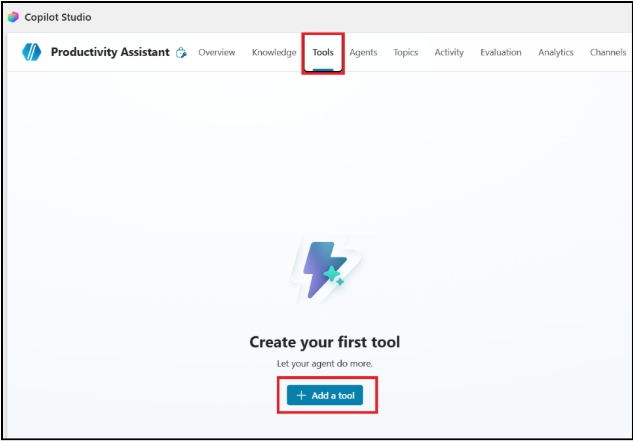
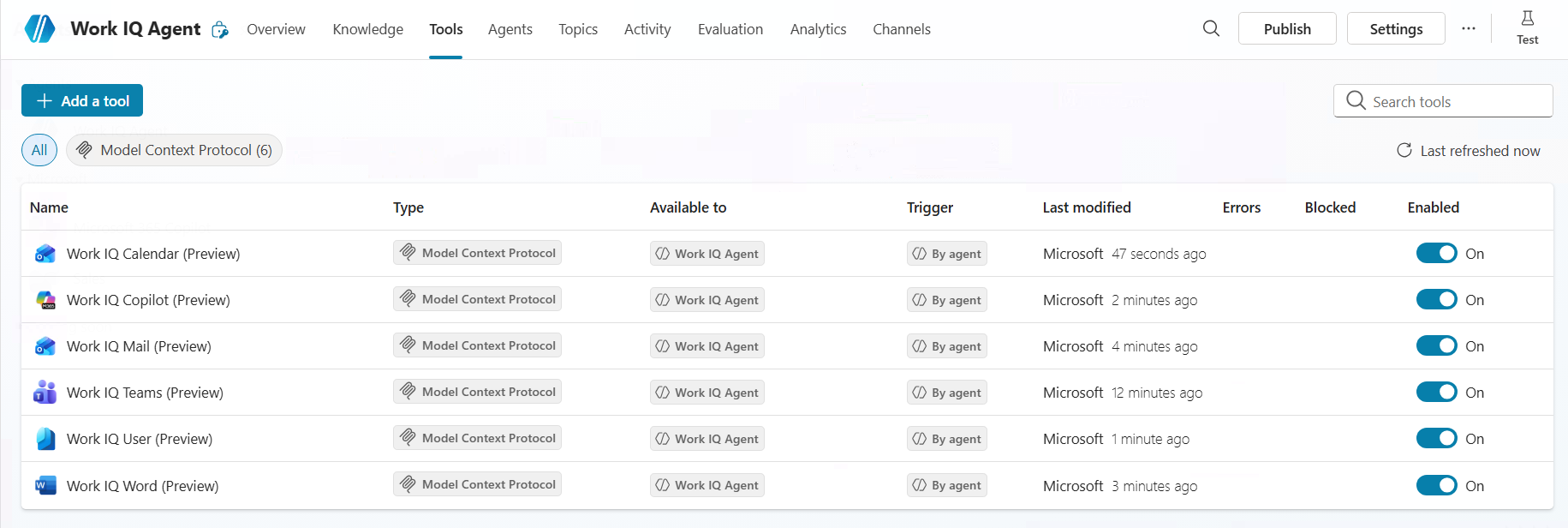
Επιλέξτε την καρτέλα Εργαλεία και επιλέξτε Προσθήκη εργαλείου.
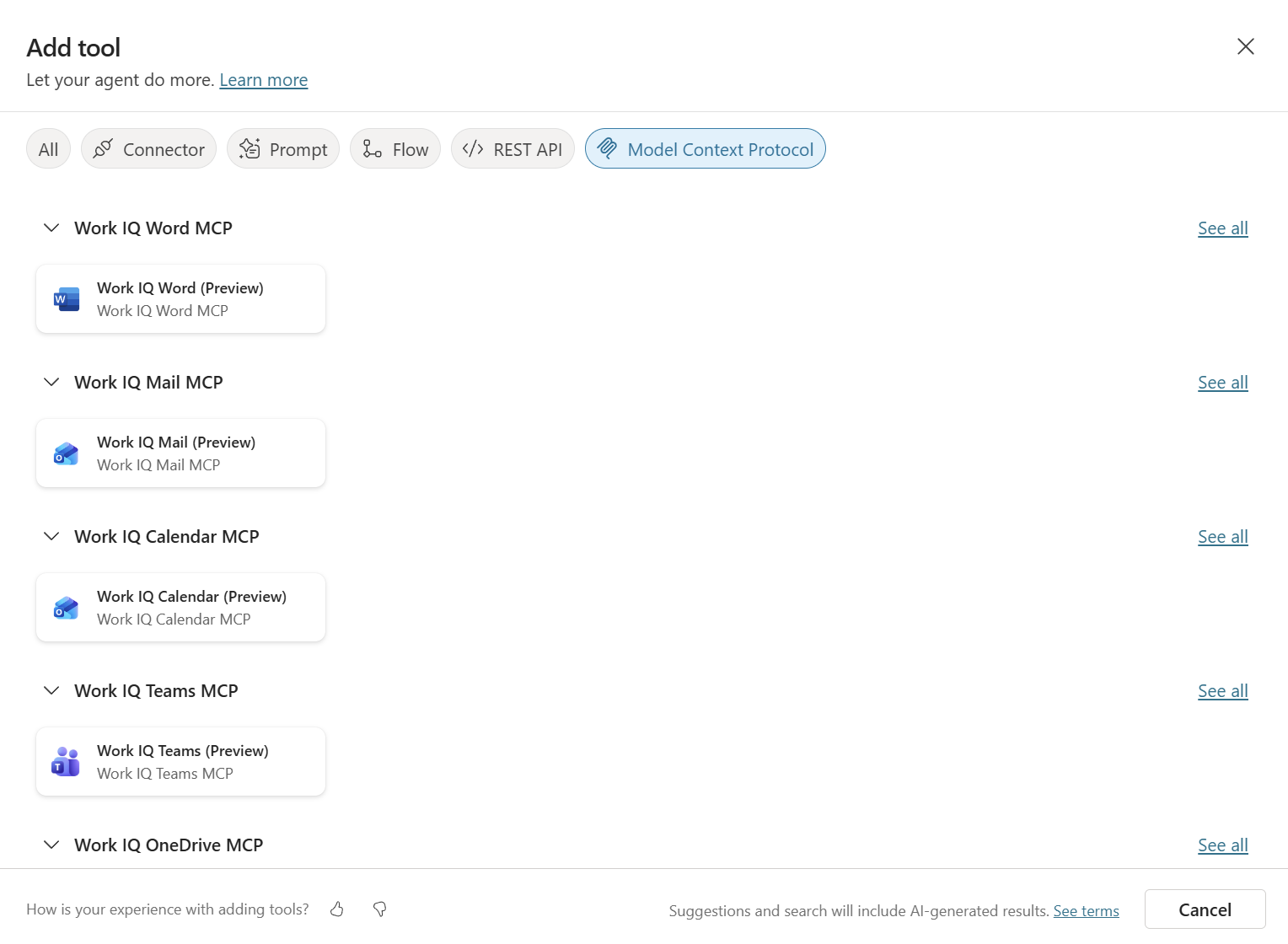
Στη σελίδα Προσθήκη εργαλείου, επιλέξτε Model Context Protocol για να δείτε τα Work IQ MCP και τους άλλους διακομιστές MCP.
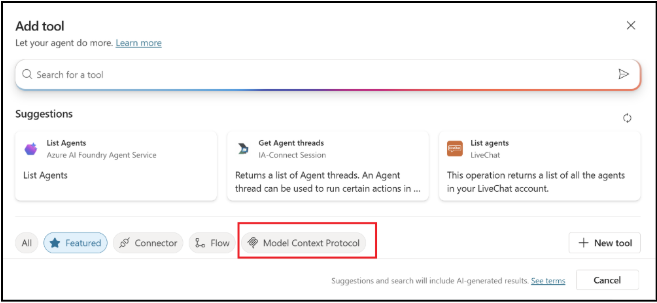
Πληκτρολογήστε mail στο πλαίσιο αναζήτησης.

Επιλέξτε Work IQ Mail και αναπτύξτε το αναπτυσσόμενο μενού σύνδεσης για να επιλέξετε Δημιουργία νέας σύνδεσης.
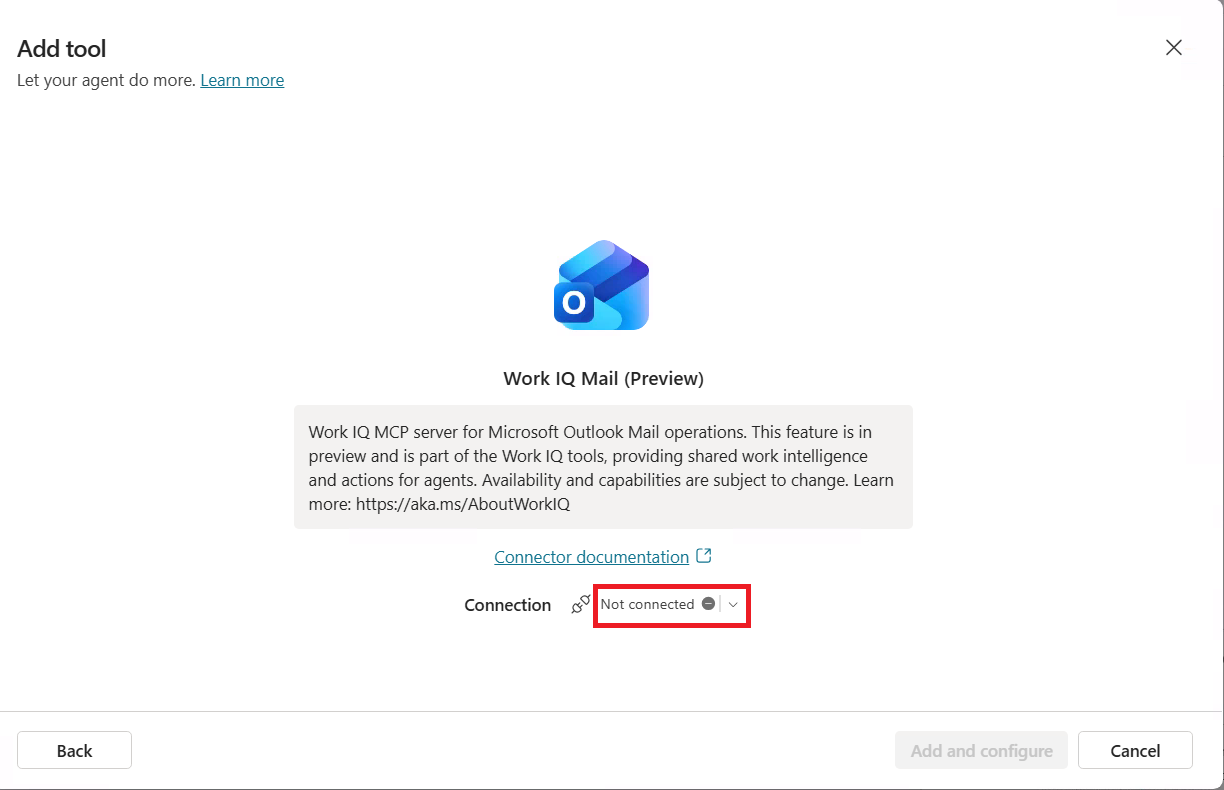
Επιλέξτε Δημιουργία.
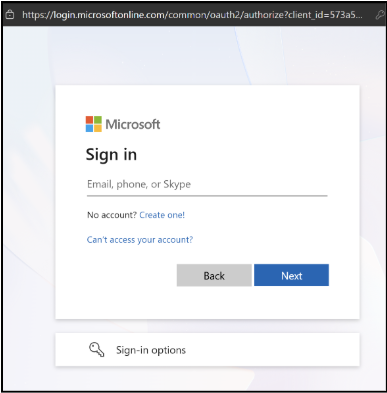
Εισάγετε τα διαπιστευτήριά σας και ολοκληρώστε τη διαδικασία σύνδεσης.
Δοκιμάστε τον παράγοντας χρησιμοποιώντας το Test Copilot. Επιλέξτε Δοκιμή και, στη συνέχεια, πληκτρολογήστε μια προτροπή που απαιτεί συμφραζόμενα email για να δείτε το εργαλείο Work IQ Mail σε δράση. Για παράδειγμα, μπορείτε να χρησιμοποιήσετε την ακόλουθη προτροπή: Στείλτε ένα email στη <διεύθυνση email του test tenant σας> και ρωτήστε πώς πάει το εργαστήριο πρακτικής εξάσκησης.
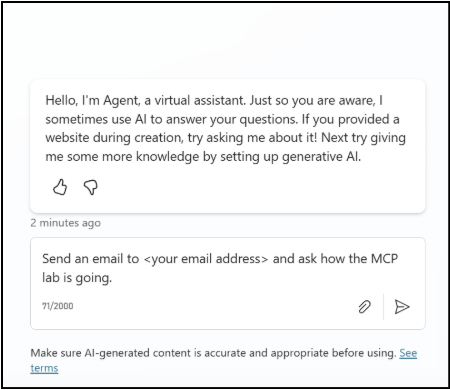
Επιλέξτε Enter.
Όταν σας ζητηθεί να επιτρέψετε στο εργαλείο Work IQ να συνδεθεί και να χρησιμοποιήσει υπηρεσίες, επιλέξτε Επιτρέψτε. Μετά από λίγο, λαμβάνετε ένα email.
Ο παράγοντας μπορεί πλέον να διαβάσει το περιεχόμενο του email, να κατανοήσει το πλαίσιο και να απαντήσει ανάλογα. Μπορείτε να επαναλάβετε αυτά τα βήματα για να συνδέσετε τον παράγοντά σας με άλλα εργαλεία Work IQ MCP, όπως το Work IQ Calendar ή το Work IQ Teams, ώστε να ενισχύσετε περαιτέρω τις δυνατότητές του με πληροφορίες από συναντήσεις, συνομιλίες και άλλα.
Ξεκινήστε στο Microsoft Foundry
Δοκιμάστε την εμπειρία επαγγελματικού κώδικα στο Microsoft Foundry προσθέτοντας έναν MCP server που έχει σχεδιαστεί για να βοηθά στη διαχείριση ημερολογίου. Για να προσθέσετε έναν διακομιστή MCP στο Microsoft Foundry, ακολουθήστε τα εξής βήματα:
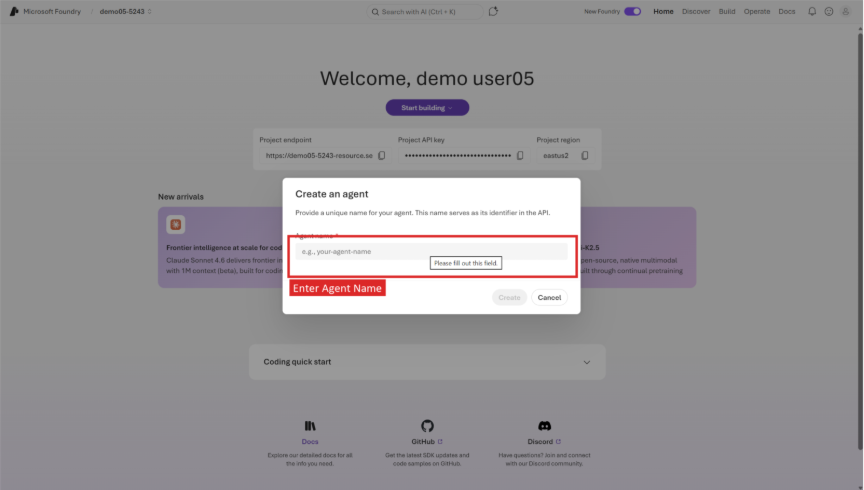
Δημιουργήστε έναν νέο παράγοντα μεταβαίνοντας στο ai.azure.com και ανοίγοντας το έργο σας. Επιλέξτε Έναρξη δημιουργίας, εισάγετε ένα όνομα παράγοντα (για παράδειγμα, A365), και επιλέξτε Δημιουργία.
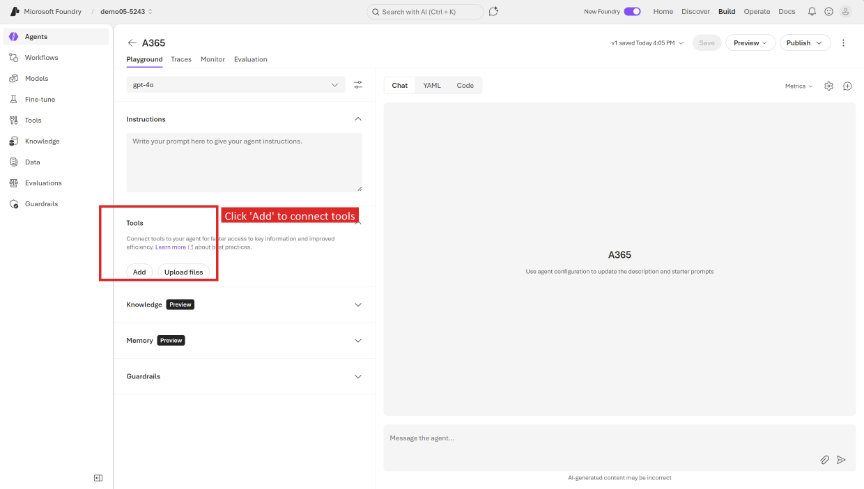
Ρυθμίστε τον παράγοντα στη σελίδα ρύθμισης παραμέτρων επιλέγοντας ένα μοντέλο (για παράδειγμα, GPT-4o), προσθέτοντας οδηγίες και στη συνέχεια επιλέγοντας Προσθήκη στην ενότητα Εργαλεία για να συνδέσετε εργαλεία MCP server.
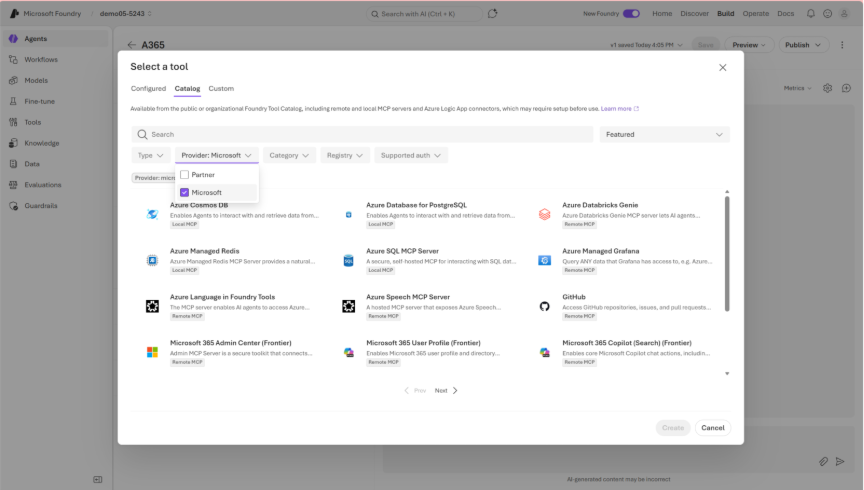
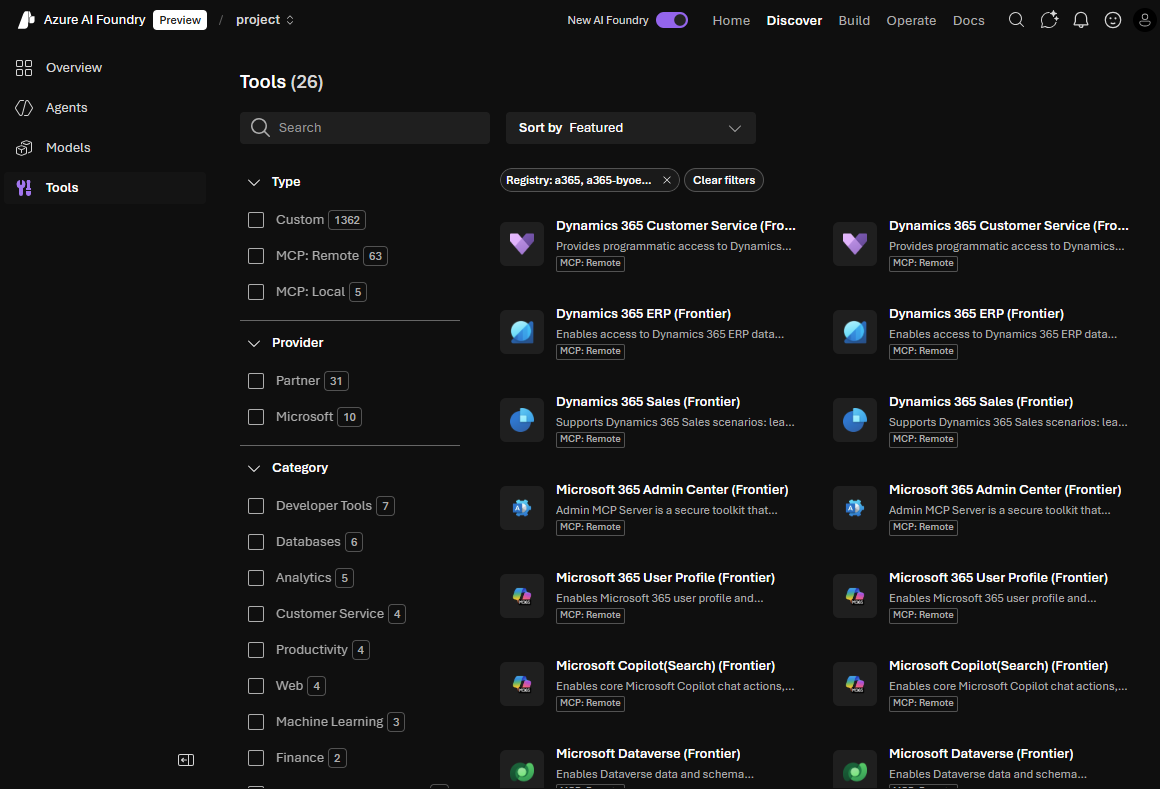
Περιηγηθείτε στον κατάλογο εργαλείων και φιλτράρετε με βάση τον πάροχο >Microsoft για να δείτε διαθέσιμα εργαλεία διακομιστή MCP. Κάντε κύλιση προς τα κάτω για να βρείτε τα εργαλεία Microsoft 365 Frontier (Προφίλ χρήστη, Ημερολόγιο του Outlook, Αναζήτηση Copilot).
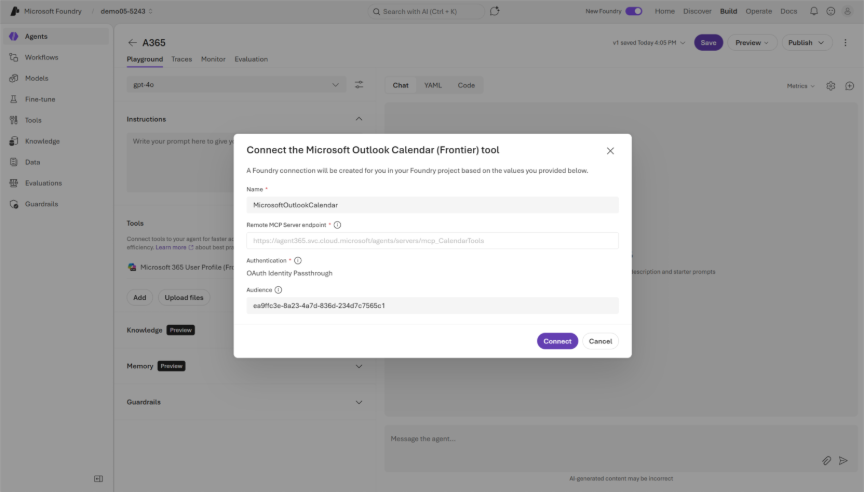
Επιλέξτε ένα εργαλείο για να το συνδέσετε (για παράδειγμα, το Microsoft Outlook Calendar). Το παράθυρο διαλόγου σύνδεσης εμφανίζει το τελικό σημείο του διακομιστή MCP και τις ρυθμίσεις ελέγχου ταυτότητας. Μην αλλάξετε τις προεπιλεγμένες τιμές και επιλέξτε Σύνδεση.
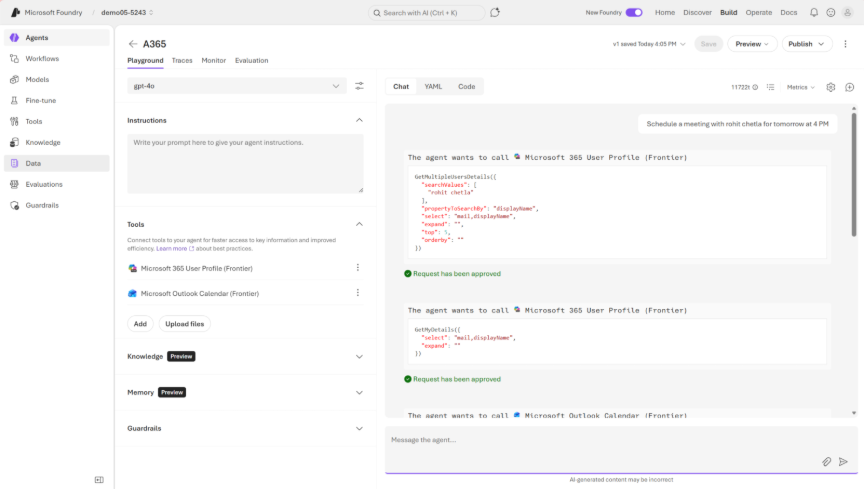
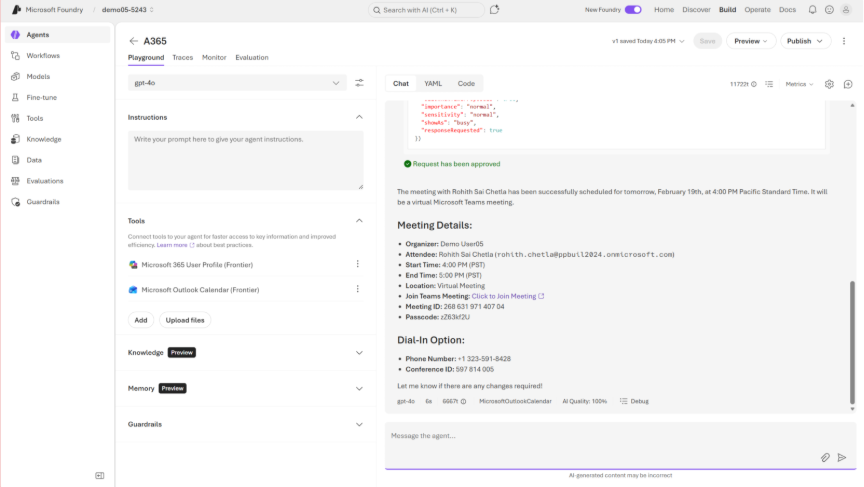
Δοκιμάστε τον παράγοντα σας στο Chat Playground πληκτρολογώντας μια προτροπή όπως, Προγραμμάτισε μια συνάντηση με τον John για αύριο στις 4 μ.μ. για να ξεκινήσετε μια ενέργεια παράγοντα. Ο παράγοντας καλεί τα συνδεδεμένα εργαλεία για να βρει τον χρήστη και να δημιουργήσει τη συνάντηση. Εγκρίνετε κάθε κλήση εργαλείου όταν σας ζητηθεί.
Ο παράγοντας ολοκληρώνει την εργασία και επιστρέφει μια σύνοψη με λεπτομέρειες σύσκεψης, σύνδεσμο Teams και πληροφορίες τηλεφωνικής σύνδεσης που μπορείτε να ελέγξετε.
Επεκτείνετε τους παράγοντές σας με διαθέσιμους ή προσαρμοσμένους διακομιστές MCP
Το Agent 365 παρέχει δύο τρόπους για να επεκτείνετε τους παράγοντες σας με ασφαλή, τυποποιημένα εργαλεία:
- Χρησιμοποιήστε τους Work IQ MCP servers που παρέχει η Microsoft για συνηθισμένες εργασίες παραγωγικότητας και επιχειρηματικές διαδικασίες.
- Δημιουργήστε και εντάξτε τους δικούς σας προσαρμοσμένους MCP διακομιστές για εξειδικευμένα ή σενάρια επιχειρηματικών διαδικασιών.
Και οι δύο προσεγγίσεις χρησιμοποιούν την πύλη εργαλείων για διακυβέρνηση, επιβολή πολιτικών και παρατηρησιμότητα, ώστε κάθε χρήση εργαλείου να είναι ασφαλής και συμβατή.
Χρησιμοποιήστε διακομιστές Work IQ MCP
Χρησιμοποιήστε τους προ-πιστοποιημένους διακομιστές Work IQ MCP της Microsoft που είναι βαθιά ενσωματωμένοι με τις υπηρεσίες του Microsoft 365. Αυτοί οι διακομιστές καλύπτουν βασικά εργαλεία παραγωγικότητας όπως Outlook, Teams, SharePoint, OneDrive, Word, καθώς και επιχειρηματικά εργαλεία από Dataverse, Sales και Service. Χρησιμοποιώντας αυτούς τους διακομιστές, μπορείτε να ενεργοποιήσετε εμπλουτισμένες ροές εργασίας χωρίς να γράψετε ούτε μια γραμμή κώδικα.
Μπορείτε να δείτε και να αποκτήσετε πρόσβαση σε αυτούς τους έτοιμους διακομιστές και στις δύο εμπειρίες ανάπτυξης:
- Copilot Studio για προγραμματιστές χαμηλών απαιτήσεων κώδικα, επιτρέποντας την άμεση ενσωμάτωση σε ροές συνομιλίας και επιχειρηματικές διαδικασίες.
- Azure AI Foundry για προγραμματιστές pro-code, προσφέροντας πλήρη υποστήριξη SDK και προηγμένες δυνατότητες ενορχήστρωσης.
Δημιουργήστε προσαρμοσμένους διακομιστές MCP εστιασμένους σε σενάρια με τον Microsoft MCP Management Server
Για οργανισμούς που χρειάζονται εξειδικευμένες ροές εργασίας ή εργαλεία για συγκεκριμένους κλάδους, το Agent 365 παρέχει το Microsoft MCP Management Server. Χρησιμοποιώντας αυτήν την επιφάνεια ανάπτυξης με προτεραιότητα το API, μπορείτε να δημιουργείτε και να διαχειρίζεστε προσαρμοσμένους MCP servers χωρίς να χρειάζεται να δημιουργήσετε UI ή να γράψετε πολύπλοκο κώδικα.
Ο διακομιστής διαχείρισης MCP είναι ένας διακομιστής MCP που παρέχει εργαλεία για τη δημιουργία, ενημέρωση και διαγραφή διακομιστών MCP και εργαλείων. Χρησιμοποιώντας την πύλη εργαλείων, μπορείτε να δημιουργήσετε γρήγορα διακομιστές ειδικά για συγκεκριμένα σενάρια, χρησιμοποιώντας συνδέσεις, API και προσαρμοσμένη λογική.
Τα βασικά εργαλεία περιλαμβάνουν:
- CreateMCPServer: Δημιουργήστε μια νέα παρουσία διακομιστή MCP.
- CreateToolWithConnector: Προσθέστε συνδέσεις, API του Graph, τελικά σημεία REST ή προσαρμοσμένα API του Dataverse ως εργαλεία.
- UpdateTool: Τροποποιήστε τα υπάρχοντα εργαλεία στον διακομιστή MCP σας.
- DeleteMCPServer: Καταργήστε έναν διακομιστή MCP όταν δεν χρειάζεται πλέον.
- PublishMCPServer: Δημοσιεύστε έναν διακομιστή MCP
Ο διακομιστής διαχείρισης MCP χρησιμοποιεί μια σχεδίαση API-first, επομένως δεν απαιτεί διεπαφή χρήστη. Όλα βασίζονται πλήρως σε API για αυτοματισμό και ενοποίηση. Ως προγραμματιστής, μπορείτε να εργαστείτε απευθείας στο Visual Studio Code ή μέσα σε Agent Frameworks, δημιουργώντας Workflows μέσω κλήσεων API ή συνομιλιακών αλληλεπιδράσεων παραγόντων. Αυτή η προσέγγιση επιτρέπει στις ομάδες να δημιουργούν, να διαμορφώνουν και να διαχειρίζονται προσαρμοσμένους διακομιστές MCP προγραμματιστικά, με ακρίβεια και ευελιξία.
Βασικές δυνατότητες του διακομιστή διαχείρισης MCP
Δημιουργήστε διακομιστές MCP σχεδιασμένους για συγκεκριμένα σενάρια με:
- Επωφεληθείτε από ένα πλούσιο οικοσύστημα συνδέσμων και API για να ενσωματώσετε σχεδόν οποιοδήποτε σύστημα στις ροές εργασίας των παραγόντων σας.
- 1.500+ συνδέσεις (για παράδειγμα, ServiceNow, JIRA)
- APIs του Microsoft Graph (Mail, Ημερολόγιο, Teams)
- Προσαρμοσμένα API Dataverse
- REST API για οποιοδήποτε τελικό σημείο HTTP
- Ενεργοποίηση ISV και πελατών. Η πλατφόρμα υποστηρίζει πολλαπλούς ρόλους στο οικοσύστημα, διασφαλίζοντας καινοτομία και επεκτασιμότητα σε κλίμακα.
- Οι Ανεξάρτητοι Προμηθευτές Λογισμικού (ISVs) μπορούν να δημιουργήσουν, να δημοσιεύσουν και να πιστοποιήσουν τους δικούς τους διακομιστές.
- Οι πελάτες μπορούν να δημιουργήσουν επιχειρησιακούς διακομιστές MCP.
Συνδεθείτε με τον διακομιστή διαχείρισης MCP στο Visual Studio Code
Σημείωμα
Προς το παρόν, μόνο οι διαχειριστές μισθωτή μπορούν να δημοσιεύουν προσαρμοσμένους διακομιστές MCP εντός μισθωτή. Η ομάδα του προϊόντος εργάζεται ενεργά για να προσφέρει αυτή τη δυνατότητα στους προγραμματιστές.
- Λήψη Visual Studio Code. Αν δεν το έχετε εγκαταστήσει, πραγματοποιήστε λήψη από το https://code.visualstudio.com/download.
- Εκκίνηση Visual Studio Code.
- Ανοίξτε την Παλέτα εντολών πατώντας Ctrl + Shift + P σε Windows ή Linux ή Cmd + Shift + P σε macOS.
- Αναζητήστε την εντολή Προσθήκη διακομιστή.
- Επιλέξτε MCP: Προσθήκη διακομιστή από τη λίστα.
- Όταν σας ζητηθεί, επιλέξτε http ως τύπο διακομιστή.
- Εισαγάγετε την ακόλουθη διεύθυνση URL ως διεύθυνση URL διακομιστή, αντικαθιστώντας το
{environment ID}με το αναγνωριστικό περιβάλλοντος Power Platform.https://agent365.svc.cloud.microsoft/mcp/environments/{environment ID}/servers/MCPManagement - Ονομάστε τον διακομιστή
MCPManagement. - Επιλέξτε Καθολικό ώστε ο διακομιστής να είναι διαθέσιμος σε όλα τα έργα.
- Στην προτροπή, εισέλθετε με τα διαπιστευτήρια του λογαριασμού Microsoft.
Χρησιμοποιήστε ενσωματωμένα εργαλεία όπως Δημιουργία διακομιστή MCP και Προσθήκη εργαλείων για να διαμορφώσετε τον προσαρμοσμένο διακομιστή MCP σας.
Ρύθμιση διακομιστών Work IQ MCP για παράγοντες κωδικοποίησης
Μπορείτε να συνδεθείτε με τους Work IQ MCP servers και άλλους MCP servers από το GitHub Copilot CLI, το Claude Code και το VS Code για να αποκτήσετε πληροφορίες εργασίας και συμφραζόμενα από το Microsoft 365 και άλλες πηγές, ώστε να βελτιώσετε την εμπειρία κωδικοποίησης σας.
Για να επιτρέψετε την πρόσβαση σε Work IQ MCP servers για εσάς και, εφόσον έχετε τα απαραίτητα δικαιώματα, άλλους χρήστες στον μισθωτή σας, πρέπει να καταχωρίσετε μια επιχειρησιακή εφαρμογή που λειτουργεί ως πελάτης και έχει τις κατάλληλες άδειες για πρόσβαση στους Work IQ MCP servers. Μπορείτε να καταχωρήσετε εταιρικές εφαρμογές είτε μέσω δέσμης ενεργειών PowerShell είτε απευθείας στο κέντρο διαχείρισης Microsoft Entra.
- Για να ρυθμίσετε διακομιστές Work IQ MCP χρησιμοποιώντας μια δέσμη ενεργειών PowerShell, ανατρέξτε στο θέμα Διαχείριση εφαρμογών.
- Για να ρυθμίσετε τους διακομιστές Work IQ MCP χρησιμοποιώντας το Κέντρο διαχείρισης Microsoft Entra, ακολουθήστε τα βήματα στην ενότητα Ρύθμιση εταιρικής εφαρμογής στο Κέντρο διαχείρισης Microsoft Entra.
Όποια μέθοδο κι αν επιλέξετε, μελετήστε την ενότητα Προϋποθέσεις για να βεβαιωθείτε ότι διαθέτετε τις απαραίτητες συνδρομές και κατανοείτε τα απαιτούμενα δικαιώματα. Συμβουλευτείτε τα δείγματα χρήσης των Claude Code, GitHub Copilot CLI και VS Code για να κατανοήσετε πώς να συνδεθείτε με τους Work IQ MCP servers.
Προαπαιτούμενα στοιχεία
Λογαριασμός χρήστη Microsoft Entra: Για να ρυθμίσετε διακομιστές Work IQ MCP για παράγοντες κώδικα, χρειάζεστε έναν λογαριασμό χρήστη Microsoft Entra. Εάν δεν διαθέτετε έναν, μπορείτε να δημιουργήσετε λογαριασμό δωρεάν.
Σημείωμα
Από προεπιλογή στο Microsoft Entra ID, όλοι οι χρήστες μπορούν να καταχωρούν εφαρμογές και να διαχειρίζονται όλες τις πτυχές των εφαρμογών που δημιουργούν. Η συγκατάθεση χρήστη πρέπει να είναι ενεργοποιημένη για να λειτουργήσουν οι ροές. Εάν δεν μπορείτε να καταχωρίσετε εφαρμογές ή να συναινέσετε σε εφαρμογές, ίσως χρειαστεί να επικοινωνήσετε με τον διαχειριστή σας για να προσαρμόσετε τις άδειές σας.
Για περισσότερες πληροφορίες σχετικά με τα δικαιώματα που απαιτούνται για την καταχώρηση και τη διαχείριση εφαρμογών στο Microsoft Entra ID, ανατρέξτε στο θέμα:
Συνδρομή Claude Code: Για να ρυθμίσετε και να χρησιμοποιήσετε το Claude Code με διακομιστές Work IQ MCP, χρειάζεστε μια συνδρομή Claude Code και να έχετε εγκατεστημένη την επέκταση Claude Code στο περιβάλλον ανάπτυξής σας. Για περισσότερες πληροφορίες, ανατρέξτε στη σελίδα Claude Code Docs Γρήγορη εκκίνηση.
GitHub Copilot CLI: Για να ρυθμίσετε και να χρησιμοποιήσετε το GitHub Copilot CLI με διακομιστές Work IQ MCP, χρειάζεστε μια συνδρομή GitHub Copilot και να έχετε εγκατεστημένο το GitHub Copilot CLI στο περιβάλλον ανάπτυξής σας. Για περισσότερες πληροφορίες, ανατρέξτε στο GitHub Docs Γρήγορη έναρξη Copilot CLI.
Ρυθμίστε μια εταιρική εφαρμογή στο Κέντρο διαχείρισης Microsoft Entra
Καταχωρίστε και ρυθμίστε μια εταιρική εφαρμογή στο Κέντρο διαχείρισης Microsoft Entra ακολουθώντας τα εξής βήματα:
Αποκτήστε πρόσβαση στους πόρους του Microsoft Entra πραγματοποιώντας είσοδο απευθείας στο Κέντρο διαχείρισης Microsoft Entra ή πραγματοποιώντας είσοδο στην πύλη Azure.
Εάν έχετε εισέλθει στην πύλη Azure, επιλέξτε Microsoft Entra ID.
Επιλογή μισθωτή. Εάν έχετε πρόσβαση μόνο σε έναν μισθωτή, επιλέγεται αυτόματα.
Επιλέξτε Καταχωρήσεις εφαρμογών για να δείτε τις εφαρμογές που σας ανήκουν.
Επιλογή εφαρμογής. Εάν δεν έχετε εφαρμογή, δημιουργήστε μία επιλέγοντας Νέα καταχώριση και ακολουθώντας τις οδηγίες.
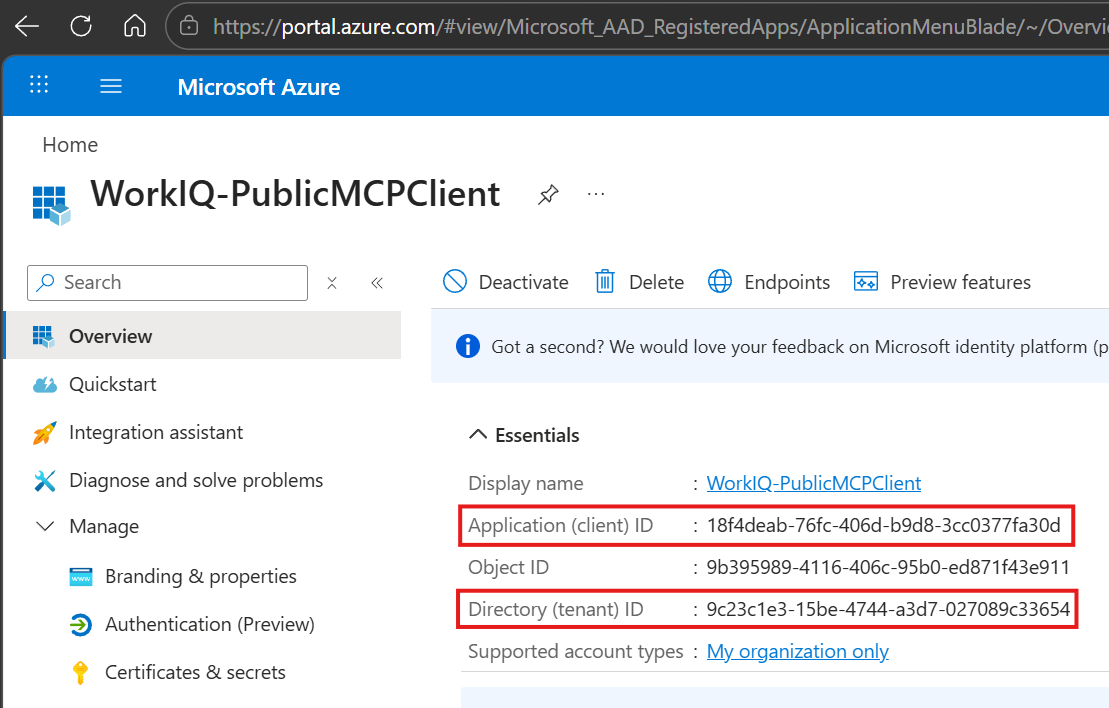
Στη σελίδα Επισκόπηση, σημειώστε το Αναγνωριστικό εφαρμογής (προγράμματος-πελάτη) και το Αναγνωριστικό καταλόγου (μισθωτή), επειδή χρειάζεστε τα αναγνωριστικά αργότερα στη διαδικασία.
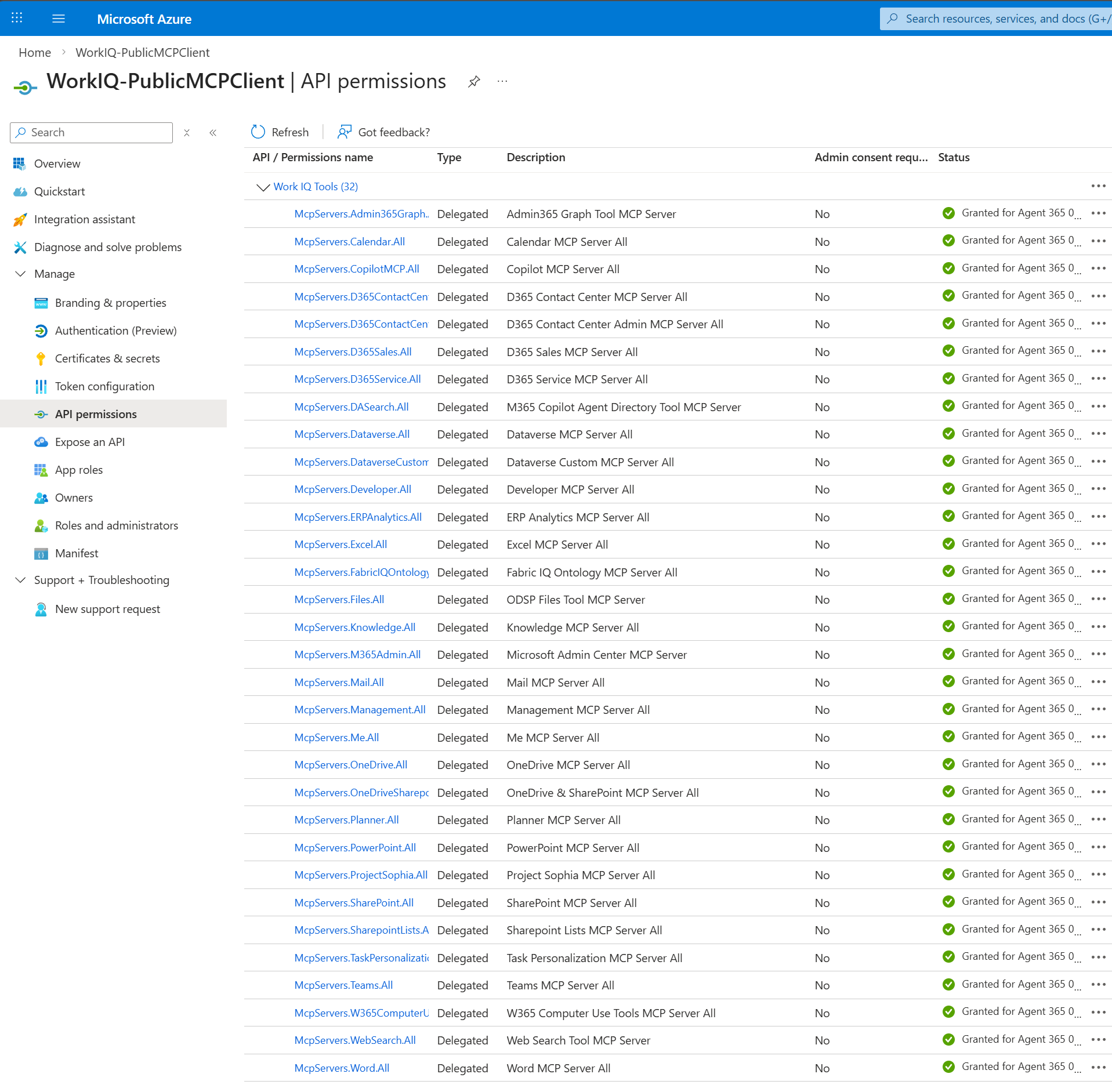
Επιλέξτε Δικαιώματα API.
Προσθέστε τα απαιτούμενα δικαιώματα ανάλογα με τους διακομιστές Work IQ MCP που θέλετε να ενεργοποιήσετε για παράγοντες κωδικοποίησης στον οργανισμό σας. Συναινέστε στα δικαιώματα. Για παράδειγμα, εάν θέλετε να ενεργοποιήσετε τον Work IQ Mail MCP Server, προσθέστε το δικαίωμα WorkIQ-MailServer.
Προσθέστε τη διεύθυνση URL ανακατεύθυνσης στην εφαρμογή. Εισαγάγετε κινητές και desktop εφαρμογές, τιμή:
http://localhost:8080/callback.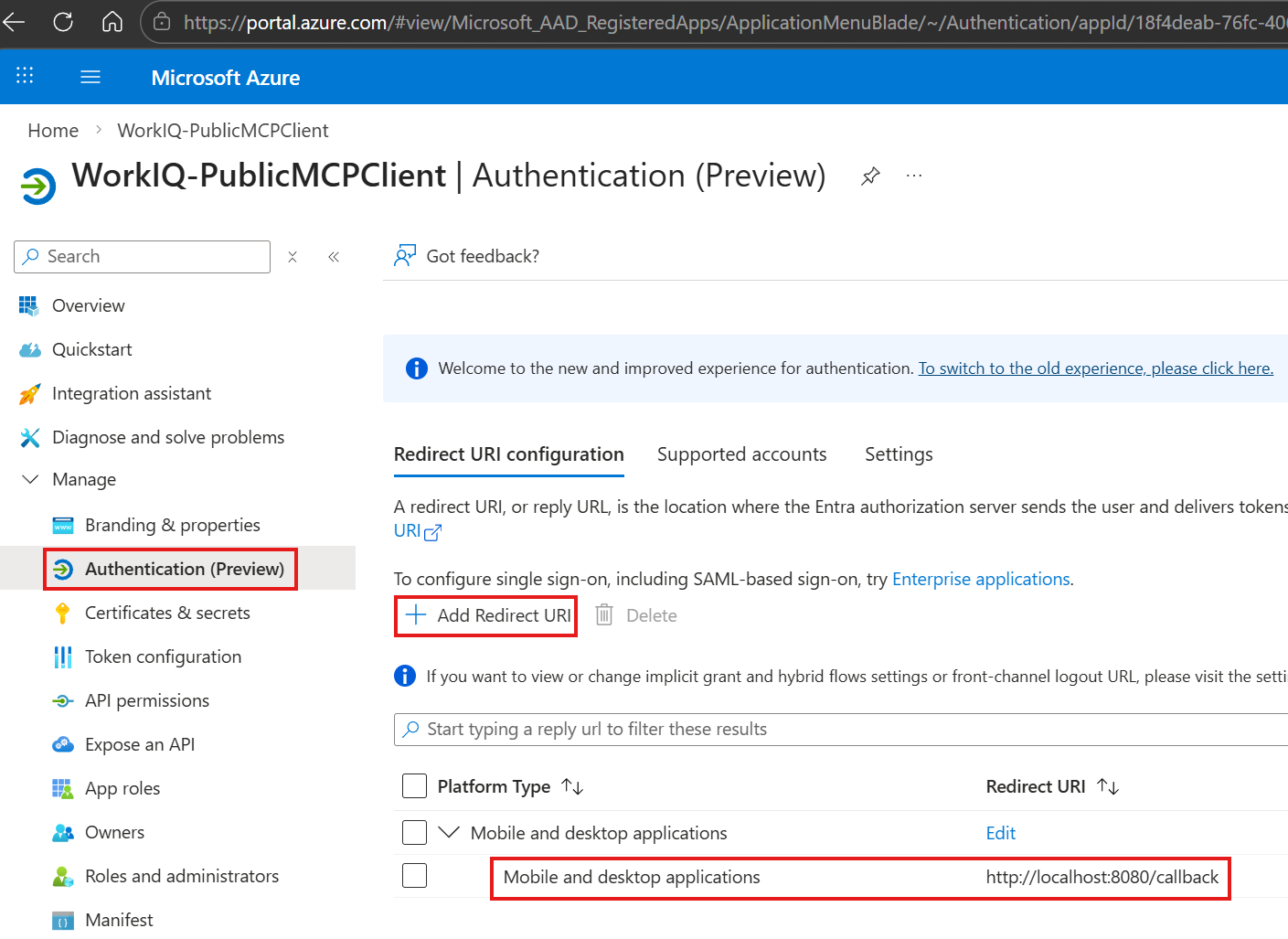
Άλλες τιμές ανακατεύθυνσης URI που μπορείτε να χρησιμοποιήσετε είναι:
ms-appx-web://Microsoft.AAD.BrokerPlugin/0f03d86d-f81f-4eda-8330-e852c8154ff3http://127.0.0.1http://vscode.dev/redirecthttps://localhost
- Είστε έτοιμοι. Οι χρήστες στον οργανισμό σας μπορούν να χρησιμοποιήσουν αυτή τη δημόσια εφαρμογή-πελάτη για να συνδεθούν στους διακομιστές WorkIQ MCP.
Παράδειγμα χρήσης από το ClaudeCode
Δημιουργήστε έναν κατάλογο δοκιμής
c:\tmp\.Προσθέστε ένα αρχείο κειμένου σε αυτό με την ακόλουθη ρύθμιση mcp. Συμπληρώστε το tenantId στη διεύθυνση URL και το clientId (appId) που σημειώθηκε σε προηγούμενο βήμα.
- Όνομα αρχείου:
C:\tmp\.mcp.json - Περιεχόμενο:
{ "mcpServers": { "WorkIQ-MailServer": { "type": "http", "url": "https://agent365.svc.cloud.microsoft/agents/tenants/{tenantId}/servers/mcp_MailTools", "oauth": { "clientId": "{clientId}", "callbackPort": 8080 } } } }- Όνομα αρχείου:
Μεταβείτε στον φάκελο.
Ξεκινήστε Claude Code στο
c:\tmp\φάκελο.Εκτελέστε την
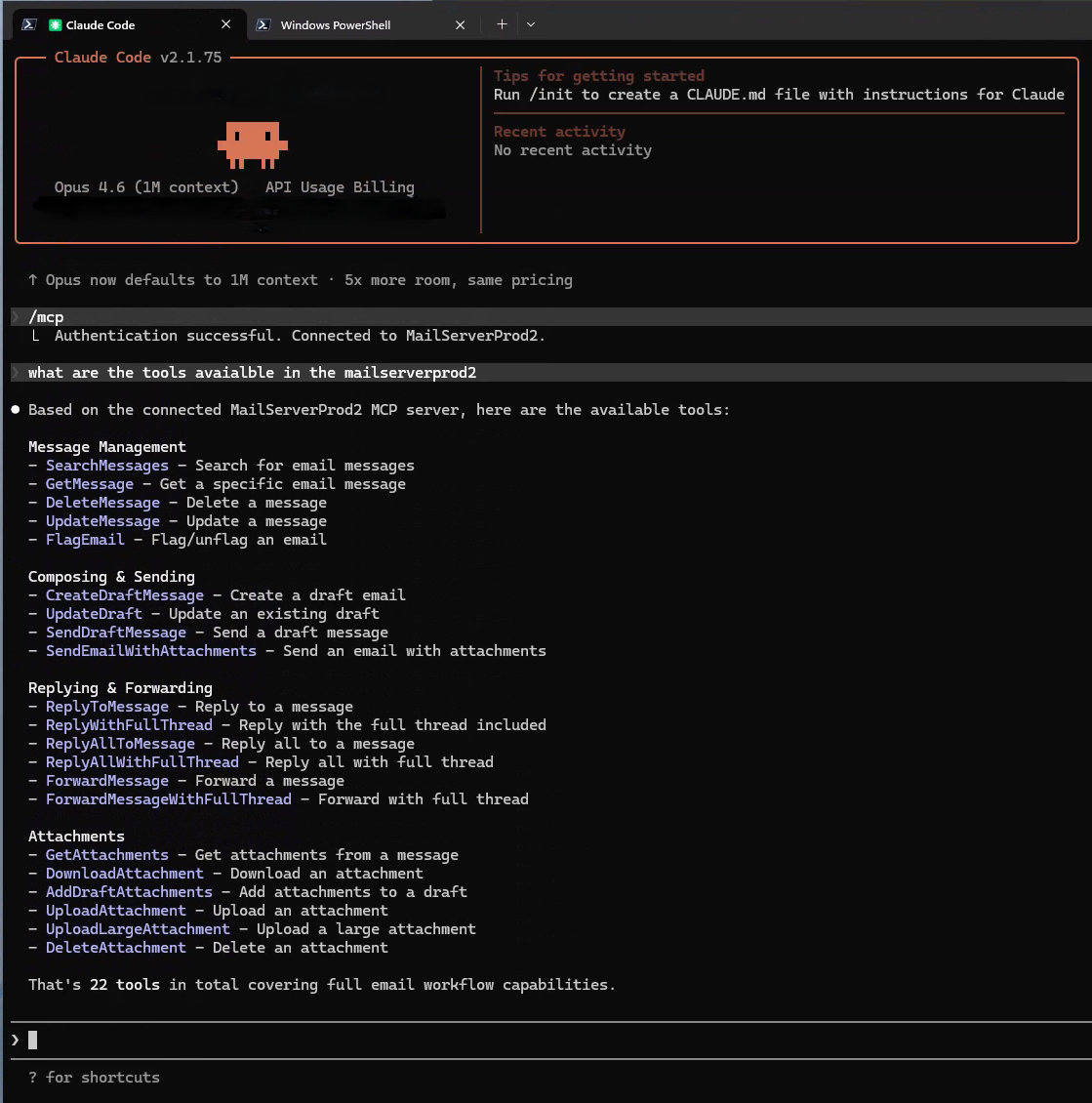
/mcpεντολή και πραγματοποιήστε έλεγχο ταυτότητας στον διακομιστή MCP.Ολοκληρώστε τον έλεγχο ταυτότητας. Εμφανίζεται ένα μήνυμα επιτυχίας στο τερματικό και μπορείτε να δείτε τη σύνδεση στο Κέντρο διαχείρισης Microsoft Entra.
Ζήτησε από τον Claude να επιβεβαιώσει ότι ο διακομιστής MCP λειτουργεί. Εισαγάγετε Ποια εργαλεία υπάρχουν στο WorkIQ-MailServer; Πλέον είστε έτοιμοι να χρησιμοποιήσετε το Claude Code.
Δείγμα χρήσης από το GitHub Copilot CLI
Μεταβείτε στον ίδιο
c:\tmp\φάκελο όπου ρυθμίσατε τον Claude.Προσθέστε ένα αρχείο κειμένου σε αυτό με την ακόλουθη ρύθμιση mcp. Συμπληρώστε το tenantId στο URL και το clientId (appId) που σημειώθηκε σε προηγούμενο βήμα.
- Όνομα αρχείου:
C:\tmp\.mcp.json - Περιεχόμενο:
{ "mcpServers": { "WorkIQ-MailServer": { "type": "http", "url": "https://agent365.svc.cloud.microsoft/agents/tenants/{tenantId}/servers/mcp_MailTools", "oauthClientId": "{clientId}", "auth": { "redirectPort": 8080 } } } }- Όνομα αρχείου:
Εκκινήστε GitHub Copilot CLI. Πρέπει να είναι έκδοση 1.0.40 ή νεότερη.
Το GitHub Copilot CLI εντοπίζει το αρχείο
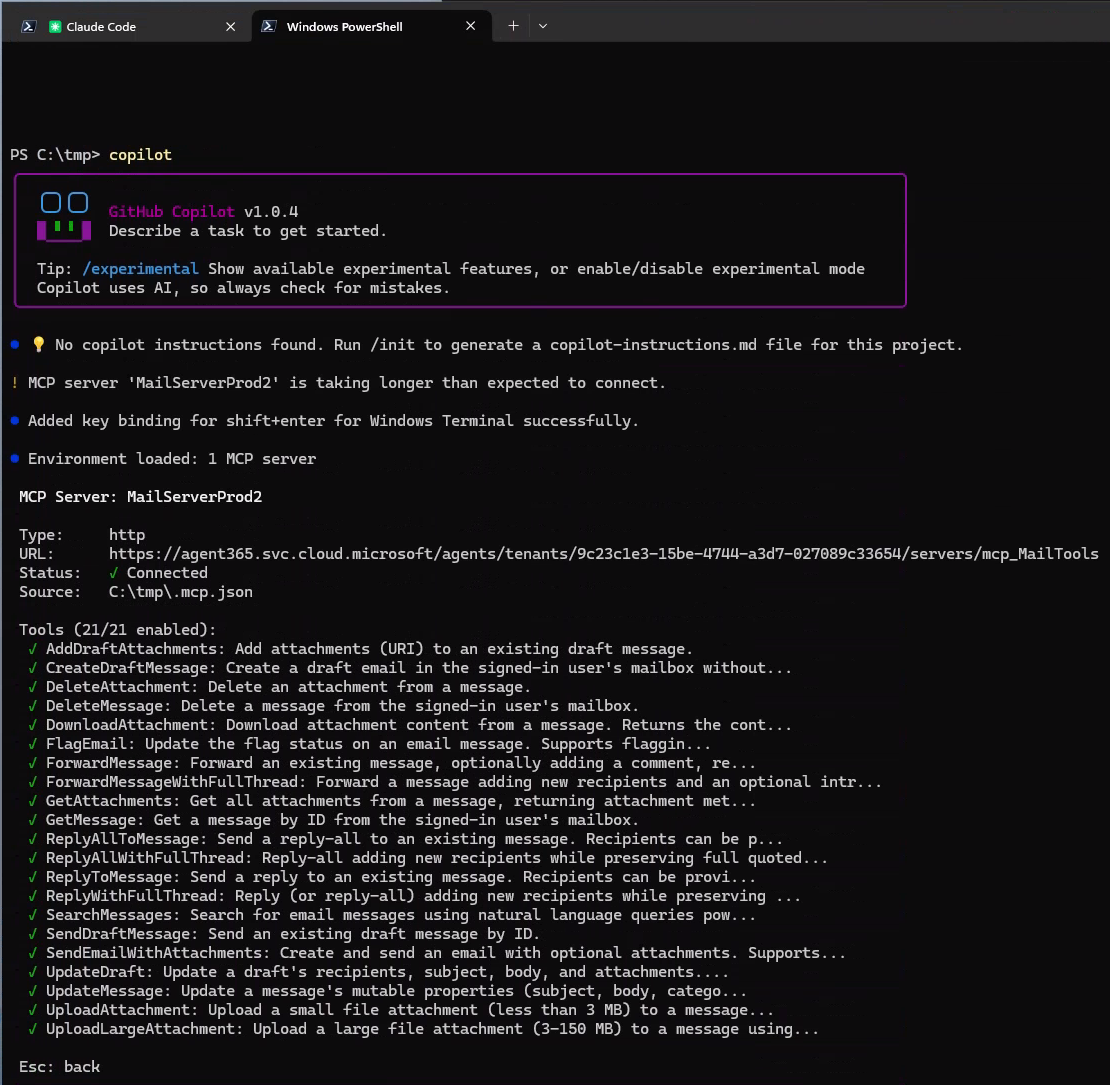
.mcp.jsonκαι σας ζητά να συνδεθείτε στον διακομιστή MCP.Έλεγχος ταυτότητας. Εμφανίζεται ένα μήνυμα επιτυχίας στο τερματικό και μπορείτε να δείτε τη σύνδεση στο Κέντρο διαχείρισης Microsoft Entra.
Ζητήστε από το GitHub Copilot CLI να επιβεβαιώσει ότι ο διακομιστής MCP λειτουργεί. Εισαγάγετε Ποια εργαλεία υπάρχουν στο WorkIQ-MailServer; Πλέον είστε έτοιμοι να χρησιμοποιήσετε το GitHub Copilot CLI.
Παράδειγμα χρήσης από το VS Code
Μεταβείτε στον ίδιο
c:\tmp\φάκελο όπου δημιουργήσατε το.mcp.jsonαρχείο.Για το VS Code, πρέπει να δημιουργήσετε ένα αρχείο με το όνομα
mcp.jsonως υποφάκελο με την ακόλουθη ρύθμιση. Συμπληρώστε το tenantId στο URL και το clientId (appId) που σημειώθηκε σε προηγούμενο βήμα.- Όνομα αρχείου:
C:\tmp\.vscode\mcp.json - Περιεχόμενο:
{ "servers": { "mailServer": { "type": "http", "url": "https://agent365.svc.cloud.microsoft/agents/tenants/{tenantId}/servers/mcp_MailTools", "oauth": { "clientId": "{clientId}" } } } }- Όνομα αρχείου:
Εκκινήστε το VS Code. Πρέπει να είναι έκδοση 1.118 ή νεότερη ώστε η ενσωμάτωση MCP να λειτουργεί σωστά.
Ανοίξτε το φάκελο
c:\tmp\στο VS Code για να εντοπίσει το αρχείοmcp.jsonκαι να σας ζητήσει να συνδεθείτε στον διακομιστή MCP.Πραγματοποιήστε έλεγχο ταυτότητας στον MCP server όταν σας ζητηθεί από το VS Code. Εμφανίζεται ένα μήνυμα επιτυχίας στο τερματικό και μπορείτε να δείτε τη σύνδεση στο Κέντρο διαχείρισης Microsoft Entra.
Μάθετε περισσότερα σχετικά με την εργασία με διακομιστές MCP στο VS Code στο θέμα Προσθήκη και διαχείριση διακομιστών MCP στο VS Code.
Επόμενο βήμα
Μάθετε για τις δυνατότητες των επιμέρους διακομιστών MCP ανατρέχοντας στην τεκμηρίωση αναφοράς των διακομιστών MCP.
- Μεταβείτε στην ενότητα Κατάλογος εργαλείων Agent 365 αυτού του άρθρου για συνδέσμους προς την τεκμηρίωση αναφοράς του Work IQ MCP server.
- Μεταβείτε στη Λίστα όλων των διακομιστών MCP για να δείτε μια λίστα διακομιστών MCP που έχουν πιστοποιηθεί από τη Microsoft.