Σημείωμα
Η πρόσβαση σε αυτήν τη σελίδα απαιτεί εξουσιοδότηση. Μπορείτε να δοκιμάσετε να εισέλθετε ή να αλλάξετε καταλόγους.
Η πρόσβαση σε αυτήν τη σελίδα απαιτεί εξουσιοδότηση. Μπορείτε να δοκιμάσετε να αλλάξετε καταλόγους.
Μπορείτε να προσαρμόσετε τα δεδομένα CRM που εμφανίζονται στην υπηρεσία Microsoft 365 Copilot για να παρέχετε στους αντιπροσώπους εξυπηρέτησης πελατών σας μια βελτιωμένη εμπειρία.
Η προσαρμογή των φορμών και των πεδίων του CRM είναι συγκεκριμένη για το περιβάλλον. Όταν προσαρμόζετε τους τύπους εγγραφών, οι αλλαγές επηρεάζουν το τμήμα παραθύρου Υπηρεσία σε Outlook και το Teams. Μπορείτε επίσης να συνδέσετε δραστηριότητες Outlook, όπως μηνύματα ηλεκτρονικού ταχυδρομείου και συσκέψεις, με τις εγγραφές των τύπων εγγραφών που προστίθενται όταν τις αποθηκεύετε από την υπηρεσία στο σύστημα CRM.
Σημαντικό
Ο όρος τύπος εγγραφής που χρησιμοποιείται σε αυτό το άρθρο αναφέρεται σε ένα αντικείμενο Salesforce στην υπηρεσία σε Microsoft 365 Copilot. Ο όρος που εμφανίζεται στο περιβάλλον εργασίας χρήστη εξαρτάται από το σύστημα CRM στο οποίο είστε συνδεδεμένοι. Εάν είστε συνδεδεμένοι σε Dynamics 365, βλέπετε εγγραφή τύπου. Εάν είστε συνδεδεμένοι στο Salesforce, βλέπετε αντικείμενο.
Επιλογές προσαρμογής
Για να προσαρμόσετε τις φόρμες και τα πεδία, επιλέξτε Φόρμες από τις ρυθμίσεις διαχείρισης Teams. Μπορείτε να κάνετε αυτές τις ενέργειες:
Προσθήκη τύπου εγγραφής.
Προβολή και διαχείριση των προεπιλεγμένων τύπων καρτελών—Επαφή, Υπόθεση και Λογαριασμός.
Αλλαγή της σειράς εμφάνισης των τύπων καρτελών. Βλέπετε τους τύπους καρτελών με βάση τη σειρά με την οποία προστίθενται στην υπηρεσία. Για να αλλάξετε τη σειρά, καταργήστε και προσθέστε τους τύπους εγγραφών με την απαιτούμενη σειρά. Η προεπιλογή είναι η επαφή, η υπόθεση και ο λογαριασμός.
Τοποθετήστε τον δείκτη του ποντικιού πάνω από τον τύπο καρτέλας για να διαγράψετε την καρτέλα.
Ανανεώστε τα δεδομένα για να λάβετε τις πιο πρόσφατες αλλαγές από το CRM στο Service.
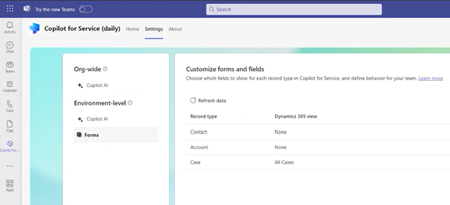
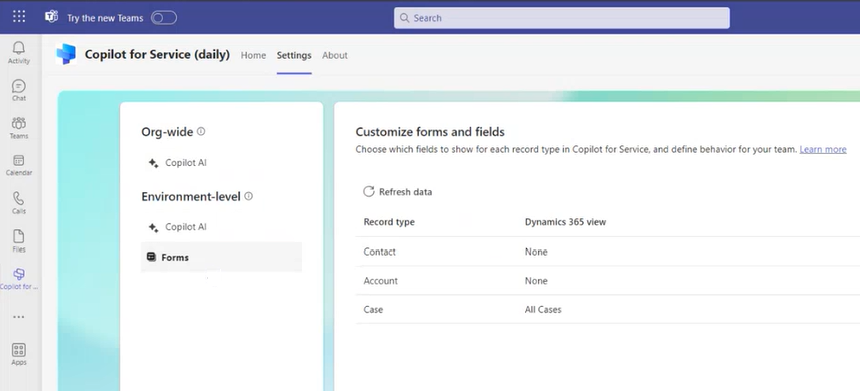
Προσθήκη νέου τύπου καρτέλας
Μπορείτε να προσθέσετε έως και 10 νέους προσαρμοσμένους ή έτοιμους τύπους εγγραφών στην Υπηρεσία. Για παράδειγμα, μπορείτε να προσθέσετε έναν προσαρμοσμένο τύπο καρτέλας που ονομάζεται "Πελάτες" για την παρακολούθηση πελατών. Ανάλογα με το CRM που χρησιμοποιείτε, βλέπετε τύπο εγγραφής ή αντικείμενο.
Για να προσθέσετε έναν νέο τύπο καρτέλας, ακολουθήστε αυτά τα βήματα:
Στις Φόρμες, επιλέξτε Προσθήκη τύπου καρτέλας ή Προσθήκη αντικειμένου.
Στο παράθυρο Προσθήκη τύπου καρτέλας ή Προσθήκη αντικειμένου, επιλέξτε μια επιλογή τύπου καρτέλας να προσθέσετε και, στη συνέχεια, επιλέξτε Επόμενο. Ισχύουν τα ακόλουθα σημεία:
- Μπορείτε να δείτε μόνο εκείνους τους τύπους καρτελών που σχετίζονται με ένα υπάρχοντα τύπο καρτέλας. Οι τύποι καρτέλας επαφής, λογαριασμού και υπόθεσης είναι διαθέσιμοι από προεπιλογή. Μπορείτε να προσθέσετε άλλους έτοιμους και προσαρμοσμένους τύπους καρτελών που σχετίζονται με αυτούς τους τύπους καρτελών.
- Μπορείτε να προσθέσετε έναν τύπο καρτέλας μόνο κάθε φορά.
- Βλέπετε τα λογικά ονόματα των τύπων καρτελών και των πεδίων.
Στην περιοχή Επιλέξτε τη σχέση για (τύπος καρτέλας), επιλέξτε τον τρόπο με τον οποίο ο νέος τύπος καρτέλας σχετίζεται με τους υπάρχοντες τύπους καρτελών ή πεδία στην υπηρεσία και, στη συνέχεια, επιλέξτε Επόμενο. Θυμηθείτε αυτά τα σημεία:
- Υποστηρίζονται σχέσεις 1:N και N:1 μόνο.
- Βλέπετε τα λογικά ονόματα των τύπων καρτελών και των πεδίων
- Εάν ο νέος τύπος καρτέλας σχετίζεται μόνο με έναν τύπο καρτέλας ή πεδίο, η σχέση ορίζεται αυτόματα.
Στο παράθυρο Επιλογή προβολής για (τύπος καρτέλας), επιλέξτε τον τρόπο που θέλετε να εμφανίζεται μια λίστα καρτελών για τον νέο τύπο καρτέλας και, στη συνέχεια, επιλέξτε Προσθήκη.
Σημείωμα
- Μπορείτε να δείτε όλες τις δημόσιες και προσωπικές προβολές στη λίστα.
- Για Dynamics 365, η λύση Υπηρεσία περιλαμβάνει τα πεδία που ανήκουν μόνο στον νέο τύπο εγγραφής και όχι σε οποιουσδήποτε σχετικούς τύπους εγγραφών.
Δημοσίευση των αλλαγών.
Διαχείριση τύπων καρτελών
Όταν επιλέγετε έναν τύπο καρτέλας στη Φόρμα, μπορείτε να κάνετε τις ακόλουθες ενέργειες:
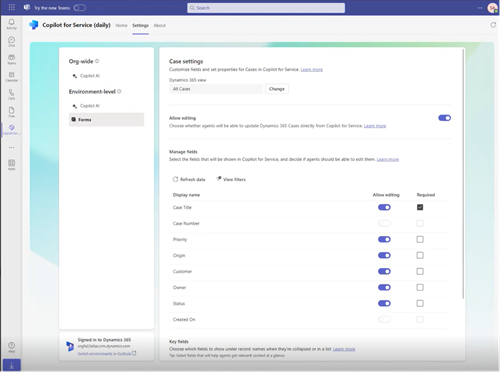
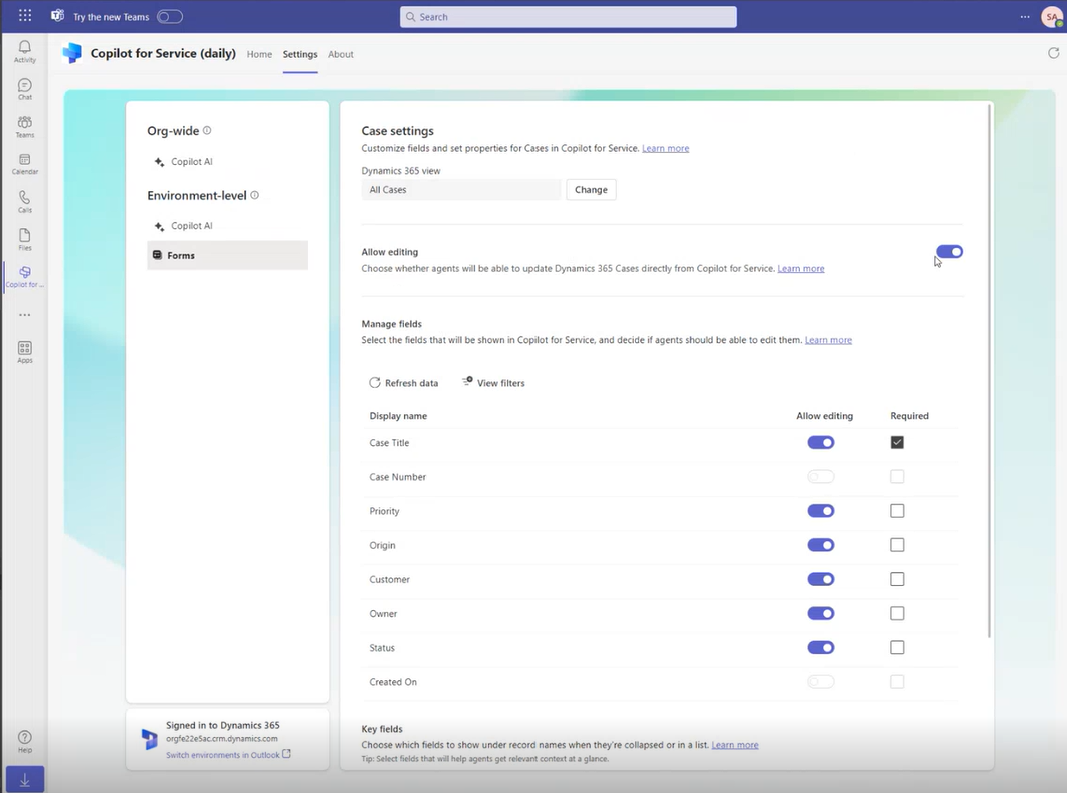
Αλλαγή προβολών: Οι φόρμες και οι λίστες υπηρεσιών βασίζονται σε προβολές CRM. Όταν αλλάζετε την προβολή για έναν τύπο καρτέλας, παρουσιάζονται οι ακόλουθες ενέργειες:
- Τα υπάρχοντα βασικά πεδία αντικαθίστανται με νέες προεπιλογές.
- Η συμπεριφορά επεξεργασίας για τον τύπο καρτέλας παραμένει η ίδια.
- Γίνεται επαναφορά της συμπεριφοράς επεξεργασίας για τα πεδία. Εάν ο τύπος καρτέλας έχει δυνατότητα επεξεργασία και επιλέξετε μια νέα προβολή, τα πεδία γίνονται επεξεργάσιμα επίσης.
Δεν χρειάζεται να επιλέξετε προβολή για τους τύπους καρτέλας Λογαριασμός και Υπόθεση. Για άλλους τύπους εγγραφών, πρέπει να επιλέξετε μια προβολή.
Σημείωμα
Δεν μπορείτε να επιλέξετε μια προβολή για τον τύπο καρτέλας Επαφή.
Ενεργοποίηση επεξεργασίας: Αυτή η επιλογή επιτρέπει στους εκπροσώπους να κάνουν αλλαγές στα πεδία της καρτέλας και να τα αποθηκεύουν στο CRM. Από προεπιλογή, η επεξεργασία των επαφών είναι δυνατή. Για άλλους τύπους καρτελών, πρέπει να ενεργοποιήσετε αυτήν την επιλογή.
Προσθήκη, κατάργηση ή αναδιάταξη πεδίων: Εάν ένας τύπος εγγραφής δεν βασίζεται σε μια προβολή CRM, μπορείτε να επιλέξετε τα πεδία και τη σειρά με την οποία εμφανίζονται στη φόρμα. Μπορείτε να προσθέσετε έως 40 έτοιμες προς χρήση και προσαρμοσμένα πεδία. Κάντε αυτές τις ενέργειες:
- Για να προσθέσετε ένα πεδίο, επιλέξτε Προσθήκη πεδίων στην ενότητα Διαχείριση πεδίων.
- Για να αναδιατάξετε ή να καταργήσετε ένα πεδίο, τοποθετήστε τον δείκτη του ποντικιού επάνω του και ενεργοποιήστε μια επιλογή.
Σημείωμα
Εάν έχετε συνδέσει την Υπηρεσία σε Microsoft 365 Copilot στο Salesforce, προσθέστε τα πεδία στα οποία έχουν πρόσβαση όλοι οι χρήστες της υπηρεσίας. Εάν ένας χρήστης δεν έχει πρόσβαση σε ορισμένα από τα πεδία που προστέθηκαν, δεν μπορεί να δει την εγγραφή CRM.
Προβολή φίλτρων: Επιλέξτε « Προβολή φίλτρων » για να δείτε το ερώτημα προέλευσης που φιλτράρει εγγραφές σε μια προβολή. Για παράδειγμα, μπορείτε να δείτε το ερώτημα προέλευσης για την προβολή που εμφανίζει μόνο ενεργούς λογαριασμούς. Μπορείτε επίσης να αντιγράψετε το XML ερωτήματος.
Καθορισμός απαιτούμενων πεδίων: Επιλέξτε τα πεδία στην ενότητα Διαχείριση πεδίων που πρέπει να συμπληρώσουν οι εκπρόσωποι. Εάν ένα πεδίο έχει επισημανθεί ως Απαιτούμενο στο CRM, δεν μπορείτε να το κάνετε προαιρετικό στη λύση Υπηρεσία.
Πεδία κλειδιών: Επιλέξτε δύο πεδία που εμφανίζουν πότε μια καρτέλα συμπτύσσεται ή εμφανίζεται σε προβολή λίστας. Μπορείτε να επιλέξετε πεδία που είναι διαθέσιμα μόνο στην προβολή λεπτομερειών. Βεβαιωθείτε ότι τα πεδία που επιλέγετε βρίσκονται επίσης στην προβολή γρήγορης εύρεσης του τύπου καρτέλας επειδή η συμπεριφορά αναζήτησης εξαρτάται από τη ρύθμιση παραμέτρων της προβολής.
Προσθήκη επαφής: Στον τύπο καρτέλας Επαφές , επιλέξτε Να επιτρέπεται η δημιουργία νέων επαφών απευθείας για την υπηρεσία για να επιτρέπεται στους αντιπροσώπους να αποθηκεύουν διευθύνσεις ηλεκτρονικού ταχυδρομείου στο CRM.
Σχετικές πληροφορίες
Roles και τα δικαιώματα που απαιτούνται για την υπηρεσία στο Microsoft 365 Copilot
Delete Service στο Microsoft 365 Copilot