Σημείωση
Η πρόσβαση σε αυτή τη σελίδα απαιτεί εξουσιοδότηση. Μπορείτε να δοκιμάσετε να συνδεθείτε ή να αλλάξετε καταλόγους.
Η πρόσβαση σε αυτή τη σελίδα απαιτεί εξουσιοδότηση. Μπορείτε να δοκιμάσετε να αλλάξετε καταλόγους.
Ένας θυγατρικός παράγοντας είναι ένας ελαφρύς παράγοντας που υπάρχει στο περιβάλλον του κύριου παράγοντά σας. Οι θυγατρικοί παράγοντες σάς επιτρέπουν να ομαδοποιείτε λογικά εργαλεία, οδηγίες και γνώσεις σε σαφώς καθορισμένους υπο-παράγοντες εντός ενός μεγαλύτερου παράγοντα. Είναι ιδανικές για περιπτώσεις μεμονωμένης χρήσης που ανταποκρίνονται σε μία μόνο πρόθεση ή ολοκληρώνουν μία μόνο εργασία. Αυτό το άρθρο εξηγεί πώς μπορείτε να δημιουργήσετε και να διαχειριστείτε έναν θυγατρικό παράγοντα.
Δημιουργία θυγατρικού παράγοντα
Μεταβείτε στη σελίδα Παράγοντες για τον κύριο παράγοντά σας και επιλέξτε Προσθήκη παράγοντα.
Επιλέξτε Νέος θυγατρικός παράγοντας.
Εισαγάγετε ένα διακριτικό όνομα για τον νέο θυγατρικό παράγοντα.
Προσδιορίστε πότε πρέπει να χρησιμοποιηθεί ο παράγοντάς σας. Από προεπιλογή, οι παράγοντες ανταποκρίνονται σε χρήστες ή εναύσματα, με βάση την περιγραφή τους.
- Εάν θέλετε να χρησιμοποιήσετε την προεπιλεγμένη συμπεριφορά (Ο παράγοντας επιλέγει - Βάσει περιγραφής), εισαγάγετε μια σύντομη περιγραφή του σκοπού του παράγοντα σας.
- Διαφορετικά, αναπτύξτε τη λίστα στην περιοχή Πότε θα χρησιμοποιηθεί αυτό; και επιλέξτε την επιθυμητή συμπεριφορά. Για περισσότερες πληροφορίες σχετικά με τις υποστηριζόμενες συμπεριφορές, ανατρέξτε στο θέμα Προσδιορισμός του πότε πρέπει να χρησιμοποιήσετε τον παράγοντά σας.
Εισαγάγετε σαφείς οδηγίες που θέλετε να ακολουθεί ο παράγοντάς σας όταν καλείται. Για να αναφέρετε εργαλεία, μεταβλητές ή να προσθέσετε τύπους Power Fx στις οδηγίες σας, πληκτρολογήστε μια κάθετο (/) και επιλέξτε την επιθυμητή επιλογή από το μενού που εμφανίζεται.
Σημαντικό
Κατά την αναφορά στα υπάρχοντα εργαλεία στις οδηγίες σας, αποφασίστε αν το εργαλείο θα πρέπει να είναι απευθείας προσβάσιμο από τον κύριο παράγοντα ή μόνο όταν καλείται ρητά εντός των οδηγιών. Ο περιορισμός της χρήσης ενός εργαλείου σε ρητές αναφορές οδηγιών βοηθά στην αποτροπή σύγχυσης όταν υπάρχουν παρόμοια εργαλεία ή παράγοντες. Για παράδειγμα, εάν έχετε έναν παράγοντα "Έλεγχος υπολοίπου λογαριασμού" και ένα παρόμοιο εργαλείο "Λήψη υπολοίπου λογαριασμού", περιορίστε το εργαλείο ώστε να καλείται μόνο από τον παράγοντα για να αποφύγετε την επικάλυψη. Για να περιορίσετε ένα εργαλείο ώστε να είναι διαθέσιμο μόνο κατά την αναφορά του από άλλον παράγοντα, καταργήστε την ιδιότητα Να επιτρέπεται να αποφασίζει δυναμικά πότε θα χρησιμοποιεί αυτό το εργαλείο στην ενότητα Πρόσθετες λεπτομέρειες στη σελίδα λεπτομερειών του εργαλείου.
Προαιρετικά, προσθέστε γνώσεις και εργαλεία που μπορεί να χρησιμοποιεί μόνο αυτός ο θυγατρικός παράγοντας:
- Στην ενότητα Γνώση, επιλέξτε Προσθήκη και προχωρήστε με τον ίδιο τρόπο όπως όταν προσθέτετε γνώση στον κύριο παράγοντά σας.
- Στην ενότητα Εργαλεία, επιλέξτε Προσθήκη και προχωρήστε με τον ίδιο τρόπο όπως όταν προσθέτετε εργαλεία στον κύριο παράγοντά σας.
Εάν δεν θέλετε αυτός ο παράγοντας να είναι ενεργός ακόμα, απενεργοποιήστε την επιλογή Ενεργοποιημένο. Μπορείτε να ενεργοποιήσετε αργότερα τον θυγατρικό παράγοντα.
Επιλέξτε Αποθήκευση.
Διαχείριση εισαγωγών και εξαγωγών
Από προεπιλογή, ένας θυγατρικός παράγοντας λαμβάνει μια εργασία φυσικής γλώσσας για την ολοκλήρωση από τον κύριο παράγοντα όταν την καλεί ο παράγοντας. Στη συνέχεια, όταν ολοκληρώσει την εργασία της, επιστρέφει μια σύνοψη φυσικής γλώσσας για το τι συνέβη κατά τη διάρκεια της εκτέλεσής της. Σε ορισμένες περιπτώσεις, μπορεί να θέλετε να καθορίσετε πιο ρητές τιμές εισόδου και εξόδου για τον παράγοντα.
Για τη διαχείριση εισόδων
Μεταβείτε στις λεπτομέρειες του θυγατρικού παράγοντα.
Κάντε κύλιση προς τα κάτω στην ενότητα Είσοδοι.
Για να προσθέσετε μια είσοδο, επιλέξτε Προσθήκη εισόδου. Καθορίστε ένα Εμφανιζόμενο όνομα και Περιγραφή, τα οποία βοηθούν τον παράγοντα να κατανοήσει τον σκοπό της εισόδου, ώστε να μπορεί να συμπληρώσει την είσοδο με μια σχετική τιμή κατά την κλήση αυτού του παράγοντα.
Επιλέξτε έναν τύπο δεδομένων.
Προαιρετικά, επιλέξτε Ορισμός αυτής της εισόδου ως απαραίτητη για την απαίτηση η είσοδος να έχει μια τιμή προτού κληθεί ο παράγοντας.
Επιλέξτε Αποθήκευση.
Σημείωμα
Προαιρετικά, μπορείτε να αναπτύξετε την ενότητα Για προχωρημένους και να ρυθμίσετε άλλες ρυθμίσεις για την είσοδο, συμπεριλαμβανομένης της επιλογής Θα πρέπει να προτρέψετε τον χρήστη. Εάν η ρύθμιση είναι ενεργοποιημένη, ο παράγοντας ζητά ρητά από τον τελικό χρήστη μια τιμή για την είσοδο, εάν δεν μπορεί να βρεθεί από το διαθέσιμο περιβάλλον. Δείτε περισσότερες λεπτομέρειες σχετικά με τις άλλες ρυθμίσεις για εισόδους.
Για να διαχειριστείτε τη λίστα των εξόδων
Μεταβείτε στις λεπτομέρειες του θυγατρικού παράγοντα.
Κάντε κύλιση προς τα κάτω στην ενότητα Έξοδοι.
Για να δείτε την τρέχουσα λίστα των εξόδων, αναπτύξτε την ενότητα Για προχωρημένους στην ενότητα Έξοδοι.
Για να προσθέσετε μια έξοδο, επιλέξτε Προσθήκη εξόδου. Καθορίστε ένα Εμφανιζόμενο όνομα και Περιγραφή, τα οποία βοηθούν τον παράγοντα να κατανοήσει τον σκοπό της εξόδου, ώστε να μπορεί να τη συμπληρώσει με μια σχετική τιμή κατά την επιστροφή τιμών στον καλούντα παράγοντα.
Επιλέξτε έναν τύπο δεδομένων.
Επιλέξτε Αποθήκευση.
Στην ενότητα Έξοδοι, μπορείτε επίσης να επιλέξετε να σταλεί ένα μήνυμα στον χρήστη αμέσως μετά την ολοκλήρωση του θυγατρικού παράγοντα. Για να στείλετε το μήνυμα, αλλάξτε την επιλογή Μετά την εκτέλεση.
Προσδιορίστε πότε θα χρησιμοποιήσετε τον παράγοντά σας
Από προεπιλογή, οι θυγατρικοί παράγοντες ανταποκρίνονται σε ένα ερώτημα χρήστη με βάση την περιγραφή τους. Μπορείτε επίσης να ρυθμίσετε θυγατρικούς παράγοντες για την αναχαίτιση άλλων συμβάντων και την απάντησή τους στην ενότητα Πότε θα χρησιμοποιηθεί αυτό;.
| Συμβάν | Περιγραφή |
|---|---|
| Ελήφθη ένα μήνυμα | Καλείται όταν λαμβάνεται μια δραστηριότητα μηνύματος, ο πιο συνηθισμένος τύπος δραστηριότητας. Λαμβάνεται όταν ένας χρήστης πληκτρολογεί ή λέει κάτι στον εκπρόσωπο. Από προεπιλογή, ο παράγοντας ανταποκρίνεται σε οποιαδήποτε μηνύματα. Για να περιορίσετε την απάντηση του παράγοντα σε έναν συγκεκριμένο τύπο μηνύματος, χρησιμοποιήστε τη λίστα Τύπος δραστηριότητας στην περιοχή Πρόσθετες λεπτομέρειες. |
| Πραγματοποιείται ένα προσαρμοσμένο συμβάν προγράμματος-πελάτη | Καλείται όταν λαμβάνεται μια δραστηριότητα συμβάντος. Από προεπιλογή, ο παράγοντας ανταποκρίνεται σε οποιοδήποτε συμβάν. Για να περιορίσετε την απάντηση του παράγοντα σε ένα συγκεκριμένο συμβάν, χρησιμοποιήστε την ιδιότητα Όνομα συμβάντος στην περιοχή Πρόσθετες λεπτομέρειες. |
| Πραγματοποιείται μια δραστηριότητα | Καλείται όταν λαμβάνεται μια δραστηριότητα οποιουδήποτε τύπου. Για να περιορίσετε την απάντηση του παράγοντα σε έναν συγκεκριμένο τύπο δραστηριότητας, χρησιμοποιήστε τη λίστα Τύπος δραστηριότητας στην περιοχή Πρόσθετες λεπτομέρειες. |
| Η συνομιλία αλλάζει | Καλείται όταν λαμβάνεται μια δραστηριότητα ενημέρωσης συνομιλίας. Για παράδειγμα, το Teams στέλνει μια δραστηριότητα αυτού του τύπου όταν ένας χρήστης συμμετέχει σε μια συνομιλία. |
| Γίνεται κλήση | Καλείται όταν λαμβάνεται μια δραστηριότητα κλήσης. Λαμβάνονται συχνότερα από το κανάλι Teams—για παράδειγμα, όταν ο χρήστης αλληλεπιδρά με ένα μήνυμα ή μια επέκταση αναζήτησης στο Teams. |
| Ανακατευθύνεται σε | Καλείται όταν ο παράγοντας καλείται ρητά μέσα από ένα θέμα. |
| Ο χρήστης είναι ανενεργός για λίγο | Καλείται όταν ο χρήστης δεν έχει αλληλεπιδράσει με τον κύριο παράγοντα μετά από μια καθορισμένη χρονική περίοδο. Επιλέξτε το επιθυμητό όριο αδράνειας από τη λίστα Διάρκεια αδράνειας στις Πρόσθετες λεπτομέρειες. |
| Ένα σχέδιο ολοκληρώνεται | Καλείται όταν ο κύριος παράγοντας ολοκληρώσει την εκτέλεση όλων των προγραμματισμένων βημάτων για να ανταποκριθεί σε ένα ερώτημα χρήστη ή σε ένα αυτόνομο έναυσμα. |
| Πρόκειται να σταλεί μια απάντηση που δημιουργείται από AI | Καλείται όταν ο κύριος παράγοντας δημιουργεί μια απάντηση για έναν χρήστη μετά την κλήση ενός ή περισσότερων θεμάτων, εργαλείων ή προελεύσεων γνώσεων. Χρησιμοποιήστε τη Response.FormattedText μεταβλητή συστήματος για να δείτε την απόκριση που δημιουργήθηκε. Ορίστε τη ContinueResponse μεταβλητή σε false εάν θέλετε να αποτρέψετε την αποστολή της απόκρισης ενορχήστρωσης (δηλαδή, εάν τροποποιήσετε το μήνυμα και στείλετε τη δική σας χρησιμοποιώντας έναν κόμβο Μηνύματος). |
Άλλες λεπτομέρειες
Ανάλογα με την επιλογή σας για Πότε θα χρησιμοποιηθεί αυτό;, μπορεί να υπάρχουν περισσότερες ιδιότητες διαθέσιμες. Ο ακόλουθες ιδιότητες είναι πάντα διαθέσιμες.
Κατάσταση
Καθορίστε συνθήκες που πρέπει να πληρούνται προκειμένου να κληθεί ο παράγοντας. Για παράδειγμα, μπορεί να θέλετε ο παράγοντας να καλείται μόνο εάν το κανάλι που χρησιμοποιείται από έναν υπάλληλο είναι το Microsoft Teams.
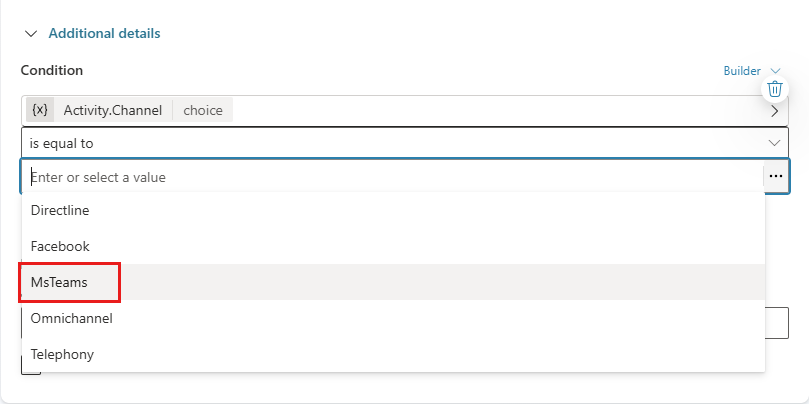
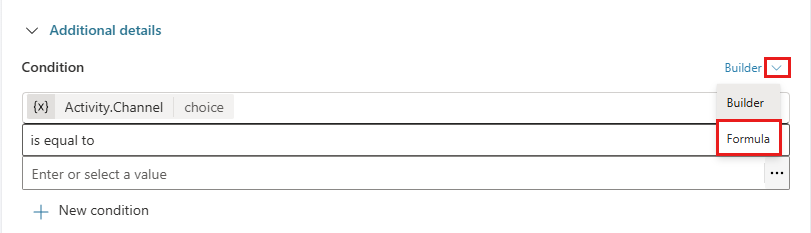
Εάν χρειάζεστε πιο σύνθετες συνθήκες, μπορείτε να μεταβείτε στο Power Fx πρόγραμμα επεξεργασίας τύπων: επιλέξτε Δόμηση και, στη συνέχεια, επιλέξτε Τύπος.
Προτεραιότητα
Περισσότεροι από ένας παράγοντας μπορούν να ενεργοποιηθούν για μια εισερχόμενη δραστηριότητα, όπως ένα μήνυμα. Από προεπιλογή, η επιλογή που επιλέγετε για Πότε θα χρησιμοποιηθεί αυτό; καθορίζει την παραγγελία που θα πυροδοτήσουν οι παράγοντες.
Οι θυγατρικοί παράγοντες και τα θέματα μοιράζονται το ίδιο σύνολο εναυσμάτων ή συμβάντων στα οποία μπορούν να ανταποκριθούν. Εάν ένας παράγοντας και ένα θέμα έχουν ρυθμιστεί ώστε να ανταποκρίνονται στο ίδιο συμβάν, όπως η αδράνεια χρήστη, χρησιμοποιήστε την ιδιότητα προτεραιότητας για να προσδιορίσετε ποιος θα είναι πρώτος.
Σειρά εκτέλεσης:
- Πραγματοποιείται μια δραστηριότητα
- Ένα μήνυμα λαμβάνεται / Προκύπτει ένα προσαρμοσμένο συμβάν πελάτη / Η συνομιλία αλλάζει / Καλείται
- Ο παράγοντας επιλέγει
Εάν πρέπει να καλούνται πολλοί παράγοντες ή θέματα με βάση τον ίδιο τύπο συμβάντος, καλούνται με τη σειρά δημιουργίας (πρώτα το παλαιότερο).
Μπορείτε να ορίσετε ρητά την ιδιότητα Προτεραιότητα. Ένας χαμηλότερος αριθμός υποδεικνύει υψηλότερη προτεραιότητα.