Σημείωση
Η πρόσβαση σε αυτή τη σελίδα απαιτεί εξουσιοδότηση. Μπορείτε να δοκιμάσετε να συνδεθείτε ή να αλλάξετε καταλόγους.
Η πρόσβαση σε αυτή τη σελίδα απαιτεί εξουσιοδότηση. Μπορείτε να δοκιμάσετε να αλλάξετε καταλόγους.
Το Copilot Studio Kit είναι ένα κιτ εργαλείων ανοιχτού κώδικα για τη δοκιμή και την αξιολόγηση παραγόντων του Copilot Studio. Για παράδειγμα, σας επιτρέπει να ορίζετε υποθέσεις δοκιμής, να προσομοιώνετε ερωτήματα χρηστών και να επικυρώνετε αποκρίσεις παράγοντα. Αυτό το άρθρο παρέχει οδηγίες βήμα προς βήμα για την εγκατάσταση του κιτ από το Marketplaceή το GitHub, μαζί με τα βήματα μετά την ανάπτυξη και τις επιλογές ρύθμισης παραμέτρων.
Σημείωμα
Προτού κάνετε λήψη και εγκατάσταση του Copilot Studio Kit, βεβαιωθείτε ότι πληρούνται όλες οι προϋποθέσεις .
Εγκατάσταση του Copilot Studio Kit από το Marketplace
Εάν προτιμάτε να εγκαταστήσετε το Copilot Studio Kit από το GitHub, μεταβείτε στην εγκατάσταση του Copilot Studio Kit από το GitHub.
Ανάπτυξη από το Marketplace
Για να αναπτύξετε το Copilot Studio Kit από το Marketplace, ακολουθήστε τα εξής βήματα:
- Μεταβείτε στο κιτ Copilot Studio στο Marketplace.
- Επιλέξτε Λήψη τώρα.
- Εισέλθετε εάν είναι απαραίτητο.
- Στην προβολή Εγκατάσταση του Copilot Studio Kit , επιλέξτε το περιβάλλον στο οποίο θέλετε να αναπτύξετε το Copilot Studio Kit.
- Εξετάστε τους όρους και τις δηλώσεις. Εάν συμφωνείτε, ελέγξτε τα πλαίσια και επιλέξτε Εγκατάσταση.
Ξεκινά η εγκατάσταση του Copilot Studio Kit.
Δημοσίευση βημάτων ανάπτυξης (Marketplace)
Μετά την ολοκλήρωση της εγκατάστασης, ακολουθήστε τα εξής βήματα μετά την ανάπτυξη:
- Πραγματοποιήστε είσοδο στο Power Apps.
- Μεταβείτε στις Λύσεις.
- Επιλέξτε μια προεπιλεγμένη λύση.
- Επιλέξτε Αναφορές σύνδεσης.
- Εντοπίστε το Copilot Studio Kit - Dataverse και ανοίξτε το για επεξεργασία.
- Βεβαιωθείτε ότι συμπληρώνονται όλα τα απαιτούμενα πεδία και ότι η επιλεγμένη σύνδεση είναι έγκυρη. Δημιουργήστε μια νέα σύνδεση στο Dataverse, ανάλογα με τις ανάγκες.
- Επιλέξτε Αποθήκευση.
- Ακολουθήστε περαιτέρω και προαιρετικά βήματα ρύθμισης παραμέτρων.
Εγκατάσταση του Copilot Studio Kit από το GitHub
Ακολουθήστε τα παρακάτω βήματα για να εγκαταστήσετε το Copilot Studio Kit από το GitHub. Εάν προτιμάτε να εγκαταστήσετε από το Marketplace, μεταβείτε στην επιλογή Εγκατάσταση του Copilot Studio Kit από το Marketplace.
Λήψη της τελευταίας έκδοσης του GitHub
Κάντε λήψη της τελευταίας έκδοσης της διαχειριζόμενης λύσης για το Power CAT Copilot Studio Kit.
Εγκατάσταση διαχειριζόμενου αρχείου zip copilotStudioKit
Για να εγκαταστήσετε τη διαχειριζόμενη λύση Copilot Studio Kit:
- Πραγματοποιήστε είσοδο στο Power Apps.
- Επιλέξτε το περιβάλλον όπου θέλετε να εγκαταστήσετε το Copilot Studio Kit.
- Μεταβείτε στις Λύσεις.
- Επιλέξτε Εισαγωγή λύσης.
- Επιλέξτε Αναζήτηση.
- Επιλέξτε το αρχείο _managed.zipCopilotStudioKit* .
- Επιλέξτε Επόμενο.
- Αφού εξετάσετε τις πληροφορίες λύσης, επιλέξτε Επόμενο.
- Εάν σας ζητηθεί, δημιουργήστε τις απαιτούμενες συνδέσεις και επιλέξτε Εισαγωγή.
- Αφήστε τις τιμές των KPI της συνομιλίας όπως είναι για την ώρα. Μπορείτε να ενημερώσετε αυτές τις τιμές αργότερα.
- Περιμένετε να ολοκληρωθεί η λειτουργία εισαγωγής.
Αναβάθμιση υπάρχουσας λύσης (GitHub)
Εάν εγκαταστήσατε μια παλαιότερη έκδοση του Copilot Studio Kit και θέλετε να κάνετε αναβάθμιση στην πιο πρόσφατη έκδοση, ακολουθήστε τα εξής βήματα:
- Πραγματοποιήστε είσοδο στο Power Apps.
- Επιλέξτε το περιβάλλον όπου θέλετε να αναβαθμίσετε το Copilot Studio Kit.
- Μεταβείτε στις Λύσεις.
- Επιλέξτε Εισαγωγή λύσης.
- Επιλέξτε Αναζήτηση.
- Επιλέξτε CopilotStudioKit*_managed.zip.
- Επιλέξτε Επόμενο. Το Power Apps αναγνωρίζει ότι αυτή η αναβάθμιση είναι μια υπάρχουσα διαχειριζόμενη λύση.
- Επιβεβαιώστε ότι θέλετε να αναβαθμίσετε την υπάρχουσα λύση επιλέγοντας Επόμενο.
- Αφήστε τις τιμές των KPI της συνομιλίας όπως είναι για την ώρα. Μπορείτε να ενημερώσετε αυτές τις τιμές αργότερα.
- Επιλέξτε Εισαγωγή.
Σημείωμα
Κατά την αναβάθμιση του Copilot Studio Kit, ενδέχεται να αντιμετωπίσετε το ακόλουθο σφάλμα: "Η εισαγωγή του Power CAT Copilot Studio Kit απέτυχε: Το ImportAsHolding απέτυχε με εξαίρεση: Δεν είναι δυνατή η διαγραφή του χαρακτηριστικού: cat_copilottestrunid από την οντότητα: cat_CopilotTestRun καθώς το χαρακτηριστικό δεν είναι προσαρμοσμένο πεδίο."
Αυτό το ζήτημα είναι γνωστό και υπό διερεύνηση. Ως λύση, οργανώστε την αναβάθμιση πριν από την εφαρμογή της. Μάθετε περισσότερα στην Αναβάθμιση ή ενημέρωση μιας λύσης.
Περαιτέρω και προαιρετικά βήματα ρύθμισης παραμέτρων
Αυτά τα βήματα ρύθμισης παραμέτρων ισχύουν είτε εγκαταστήσατε το Copilot Studio Kit από το Marketplace είτε από το GitHub.
Φιλοδώρημα
Το Copilot Studio Kit περιλαμβάνει έναν Οδηγό εγκατάστασης για τη ρύθμιση παραμέτρων αναφορών σύνδεσης, μεταβλητών περιβάλλοντος και ροών cloud. Μάθετε περισσότερα σχετικά με τη χρήση του Οδηγού εγκατάστασης.
Ρύθμιση παραμέτρων συγχρονισμού SharePoint
Τα παρακάτω βήματα είναι προαιρετικά και υποχρεωτικά μόνο εάν σκοπεύετε να χρησιμοποιήσετε τη δυνατότητα συγχρονισμού του SharePoint . Μπορείτε να ορίσετε αυτές τις τιμές οποιαδήποτε στιγμή πριν από τη χρήση της δυνατότητας.
Κατευθύνετε τη σύνδεση στο SharePoint στην τοποθεσία προέλευσης του SharePoint. Κατευθύνετε τη διεύθυνση URL του Dataverse στην παρουσία Dataverse για τους προσαρμοσμένους παράγοντες προορισμού όπου συγχρονίζεται το περιεχόμενο.
Μπορείτε να ακολουθήσετε αυτά τα βήματα ή να χρησιμοποιήσετε τον "Οδηγό εγκατάστασης " για να ρυθμίσετε τις παραμέτρους της αναφοράς σύνδεσης του SharePoint.
Για χρήση της δυνατότητας συγχρονισμού του SharePoint:
- Εγκαταστήστε το Copilot Studio Kit, το οποίο περιγράφεται παραπάνω σε αυτό το άρθρο.
- Πραγματοποιήστε είσοδο στο Power Apps.
- Μεταβείτε στις Λύσεις.
- Επιλέξτε μια προεπιλεγμένη λύση.
- Επιλέξτε Αναφορές σύνδεσης.
- Εντοπίστε την αναφορά σύνδεσης Copilot Studio Kit - SharePoint και ανοίξτε την για επεξεργασία.
- Βεβαιωθείτε ότι συμπληρώνονται όλα τα απαιτούμενα πεδία και ότι η επιλεγμένη σύνδεση είναι έγκυρη. Δημιουργήστε μια νέα σύνδεση στο SharePoint, όπως απαιτείται.
- Επιλέξτε Αποθήκευση.
Περισσότερες πληροφορίες: Μάθετε σχετικά με τη ρύθμιση παραμέτρων παραγόντων στο Copilot Studio Kit, συμπεριλαμβανομένου του τρόπου ρύθμισης ενός νέου παράγοντα για τον συγχρονισμό αρχείων.
Ρύθμιση παραμέτρων απογραφής αντιπροσώπων
Τα παρακάτω βήματα είναι προαιρετικά και υποχρεωτικά μόνο εάν σκοπεύετε να χρησιμοποιήσετε τη δυνατότητα Απογραφή αντιπροσώπων . Μπορείτε να ορίσετε αυτές τις τιμές οποιαδήποτε στιγμή πριν από τη χρήση της δυνατότητας.
Οι αναφορές σύνδεσης στη λύση ελέγχου ελέγχουν την ορατότητα των παραγόντων. Παρόλο που μπορείτε να χρησιμοποιήσετε άλλους λογαριασμούς, χρησιμοποιήστε αυτά τα δικαιώματα για να αποκτήσετε πλήρη ορατότητα.
- Copilot Studio Kit - Power Platform for Admins λαμβάνει τη λίστα των περιβαλλόντων στον μισθωτή. Απαιτεί δικαιώματα σε επίπεδο διαχειριστή Power Platform.
- Copilot Studio Kit - Το Dataverse συγκεντρώνει τις πληροφορίες του παράγοντα από τα περιβάλλοντα. Απαιτεί δικαιώματα σε επίπεδο διαχειριστή συστήματος για όλα τα περιβάλλοντα.
Μπορείτε να ακολουθήσετε αυτά τα βήματα ή να χρησιμοποιήσετε τον Οδηγό εγκατάστασης για να διαμορφώσετε τις αναφορές σύνδεσης αποθέματος φορέα.
Για να χρησιμοποιήσετε τη δυνατότητα Απογραφή αντιπροσώπων:
- Εγκαταστήστε το Copilot Studio Kit, το οποίο περιγράφεται παραπάνω σε αυτό το άρθρο.
- Πραγματοποιήστε είσοδο στο Power Apps.
- Μεταβείτε στις Λύσεις.
- Επιλέξτε μια προεπιλεγμένη λύση.
- Επιλέξτε Αναφορές σύνδεσης.
- Εντοπίστε την αναφορά σύνδεσης Copilot Studio Kit - Power Platform για διαχειριστές και ανοίξτε την για επεξεργασία.
- Βεβαιωθείτε ότι συμπληρώνονται όλα τα απαιτούμενα πεδία και ότι η επιλεγμένη σύνδεση είναι έγκυρη.
- Επιλέξτε Αποθήκευση.
- Εντοπίστε την αναφορά σύνδεσης Copilot Studio Kit - Dataverse και ανοίξτε την για επεξεργασία.
- Βεβαιωθείτε ότι συμπληρώνονται όλα τα απαιτούμενα πεδία και ότι η επιλεγμένη σύνδεση είναι έγκυρη.
- Επιλέξτε Αποθήκευση.
Ενεργοποίηση μετρικών χρήσης
Για να ενεργοποιήσετε τα προαιρετικά μετρικά χρήσης στην απογραφή αντιπροσώπων, ολοκληρώστε τα παρακάτω βήματα:
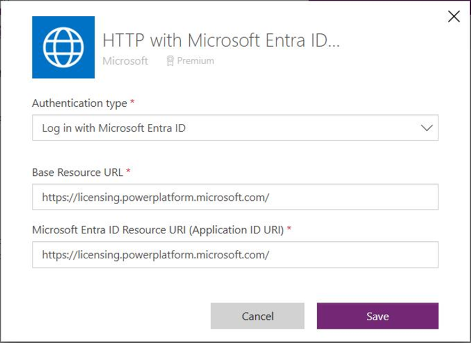
- Βεβαιωθείτε ότι επιτρέπεται στο περιβάλλον σας η σύνδεση HTTP Με το Microsoft Entra ID (με προέγκριση).
- Εισαγάγετε το αρχείο _managed.zipAgentInventoryUsage* από το αποθετήριο δεδομένων Power CAT Copilot Studio Studio Kit GitHub.
- Κατά τη διαδικασία εισαγωγής, δημιουργήστε μια σύνδεση χρησιμοποιώντας τη διεύθυνση URL κεντρικού υπολογιστή παραχώρησης αδειών χρήσης:
https://licensing.powerplatform.microsoft.com/
Ενεργοποίηση ροών
Σημείωμα
Εάν σκοπεύετε να χρησιμοποιήσετε τον συγχρονισμό του SharePoint, ρυθμίστε τις παραμέτρους συγχρονισμού του SharePoint πριν ενεργοποιήσετε τις σχετικές ροές (τα ονόματα ξεκινούν με Συγχρονισμός sharepoint).
Για να ενεργοποιήσετε τις ροές cloud που περιλαμβάνονται στο Copilot Studio Kit, ακολουθήστε αυτά τα βήματα ή χρησιμοποιήστε τον Οδηγό εγκατάστασης.
- Εγκαταστήστε το Copilot Studio Kit, το οποίο περιγράφεται παραπάνω σε αυτό το άρθρο.
- Σύνδεση στο Power Automate.
- Βεβαιωθείτε ότι είναι επιλεγμένο το περιβάλλον με το Copilot Studio Kit.
- Επιλέξτε Λύσεις.
- Επιλέξτε το στοιχείο Copilot Studio Kit.
- Επιλέξτε Ροές cloud.
- Βεβαιωθείτε ότι όλες οι ροές είναι ενεργοποιημένες (Κατάσταση = Ενεργοποιημένο).
- Ενεργοποιήστε τις ροές που δεν είναι ενεργοποιημένες, με την ακόλουθη σειρά:
- Ροές που τελειώνουν με Εγγόνι.
- Ροές που τελειώνουν με Παιδί.
- Οι υπόλοιπες ροές όπως απαιτείται, με οποιαδήποτε σειρά.
Ρύθμιση του Κέντρου συμμόρφωσης
Για να ρυθμίσετε το Κέντρο συμμόρφωσης, ακολουθήστε τα βήματα στην ενότητα Ρύθμιση και ρύθμιση παραμέτρων του Διανομέα συμμόρφωσης Copilot Studio Kit. Το Κέντρο συμμόρφωσης απαιτεί απόθεμα εκπροσώπου.
Ρύθμιση παραμέτρων του ενσωματωμένου πίνακα εργαλείων KPI συνομιλίας
Αυτά τα βήματα απαιτούνται μόνο εάν σκοπεύετε να χρησιμοποιήσετε τον ενσωματωμένο πίνακα εργαλείων KPI συνομιλίας.
Κατά τη διάρκεια των βημάτων, σημειώστε τις παρακάτω τιμές:
- Όνομα χώρου εργασίας
- GUID για το χώρο εργασίας
- Όνομα αναφοράς
- GUID αναφοράς
Δημοσίευση της αναφοράς
Για να δημοσιεύσετε την αναφορά KPI συνομιλίας:
Εγκαταστήστε το Copilot Studio Kit, το οποίο περιγράφεται παραπάνω σε αυτό το άρθρο.
Κάντε λήψη Conversation.KPIs.zip από το αποθετήριο δεδομένων Power CAT Copilot Studio Kit GitHub.
Εξαγάγετε τα περιεχόμενα του αρχείου .zip.
Ανοίξτε το αρχείο KPI.pbit συνομιλίας στην εφαρμογή Power BI Desktop.
Εισαγάγετε τη διεύθυνση URL του Dataverse ως τη διεύθυνση URL περιβάλλοντος στο παράθυρο διαλόγου που εμφανίζεται και επιλέξτε Φόρτωση (για παράδειγμα,
org3c23948.crm.dynamics.com, χωρίς τοhttps://πρόθεμα).Εάν το παράθυρο διαλόγου δεν εμφανίζεται, εισαγάγετε τη διεύθυνση URL περιβάλλοντος στην Αρχική>μετασχηματισμό δεδομένων>Επεξεργασία παραμέτρων.
Ανανεώστε τα δεδομένα και εισέλθετε όπως απαιτείται.
Αποθήκευση και δημοσίευση σε έναν χώρο εργασίας.
Σημειώστε το Όνομα αναφοράς και το Όνομα χώρου εργασίας.
Πραγματοποιήστε είσοδο στο Power BI.
Ανοίξτε την αναφορά που δημοσιεύατε και σημειώστε το GUID χώρου εργασίας και το GUID αναφοράς στη διεύθυνση URL.
Εάν δημοσιεύσετε στην περιοχή "Ο χώρος εργασίας μου", το GUID χώρου εργασίας είναι
00000000-0000-0000-0000-000000000000.Επιλέξτε τις τρεις τελείες (...) και, στη συνέχεια, Προβολή μοντέλου σημασιολογίας.
Ανοίξτετις Ρυθμίσεις>.
Ελέγξτε ότι τα διαπιστευτήρια προέλευσης δεδομένων δεν αντιμετωπίζουν προβλήματα. Εισέλθετε για να διορθώσετε τυχόν προβλήματα.
Μεταβείτε στην Ανανέωση και ορίστε το χρονοδιάγραμμα ανανέωσης.
Ενημέρωση της μεταβλητής περιβάλλοντος αναφοράς
Για να ρυθμίσετε τον ενσωματωμένο πίνακα εργαλείων KPI συνομιλίας, ενημερώστε τη σχετική μεταβλητή περιβάλλοντος με τα σωστά αναγνωριστικά. Μπορείτε είτε να ακολουθήσετε αυτά τα βήματα είτε να χρησιμοποιήσετε τον Οδηγό εγκατάστασης.
- Εισέλθετε στο Power Apps και επιλέξτε το περιβάλλον όπου εγκαταστήσατε το Copilot Studio Kit.
- Επιλέξτε Λύσεις>Προεπιλεγμένη λύση.
- Επιλέξτε Μεταβλητές περιβάλλοντος.
- Βρείτε και επιλέξτε Αναφορά KPI συνομιλίας.
- Αντικαταστήστε τα σύμβολα κράτησης θέσης στην Προεπιλεγμένη τιμή με το όνομα χώρου εργασίας, τοGUID χώρου εργασίας, το Όνομα αναφοράς και τις τιμές GUID αναφοράς που σημειώσατε κατά τη διαδικασία δημοσίευσης.
- Επιλέξτε Αποθήκευση.
Περισσότερες πληροφορίες: Μάθετε σχετικά με τη ρύθμιση παραμέτρων παραγόντων στο Copilot Studio Kit, συμπεριλαμβανομένου του τρόπου ρύθμισης ενός νέου παράγοντα για KPI συνομιλίας.
Πρόσβαση στην εφαρμογή Copilot Studio Kit
Για πρόσβαση στην εφαρμογή Copilot Studio Kit:
- Εισέλθετε στο Power Apps και επιλέξτε το περιβάλλον όπου εγκαταστήσατε το Copilot Studio Kit.
- Μετάβαση σε Εφαρμογές.
- Βρείτε και επιλέξτε Power CAT Copilot Studio Kit.
- Επιλέξτε Αναπαραγωγή.
- (Προαιρετικό) Ορίστε σελιδοδείκτη για την εφαρμογή.