Σημείωμα
Η πρόσβαση σε αυτήν τη σελίδα απαιτεί εξουσιοδότηση. Μπορείτε να δοκιμάσετε να εισέλθετε ή να αλλάξετε καταλόγους.
Η πρόσβαση σε αυτήν τη σελίδα απαιτεί εξουσιοδότηση. Μπορείτε να δοκιμάσετε να αλλάξετε καταλόγους.
Τα θέματα μπορούν να γραφτούν και να επεξεργαστούν στον επεξεργαστή κώδικα, ο οποίος υποστηρίζει τη γλώσσα YAML. Το YAML σημαίνει "YAML Ain't Markup Language". Το YAML χρησιμοποιείται συνήθως για τη σύνταξη αρχείων διαμόρφωσης και είναι πιο ευανάγνωστο από το XML ή το JSON. Τα αρχεία YAML χρησιμοποιούν την επέκταση αρχείου .yaml ή .yml. Μπορείτε να μορφοποιήσετε αρχεία YAML με απόσταση και εσοχή για να αναπαραστήσετε δομές δεδομένων, όπως συμβολοσειρές, αριθμούς, δυαδικές τιμές, λίστες και λεξικά.
Για να αποκτήσετε πρόσβαση στον επεξεργαστή κώδικα από ένα θέμα, επιλέξτε (…) Περισσότερα στη γραμμή εργαλείων και στη συνέχεια επιλέξτε Άνοιγμα προγράμματος επεξεργασίας κώδικα.
Παρακολουθήστε αυτό το βίντεο για να δείτε μια επισκόπηση σχετικά με τον τρόπο χρήσης της YAML στο πρόγραμμα επεξεργασίας κώδικα:
Σημαντικό
Οποιοσδήποτε δημιουργός μπορεί να χρησιμοποιήσει τον επεξεργαστή κώδικα για να εξερευνήσει τη διαμόρφωση ενός θέματος. Οι προγραμματιστές και οι προχωρημένοι χρήστες ενδεχομένως να επιλέξουν να σχεδιάσουν και να επεξεργαστούν μέσα από το πρόγραμμα επεξεργασίας κώδικα. Ωστόσο, να είστε προσεκτικοί όταν κάνετε τροποποιήσεις στον επεξεργαστή κώδικα. Τα σφάλματα στα σημεία στίξης ή τη σύνταξη μπορεί να οδηγήσουν σε πολύπλοκα μηνύματα σφάλματος ή να διακόψουν την τρέχουσα συνομιλία. Οι ομάδες τεχνικής υποστήριξης δεν μπορούν να βοηθήσουν στην αποκατάσταση σφαλμάτων του προγράμματος επεξεργασίας κώδικα. Εάν είστε νέοι στην αναθεώρηση του YAML, δημιουργήστε ένα αντίγραφο του θέματος πριν κάνετε οποιεσδήποτε αλλαγές.
Πότε να χρησιμοποιείτε το πρόγραμμα επεξεργασίας κώδικα
Το Copilot Studio δεν απαιτεί να γράψετε το YAML από την αρχή. Αντ' αυτού, η YAML δημιουργείται αυτόματα όταν δημιουργείτε αντικείμενα στον καμβά του θέματος. Στη συνέχεια, μπορείτε είτε να αναθεωρήσετε τις ρυθμίσεις στο πρόγραμμα επεξεργασίας κώδικα για να κατανοήσετε καλύτερα τις ρυθμίσεις είτε μπορείτε να επιλέξετε να κάνετε αλλαγές στη YAML. Ακολουθούν παραδείγματα περιπτώσεων χρήσης για τον επεξεργαστή κώδικα:
- Το πρόγραμμα επεξεργασίας κώδικα εμφανίζει την πλήρη διαμόρφωση ενός θέματος χωρίς να χρειάζεται να αλληλεπιδράσετε με μεμονωμένα στοιχεία διαλόγου στο θέμα. Είναι ένας τόπος όπου μπορείτε να δείτε όλες τις ρυθμίσεις ενός θέματος σε μία ματιά.
- Οι δημιουργοί μπορούν να επιλέξουν να αντιγράψουν συγκεκριμένους κόμβους από ένα θέμα και να τους επικολλήσουν σε άλλα θέματα, αντί να χρησιμοποιήσουν τα εικονίδια αντιγραφής και επικόλλησης. Μπορεί να είναι ευκολότερο από την επιλογή πολλαπλών κόμβων μιας ρύθμισης παραμέτρων.
- Οι δημιουργοί μπορεί να επιλέξουν να ενημερώσουν ένα αναγνωριστικό ροής Power Automate στο YAML, αντί να περιμένουν τον συγχρονισμό με το μενού Κλήση και Ενέργεια.
- Οι δημιουργοί μπορεί να επιλέξουν να κλωνοποιήσουν και να αναθεωρήσουν κόμβους ερωτήσεων ή μηνυμάτων όταν είναι παρόμοιοι. Ωστόσο, σε τέτοιες περιπτώσεις, είναι σημαντικό να διασφαλίσετε ότι όλα τα αναγνωριστικά και οι μεταβλητές παραμένουν μοναδικά. Θυμηθείτε να τροποποιήσετε τα κλωνοποιημένα αναγνωριστικά ώστε να τα μετατρέψετε σε μοναδικά αναγνωριστικά.
- Οι δημιουργοί μπορούν να επιλέξουν να κάνουν απλές αναθεωρήσεις στον πρόγραμμα επεξεργασίας κώδικα, όπως η προσάρτηση ενός όρου σε φράσεις θέματος, καθώς μπορεί να είναι πιο γρήγορο να πληκτρολογήσουν ή να αντιγράψουν και να επικολλήσουν το κείμενο στον κώδικα YAML.
Κατανόηση της YAML στο πρόγραμμα επεξεργασίας κώδικα
Η παρακάτω εικόνα είναι ένα παράδειγμα τυπικού μπλοκ YAML.
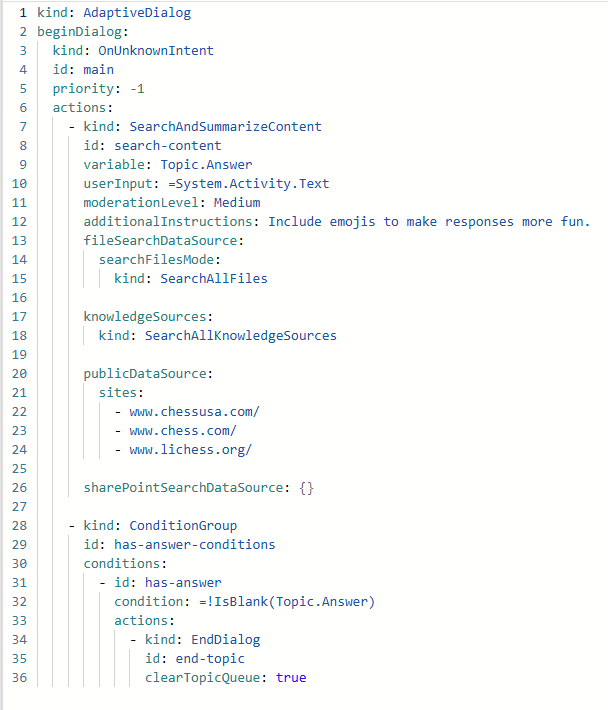
Δείτε πώς εφαρμόζεται αυτός ο κώδικας στο αντίστοιχο θέμα όπως εμφανίζεται στον καμβά.
- Γραμμή 1: Ο τύπος του θέματος.
- Γραμμές 2-3: Υποδεικνύουν την έναρξη ενός θέματος ενίσχυσης συνομιλίας.
- Γραμμή 7: Υποδεικνύει έναν κόμβο παραγωγικών απαντήσεων.
- Γραμμή 9: Η σχετική μεταβλητή.
- Γραμμές 11-12: Λεπτομέρειες σχετικά με την προτροπή και ειδικές οδηγίες.
- Γραμμές 20-26: Συνδέσεις προέλευσης γνώσης.
- Γραμμές 28-32: Ομάδα συνθηκών. Κάθε συνθήκη έχει ένα μοναδικό αναγνωριστικό, μαζί με τις λεπτομέρειες της φόρμουλας της συνθήκης και τις ανακατευθύνσεις.
Δοκιμή της YAML στο πρόγραμμα επεξεργασίας κώδικα
Για να δοκιμάσετε αυτόν τον κώδικα, ακολουθήστε τα παρακάτω βήματα στο Copilot Studio:
Δημιουργία παράγοντα.
Μεταβείτε στις Ρυθμίσεις για τον παράγοντα σας και επιλέξτε Παραγωγικό AI και μετά Παραγωγικό.
Μεταβείτε στη σελίδα Θέματα, επιλέξτε Σύστημα και επιλέξτε το θέμα Ενίσχυση συνομιλίας.
Ανοίξτε το πρόγραμμα επεξεργασίας κώδικα.
Αντικαταστήστε τον υπάρχοντα κώδικα με το ακόλουθο δείγμα κώδικα YAML.
 kind: AdaptiveDialog
 beginDialog:
  kind: OnUnknownIntent
  id: main
  priority: -1
  actions:
    - kind: SearchAndSummarizeContent
      id: search-content
      userInput: =System.Activity.Text
      variable: Topic.Answer
      moderationLevel: Medium
      additionalInstructions: Include emojis to make responses more fun.
      publicDataSource:
        sites:
          - "www.chessusa.com/"
          - "www.chess.com/"
          - "www.lichess.org/"

      sharePointSearchDataSource: {}

    - kind: ConditionGroup
      id: has-answer-conditions
      conditions:
        - id: has-answer
          condition: =!IsBlank(Topic.Answer)
          actions:
            - kind: EndDialog
              id: end-topic
              clearTopicQueue: true
Επιλέξτε Αποθήκευση και κλείστε το πρόγραμμα επεξεργασίας κώδικα.
Δοκιμάστε τον παράγοντα στον πίνακα δοκιμής, θέτοντας μια ερώτηση σχετική με το σκάκι, όπως "Πώς κινείται ένας ίππος;".