Σημείωμα
Η πρόσβαση σε αυτήν τη σελίδα απαιτεί εξουσιοδότηση. Μπορείτε να δοκιμάσετε να εισέλθετε ή να αλλάξετε καταλόγους.
Η πρόσβαση σε αυτήν τη σελίδα απαιτεί εξουσιοδότηση. Μπορείτε να δοκιμάσετε να αλλάξετε καταλόγους.
Χρησιμοποιήστε αυτό το άρθρο για να βρείτε γρήγορα πού μπορείτε να ανοίξετε τον παράγοντα πωλήσεων στο Outlook και το Teams.
Εάν δεν βλέπετε το στοιχείο Πωλήσεις στο Outlook ή το Teams, ζητήστε από τον διαχειριστή σας να εγκαταστήσει και να αναπτύξει τον παράγοντα πωλήσεων.
Χρησιμοποιήστε την επιλογή που αντιστοιχεί στο σενάριό σας:
Πρόσβαση στον παράγοντα πωλήσεων στο Outlook
Ως πωλητής, επικοινωνείτε με πολλούς πιθανούς πελάτες μέσω email. Ο παράγοντας πωλήσεων σάς βοηθά να προετοιμαστείτε για τις δεσμεύσεις σας. Συγκεντρώνει πληροφορίες από το σύστημα CRM σας και Microsoft Office και τις εμπλουτίζει με αξιοποιήσιμες πληροφορίες, ώστε να μπορείτε να είστε πιο αποτελεσματικοί εκεί που περνάτε το μεγαλύτερο μέρος της ημέρας σας.
Χρησιμοποιήστε την επιλογή που αντιστοιχεί στο σενάριό σας:
- Επιφάνεια εργασίας Του Outlook
- Νέα επιφάνεια εργασίας του Outlook και outlook στο web
- Πλαίσια ηλεκτρονικού ταχυδρομείου στο Outlook
- Καρφίτσωμα του εκπροσώπου πωλήσεων στο Outlook
Outlook για υπολογιστή
Κατά τη δημιουργία ενός μηνύματος ηλεκτρονικού ταχυδρομείου ή της δημιουργίας μιας σύσκεψης
Στην κλασική κορδέλα, εκτελέστε μία από τις ακόλουθες ενέργειες:
- Επιλέξτε Sales στην κορδέλα.
- Επιλέξτε Όλες οι εφαρμογές>Πωλήσεις. Στο αναδυόμενο παράθυρο, επιλέξτε Πωλήσεις.
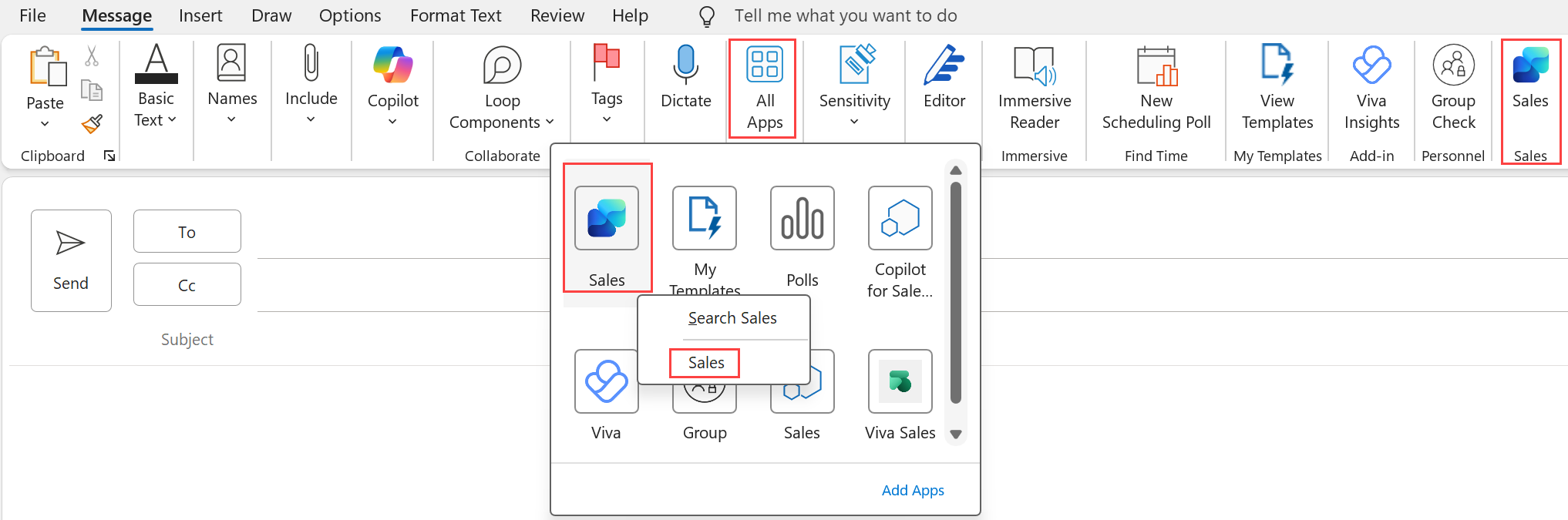
Επιλέξτε Περισσότερες εντολές (...) και, στη συνέχεια, επιλέξτε Πωλήσεις (στην απλοποιημένη κορδέλα)
Επιλέξτε Εμφάνιση επαφής ή Προσθήκη επαφής στο μήνυμα banner (για email)
Επιλέξτε Εμφάνιση λεπτομερειών στο μήνυμα διαφημιστικού πλαισίου (για συσκέψεις)
Ενώ διαβάζετε ένα email ή ανοίγετε μια σύσκεψη
Στην κλασική κορδέλα: Επιλέξτε Πωλήσεις στην κορδέλα ή Όλες οι πωλήσεις εφαρμογών>.
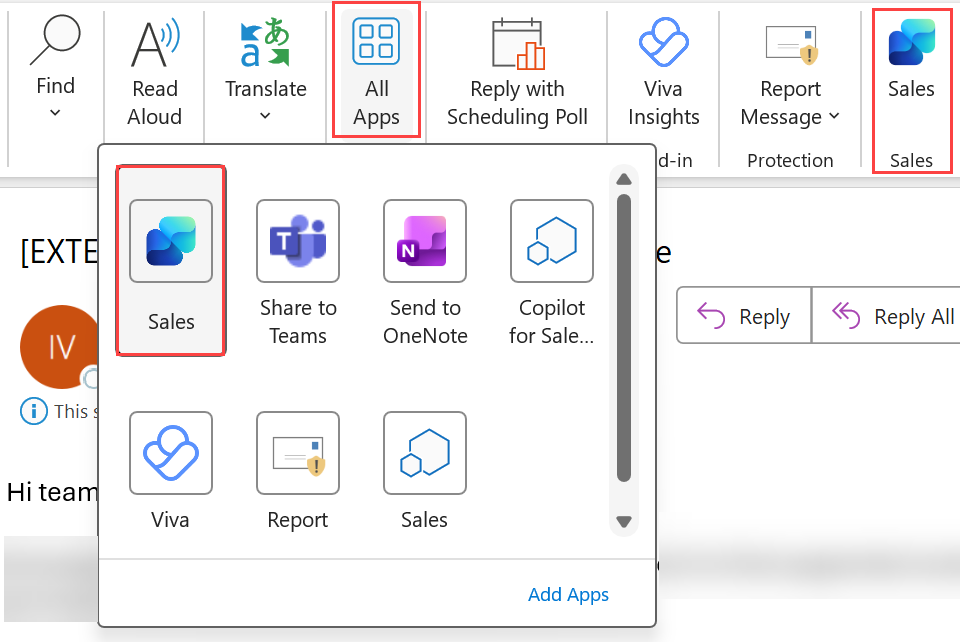
Στην Απλοποιημένη κορδέλα: Επιλέξτε Περισσότερες εντολές (...) και, στη συνέχεια, επιλέξτε Πωλήσεις. Εναλλακτικά, μπορείτε επίσης να επιλέξετε Όλες οι εφαρμογές>Πωλήσεις.
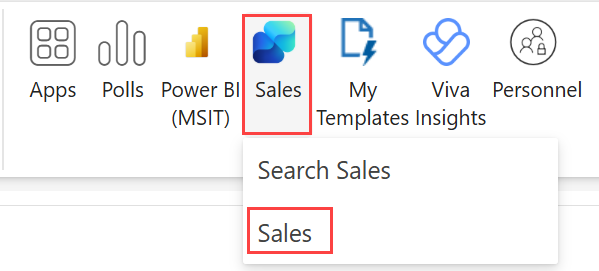
Νέα επιφάνεια εργασίας του Outlook και Outlook στο web
Κατά τη διάρκεια της σύνταξης ενός μηνύματος ηλεκτρονικού ταχυδρομείου
Στην κορδέλα, επιλέξτε Πωλήσεις. Εναλλακτικά, μπορείτε επίσης να επιλέξετε Πωλήσεις εφαρμογών>. Στο αναδυόμενο παράθυρο, επιλέξτε Πωλήσεις.
Note
Εάν ο αντιπρόσωπος πωλήσεων έχει αναπτυχθεί από τον διαχειριστή, η εφαρμογή καρφιτσώνεται αυτόματα στην κορδέλα.
- Επιλέξτε Εμφάνιση επαφής ή Προσθήκη επαφής στο μήνυμα banner (για email)
- Επιλέξτε Εμφάνιση σύνοψης στο μήνυμα διαφημιστικού πλαισίου (για συσκέψεις)
Κατά την ανάγνωση ενός μηνύματος ηλεκτρονικού ταχυδρομείου
Στη γραμμή ενεργειών ηλεκτρονικού ταχυδρομείου, επιλέξτε Πωλήσεις. Εάν ο παράγοντας πωλήσεων δεν είναι ορατός, επιλέξτε Περισσότερες εφαρμογές>Πωλήσεις.

Note
Εάν ο παράγοντας πωλήσεων έχει αναπτυχθεί από τον διαχειριστή, η εφαρμογή καρφιτσώνεται αυτόματα στη γραμμή ενεργειών ηλεκτρονικού ταχυδρομείου.
Κατά τη δημιουργία ή το άνοιγμα μιας σύσκεψης, επιλέξτε Εφαρμογές>Πωλήσεις στην κορδέλα.
Πανό ηλεκτρονικού ταχυδρομείου στο Outlook
Κατά τη σύνταξη ενός μηνύματος ηλεκτρονικού ταχυδρομείου, τη δημιουργία μιας σύσκεψης ή την απάντηση σε ένα μήνυμα ηλεκτρονικού ταχυδρομείου ή μια πρόσκληση σε σύσκεψη με μια εξωτερική επαφή, εμφανίζεται ένα μήνυμα διαφημιστικού πλαισίου στο επάνω μέρος του μηνύματος ηλεκτρονικού ταχυδρομείου ή της πρόσκλησης σε σύσκεψη με μία από τις ακόλουθες ενέργειες:
- Δείτε στατιστικά πωλήσεων: Αυτή η ενέργεια εμφανίζεται εάν οι εξωτερικές επαφές στο μήνυμα ηλεκτρονικού ταχυδρομείου αποθηκεύονται στο CRM. Επιλέξτε για να ανοίξετε το τμήμα παραθύρου Πωλήσεις .
- Προσθήκη επαφών: Αυτή η ενέργεια εμφανίζεται εάν τουλάχιστον μία επαφή στο μήνυμα ηλεκτρονικού ταχυδρομείου δεν είναι αποθηκευμένη στο CRM σας. Περισσότερες πληροφορίες: Προσθήκη νέων επαφών μέσω γρήγορων ενεργειών CRM στα διαφημιστικά πλαίσια ηλεκτρονικού ταχυδρομείου
Note
Το μήνυμα διαφημιστικού πλαισίου σε αυτό το σενάριο εμφανίζεται για κάθε μήνυμα ηλεκτρονικού ταχυδρομείου ή σύσκεψης που περιέχει εξωτερικές επαφές.
Κατά την ανάγνωση ενός μηνύματος ηλεκτρονικού ταχυδρομείου από εξωτερικές επαφές, εμφανίζεται ένα μήνυμα διαφημιστικού πλαισίου στο επάνω μέρος του μηνύματος ηλεκτρονικού ταχυδρομείου με δύο από τις ακόλουθες ενέργειες με βάση τα συμφραζόμενα:
- Προσθήκη επαφών: Αυτή η ενέργεια εμφανίζεται εάν τουλάχιστον μία επαφή στο νήμα μηνύματος ηλεκτρονικού ταχυδρομείου δεν είναι αποθηκευμένη στο CRM σας. Περισσότερες πληροφορίες: Προσθήκη νέων επαφών μέσω γρήγορων ενεργειών CRM στα διαφημιστικά πλαίσια ηλεκτρονικού ταχυδρομείου
- Αποθήκευση αυτού του μηνύματος ηλεκτρονικού ταχυδρομείου: Αυτή η ενέργεια εμφανίζεται εάν δεν έχετε αποθηκεύσει το μήνυμα ηλεκτρονικού ταχυδρομείου στο CRM σας. Περισσότερες πληροφορίες: Αποθήκευση email στο CRM μέσω γρήγορων ενεργειών CRM στα διαφημιστικά πλαίσια ηλεκτρονικού ταχυδρομείου
- Ανατρέξτε στο θέμα Πληροφορίες πωλήσεων: Επιλέξτε για να ανοίξετε το τμήμα παραθύρου Πωλήσεις .
Note
Το μήνυμα πανό σε αυτό το σενάριο εμφανίζεται για έως και δύο εξωτερικά μηνύματα ηλεκτρονικού ταχυδρομείου ανά χρήστη ανά ημέρα. Αν δεν θέλετε να εμφανίζονται αυτά τα διαφημιστικά πλαίσια, ζητήστε από τον διαχειριστή σας να τα απενεργοποιήσει.
Καρφίτσωμα του παράγοντα πωλήσεων στο Outlook
Για να διατηρήσετε τον παράγοντα πωλήσεων ορατό καθώς περιηγείστε στα μηνύματα ηλεκτρονικού ταχυδρομείου και τις συσκέψεις σας, μπορείτε να καρφιτσώσετε την εφαρμογή έτσι ώστε το τμήμα παραθύρου εφαρμογής να παραμένει ανοιχτό.
- Για να καρφιτσώσετε την εφαρμογή, επιλέξτε το εικονίδιο πινέζας:
 .
. - Για να ξεκαρφιτσώσετε την εφαρμογή, επιλέξτε το εικονίδιο πινέζας ξανά:
 .
.
Μπορείτε να καρφιτσώσετε την εφαρμογή μόνο στο κλασικό Outlook ή στο νέο Outlook όταν δεν είναι εγκατεστημένο το Microsoft 365 Copilot. Όταν εγκατασταθεί το Microsoft 365 Copilot, η εφαρμογή ενσωματώνεται στο πλαϊνό τμήμα παραθύρου Microsoft 365 Copilot.
Πρόσβαση παράγοντα πωλήσεων στο Teams
Με την ενίσχυση της τεχνητής νοημοσύνης, ο αντιπρόσωπος πωλήσεων στο Teams παρέχει προτάσεις και πληροφορίες που σας βοηθούν να παραμείνετε συνδεδεμένοι με τους πελάτες σας, να ελαχιστοποιήσετε την εισαγωγή δεδομένων και να εξατομικεύσετε τις δεσμεύσεις σας για να κλείσετε ταχύτερα συμφωνίες με υψηλότερα ποσοστά νίκης. Κατανοήστε καλύτερα τις ανάγκες των πελατών σας από τις μεταγραφές συνόψεων κλήσεων με τις πληροφορίες συνομιλίας και κάντε την κατάλληλη ενέργεια την κατάλληλη στιγμή με τις ενέργειες που δημιουργούνται αυτόματα.
Note
Ο παράγοντας πωλήσεων είναι προσβάσιμος μέσα από την εφαρμογή Microsoft Teams για κινητές συσκευές. Μπορείτε να ανοίξετε την προσωπική εφαρμογή και να χρησιμοποιήσετε επεκτάσεις μηνυμάτων για να κάνετε αναζήτηση και κοινή χρήση καρτελών του CRM.
Για να μάθετε πώς χρησιμοποιείται η εγγραφή κλήσης, ανατρέξτε στο θέμα Μάθετε περισσότερα - Κλήση ή Εγγραφή σύσκεψης.
Μπορείτε να αποκτήσετε πρόσβαση στον παράγοντα πωλήσεων στο Teams με τους εξής τρόπους:
- Χρησιμοποιήστε επεκτάσεις μηνυμάτων για να κάνετε κοινή χρήση εγγραφών CRM σε συνομιλίες ή συνομιλίες καναλιού.
- Χρησιμοποιήστε την εφαρμογή κατά τη διάρκεια μιας σύσκεψης για να προβάλετε και να επεξεργαστείτε τη συνδεδεμένη εγγραφή CRM.
- Αποκτήστε πρόσβαση στην εφαρμογή για κινητές συσκευές για να χρησιμοποιήσετε την προσωπική εφαρμογή και τις επεκτάσεις μηνυμάτων.
Επεκτάσεις μηνυμάτων
Σε μια συνομιλία ή κανάλι του Teams, επιλέξτε Επεκτάσεις μηνυμάτων (...), αναζητήστε τον παράγοντα Πωλήσεις και, στη συνέχεια, επιλέξτε τον. Αυτό σας βοηθά να κάνετε κοινή χρήση καρτελών CRM με τα μέλη της ομάδας σας.
Στη διάρκεια σύσκεψης
Χρησιμοποιήστε τον παράγοντα πωλήσεων κατά τη διάρκεια μιας σύσκεψης.